Mewayz में दस्तावेज़ टेम्पलेट एकीकरण
दस्तावेज़ टेम्पलेट एक व्यापक दस्तावेज़ प्रबंधन प्रणाली है जिसे दस्तावेज़ टेम्पलेट को कुशलतापूर्वक व्यवस्थित और प्रबंधित करने में मदद करने के लिए डिज़ाइन किया गया है।
परिचय
दस्तावेज़ टेम्पलेट एक व्यापक दस्तावेज़ प्रबंधन प्रणाली है जिसे दस्तावेज़ टेम्पलेट को कुशलतापूर्वक व्यवस्थित और प्रबंधित करने में मदद करने के लिए डिज़ाइन किया गया है। यह सॉफ़्टवेयर आपको अनुकूलन योग्य फ़ील्ड के साथ पुन: प्रयोज्य दस्तावेज़ टेम्पलेट बनाने, दस्तावेज़ वर्कफ़्लो प्रबंधित करने और टिप्पणियों और नोट्स के माध्यम से सहयोग करने की अनुमति देता है।
ध्यान दें: यह ऐड-ऑन दस्तावेज़ ऐड-ऑन पर निर्भर है, इसलिए आपको पहले इसे खरीदना होगा।
इस मॉड्यूल को कैसे सक्षम करें
दस्तावेज़ टेम्पलेट ऐड-ऑन सेट करने के लिए, आप इस लिंक का अनुसरण कर सकते हैं: सेटअप ऐड-ऑन.
दस्तावेज़ टेम्पलेट ऐड-ऑन का उपयोग कैसे करें?
- एक नया दस्तावेज़ टेम्पलेट बनाने के लिए, पृष्ठ के शीर्ष पर "बनाएँ" बटन पर क्लिक करें। के लिए 0 भरें
- आवश्यक जानकारी दर्ज करने के बाद, अपना नया दस्तावेज़ टेम्पलेट सहेजने के लिए "बनाएँ" पर क्लिक करें।
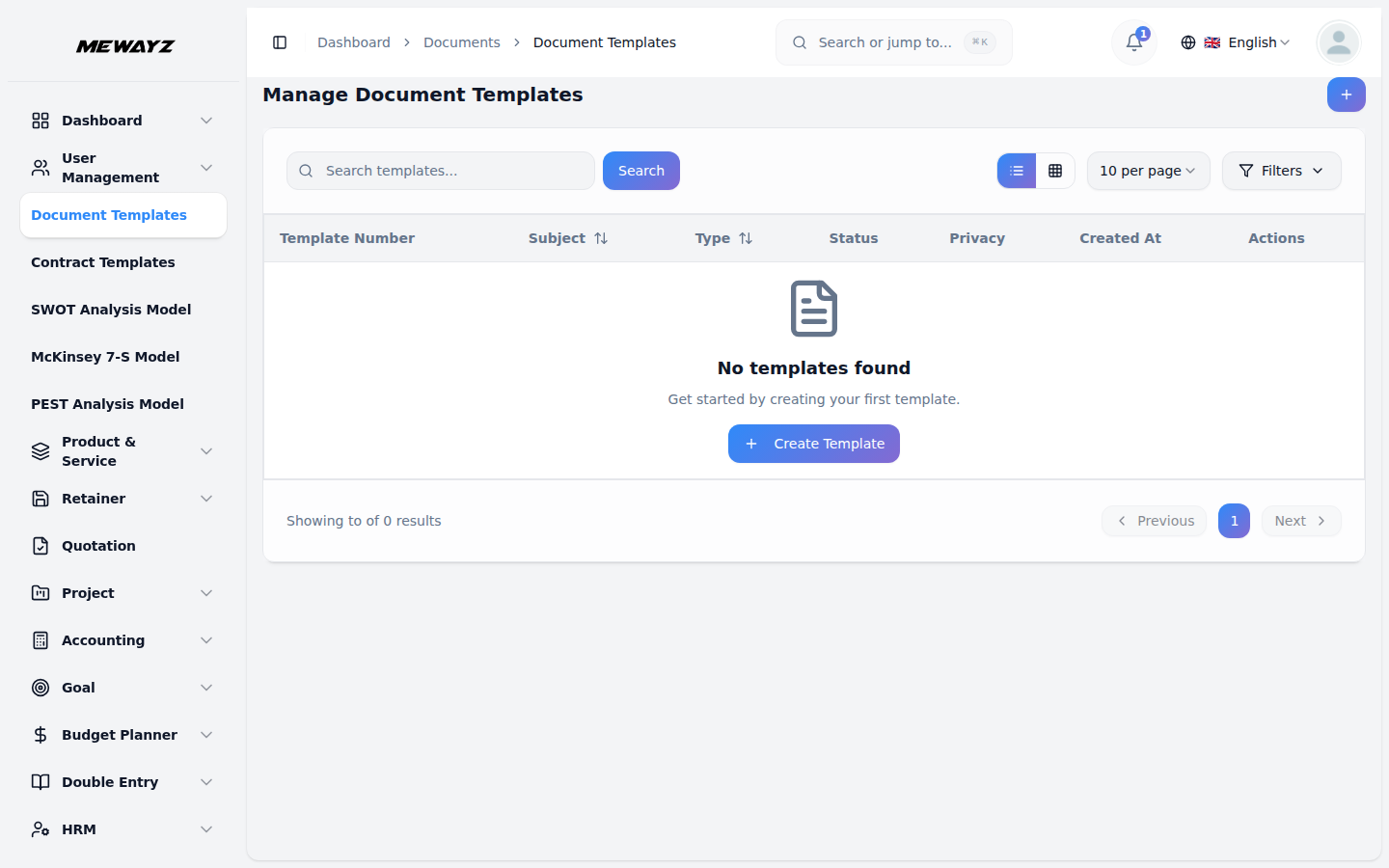
- सूची पृष्ठ आपके सभी दस्तावेज़ टेम्पलेट्स को दस्तावेज़ दिखाने वाले कॉलम के साथ तालिका प्रारूप में प्रदर्शित करता है
- क्रियाएँ कॉलम में, आप कई ऑपरेशन कर सकते हैं। "दस्तावेज़ में कनवर्ट करें" पर क्लिक करें
आपका टेम्पलेट. ड्रॉपडाउन मेनू से दस्तावेज़ प्रकार का चयन करें, जो दस्तावेज़ ऐड-ऑन मॉड्यूल से विकल्प खींचता है। कोई भी वैकल्पिक नोट जोड़ें जो टेम्पलेट के लिए अतिरिक्त संदर्भ या निर्देश प्रदान करता हो।
(टेम्पलेट संख्या), विषय, प्रकार (दस्तावेज़ ऐड-ऑन से), उपयोगकर्ता, और दायरा (सार्वजनिक या निजी)। विशिष्ट टेम्प्लेट ढूंढने के लिए खोज बटन का उपयोग करें या अपना टेम्प्लेट डेटा डाउनलोड करने के लिए निर्यात बटन का उपयोग करें।
टेम्पलेट को एक सक्रिय दस्तावेज़ में बदलें। किसी मौजूदा टेम्पलेट की प्रतिलिपि बनाने के लिए "डुप्लिकेट" का उपयोग करें। टेम्पलेट के बारे में विस्तृत जानकारी देखने के लिए "देखें" चुनें। टेम्पलेट विवरण को संशोधित करने के लिए "संपादित करें" चुनें, या टेम्पलेट को स्थायी रूप से हटाने के लिए "हटाएं" चुनें।
- किसी टेम्प्लेट को दस्तावेज़ में परिवर्तित करते समय, आवश्यक फ़ील्ड में दस्तावेज़ का विषय दर्ज करें।
वैकल्पिक रूप से, टेम्प्लेट नोट्स को शामिल करने के लिए "नोट्स कन्वर्ट" चेकबॉक्स को चेक करें, किसी भी टिप्पणी को स्थानांतरित करने के लिए "टिप्पणियाँ कन्वर्ट" चेकबॉक्स और दस्तावेज़ को निजी के रूप में सेट करने के लिए "निजी दस्तावेज़" चेकबॉक्स को चेक करें।
- किसी टेम्प्लेट की नकल बनाने के लिए, विषय भरें और दस्तावेज़ ऐड-ऑन से प्रकार का चयन करें। जोड़ें
वैकल्पिक नोट्स और अपनी आवश्यकताओं के आधार पर "निजी दस्तावेज़," "नोट्स डुप्लिकेट," और "टिप्पणियाँ डुप्लिकेट" के लिए चेकबॉक्स का उपयोग करें।
- व्यू पेज कई अनुभागों के साथ व्यापक टेम्पलेट प्रबंधन प्रदान करता है। सबसे ऊपर, उपयोग करें
- जानकारी अनुभाग टिप्पणियों की संख्या, नोट्स की संख्या और दस्तावेज़ विवरण दिखाने वाले तीन कार्ड प्रदर्शित करता है।
- टिप्पणियाँ अनुभाग में, नई टिप्पणियाँ जोड़ने के लिए टेक्स्ट क्षेत्र और "भेजें" बटन का उपयोग करें। सभी मौजूदा देखें
- नोट्स अनुभाग नए नोट्स बनाने के लिए टेक्स्ट क्षेत्र और "जोड़ें" बटन के साथ समान रूप से काम करता है। ब्राउज़ करें
टेम्पलेट को कॉपी करने के लिए "डुप्लिकेट" बटन, पीडीएफ प्रारूप प्राप्त करने के लिए "डाउनलोड करें", दस्तावेज़ को देखने के लिए "पूर्वावलोकन", सूची में लौटने के लिए "वापस" और टेम्पलेट स्थिति बदलने के लिए स्टेटस ड्रॉपडाउन।
विषय, प्रकार, दायरा और उपयोगकर्ता जानकारी सहित। इन कार्डों के नीचे, आप दस्तावेज़ नोट्स, दस्तावेज़ विवरण और अतिरिक्त विवरण फ़ील्ड संपादित कर सकते हैं, फिर जानकारी अपडेट करने के लिए "सहेजें" पर क्लिक करें।
उपयोगकर्ता प्रोफ़ाइल, टिप्पणी पाठ, टाइमस्टैम्प, उपयोगकर्ता नाम और संपादन संकेतक के साथ टिप्पणियाँ। व्यक्तिगत टिप्पणियों को प्रबंधित करने के लिए "संपादित करें" या "हटाएँ" क्रियाओं का उपयोग करें।
उपयोगकर्ता प्रोफ़ाइल, नोट सामग्री, टाइमस्टैम्प, उपयोगकर्ता नाम और संपादन स्थिति दिखाने वाले सभी नोट्स के माध्यम से। प्रत्येक प्रविष्टि के लिए उपलब्ध "संपादित करें" और "हटाएँ" क्रियाओं का उपयोग करके नोट्स प्रबंधित करें।