Integration von Dokumentvorlagen in Mewayz
Die Dokumentenvorlage ist ein umfassendes Dokumentenverwaltungssystem, das dazu dient, Dokumentvorlagen effizient zu organisieren und zu verwalten.
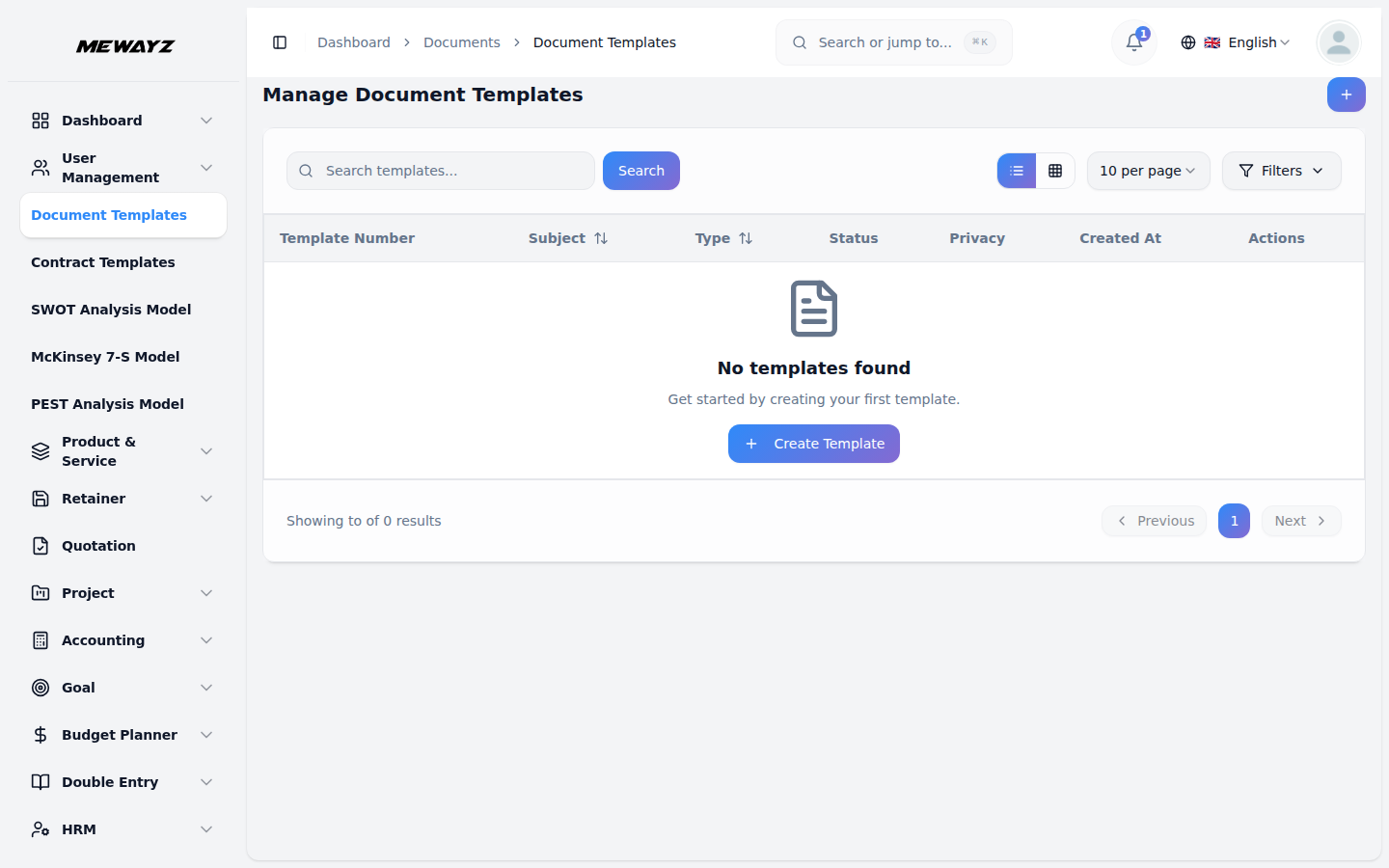
Einführung
Die Dokumentvorlage ist ein umfassendes Dokumentenmanagementsystem, das hilft, Dokumentvorlagen effizient zu organisieren und zu verwalten. Mit dieser Software können Sie wiederverwendbare Dokumentvorlagen mit anpassbaren Feldern erstellen, Dokument-Workflows verwalten und über Kommentare und Notizen zusammenarbeiten.
Hinweis: Dieses Add-on ist vom Dokumente-Add-on abhängig, daher müssen Sie dieses zuerst erwerben.
So aktivieren Sie dieses Modul
Um das Dokumentvorlagen-Add-on einzurichten, folgen Sie diesem Link: Einrichtungs-Add-on.
Wie verwende ich das Dokumentvorlagen-Add-on?
- To create a new document template, click the “Create” button at the top of the page. Fill 0 for
- Klicken Sie nach Eingabe der erforderlichen Informationen auf „Erstellen“, um Ihre neue Dokumentvorlage zu speichern.
- Die Listenseite zeigt alle Ihre Dokumentvorlagen in Tabellenform mit Spalten für Dokument
- In der Spalte „Aktionen“ können Sie verschiedene Vorgänge durchführen. Klicken Sie auf „In Dokument umwandeln“, um
Ihre Vorlage. Wählen Sie den Dokumenttyp aus der Dropdown-Liste, die Optionen aus dem Documents-Add-On-Modul bezieht. Fügen Sie optionale Notizen hinzu, die zusätzlichen Kontext oder Anweisungen für die Vorlage liefern.
(Vorlagennummer), Betreff, Typ (aus dem Dokumente-Add-On), Nutzer und Sichtbarkeit (Öffentlich oder Privat). Verwenden Sie die Schaltfläche Suchen, um bestimmte Vorlagen zu finden, oder die Schaltfläche Exportieren, um Ihre Vorlagendaten herunterzuladen.
verwandeln Sie die Vorlage in ein aktives Dokument. Mit „Duplizieren“ erstellen Sie eine Kopie einer bestehenden Vorlage. Wählen Sie „Ansehen“, um detaillierte Informationen zur Vorlage anzuzeigen. Wählen Sie „Bearbeiten“, um die Vorlagendetails zu ändern, oder „Löschen“, um die Vorlage dauerhaft zu entfernen.
- Wenn Sie eine Vorlage in ein Dokument umwandeln, geben Sie den Dokumentbetreff in das erforderliche Feld ein.
Aktivieren Sie optional das Kontrollkästchen „Notizen übernehmen“, um Vorlagennotizen einzuschließen, das Kontrollkästchen „Kommentare übernehmen“, um Kommentare zu übertragen, und das Kontrollkästchen „Private Dokumente“, um das Dokument als privat festzulegen
- Um eine Vorlage zu duplizieren, füllen Sie den Betreff aus und wählen Sie den Typ aus dem Dokumente-Add-On. Fügen Sie
optionale Notizen und verwenden Sie die Kontrollkästchen für „Private Dokumente“, „Notizen duplizieren“ und „Kommentare duplizieren“ je nach Ihren Anforderungen.
- Die Ansichtsseite bietet umfassendes Vorlagenmanagement mit mehreren Bereichen. Verwenden Sie oben
- Der Info-Bereich zeigt drei Karten mit der Anzahl der Kommentare, der Anzahl der Notizen und den Dokumentdetails,
- Im Bereich „Kommentare“ können Sie über das Textfeld und die Schaltfläche „Senden“ neue Kommentare hinzufügen. Sehen Sie alle vorhandenen
- Der Abschnitt Notizen funktioniert ähnlich mit einem Textfeld und einer Schaltfläche „Hinzufügen“ zum Erstellen neuer Notizen. Durchsuchen
die Schaltfläche „Duplizieren“, um die Vorlage zu kopieren, „Herunterladen“, um ein PDF zu erhalten, „Vorschau“, um das Dokument anzusehen, „Zurück“, um zur Liste zurückzukehren, und das Status-Dropdown, um den Vorlagenstatus zu ändern.
einschließlich Betreff, Typ, Umfang und Benutzerinformationen. Unter diesen Karten können Sie die Felder Dokumentnotizen, Dokumentbeschreibung und Zusätzliche Beschreibung bearbeiten und anschließend auf „Speichern“ klicken, um die Informationen zu aktualisieren.
Kommentare mit Nutzerprofilen, Kommentartext, Zeitstempeln, Nutzernamen und Bearbeitungshinweisen. Verwenden Sie die Aktionen „Bearbeiten“ oder „Löschen“, um einzelne Kommentare zu verwalten.
durch alle Notizen, die Nutzerprofile, Notizinhalt, Zeitstempel, Nutzernamen und Bearbeitungsstatus anzeigen. Verwalten Sie Notizen über die Aktionen „Bearbeiten“ und „Löschen“, die für jeden Eintrag verfügbar sind.