Integracja Doradztwa w Mewayz
Dodatek Consultancy Management to kompletne rozwiązanie biznesowe zaprojektowane, aby pomóc firmom konsultingowym efektywnie zarządzać swoimi usługami, klientami i operacjami.
Adres URL wersji demonstracyjnej
Wprowadzenie
Dodatek Consultancy to kompleksowa platforma usprawniająca zarządzanie usługami doradczymi, klientami, wnioskami, płatnościami i zapytaniami. Centralizuje kluczowe procesy operacyjne, porządkuje niezbędne dane i zapewnia płynną koordynację pomiędzy klientami i usługodawcami, zwiększając ogólną wydajność i prowadzenie dokumentacji w firmach zajmujących się doradztwem.
Jak włączyć ten moduł
Aby skonfigurować dodatek Consultancy, kliknij ten link: Skonfiguruj dodatek.
Jak korzystać z dodatku Doradztwo?
Konfiguracja systemu
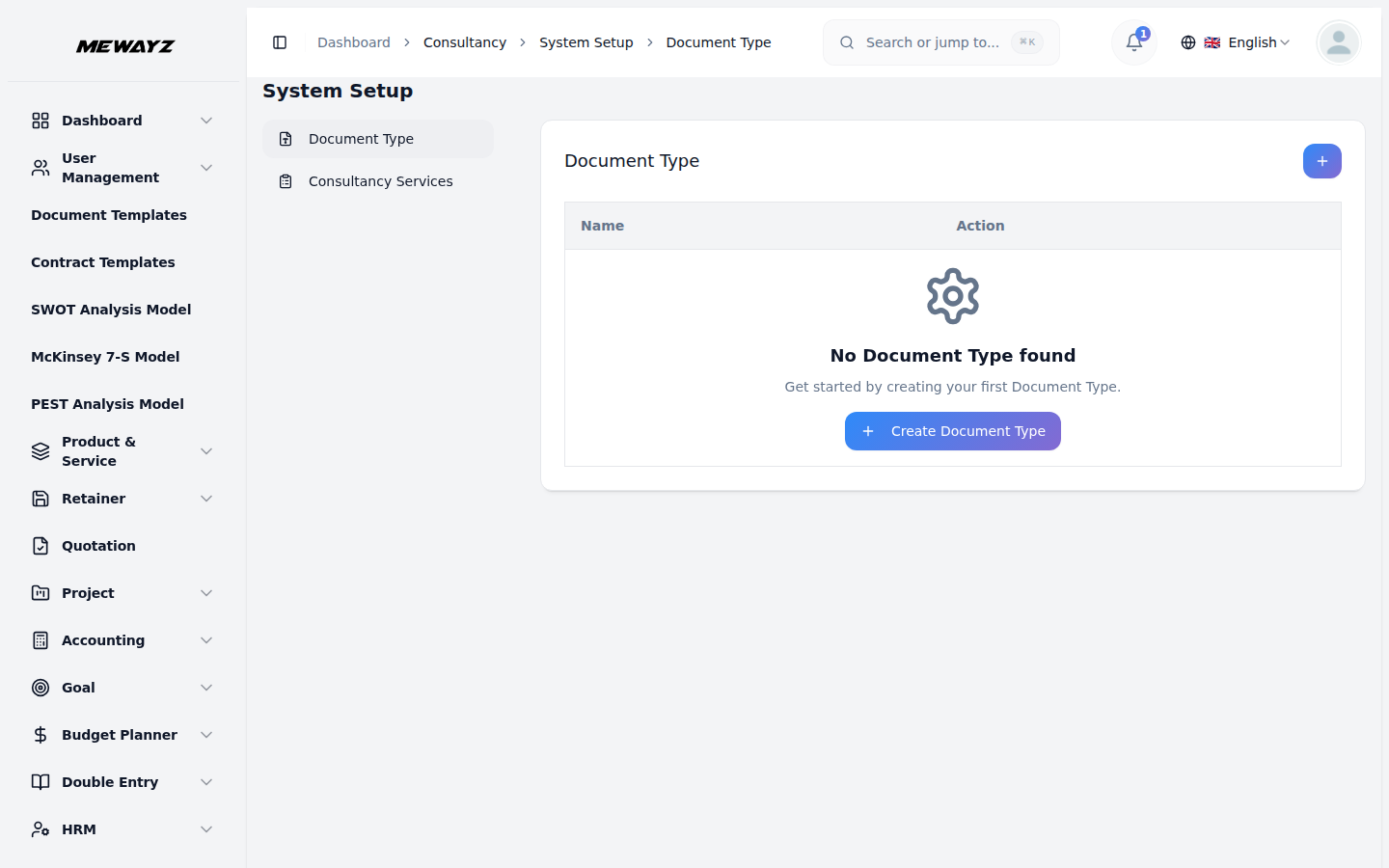
- Sekcja Konfiguracja systemu umożliwia administratorom skonfigurowanie wykorzystywanych podstawowych danych
w całym systemie. Obecnie obejmuje typy dokumentów i usługi doradcze, do których można się odwoływać podczas zarządzania usługami klienta i wymaganiami dotyczącymi dokumentów na całej platformie.
Typy dokumentów
- Aby dodać nowy typ dokumentu, kliknij przycisk „Utwórz” na stronie Typy dokumentów. w
- Lista Typy dokumentów wyświetla wszystkie skonfigurowane typy w tabeli z kolumnami
- Dostępne akcje: Użyj opcji Edytuj, aby zaktualizować lub zmodyfikować istniejący typ dokumentu, oraz
w formularzu, który się otworzy, wpisz w odpowiednim polu Nazwę typu dokumentu.
Nazwa i Akcja, zapewniające szybki przegląd każdego rodzaju dokumentu dostępnego w systemie.
Usuń, aby trwale usunąć go z systemu. Należy pamiętać, że typami dokumentów, do których aktywnie odwołują się Usługi Doradcze, należy zarządzać ostrożnie, ponieważ zmiany mogą mieć wpływ na istniejącą dokumentację usług, która jest od nich zależna.
Usługi doradcze
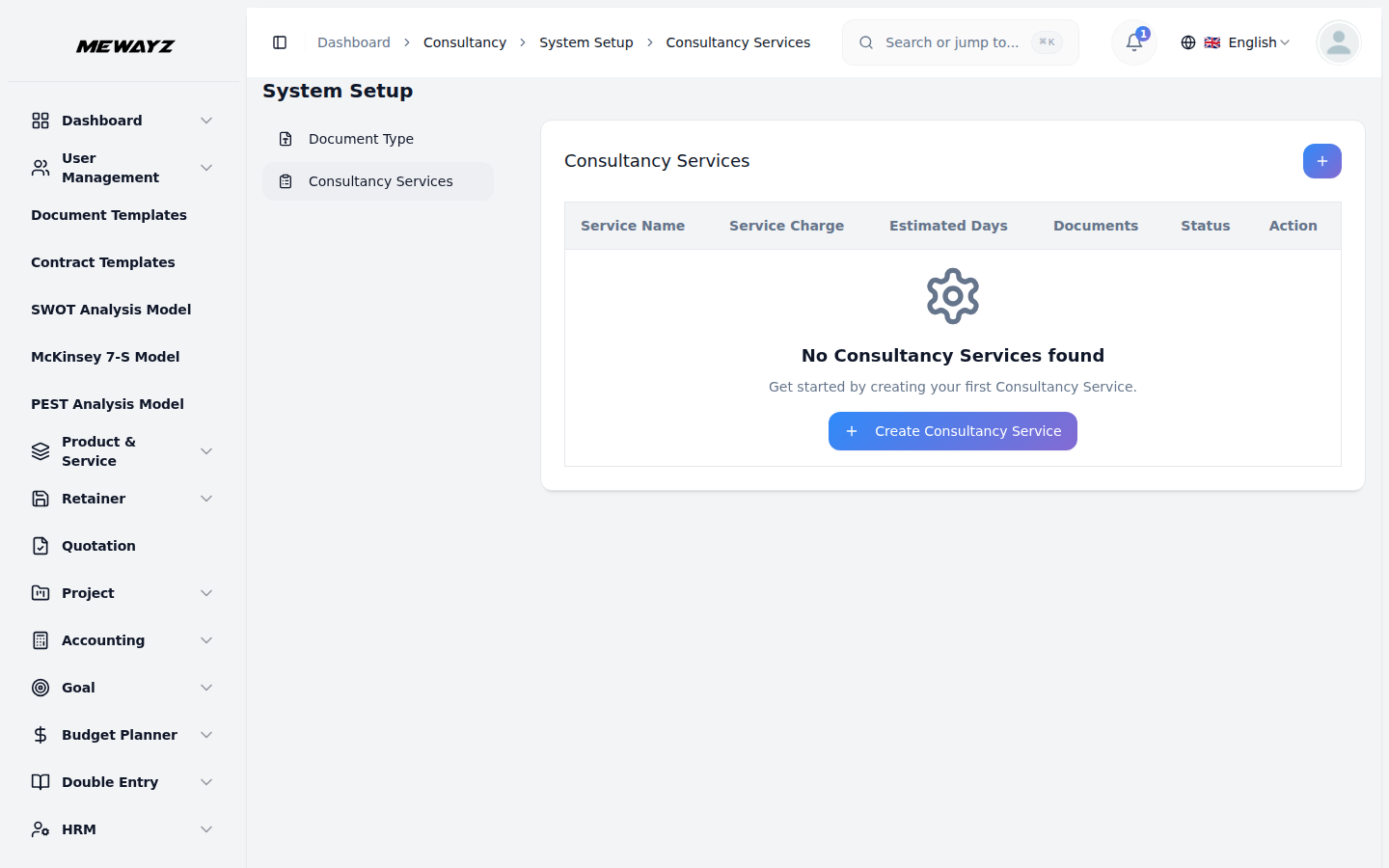
- Aby dodać nową usługę doradczą, kliknij przycisk „Utwórz” na stronie Doradztwa
- W sekcji Typy dokumentów wybierz wymagane typy dokumentów dla usługi
- Lista usług doradczych wyświetla wszystkie skonfigurowane usługi w tabeli
- Dostępne akcje: Użyj opcji Edytuj, aby zaktualizować lub zmodyfikować istniejącą usługę konsultacyjną, oraz
Strona usług. W otwartym formularzu wprowadź nazwę usługi i opłatę za usługę, a także szacunkową liczbę dni wymaganą do wykonania usługi. Użyj przełącznika Stan, aby ustawić usługę jako aktywną lub nieaktywną po utworzeniu.
wybierając z listy rozwijanej pod każdym elementem. Zaznacz pole wyboru Jest wymagane, aby oznaczyć dokument jako obowiązkowy. Dodatkowe typy dokumentów można dodać klikając przycisk „Dodaj typ dokumentu”.
kolumny zawierające nazwę usługi, opłatę za usługę, szacunkową liczbę dni, stan, dokumenty i działanie.
Usuń, aby trwale usunąć go z systemu. Należy pamiętać, że aktualnie używanymi usługami należy zarządzać ostrożnie, ponieważ zmiany w opłatach za usługi, wymaganiach dotyczących dokumentów lub statusie mogą mieć wpływ na bieżące umowy z klientami, które się do nich odnoszą.
Zarządzaj klientami
- Aby zarejestrować nowego klienta, kliknij przycisk „Utwórz” na stronie Zarządzaj klientami.
- Wybierz datę urodzenia za pomocą selektora kalendarza, wybierz odpowiednią płeć za pomocą
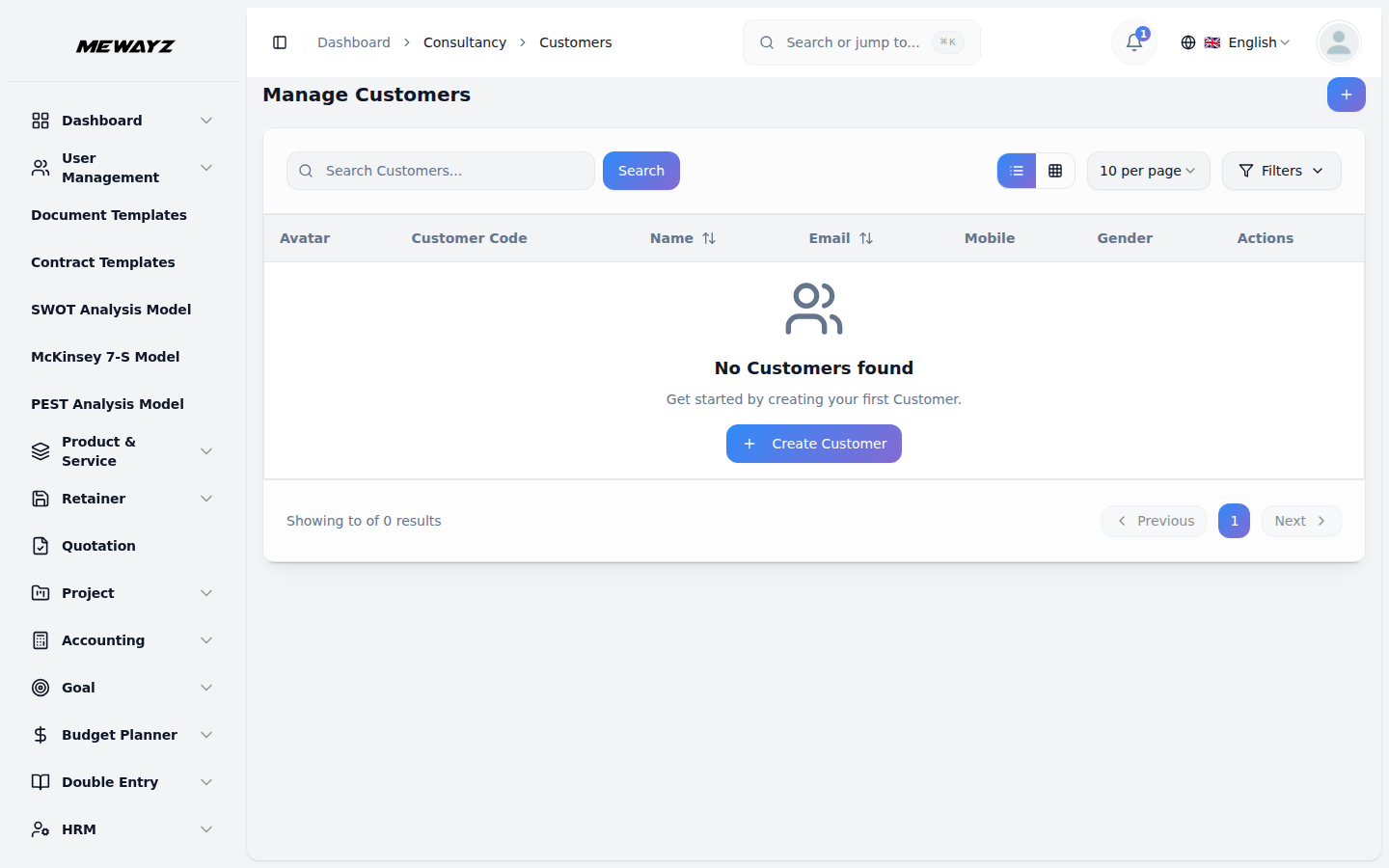
- Lista Zarządzaj klientami wyświetla wszystkich zarejestrowanych klientów w tabeli z kolumnami
- Użyj paska wyszukiwania, aby szybko zlokalizować konkretnego klienta według nazwiska lub innych szczegółów. Zastosuj
- Dostępne akcje: Użyj opcji Wyświetl, aby zobaczyć pełne dane klienta, Edytuj, aby zaktualizować lub zmodyfikować
Zacznij od wybrania Użytkownika z listy rozwijanej. Pamiętaj, że na tej liście pojawią się tylko użytkownicy z rolą Klienta, którzy nie są jeszcze przydzieleni do innego klienta. Wprowadź pełne imię i nazwisko klienta, adres e-mail i numer telefonu komórkowego.
przyciski opcji (Mężczyzna lub Kobieta) i wprowadź adres klienta w odpowiednim obszarze tekstowym.
Awatar, kod klienta, imię i nazwisko, adres e-mail, telefon komórkowy, płeć i działania.
filtruje za pomocą menu rozwijanego Płeć (Filtruj według płci), aby zawęzić wyniki. Kliknij Zastosuj, aby aktywować filtr lub Wyczyść, aby go zresetować. Przełączaj się między widokiem listy a widokiem siatki za pomocą przycisków widoku w prawym górnym rogu
informacje o kliencie i Usuń, aby trwale usunąć klienta z systemu.
Zarządzaj aplikacjami
- Aby utworzyć nową aplikację, kliknij przycisk „Utwórz” na stronie Zarządzaj aplikacjami.
- W pierwszym kroku system automatycznie generuje identyfikator aplikacji. Wybierz
- W drugim kroku, w sekcji Prześlij dokumenty, wymagane dokumenty dla
- Po utworzeniu aplikacji jej status jest ustawiany na Oczekująca. Na tym etapie użyj
- Użyj paska wyszukiwania, aby szybko zlokalizować konkretną aplikację według słowa kluczowego. Zastosuj filtry
- W kolumnie akcji użyj opcji Widok, aby wyświetlić pełne szczegóły aplikacji, opcji Edytuj, aby zaktualizować lub
Proces tworzenia dzieli się na dwa etapy.
Klient z listy rozwijanej (przejdź do sekcji klienta), wybierz Usługę, o którą chcesz się ubiegać i ustaw Datę Zgłoszenia za pomocą selektora kalendarza. Opcjonalnie wprowadź uwagi w odpowiednim polu tekstowym. Kliknij Dalej, aby przejść do drugiego kroku.
wybrana usługa zostanie wyświetlona. Dokumenty oznaczone czerwoną gwiazdką są obowiązkowe. Dla każdego dokumentu kliknij przycisk Przeglądaj, aby zlokalizować i przesłać odpowiedni plik z urządzenia. Po przesłaniu wszystkich wymaganych dokumentów kliknij Utwórz, aby przesłać wniosek, Wstecz, aby wrócić i wprowadzić zmiany, lub Anuluj, aby całkowicie odrzucić wpis.
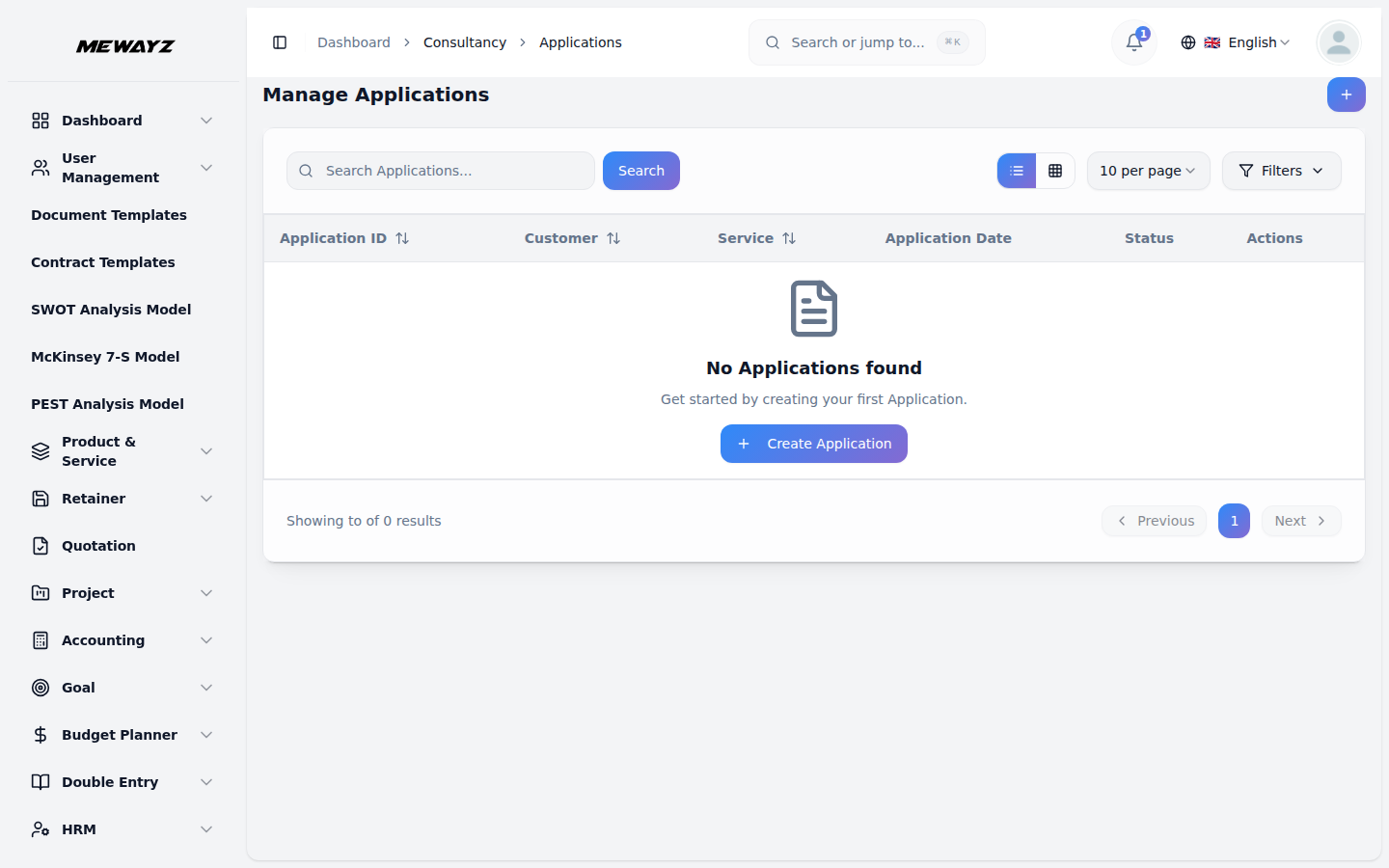
Przypisz akcję, aby przypisać agenta do aplikacji, wybierając agenta z listy rozwijanej (wypełnianej z poziomu zarządzania użytkownikami) lub opisu. Po przypisaniu agenta status aplikacji zmienia się na Przetwarzanie. Gdy aplikacja jest w trakcie przetwarzania, użyj akcji Przetwórz płatność, aby zarejestrować płatność, wypełniając Datę płatności, Konto bankowe i opcjonalne uwagi, a następnie kliknij Dodaj płatność, aby potwierdzić. Lista Zarządzaj aplikacjami wyświetla wszystkie zarejestrowane aplikacje w tabeli z kolumnami Identyfikator aplikacji, Klient, Usługa, Data aplikacji, Stan i Działania.
korzystając z list rozwijanych Klient, Usługa i Stan, aby zawęzić wyniki. Kliknij Zastosuj, aby aktywować filtry lub Wyczyść, aby je zresetować. Przełączaj się między widokiem listy a widokiem siatki za pomocą przycisków widoku.
zmodyfikuj aplikację, a Usuń, aby trwale usunąć ją z systemu.
Płatności za doradztwo
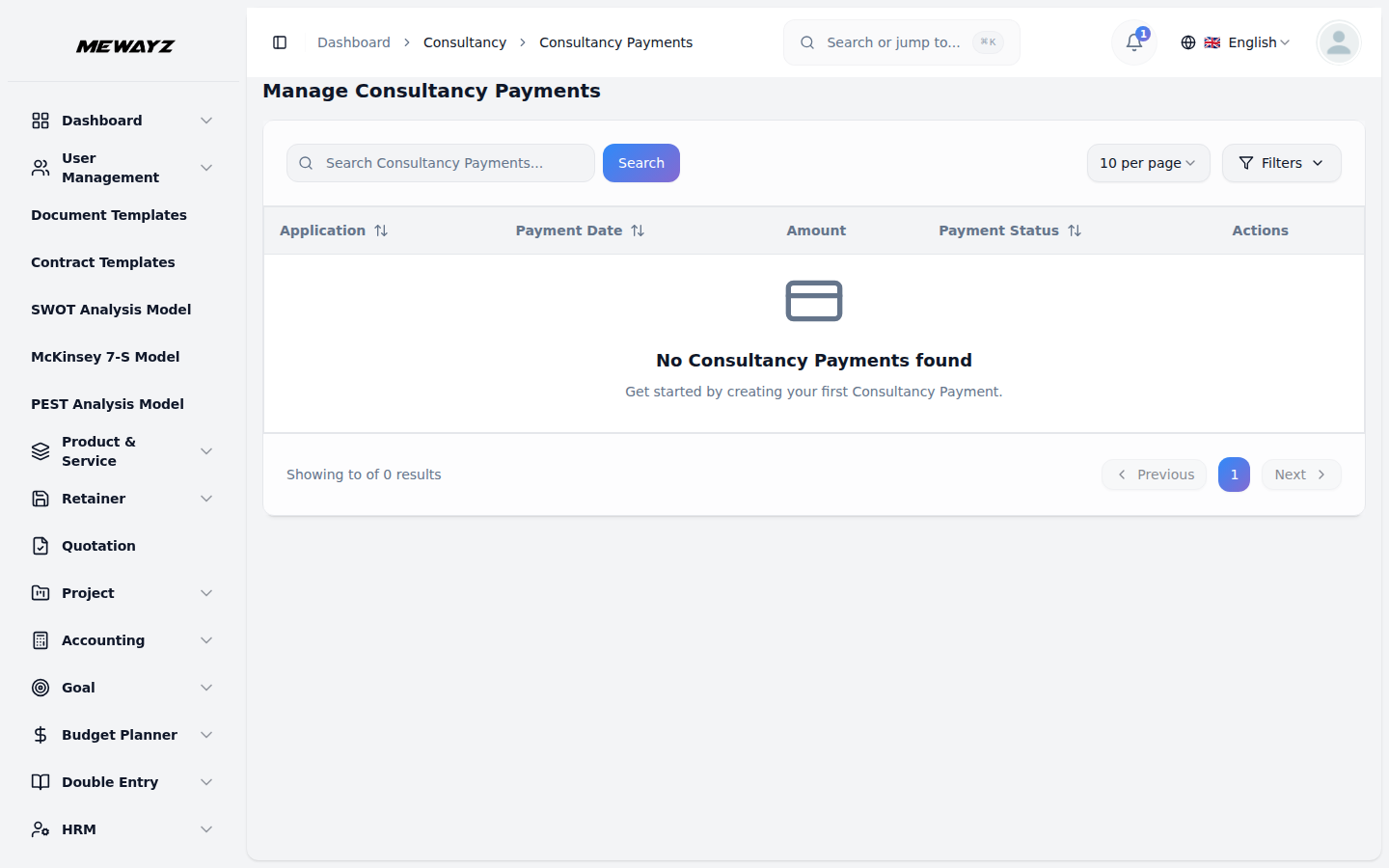
- Strona Zarządzaj płatnościami doradczymi wyświetla wszystkie powiązane rekordy płatności
- Kolumna Status płatności zawiera wizualizację pokazującą aktualny stan każdej płatności,
- Użyj paska wyszukiwania, aby szybko zlokalizować konkretny zapis płatności. Zastosuj filtry za pomocą
- Dostępne akcje: użyj przycisku Zatwierdź, aby zatwierdzić i rozliczyć płatność lub Odrzuć
wnioski doradcze w tabeli z kolumnami: Wniosek, Data płatności, Kwota, Status płatności i Działania.
takie jak Rozliczone lub Anulowane.
Listy rozwijane statusu wniosku i płatności umożliwiające zawężenie wyników. Kliknij Zastosuj, aby aktywować filtry lub Wyczyść, aby je zresetować.
przycisk, aby to anulować. Użyj opcji Wyświetl, aby zobaczyć pełne szczegóły płatności. Należy pamiętać, że przycisk Wyświetl staje się dostępny po wykonaniu czynności zatwierdzenia lub odrzucenia i można go użyć do wyświetlenia pełnych szczegółów płatności.
Zapytania doradcze
- Aby utworzyć nowe zapytanie o konsultację, kliknij przycisk „Utwórz” w zakładce Zarządzaj konsultacjami
- Wybierz interesującą usługę z rozwijanego systemu (pochodzi z konfiguracji systemu
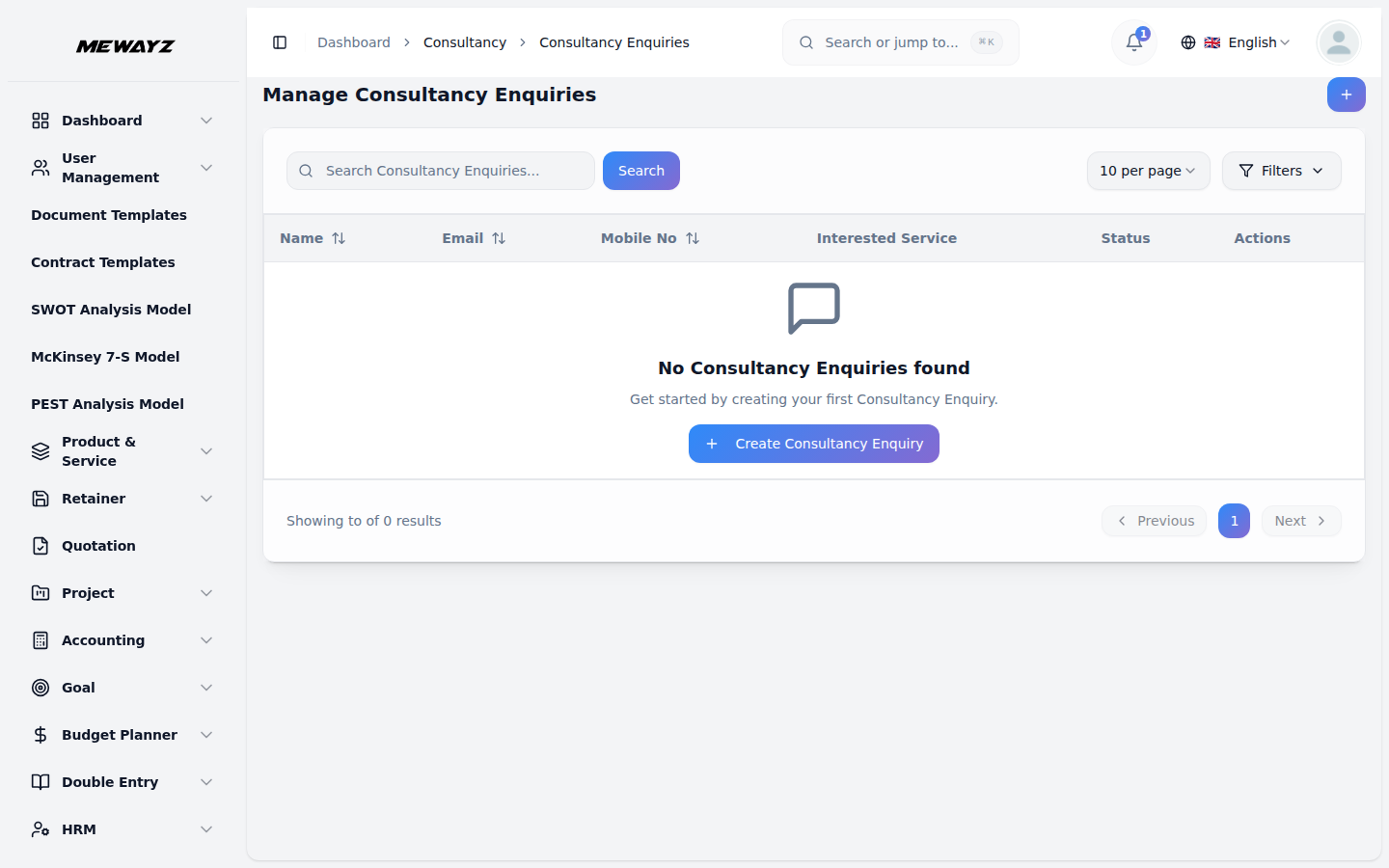
- Lista Zarządzaj zapytaniami doradczymi wyświetla wszystkie zarejestrowane zapytania w tabeli
- Skorzystaj z paska wyszukiwania, aby szybko zlokalizować konkretne zapytanie. Zastosuj filtry za pomocą Statusu
- Za pomocą kolumny Działania użyj opcji Widok, aby zobaczyć pełne szczegóły zapytania, Edytuj do
Strona z zapytaniami. W formularzu, który się otworzy, wpisz imię i adres e-mail pytającego. Wpisz numer telefonu komórkowego
w dziale usługi doradcze). Opcjonalnie wprowadź adres w odpowiednim polu tekstowym i dodaj opis.
kolumny z nazwami, adresem e-mail, numerem telefonu komórkowego, zainteresowaną usługą, stanem i działaniami. Kolumna Stan zawiera wizualizację przedstawiającą bieżący stan każdego zapytania, np. Otwarte lub Zamknięte.
menu rozwijane (Filtruj według statusu), aby zawęzić wyniki. Kliknij Zastosuj, aby aktywować filtr lub Wyczyść, aby go zresetować.
zaktualizować lub zmodyfikować zapytanie, a Usuń, aby trwale usunąć je z systemu.