שילוב ייעוץ בMewayz
התוסף לניהול ייעוץ הוא פתרון עסקי שלם שנועד לסייע לחברות ייעוץ לנהל את השירותים, הלקוחות והתפעול שלהם ביעילות.
הקדמה
תוסף הייעוץ הוא פלטפורמה מקיפה המייעלת את ניהול שירותי הייעוץ, הלקוחות, האפליקציות, התשלומים והפניות. היא מרכזת תהליכים תפעוליים מרכזיים, מארגנת נתונים חיוניים ומבטיחה תיאום חלק בין לקוחות ונותני שירות, משפרת את היעילות הכוללת ושמירה על תיעוד עבור עסקים ממוקדי ייעוץ.
כיצד להפעיל מודול זה
כדי להגדיר את תוסף הייעוץ תוכל לעקוב אחר הקישור הזה: הגדר תוסף.
כיצד להשתמש בתוסף הייעוץ?
הגדרת מערכת
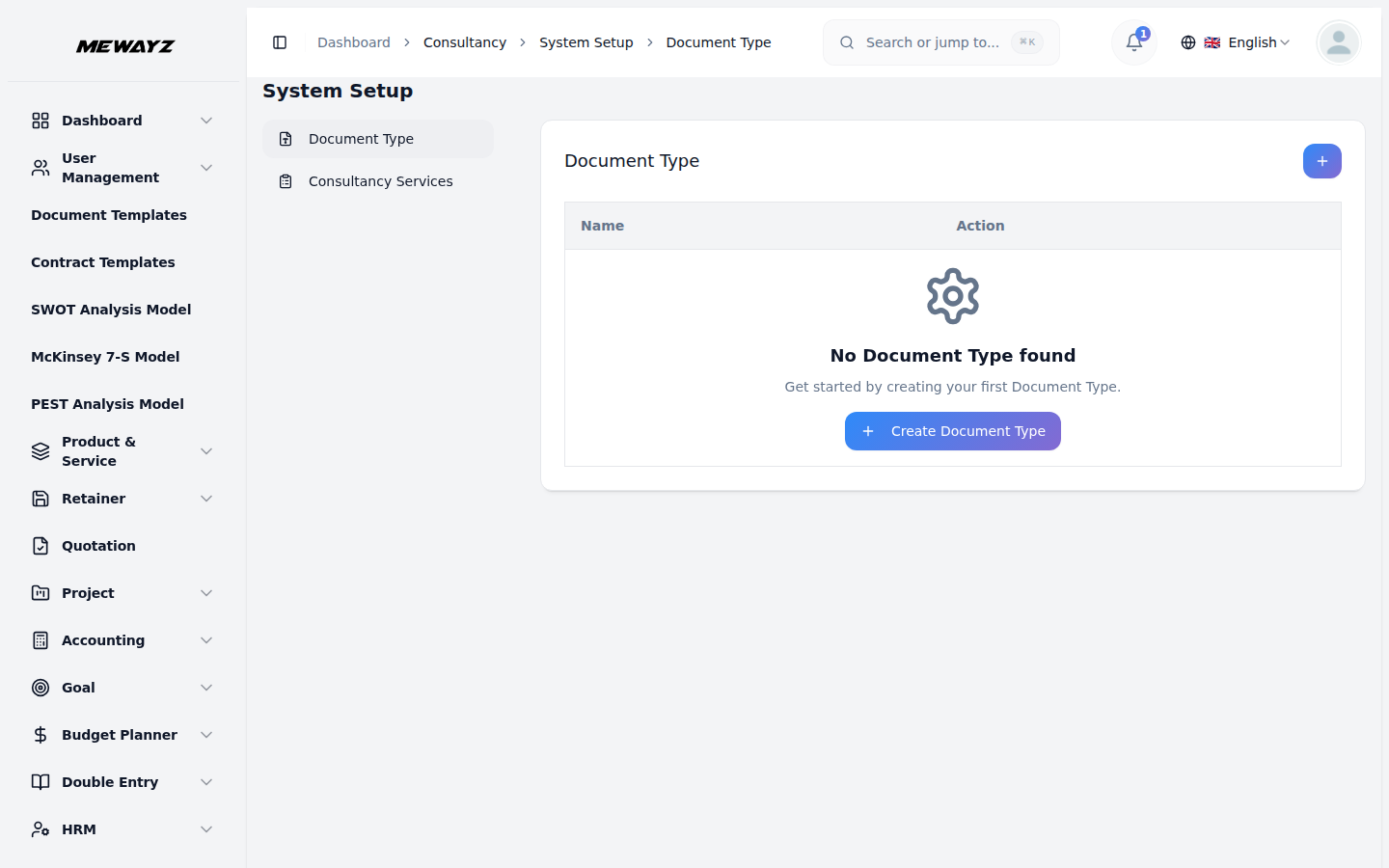
- סעיף הגדרת המערכת מאפשר למנהלי מערכת להגדיר את הנתונים הבסיסיים שבהם נעשה שימוש
על פני המערכת. הוא כולל כיום סוגי מסמכים ושירותי ייעוץ, שניהם מוזכרים בעת ניהול שירותי לקוחות ודרישות מסמכים ברחבי הפלטפורמה.
סוגי מסמכים
- כדי להוסיף סוג מסמך חדש, לחץ על הלחצן "צור" בדף סוגי מסמכים. ב
- הרשימה סוגי מסמכים מציגה את כל הסוגים המוגדרים בטבלה עם עמודות עבור
- פעולות זמינות: השתמש בעריכה כדי לעדכן או לשנות סוג מסמך קיים, וכן
בטופס שנפתח, הזן את שם סוג המסמך בשדה המצורף.
שם ופעולה, מספקים סקירה מהירה של כל סוג מסמך זמין במערכת.
מחק כדי להסיר אותו לצמיתות מהמערכת. שים לב שסוגי מסמכים שאליהם מתייחסים באופן פעיל על ידי שירותי הייעוץ צריכים להיות מנוהלים בזהירות, מכיוון ששינויים עשויים להשפיע על רשומות שירות קיימות התלויות בהם.
שירותי ייעוץ
- כדי להוסיף שירות ייעוץ חדש, לחץ על כפתור "צור" בייעוץ
- קטע סוגי מסמכים, בחר את סוגי המסמכים הדרושים עבור השירות לפי
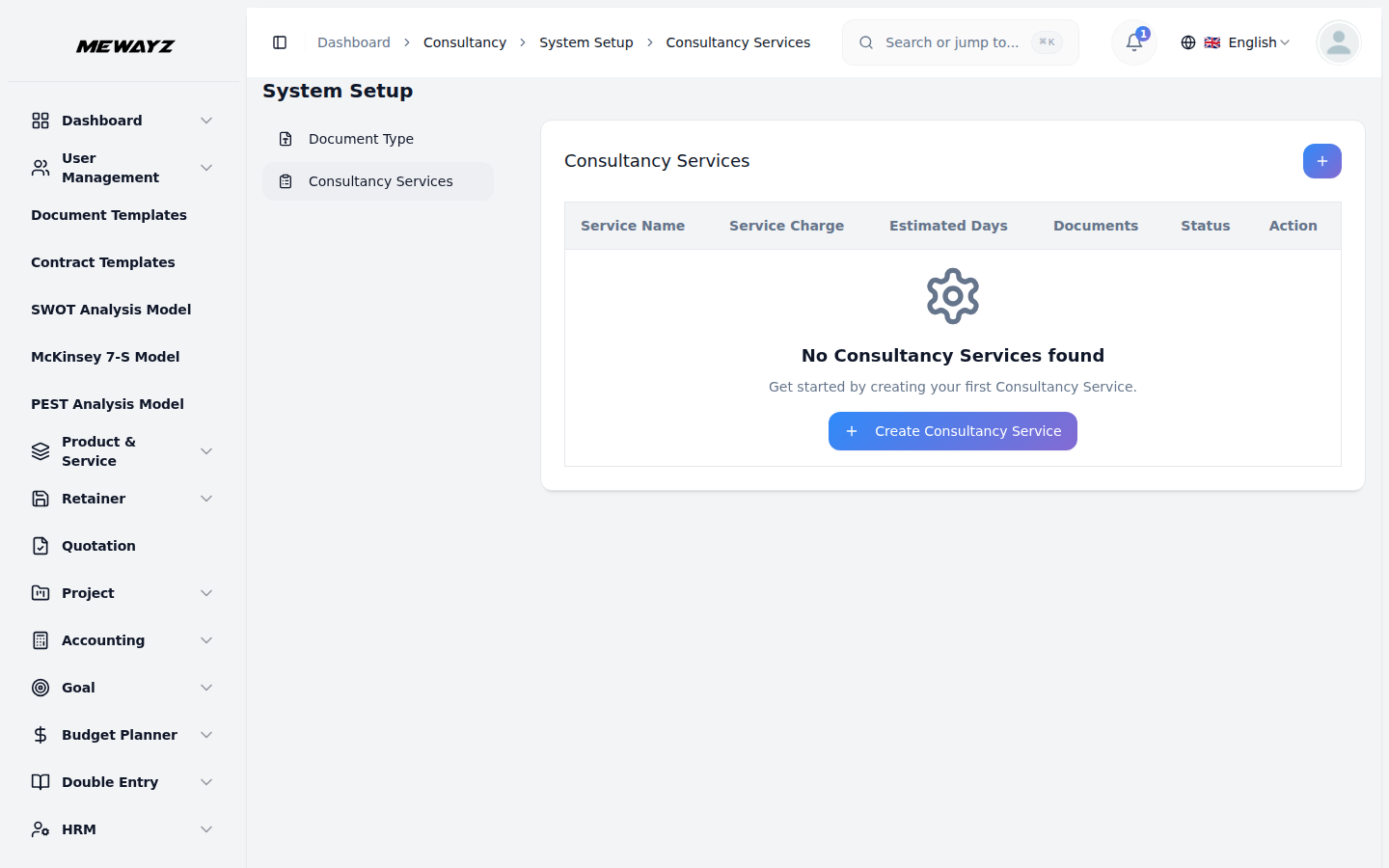
- רשימת שירותי הייעוץ מציגה את כל השירותים המוגדרים בטבלה עם
- פעולות זמינות: השתמש בעריכה כדי לעדכן או לשנות שירות ייעוץ קיים, וכן
עמוד שירותים. בטופס שנפתח, הזינו את שם השירות ודמי השירות, יחד עם הימים המשוערים הנדרשים להשלמת השירות. השתמש בלחצן המצב כדי להגדיר את השירות כפעיל או לא פעיל בעת היצירה.
בחירה מהתפריט הנפתח מתחת לכל פריט. סמן את תיבת הסימון נדרש כדי לסמן מסמך כחובה. ניתן להוסיף סוגי מסמכים נוספים על ידי לחיצה על כפתור "הוסף סוג מסמך".
עמודות עבור שם שירות, דמי שירות, ימים משוערים, סטטוס, מסמכים ופעולה.
מחק כדי להסיר אותו לצמיתות מהמערכת. שים לב ששירותים הנמצאים בשימוש צריכים להיות מנוהלים בזהירות, שכן שינויים בדמי השירות, בדרישות המסמכים או בסטטוס עשויים להשפיע על התקשרויות מתמשכות של לקוחות המתייחסות אליהם.
ניהול לקוחות
- כדי לרשום לקוח חדש, לחץ על כפתור "צור" בדף ניהול לקוחות.
- בחר את תאריך הלידה באמצעות בוחר לוח השנה, בחר את המגדר המתאים באמצעות
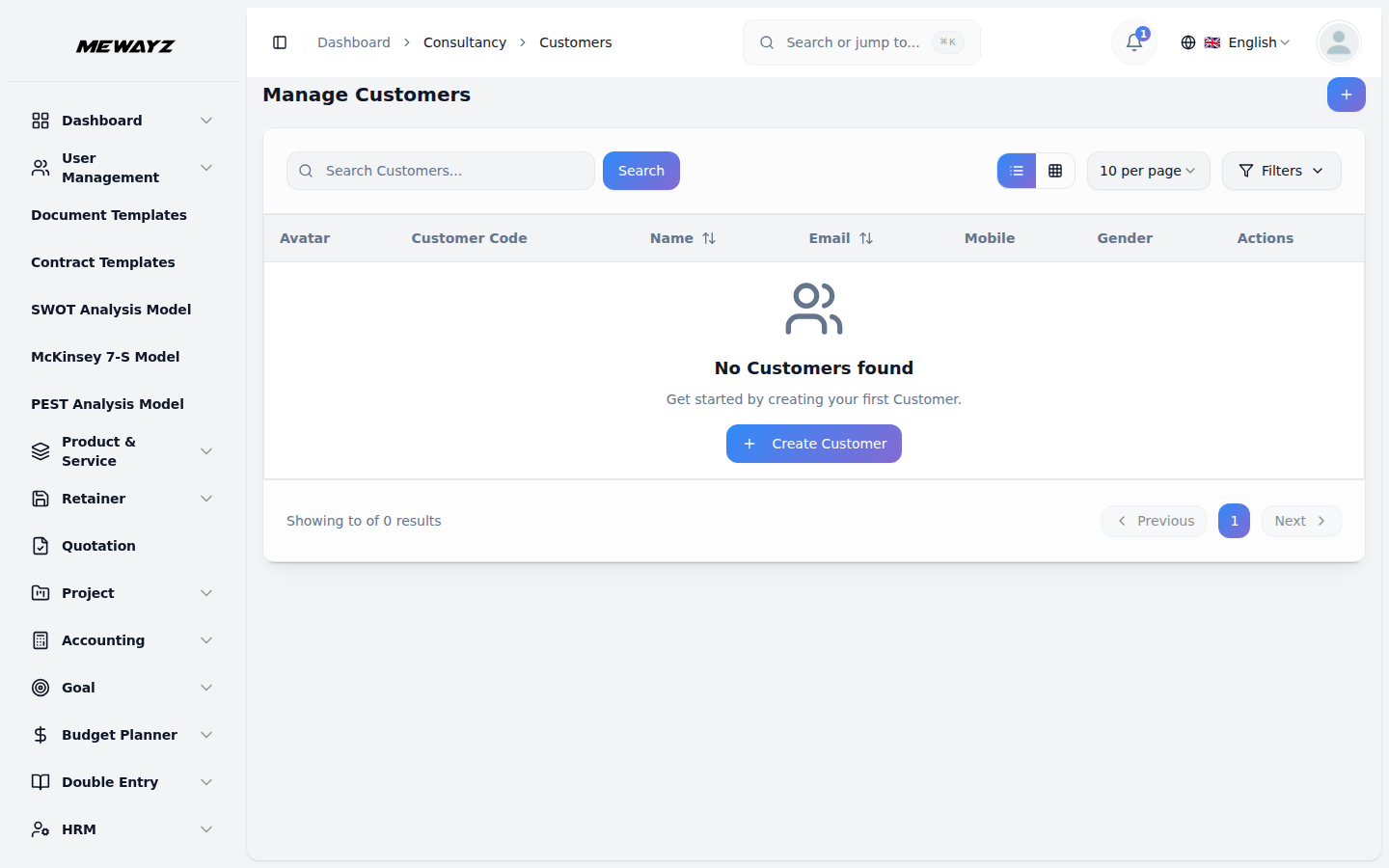
- הרשימה ניהול לקוחות מציגה את כל הלקוחות הרשומים בטבלה עם עמודות עבור
- השתמש בסרגל החיפוש כדי לאתר במהירות לקוח ספציפי לפי שם או פרטים אחרים. החל
- פעולות זמינות: השתמש בתצוגה כדי לראות את פרטי הלקוח המלאים, ערוך כדי לעדכן או לשנות
התחל בבחירת משתמש מהתפריט הנפתח, שים לב שרק משתמשים בעלי תפקיד הלקוח שלא הוקצו כבר ללקוח אחר יופיעו ברשימה זו. הזן את השם המלא, האימייל ומספר הנייד של הלקוח.
לחצני הבחירה (זכר או נקבה), והזן את כתובת הלקוח באזור הטקסט המסופק.
אוואטר, קוד לקוח, שם, דוא"ל, נייד, מגדר ופעולות.
מסננים באמצעות התפריט הנפתח מגדר (סינון לפי מגדר) כדי לצמצם את התוצאות. לחץ על החל כדי להפעיל את המסנן או על נקה כדי לאפס אותו. עבור בין תצוגת רשימה לתצוגת רשת באמצעות לחצני התצוגה בפינה השמאלית העליונה
פרטי הלקוח, ומחק כדי להסיר את הלקוח לצמיתות מהמערכת.
ניהול יישומים
- כדי ליצור אפליקציה חדשה, לחץ על כפתור "צור" בדף נהל יישומים.
- בשלב הראשון, מזהה האפליקציה נוצר אוטומטית על ידי המערכת. בחר את
- בשלב השני, בסעיף העלאת מסמכים, המסמכים הנדרשים עבור ה
- לאחר יצירת האפליקציה, הסטטוס שלה מוגדר ל'ממתין'. בשלב זה, השתמש ב-
- השתמש בסרגל החיפוש כדי לאתר במהירות יישום ספציפי לפי מילת מפתח. החל מסננים
- בעמודת הפעולה, השתמש ב-View כדי לראות את פרטי היישום המלאים, ערוך כדי לעדכן או
תהליך היצירה מחולק לשני שלבים.
לקוח מהתפריט הנפתח (בא מקטע הלקוחות), בחר את השירות שאליו יש להגיש בקשה, וקבע את תאריך הבקשה באמצעות בוחר לוח השנה. לחלופין, הזן הערות כלשהן באזור הטקסט המסופק. לחץ על הבא כדי להמשיך לשלב השני.
השירות הנבחר יוצג. מסמכים המסומנים בכוכבית אדומה הם חובה. עבור כל מסמך, לחץ על כפתור עיון כדי לאתר ולהעלות את הקובץ המתאים מהמכשיר שלך. לאחר העלאת כל המסמכים הדרושים, לחץ על צור כדי לשלוח את הבקשה, לחץ על הקודם כדי לחזור ולבצע שינויים, או על ביטול כדי למחוק את הערך לחלוטין.
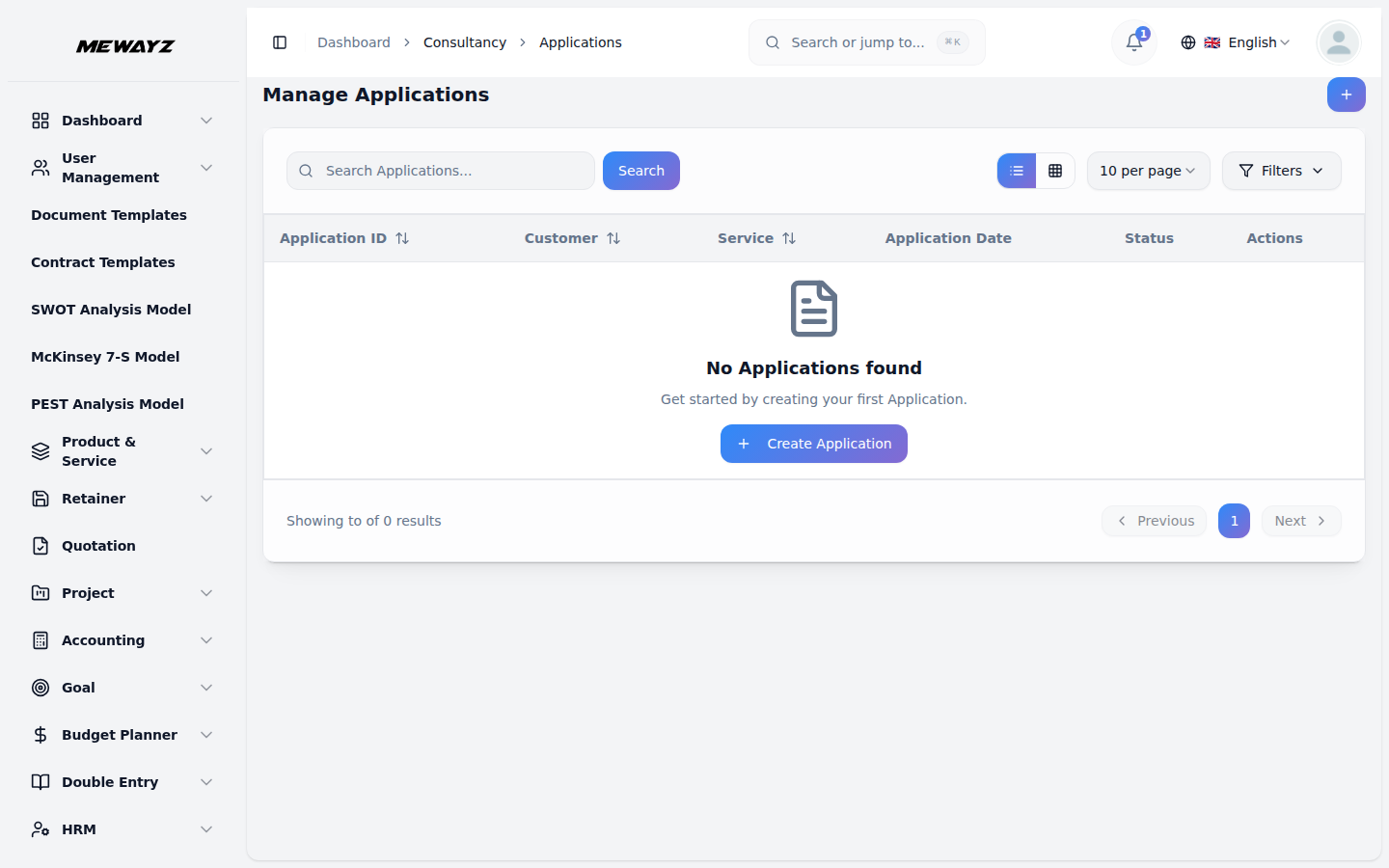
הקצה פעולה להקצאת סוכן ליישום על ידי בחירת הסוכן מהתפריט הנפתח (המאוכלס מניהול המשתמש) או מהתיאור. לאחר הקצאת סוכן, סטטוס היישום עובר לעיבוד. בזמן שהיישום נמצא בעיבוד, השתמש בפעולה תהליך תשלום כדי לרשום תשלום על ידי מילוי תאריך התשלום, חשבון הבנק והערות אופציונליות, ולאחר מכן לחץ על הוסף תשלום כדי לאשר. הרשימה ניהול יישומים מציגה את כל היישומים המוקלטים בטבלה עם עמודות עבור מזהה יישום, לקוח, שירות, תאריך יישום, סטטוס ופעולות.
שימוש בתפריטים הנפתחים 'לקוח', 'שירות' ו'סטטוס' כדי לצמצם את התוצאות. לחץ על החל כדי להפעיל את המסננים או על נקה כדי לאפס אותם. עבור בין תצוגת רשימה לתצוגת רשת באמצעות לחצני התצוגה.
שנה את היישום ומחק כדי להסיר אותו לצמיתות מהמערכת.
תשלומי ייעוץ
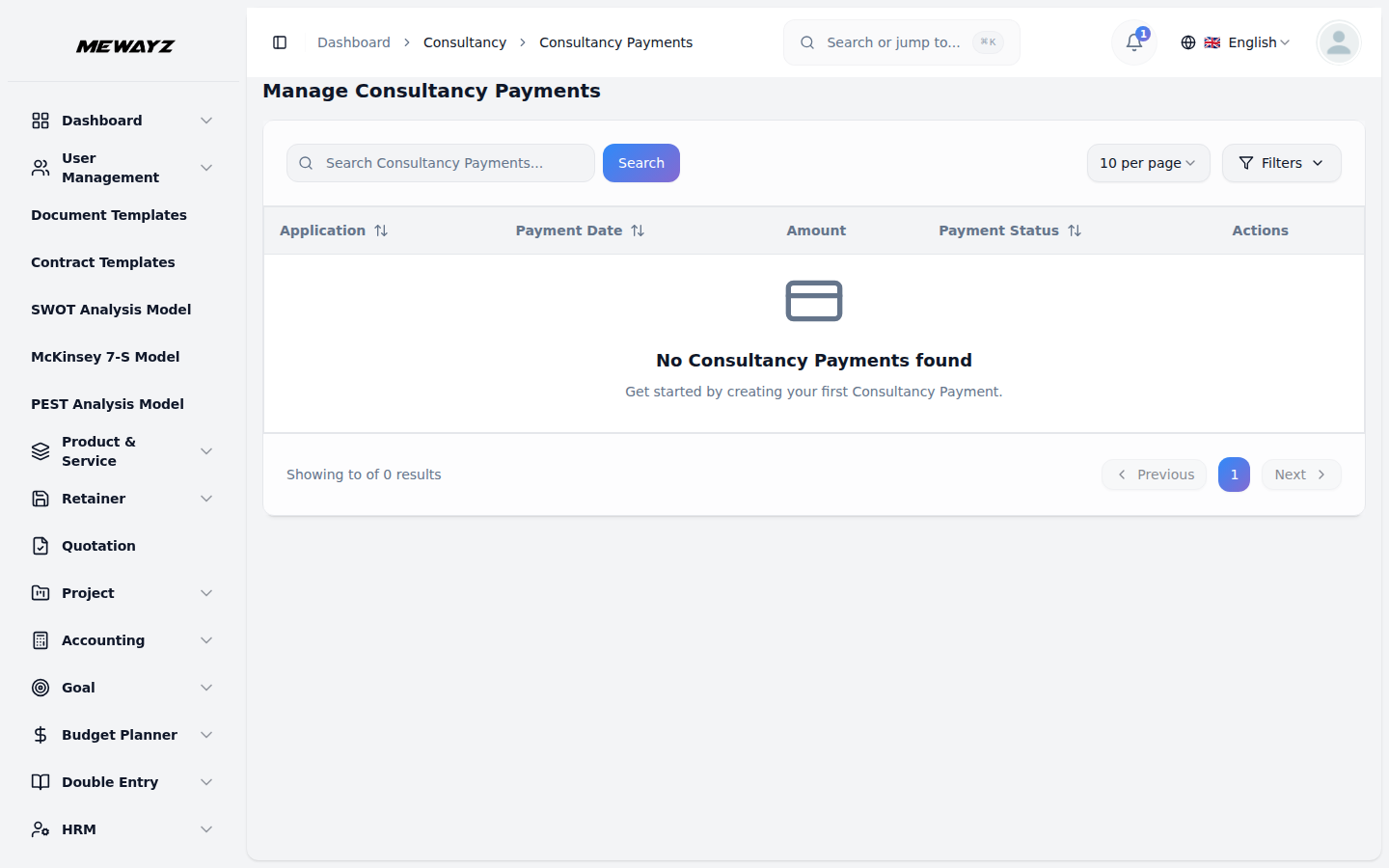
- הדף ניהול תשלומי ייעוץ מציג את כל רישומי התשלומים המשויכים אליהם
- העמודה 'סטטוס תשלום' מספקת חזותית המראה את המצב הנוכחי של כל תשלום,
- השתמש בסרגל החיפוש כדי לאתר במהירות רשומת תשלום ספציפית. החל מסננים באמצעות
- פעולות זמינות: השתמש בלחצן אישור כדי לאשר ולנקות תשלום או דחיה
יישומי ייעוץ בטבלה עם עמודות עבור בקשה, תאריך תשלום, סכום, מצב תשלום ופעולות.
כגון מחוק או בוטל.
תפריטים נפתחים של בקשה ומצב תשלום לצמצום התוצאות. לחץ על החל כדי להפעיל את המסננים או על נקה כדי לאפס אותם.
לחצן כדי לבטל אותו. השתמש ב-View כדי לראות את פרטי התשלום המלאים. שים לב שכפתור התצוגה הופך זמין לאחר שננקטה פעולת אישור או דחייה וניתן להשתמש בו כדי לראות את פרטי התשלום המלאים.
פניות ייעוץ
- כדי ליצור שאילתת ייעוץ חדשה, לחץ על כפתור "צור" ב"ניהול ייעוץ".
- בחר את השירות המתעניינים מהמערכת הנפתחת (מגיע מהגדרת המערכת
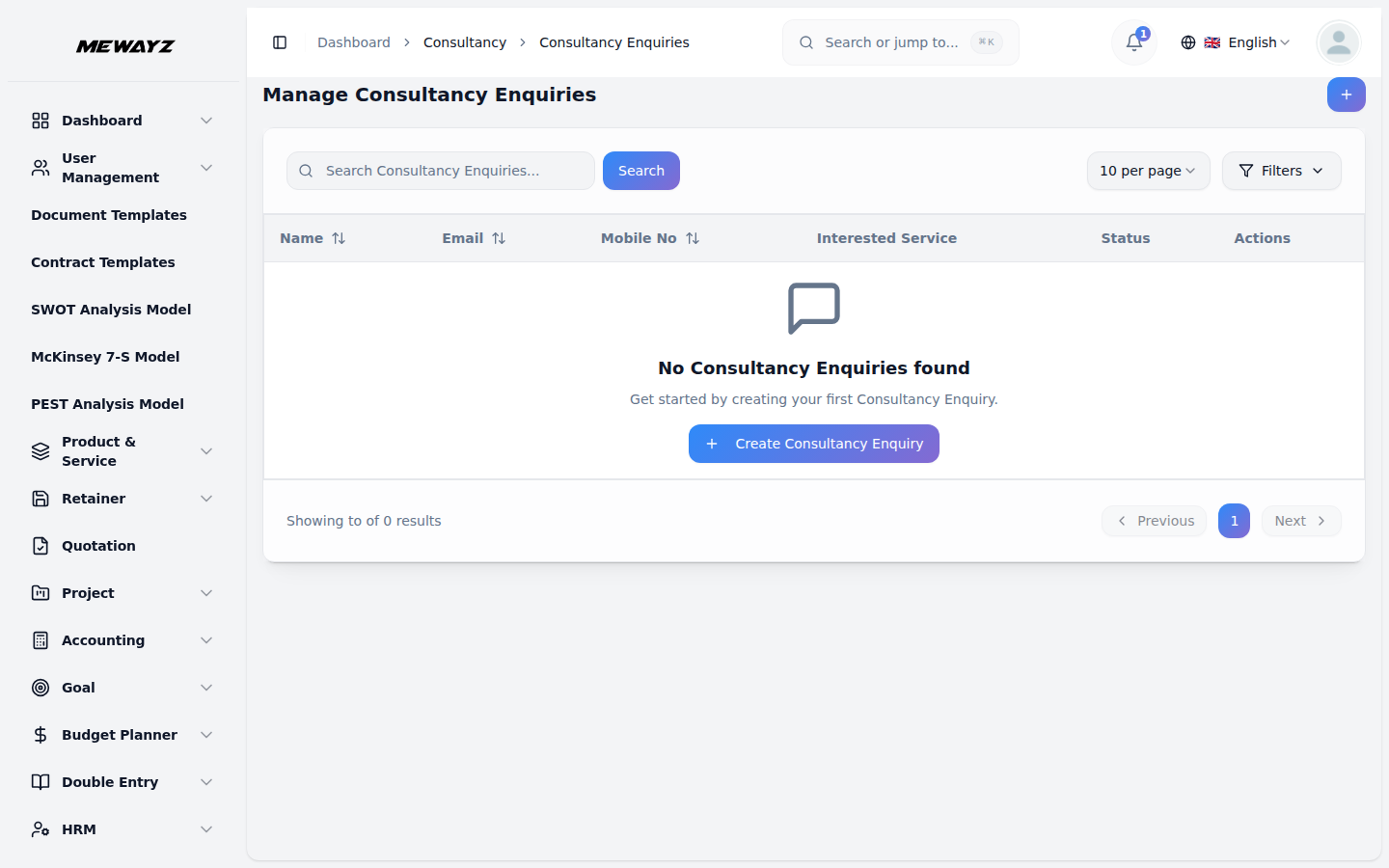
- רשימת ניהול פניות ייעוץ מציגה את כל הפניות המוקלטות בטבלה עם
- השתמש בסרגל החיפוש כדי לאתר במהירות שאילתה ספציפית. החל מסננים באמצעות הסטטוס
- בעזרת העמודה פעולות, השתמש בתצוגה כדי לראות את פרטי החקירה המלאים, ערוך ל
עמוד פניות. בטופס שנפתח, הזן את השם והאימייל של השואל. הזן את מספר הנייד.
תחת סעיף שירותי ייעוץ). לחלופין, הזן את הכתובת באזור הטקסט המסופק והוסף תיאור.
עמודות עבור שם, דואר אלקטרוני, מספר נייד, שירות מעוניין, סטטוס ופעולות. העמודה סטטוס מספקת תצוגה חזותית המציגה את המצב הנוכחי של כל שאילתה, כגון פתוח או סגור.
תפריט נפתח (סנן לפי סטטוס) כדי לצמצם את התוצאות. לחץ על החל כדי להפעיל את המסנן או על נקה כדי לאפס אותו.
עדכן או שנה את הפנייה, ומחק כדי להסיר אותה לצמיתות מהמערכת.