التكامل الاستشاري في Mewayz
إضافة إدارة الاستشارات هي حل أعمال متكامل مصمم لمساعدة شركات الاستشارات على إدارة خدماتها وعملائها وعملياتها بكفاءة.
مقدمة
إضافة الاستشارات هي منصة شاملة تبسّط إدارة خدمات الاستشارات والعملاء والطلبات والمدفوعات والاستفسارات. تركّز العمليات التشغيلية الرئيسية، وتنظم البيانات الأساسية، وتضمن التنسيق السلس بين العملاء ومقدمي الخدمات، مما يعزز الكفاءة العامة وحفظ السجلات للشركات المتخصصة في الاستشارات.
كيفية تمكين هذه الوحدة
لإعداد إضافة الاستشارات يمكنك اتباع هذا الرابط: إضافة الإعداد.
كيفية استخدام إضافة الاستشارات؟
إعداد النظام
- يتيح قسم إعداد النظام للمسؤولين تهيئة البيانات الأساسية المستخدمة
عبر النظام. يتضمن حاليًا أنواع المستندات والخدمات الاستشارية، وكلاهما يُرجَع إليه عند إدارة خدمات العملاء ومتطلبات المستندات في جميع أنحاء المنصة.
أنواع المستندات
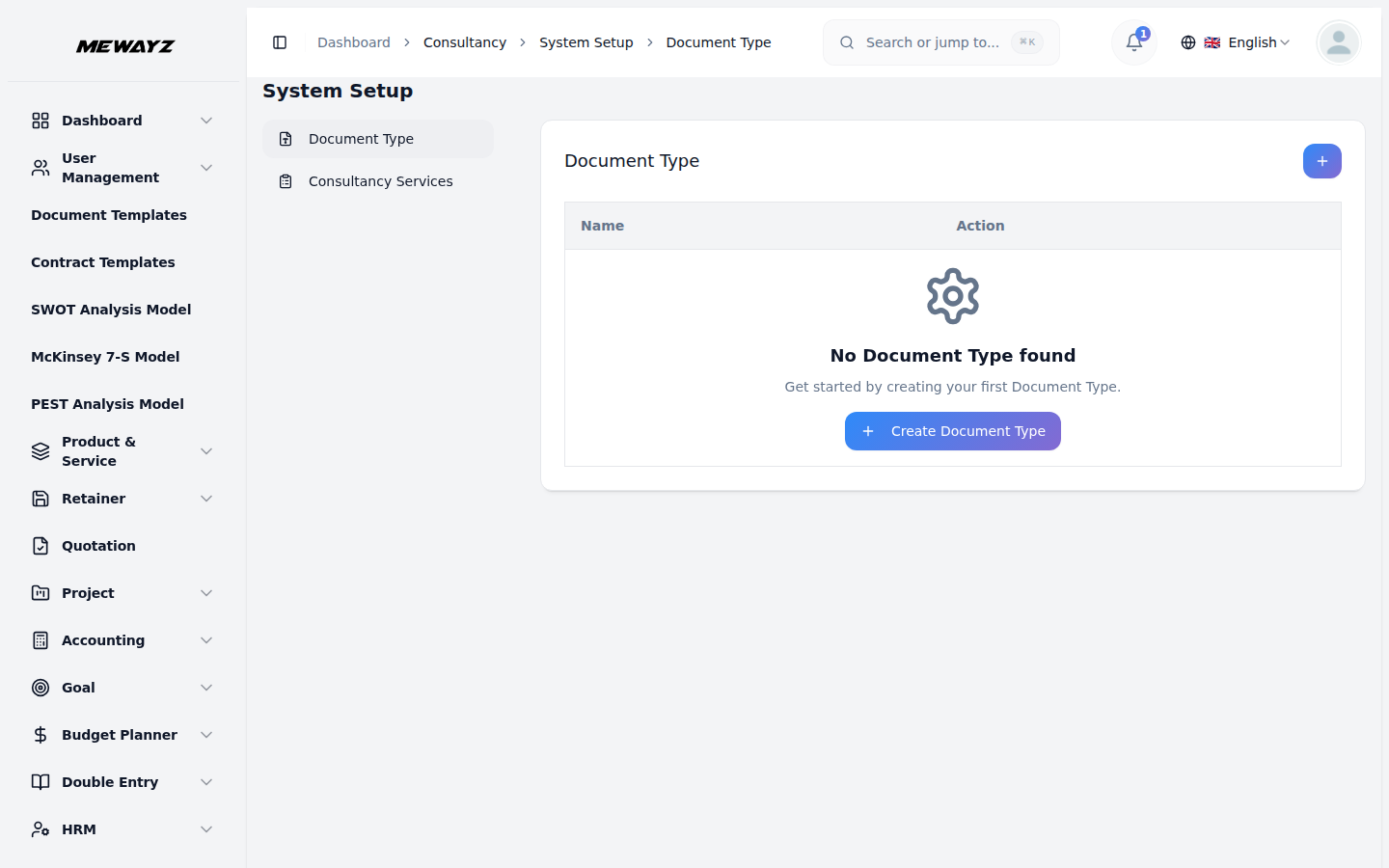
- لإضافة نوع مستند جديد، انقر زر "إنشاء" في صفحة أنواع المستندات. في
- تعرض قائمة أنواع المستندات جميع الأنواع المُعدّة في جدول بأعمدة لـ
- الإجراءات المتاحة: استخدم "تعديل" لتحديث أو تعديل نوع مستند موجود، و
في النموذج الذي يُفتح، أدخل اسم نوع المستند في الحقل المخصص.
الاسم والإجراء، مما يوفّر نظرة عامة سريعة على كل نوع مستند متاح في النظام.
حذف لإزالته نهائيًا من النظام. لاحظ أنه ينبغي إدارة أنواع المستندات المُشار إليها فعليًا من قِبل الخدمات الاستشارية بعناية، إذ قد تؤثر التغييرات على سجلات الخدمة الحالية التي تعتمد عليها.
الخدمات الاستشارية
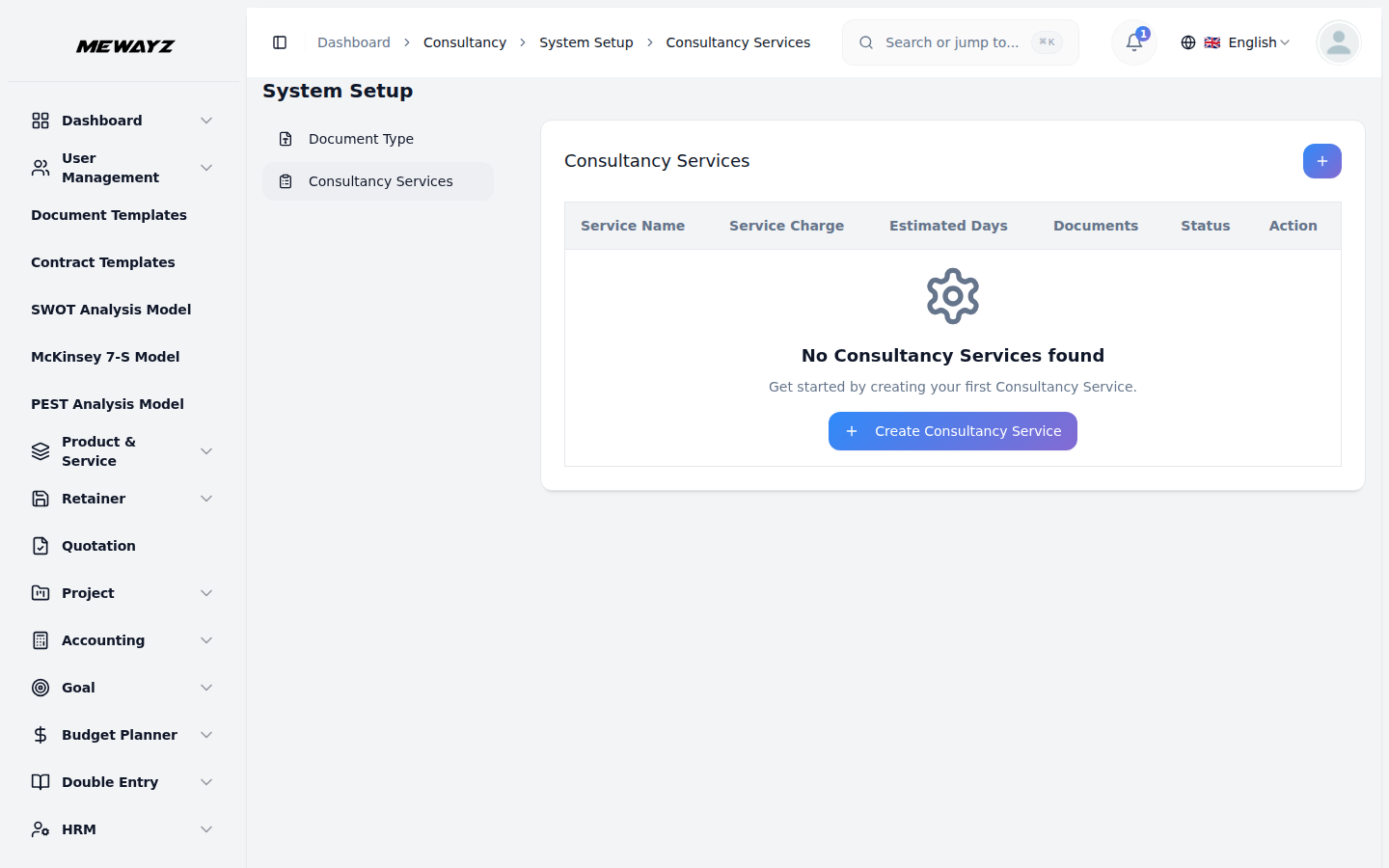
- لإضافة خدمة استشارية جديدة، انقر على زر "إنشاء" في صفحة الاستشارات
- قسم أنواع المستندات، اختر أنواع المستندات المطلوبة للخدمة عبر
- تعرض قائمة الخدمات الاستشارية كل الخدمات المهيّأة في جدول مع
- الإجراءات المتاحة: استخدم تعديل لتحديث أو تعديل خدمة استشارية موجودة، و
صفحة الخدمات. في النموذج الذي يفتح، أدخل اسم الخدمة ورسوم الخدمة، إلى جانب الأيام التقديرية اللازمة لإكمال الخدمة. استخدم مفتاح الحالة لتعيين الخدمة كنشطة أو غير نشطة عند الإنشاء.
بالاختيار من القائمة المنسدلة أسفل كل عنصر. حدّد مربع اختيار مطلوب لتمييز مستند كإلزامي. يمكن إضافة أنواع مستندات إضافية بالنقر على زر ”إضافة نوع مستند”.
أعمدة لاسم الخدمة، رسوم الخدمة، الأيام المقدّرة، الحالة، المستندات، والإجراء.
حذف لإزالته نهائيًا من النظام. لاحظ أن الخدمات المستخدمة حاليًا ينبغي إدارتها بعناية، إذ قد تؤثر التعديلات على رسوم الخدمة أو متطلبات المستندات أو الحالة على ارتباطات العملاء الجارية التي تشير إليها.
إدارة العملاء
- لتسجيل عميل جديد، انقر على زر «إنشاء» في صفحة إدارة العملاء.
- اختر تاريخ الميلاد باستخدام منتقي التقويم، واختر الجنس المناسب باستخدام
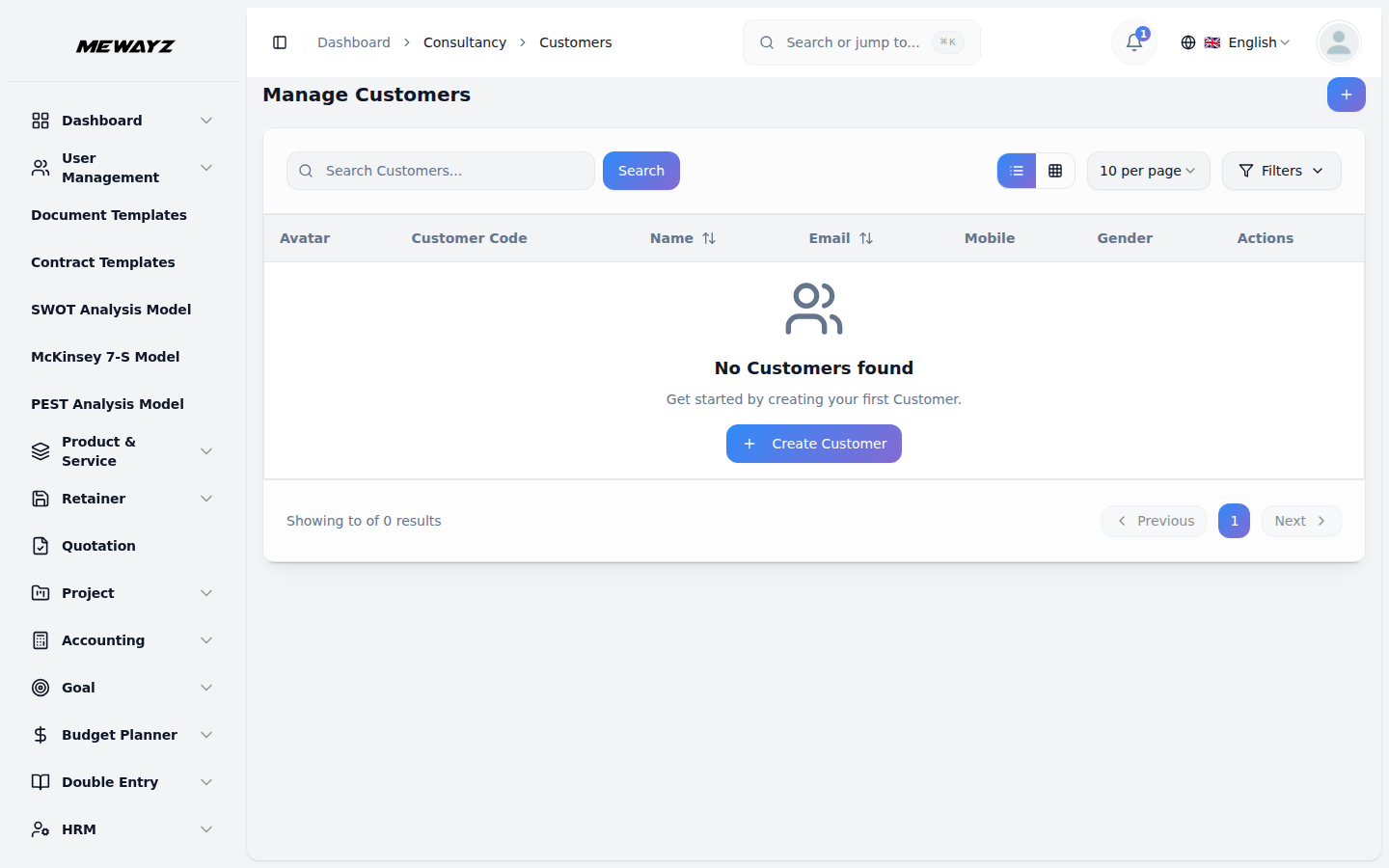
- تعرض قائمة إدارة العملاء جميع العملاء المسجلين في جدول بأعمدة لـ
- استخدم شريط البحث للعثور بسرعة على عميل معين بالاسم أو تفاصيل أخرى. طبّق
- الإجراءات المتاحة: استخدم «عرض» لرؤية تفاصيل العميل الكاملة، و«تحرير» لتحديث أو تعديل
ابدأ باختيار مستخدم من القائمة المنسدلة، لاحظ أن المستخدمين الذين لديهم دور العميل وغير المعيّنين بالفعل لعميل آخر هم فقط من سيظهرون في هذه القائمة. أدخل الاسم الكامل للعميل، والبريد الإلكتروني، ورقم الهاتف المحمول.
أزرار الاختيار (ذكر أو أنثى)، وأدخل عنوان العميل في حقل النص المخصص.
الصورة الرمزية، ورمز العميل، والاسم، والبريد الإلكتروني، والجوّال، والجنس، والإجراءات.
المرشحات باستخدام القائمة المنسدلة للجنس (تصفية حسب الجنس) لتضييق النتائج. انقر تطبيق لتفعيل المرشح أو مسح لإعادة التعيين. بدّل بين عرض القائمة وعرض الشبكة باستخدام أزرار العرض في أعلى اليمين
معلومات العميل، والحذف لإزالة العميل نهائياً من النظام.
إدارة التطبيقات
- لإنشاء تطبيق جديد، انقر على زر «إنشاء» في صفحة إدارة التطبيقات.
- في الخطوة الأولى، يُنشئ النظام معرّف التطبيق تلقائيًا. اختر
- في الخطوة الثانية، ضمن قسم تحميل المستندات، المستندات المطلوبة لـ
- بمجرد إنشاء التطبيق، يتم تعيين حالته إلى "معلق". في هذه المرحلة استخدمي
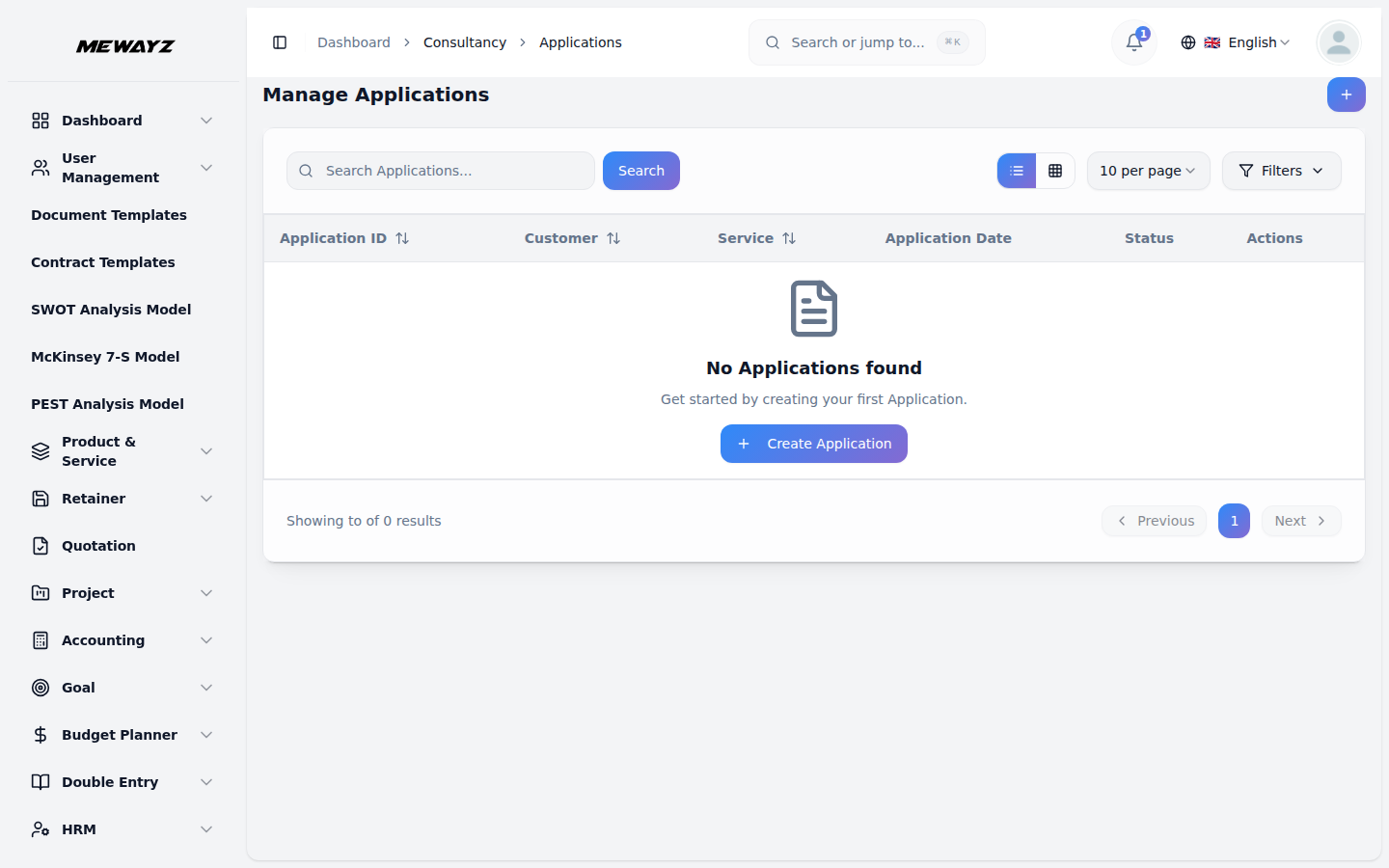
- استخدم شريط البحث لتحديد موقع طلب معين بسرعة بكلمة مفتاحية. طبّق عوامل التصفية
- في عمود الإجراءات، استخدم عرض لرؤية تفاصيل الطلب الكاملة، وتعديل لتحديث أو
تنقسم عملية الإنشاء إلى خطوتين.
العميل من القائمة المنسدلة (يأتي من قسم العملاء)، اختر الخدمة المطلوب التقدم لها، وحدد تاريخ الطلب باستخدام منتقي التقويم. اختياريًا، أدخل أي ملاحظات في منطقة النص المتوفرة. انقر على التالي للمتابعة إلى الخطوة الثانية.
ستُعرض الخدمة المحددة. الوثائق المميزة بنجمة حمراء إلزامية. لكل وثيقة، انقر على زر تصفّح لتحديد الملف المناسب ورفعه من جهازك. بمجرد رفع جميع الوثائق المطلوبة، انقر على إنشاء لتقديم الطلب، أو السابق للرجوع وإجراء التغييرات، أو إلغاء لتجاهل الإدخال بالكامل.
إجراء التعيين لتعيين وكيل للطلب باختيار الوكيل من القائمة المنسدلة (المعبأة من إدارة المستخدمين) أو الوصف. بمجرد تعيين وكيل، تنتقل حالة الطلب إلى قيد المعالجة. أثناء وجود الطلب قيد المعالجة، استخدم إجراء معالجة الدفع لتسجيل دفعة بملء تاريخ الدفع والحساب البنكي والملاحظات الاختيارية، ثم انقر على إضافة دفعة للتأكيد. تعرض قائمة إدارة الطلبات جميع الطلبات المسجلة في جدول بأعمدة لمعرّف الطلب والعميل والخدمة وتاريخ الطلب والحالة والإجراءات.
باستخدام القوائم المنسدلة للعميل والخدمة والحالة لتضييق النتائج. انقر فوق تطبيق لتفعيل عوامل التصفية أو مسح لإعادة تعيينها. بدّل بين عرض القائمة وعرض الشبكة باستخدام أزرار العرض.
عدّل التطبيق، وحذف لإزالته نهائيًا من النظام.
مدفوعات الاستشارات
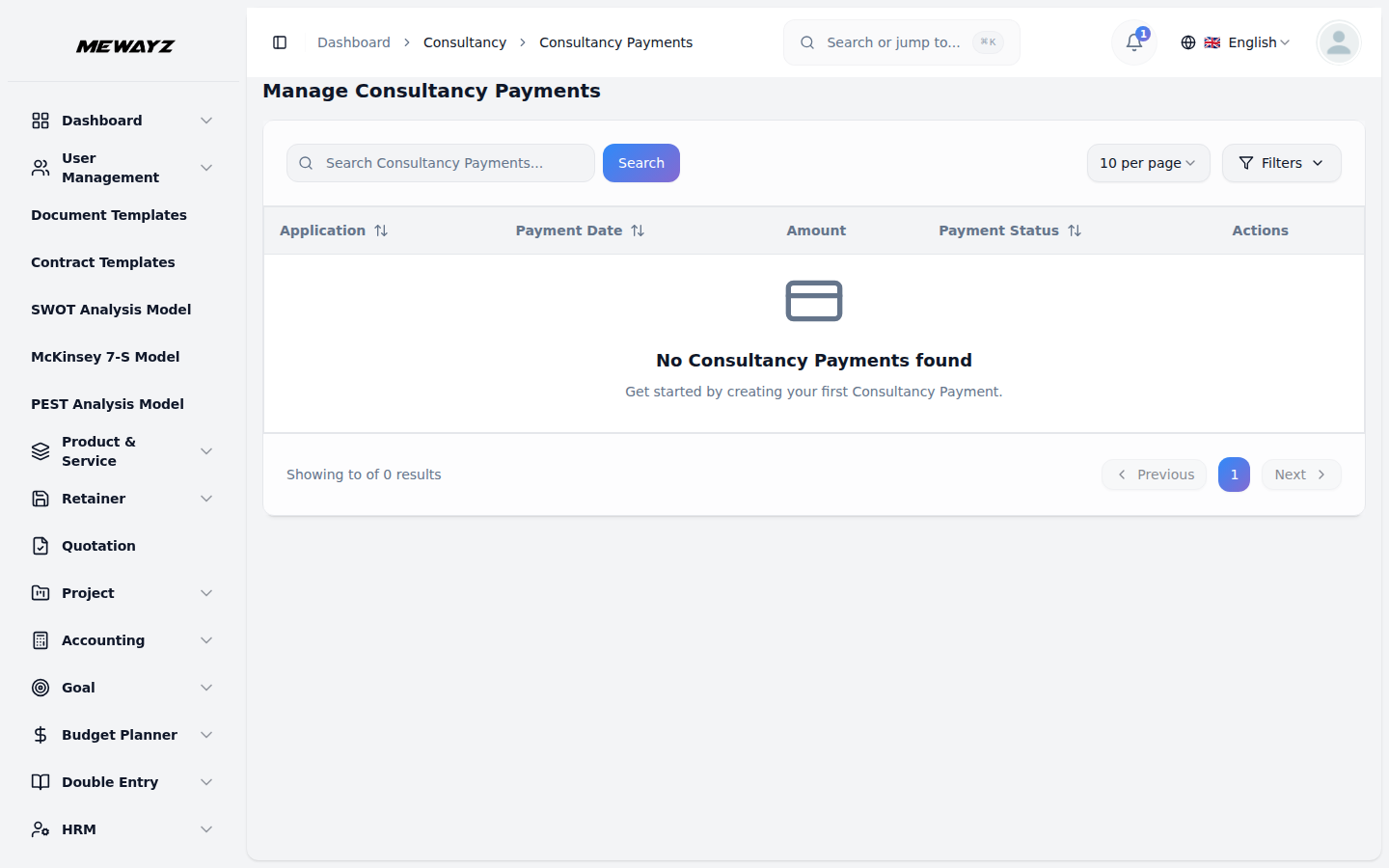
- تعرض صفحة إدارة مدفوعات الاستشارات جميع سجلات المدفوعات المرتبطة بـ
- يوفّر عمود حالة الدفع عرضًا مرئيًا يوضّح الحالة الراهنة لكل دفعة،
- استخدم شريط البحث لتحديد سجل دفع معيّن بسرعة. طبّق عوامل التصفية باستخدام
- الإجراءات المتاحة: استخدم زر الموافقة لتأكيد وتصفية دفعة أو زر الرفض
طلبات الاستشارات في جدول مع أعمدة للطلب وتاريخ الدفع والمبلغ وحالة الدفع والإجراءات.
مثل تمت التسوية أو مُلغى.
قائمتي حالة الطلب وحالة الدفع المنسدلتين لتضييق النتائج. انقر على تطبيق لتفعيل عوامل التصفية أو مسح لإعادة تعيينها.
الزر لإلغائها. استخدم “عرض” لرؤية تفاصيل الدفع الكاملة. لاحظ أن زر العرض يصبح متاحاً بعد اتخاذ إجراء الموافقة أو الرفض ويمكن استخدامه لرؤية تفاصيل الدفع الكاملة.
استفسارات الاستشارات
- لإنشاء استفسار استشاري جديد، انقر على زر “إنشاء” في صفحة إدارة الاستشارات
- اختر الخدمة المهتم بها من القائمة المنسدلة (تأتي من إعداد النظام
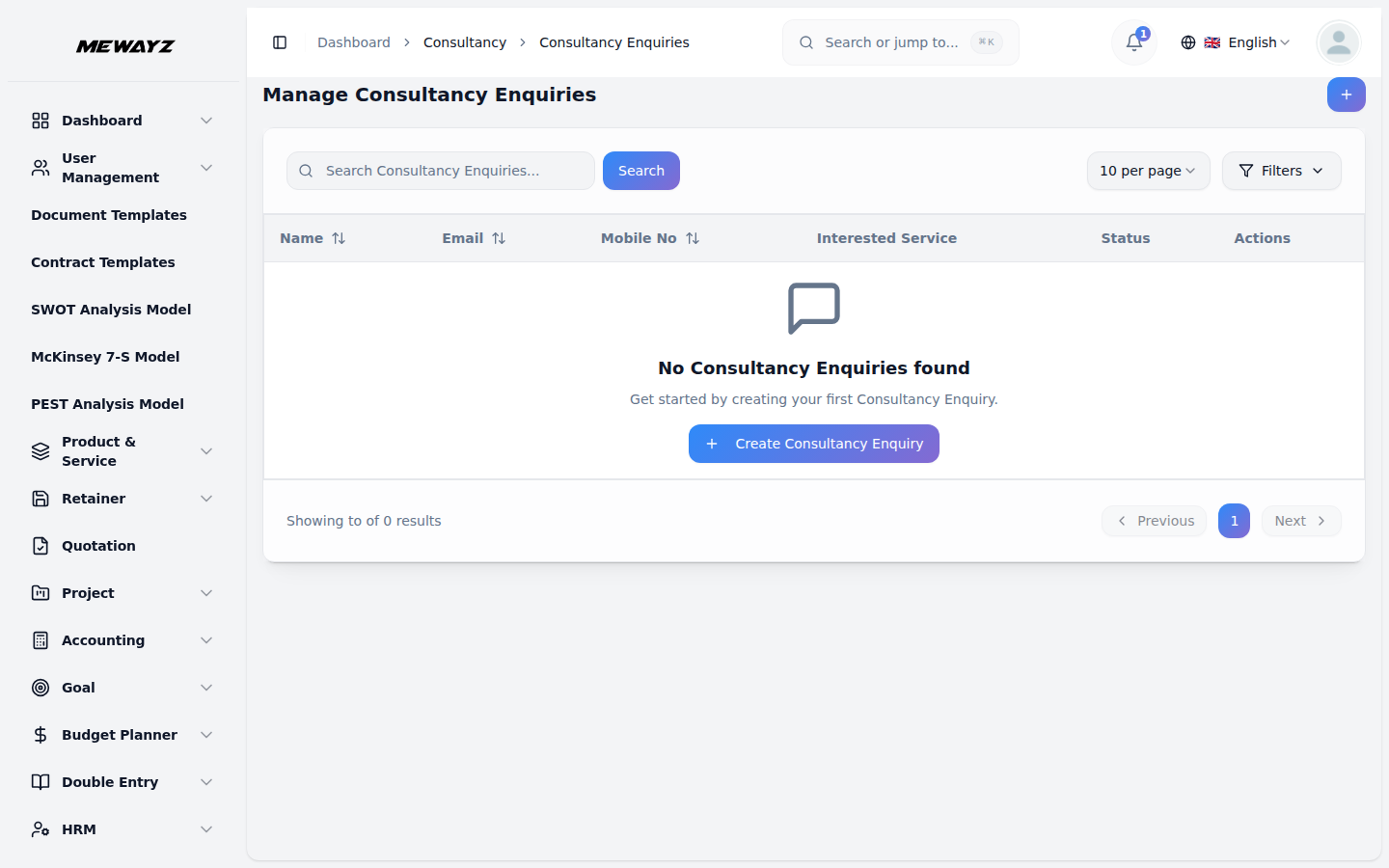
- تعرض قائمة إدارة استفسارات الاستشارات جميع الاستفسارات المسجّلة في جدول مع
- استخدم شريط البحث لتحديد استفسار معين بسرعة. طبّق المرشحات باستخدام الحالة
- بمساعدة عمود الإجراءات، استخدم عرض لرؤية تفاصيل الاستفسار الكاملة، تعديل لـ
صفحة الاستفسارات. في النموذج الذي يُفتح، أدخل اسم وبريد المستفسر الإلكتروني. أدخل رقم الجوال.
تحت قسم خدمات الاستشارات). اختياريًا، أدخل العنوان في حقل النص المتاح وأضف وصفًا.
أعمدة للاسم والبريد الإلكتروني ورقم الجوال والخدمة المهتم بها والحالة والإجراءات. يوفّر عمود الحالة عرضًا مرئيًا للحالة الحالية لكل استفسار، مثل مفتوح أو مغلق.
القائمة المنسدلة (فلترة حسب الحالة) لتضييق نطاق النتائج. انقر على تطبيق لتفعيل الفلتر أو مسح لإعادة تعيينه.
تحديث أو تعديل الاستفسار، وحذف لإزالته نهائيًا من النظام.