Mewayz'da Danışmanlık Entegrasyonu
Danışmanlık Yönetimi Eklentisi, danışmanlık firmalarının hizmetlerini, müşterilerini ve operasyonlarını verimli bir şekilde yönetmelerine yardımcı olmak için tasarlanmış eksiksiz bir iş çözümüdür.
Giriş
Danışmanlık Eklentisi, danışmanlık hizmetlerinin, müşterilerin, uygulamaların, ödemelerin ve soruların yönetimini kolaylaştıran kapsamlı bir platformdur. Temel operasyonel süreçleri merkezileştirir, temel verileri düzenler ve müşteriler ile hizmet sağlayıcılar arasında sorunsuz koordinasyon sağlayarak danışmanlık odaklı işletmeler için genel verimliliği ve kayıt tutmayı artırır.
Bu modül nasıl etkinleştirilir
Danışmanlık Eklentisini Kurmak için şu bağlantıyı takip edebilirsiniz: Eklentiyi Kur.
Danışmanlık Eklentisi Nasıl Kullanılır?
Sistem Kurulumu
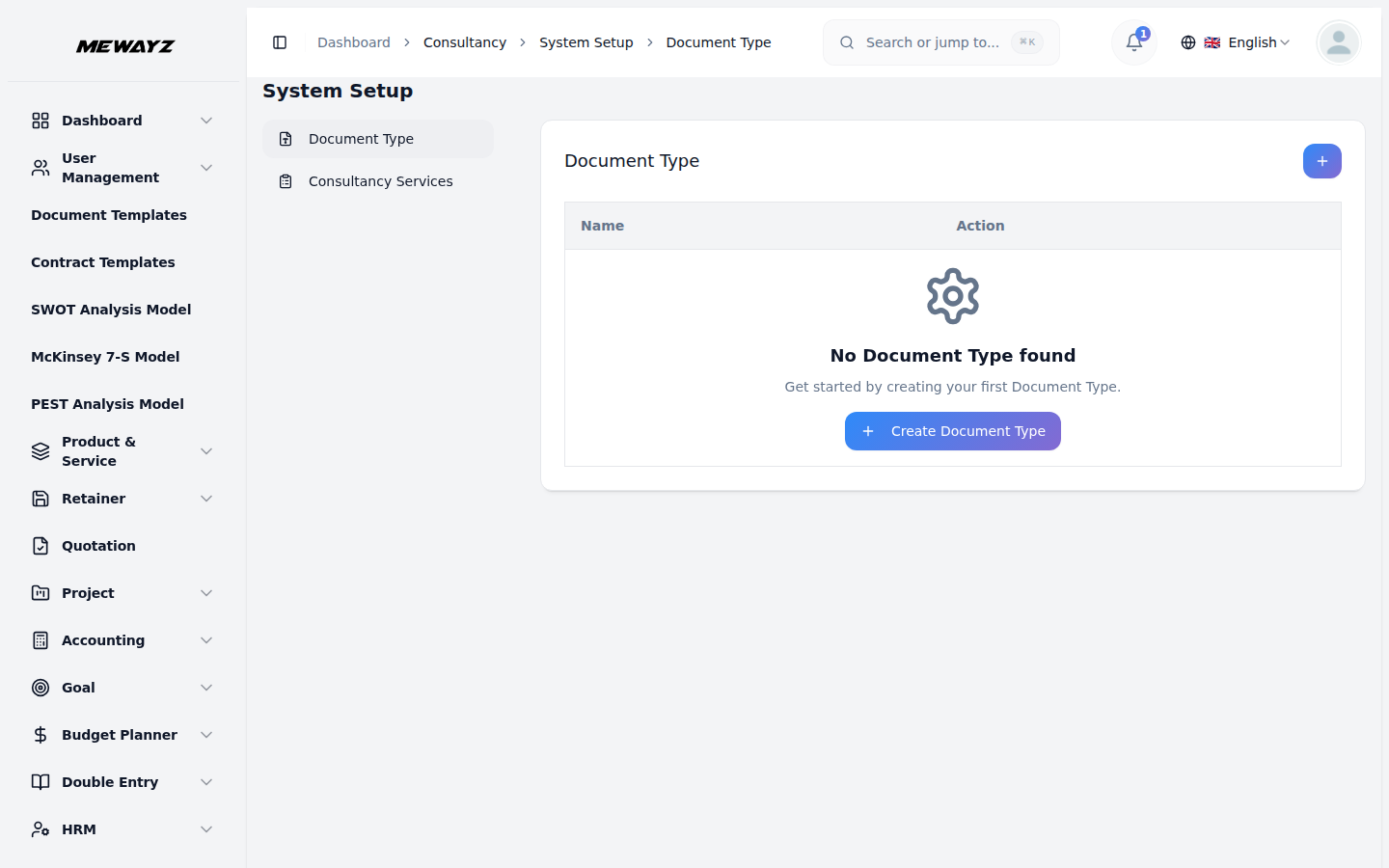
- Sistem Kurulumu bölümü yöneticilerin kullanılan temel verileri yapılandırmasına olanak tanır
sistem genelinde. Şu anda, platform genelinde müşteri hizmetleri ve belge gereksinimleri yönetilirken her ikisine de başvurulan Belge Türleri ve Danışmanlık Hizmetlerini içermektedir.
Belge Türleri
- Yeni bir belge türü eklemek için Belge Türleri sayfasındaki “Oluştur” düğmesine tıklayın. içinde
- Belge Türleri listesi, yapılandırılmış tüm türleri, sütunları içeren bir tabloda görüntüler.
- Mevcut Eylemler: Mevcut bir belge türünü güncellemek veya değiştirmek için Düzenle'yi kullanın ve
Açılan formda, sağlanan alana belge türünün Adını girin.
Ad ve Eylem, sistemde mevcut olan her belge türüne hızlı bir genel bakış sağlar.
Sistemden kalıcı olarak kaldırmak için Sil'i seçin. Danışmanlık Hizmetleri tarafından aktif olarak referans verilen belge türlerinin dikkatli bir şekilde yönetilmesi gerektiğini unutmayın; çünkü değişiklikler, bunlara bağlı olan mevcut hizmet kayıtlarını etkileyebilir.
Danışmanlık Hizmetleri
- Yeni bir danışmanlık hizmeti eklemek için Danışmanlık sayfasındaki “Oluştur” butonuna tıklayın.
- Belge Türleri bölümünde hizmet için gerekli belge türlerini seçin.
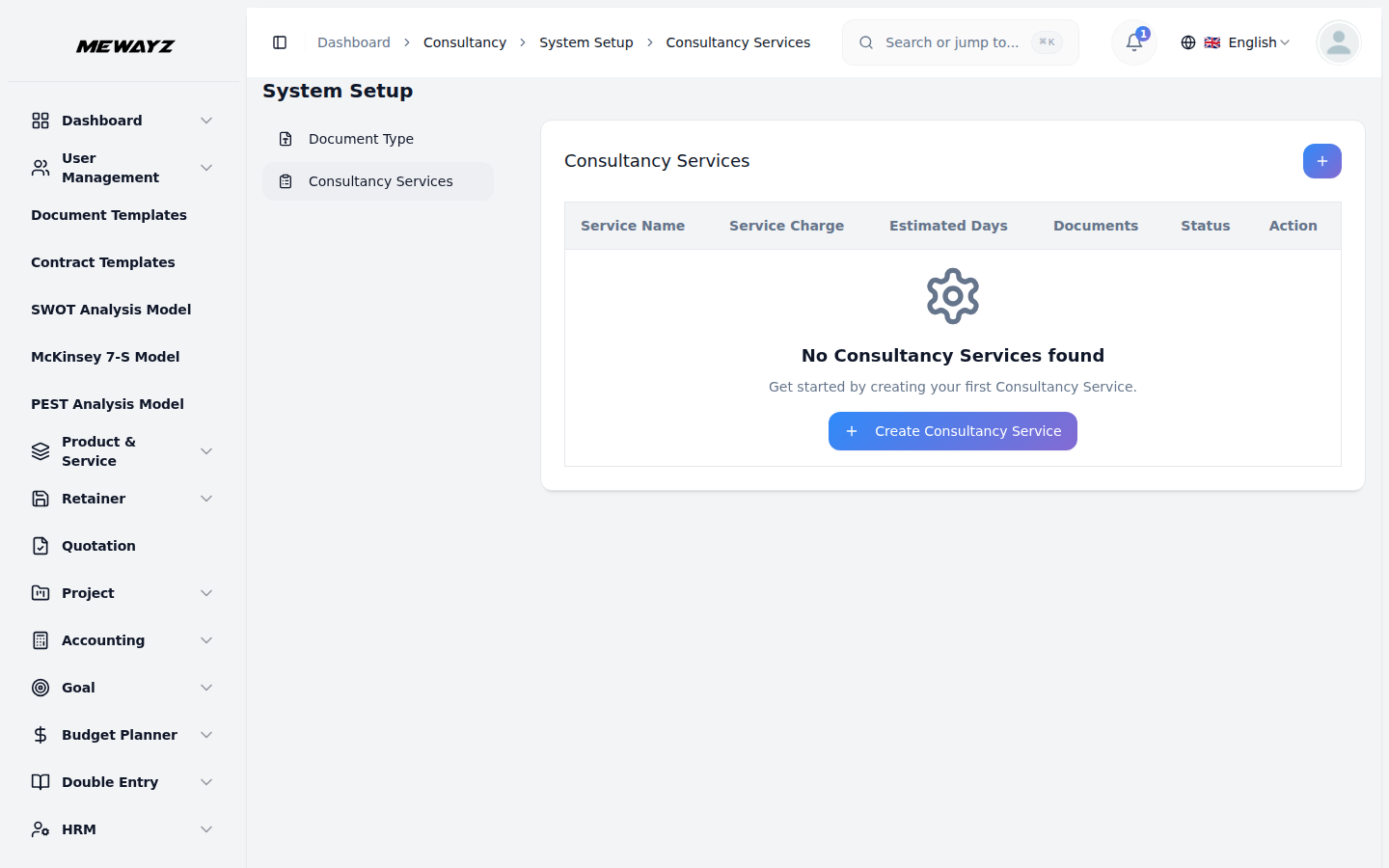
- Danışmanlık Hizmetleri listesi, yapılandırılmış tüm hizmetleri bir tabloda görüntüler.
- Mevcut Eylemler: Mevcut bir danışmanlık hizmetini güncellemek veya değiştirmek için Düzenle'yi kullanın ve
Hizmetler sayfası. Açılan forma Hizmet Adını ve Hizmet Ücretini, hizmetin tamamlanması için gereken Tahmini Günlerle birlikte girin. Oluşturma sırasında hizmeti etkin veya etkin değil olarak ayarlamak için Durum geçişini kullanın.
her öğenin altındaki açılır menüden seçim yapın. Bir belgeyi zorunlu olarak işaretlemek için Gerekli onay kutusunu işaretleyin. “Belge Türü Ekle” butonu tıklanarak ek belge türleri eklenebilir.
Hizmet Adı, Hizmet Ücreti, Tahmini Günler, Durum, Belgeler ve Eylem sütunları.
Sistemden kalıcı olarak kaldırmak için Sil'i seçin. Hizmet ücretlerinde, belge gerekliliklerinde veya statüde yapılan değişiklikler, bunlara referans veren devam eden müşteri sözleşmelerini etkileyebileceğinden, halihazırda kullanımda olan hizmetlerin dikkatli bir şekilde yönetilmesi gerektiğini unutmayın.
Müşterileri Yönetin
- Yeni bir müşteri kaydetmek için Müşterileri Yönet sayfasındaki "Oluştur" düğmesine tıklayın.
- Takvim seçiciyi kullanarak Doğum Tarihini seçin, kullanarak uygun Cinsiyeti seçin.
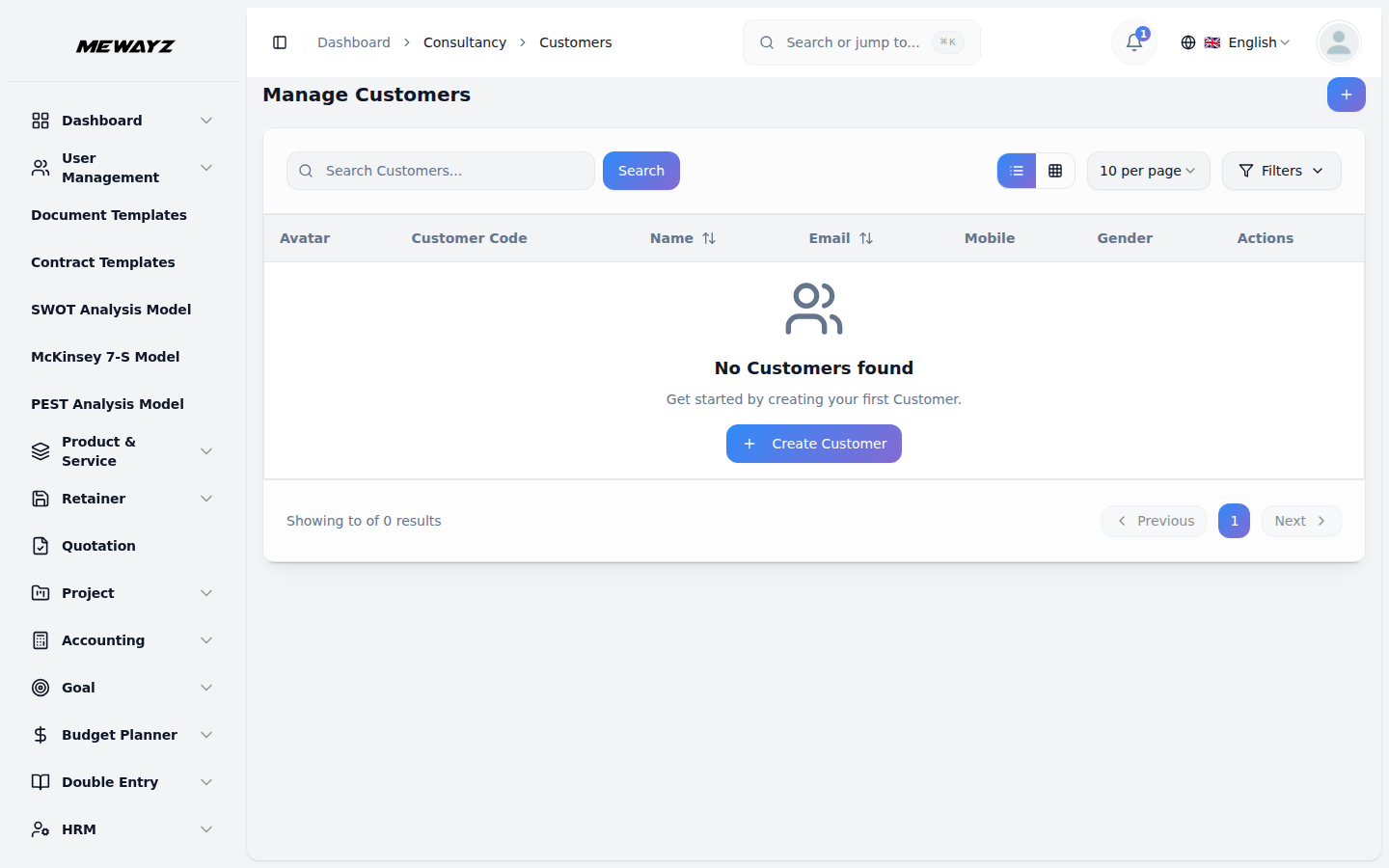
- Müşterileri Yönet listesi, tüm kayıtlı müşterileri aşağıdaki sütunlara sahip bir tabloda görüntüler:
- Belirli bir müşteriyi ada veya diğer ayrıntılara göre hızlı bir şekilde bulmak için arama çubuğunu kullanın. Uygula
- Mevcut Eylemler: Tüm müşteri ayrıntılarını görmek için Görünüm'ü, güncellemek veya değiştirmek için Düzenle'yi kullanın
Açılır menüden bir Kullanıcı seçerek başlayın; bu listede yalnızca Müşteri rolüne sahip ve halihazırda başka bir müşteriye atanmamış kullanıcıların görüneceğini unutmayın. Müşterinin tam Adını, E-posta adresini ve Cep telefonu numarasını girin.
radyo düğmelerini (Erkek veya Kadın) seçin ve sağlanan metin alanına müşterinin Adresini girin.
Avatar, Müşteri Kodu, Ad, E-posta, Mobil Cihaz, Cinsiyet ve Eylemler.
Sonuçları daraltmak için Cinsiyet açılır menüsünü (Cinsiyete Göre Filtrele) kullanan filtreler. Filtreyi etkinleştirmek için Uygula'yı veya sıfırlamak için Temizle'yi tıklayın. Sağ üstteki görünüm düğmelerini kullanarak liste görünümü ve tablo görünümü arasında geçiş yapın
Müşteri bilgilerini ve müşteriyi sistemden kalıcı olarak kaldırmak için Sil'i tıklayın.
Uygulamaları Yönet
- Yeni bir uygulama oluşturmak için Uygulamaları Yönet sayfasındaki “Oluştur” düğmesine tıklayın.
- İlk adımda Uygulama Kimliği sistem tarafından otomatik olarak oluşturulur. Şunu seçin:
- İkinci adımda Evrak Yükle kısmından gerekli evraklar girilir.
- Uygulama oluşturulduktan sonra durumu Beklemede olarak ayarlanır. Bu aşamada şunu kullanın:
- Belirli bir uygulamayı anahtar kelimeye göre hızlı bir şekilde bulmak için arama çubuğunu kullanın. Filtreleri uygula
- Eylem sütununda, tüm uygulama ayrıntılarını görmek için Görünüm'ü, güncellemek için Düzenle'yi veya
Oluşturma süreci iki adıma ayrılmıştır.
Açılan menüden Müşteri (müşteri bölümünden gelir), başvurulacak Hizmeti seçin ve takvim seçiciyi kullanarak Başvuru Tarihini ayarlayın. İsteğe bağlı olarak, sağlanan metin alanına herhangi bir Açıklama girin. İkinci adıma geçmek için İleri'ye tıklayın.
seçilen hizmet görüntülenecektir. Kırmızı yıldız işaretiyle işaretlenmiş belgeler zorunludur. Her belge için, uygun dosyayı bulup cihazınızdan yüklemek üzere Gözat düğmesini tıklayın. Gerekli tüm belgeler yüklendikten sonra, başvuruyu göndermek için Oluştur'a, geri dönüp değişiklik yapmak için Önceki'ye veya girişi tamamen iptal etmek için İptal'e tıklayın.
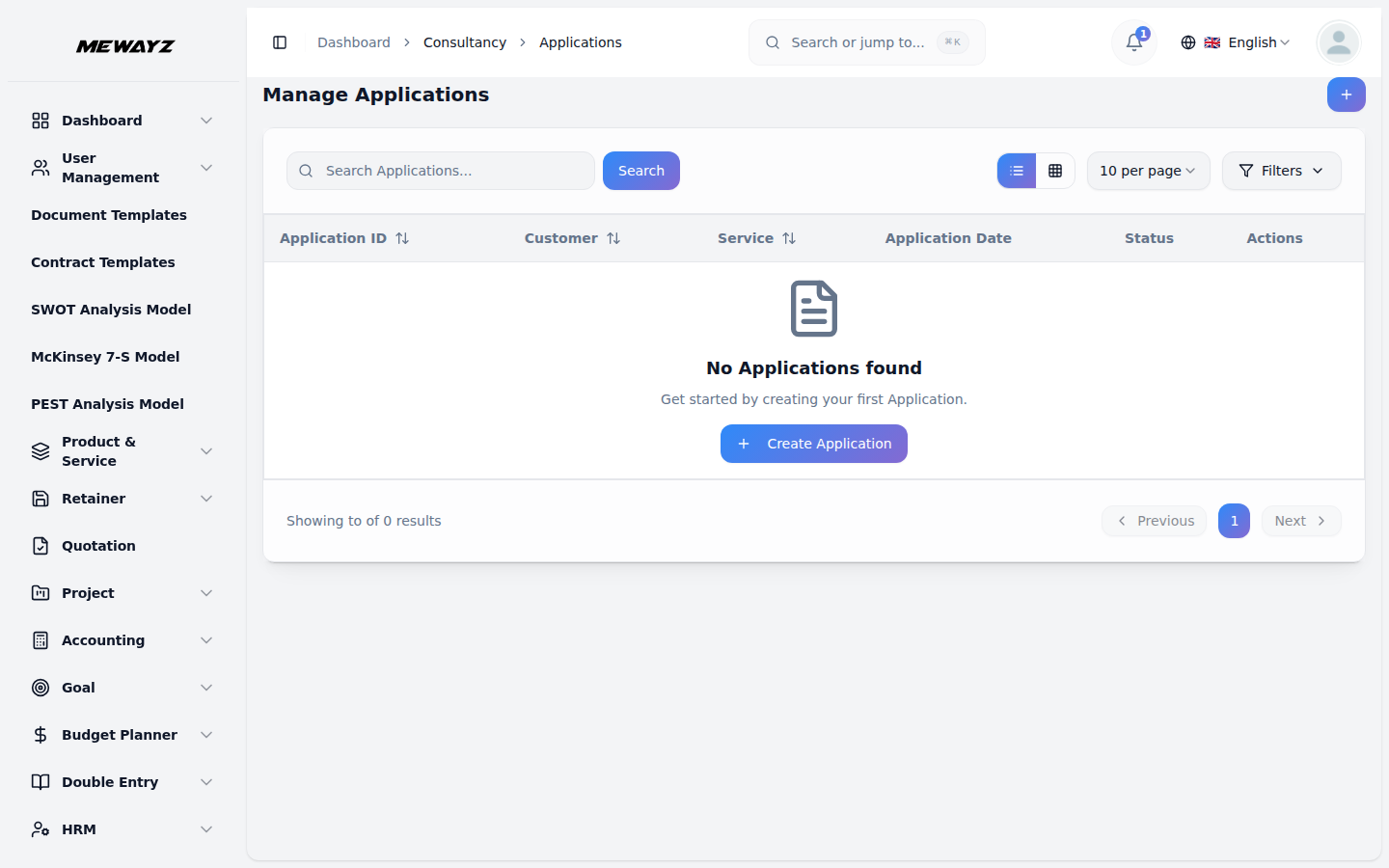
Aracıyı açılır menüden (kullanıcı yönetiminden doldurulur) veya açıklamadan seçerek uygulamaya bir aracı atamak için eylem atayın. Bir temsilci atandıktan sonra başvuru durumu İşleniyor'a geçer. Uygulama İşleniyorken, Ödeme Tarihini, Banka Hesabını ve isteğe bağlı Notları doldurarak bir ödemeyi kaydetmek için Ödemeyi İşle eylemini kullanın ve ardından onaylamak için Ödeme Ekle'ye tıklayın. Uygulamaları Yönet listesi, kayıtlı tüm uygulamaları Uygulama Kimliği, Müşteri, Hizmet, Uygulama Tarihi, Durum ve Eylemler sütunlarıyla birlikte bir tabloda görüntüler.
sonuçları daraltmak için Müşteri, Hizmet ve Durum açılır menülerini kullanma. Filtreleri etkinleştirmek için Uygula'yı veya sıfırlamak için Temizle'yi tıklayın. Görünüm düğmelerini kullanarak liste görünümü ve tablo görünümü arasında geçiş yapın.
uygulamayı değiştirin ve sistemden kalıcı olarak kaldırmak için Sil'e basın.
Danışmanlık Ödemeleri
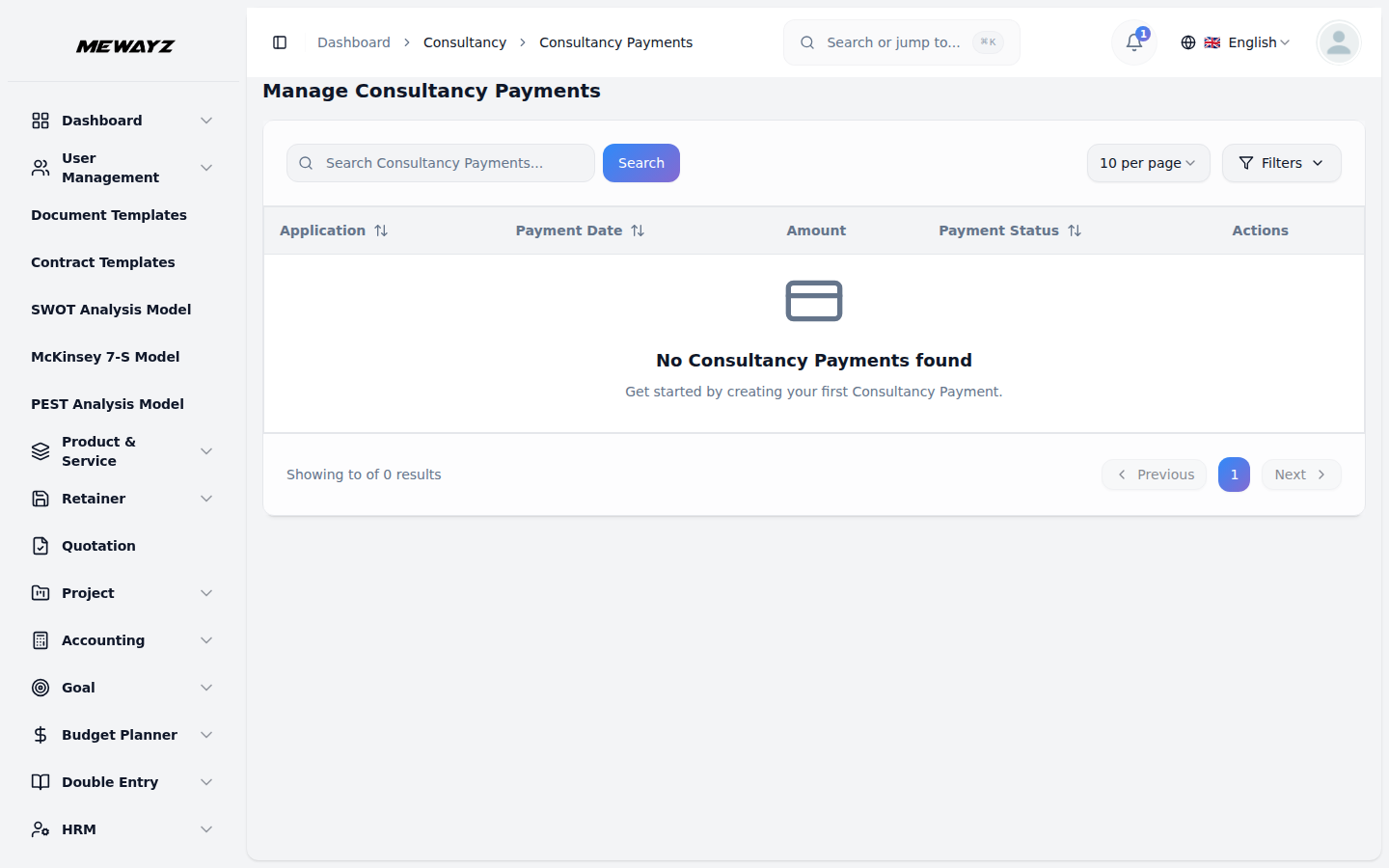
- Danışmanlık Ödemelerini Yönet sayfası, danışmanlık ödemeleriyle ilişkili tüm ödeme kayıtlarını görüntüler.
- Ödeme Durumu sütunu, her ödemenin mevcut durumunu gösteren bir görsel sağlar,
- Belirli bir ödeme kaydını hızla bulmak için arama çubuğunu kullanın. Kullanarak filtreleri uygulayın
- Mevcut eylemler: Bir ödemeyi onaylamak ve temizlemek için Onayla düğmesini veya Reddet düğmesini kullanın.
Başvuru, Ödeme Tarihi, Tutar, Ödeme Durumu ve Eylemler sütunlarının bulunduğu bir tabloda danışmanlık uygulamaları.
Temizlendi veya İptal edildi gibi.
Sonuçları daraltmak için Başvuru ve Ödeme Durumu açılır menüleri. Filtreleri etkinleştirmek için Uygula'yı veya sıfırlamak için Temizle'yi tıklayın.
iptal etmek için düğmesine basın. Ödeme ayrıntılarının tamamını görmek için Görünüm'ü kullanın. Onaylama veya reddetme eylemi gerçekleştirildikten sonra Görüntüle düğmesinin kullanılabilir hale geldiğini ve ödeme ayrıntılarının tamamını görmek için kullanılabileceğini unutmayın.
Danışmanlık Soruları
- Yeni bir danışmanlık talebi oluşturmak için Danışmanlığı Yönet sayfasındaki “Oluştur” düğmesine tıklayın.
- Açılır sistemden İlgilenen Hizmeti seçin (sistem kurulumundan gelir)
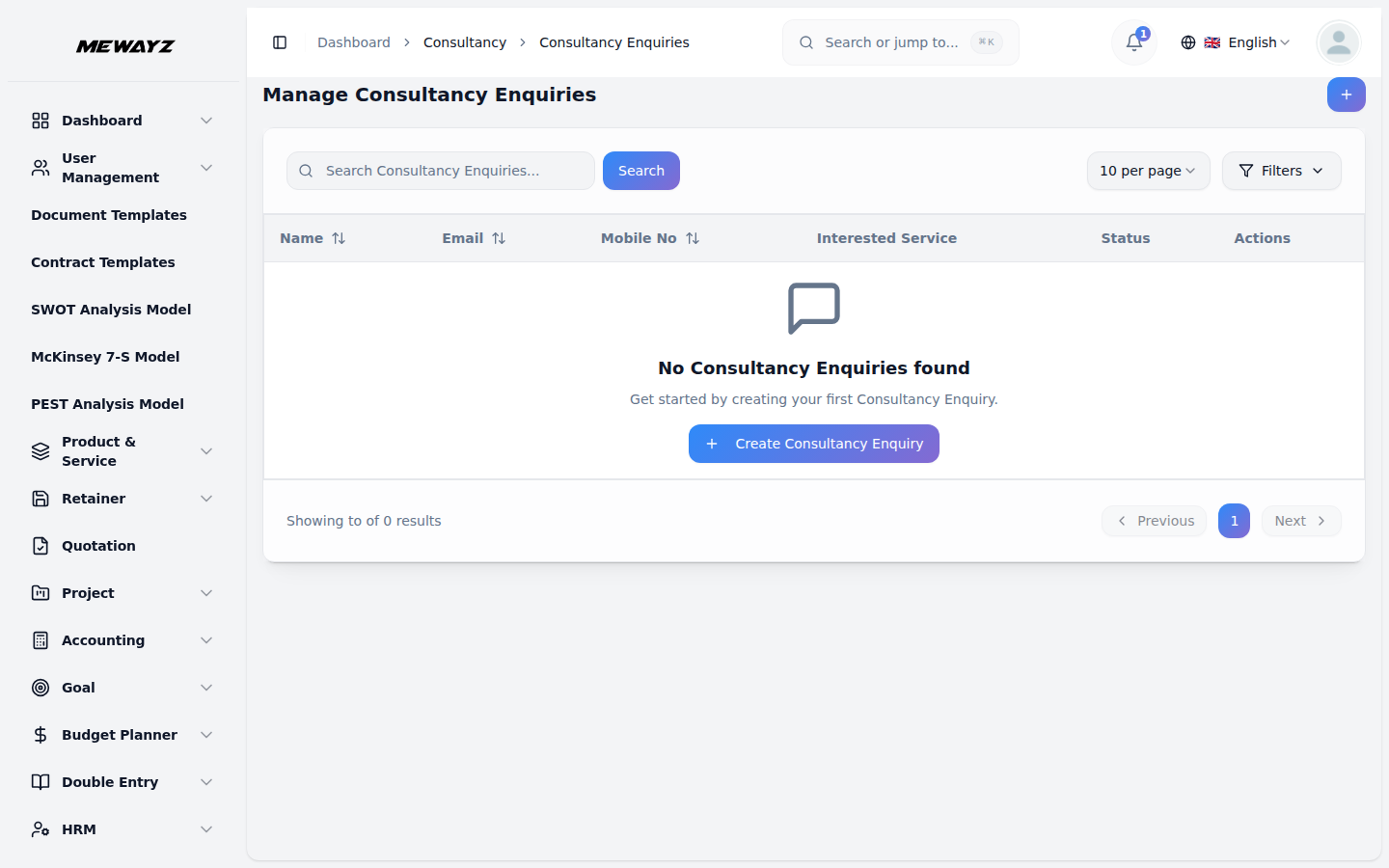
- Danışmanlık Sorgularını Yönetme listesi, kaydedilen tüm sorguları bir tabloda görüntüler.
- Belirli bir sorguyu hızla bulmak için arama çubuğunu kullanın. Durumu kullanarak filtreleri uygulayın
- Eylemler sütununun yardımıyla, sorgu ayrıntılarının tamamını görmek için Görüntüle'yi, Şuraya Düzenle'yi kullanın:
Sorgulama sayfası. Açılan forma, soruyu soran kişinin Adını ve E-posta adresini girin. Cep No'yu girin.
danışmanlık hizmetleri bölümü altında). İsteğe bağlı olarak, sağlanan metin alanına Adresi girin ve bir Açıklama ekleyin.
Ad, E-posta, Cep No, İlgilenilen Hizmet, Durum ve Eylemler için sütunlar. Durum sütunu, her sorgunun Açık veya Kapalı gibi mevcut durumunu gösteren bir görsel sağlar.
Sonuçları daraltmak için açılır menüyü (Duruma Göre Filtrele) kullanın. Filtreyi etkinleştirmek için Uygula'yı veya sıfırlamak için Temizle'yi tıklayın.
Sorguyu güncelleyin veya değiştirin ve sistemden kalıcı olarak kaldırmak için Sil'e basın.