Intégration du conseil dans Mewayz
Le module complémentaire de gestion de cabinet de conseil est une solution professionnelle complète conçue pour aider les cabinets de conseil à gérer efficacement leurs prestations, leurs clients et leurs opérations.
Introduction
L'add-on Consultance est une plateforme complète qui rationalise la gestion des services de conseil, des clients, des candidatures, des paiements et des demandes. Il centralise les processus opérationnels clés, organise les données essentielles et assure une coordination fluide entre les clients et les prestataires de services, améliorant l'efficacité globale et la tenue des dossiers pour les entreprises de conseil.
Comment activer ce module
Pour configurer le module complémentaire Conseil, vous pouvez suivre ce lien : Module complémentaire de configuration.
Comment utiliser l'add-on Consultance ?
Configuration du système
- La section Configuration du système permet aux administrateurs de configurer les données fondamentales utilisées
à travers le système. Il comprend actuellement les types de documents et les services de conseil, tous deux référencés lors de la gestion des services clients et des exigences documentaires sur l'ensemble de la plateforme.
Types de documents
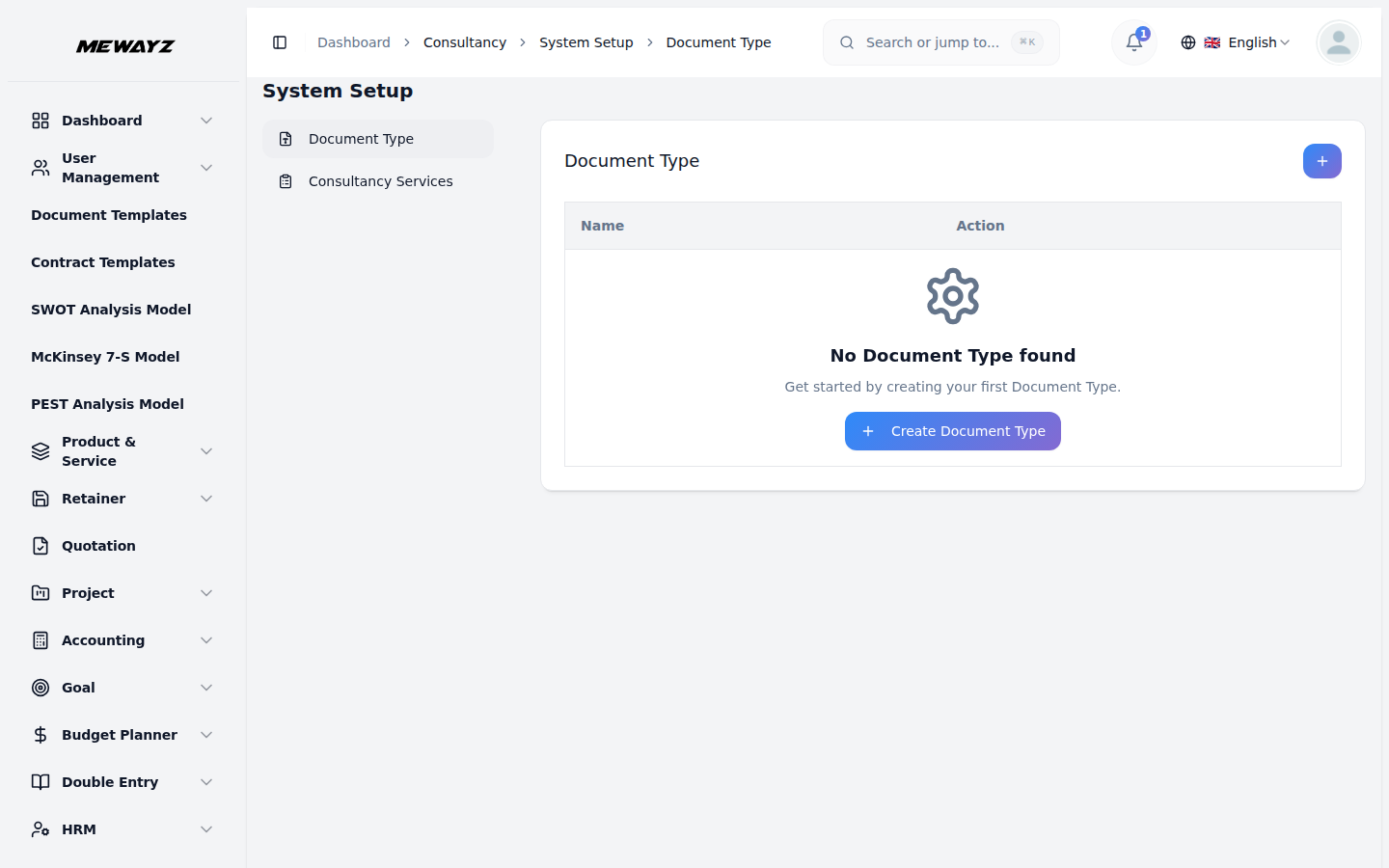
- Pour ajouter un nouveau type de document, cliquez sur le bouton « Créer » sur la page Types de documents. Dans
- La liste des types de documents affiche tous les types configurés dans un tableau avec des colonnes pour
- Actions disponibles : utilisez Modifier pour mettre à jour ou modifier un type de document existant, et
Dans le formulaire qui s'ouvre, saisissez le nom du type de document dans le champ prévu à cet effet.
Nom et Action, offrant un aperçu rapide de chaque type de document disponible dans le système.
Supprimer pour le retirer définitivement du système. Notez que les types de documents activement référencés par les Services de conseil doivent être gérés avec précaution, car des modifications peuvent affecter les enregistrements de services existants qui en dépendent.
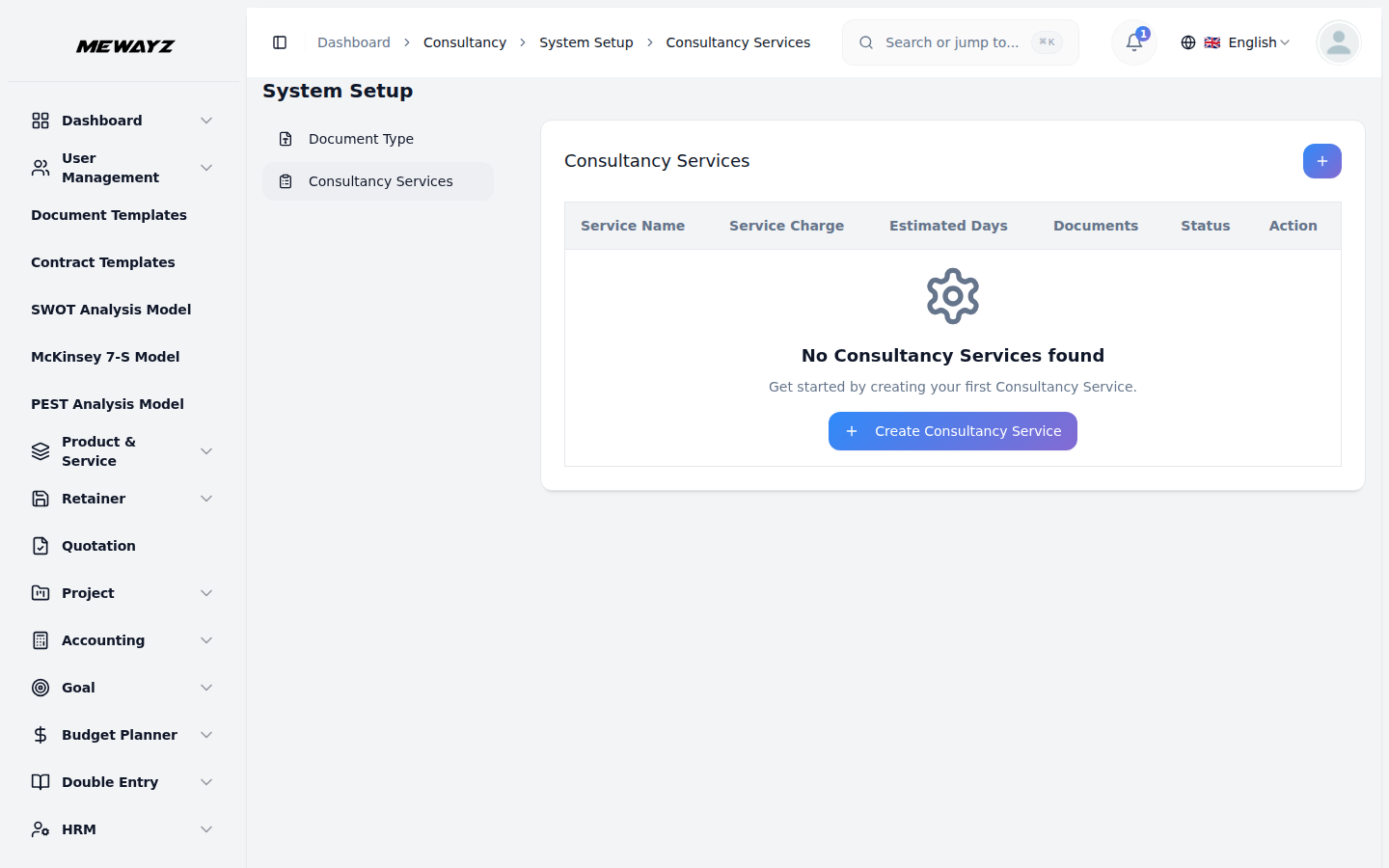
Services de conseil
- Pour ajouter un nouveau service de conseil, cliquez sur le bouton « Créer » de la page Conseil
- Dans la section Types de documents, sélectionnez les types de documents requis pour le service en
- La liste des services de conseil affiche tous les services configurés dans un tableau avec
- Actions disponibles : utilisez Modifier pour mettre à jour ou modifier un service de conseil existant, et
page Services. Dans le formulaire qui s'ouvre, saisissez le Nom du service et le Tarif du service, ainsi que le Nombre de jours estimé pour réaliser le service. Utilisez le commutateur Statut pour définir le service comme actif ou inactif dès sa création.
en choisissant dans le menu déroulant sous chaque élément. Cochez la case Est requis pour marquer un document comme obligatoire. Des types de documents supplémentaires peuvent être ajoutés en cliquant sur le bouton « Ajouter un type de document ».
des colonnes pour Nom du service, Tarif du service, Délai estimé, Statut, Documents et Action.
Supprimer pour le retirer définitivement du système. Notez que les services actuellement utilisés doivent être gérés avec soin, car les modifications apportées aux frais de service, aux exigences documentaires ou au statut peuvent avoir un impact sur les engagements clients en cours qui y font référence.
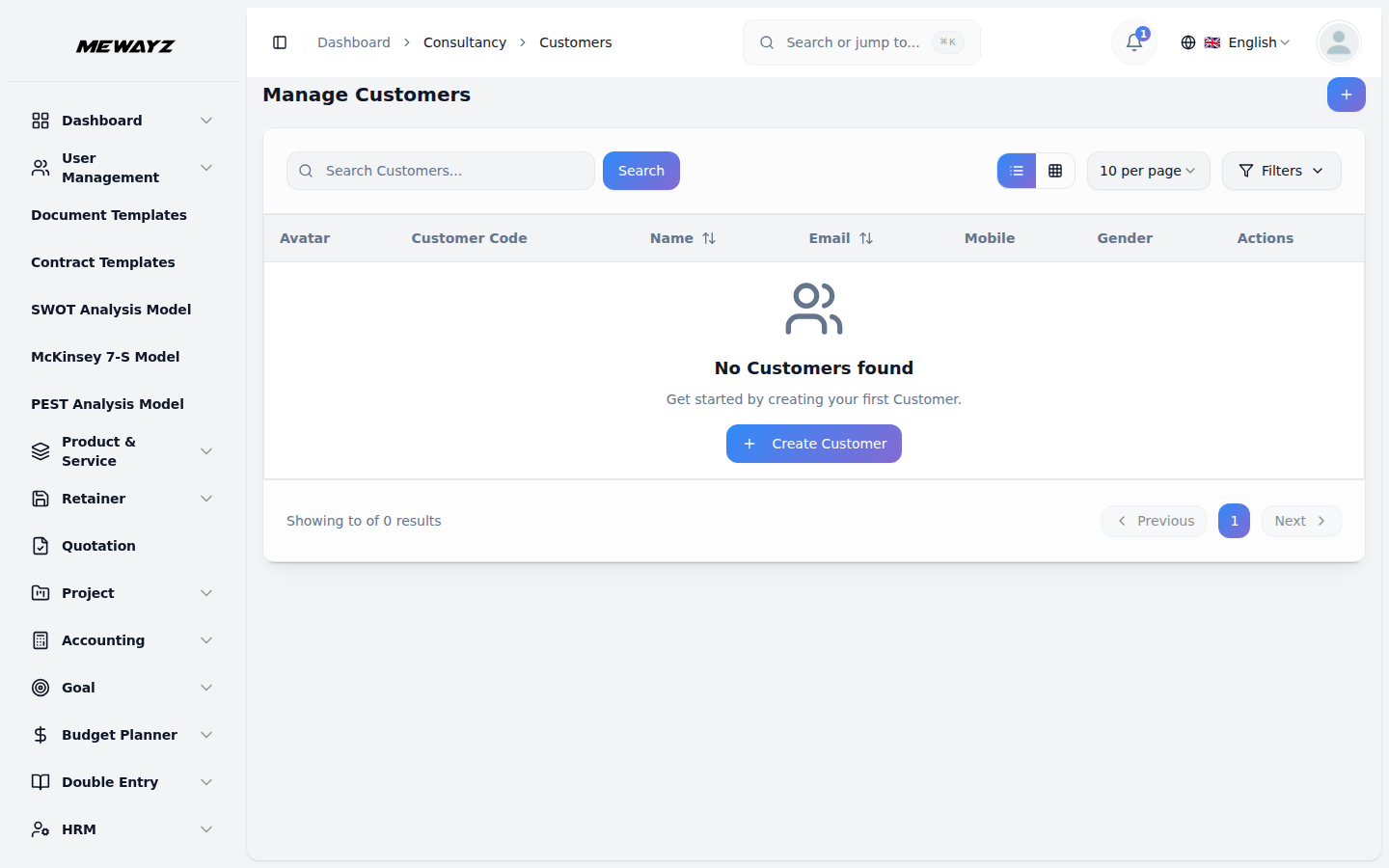
Gérer les clients
- Pour enregistrer un nouveau client, cliquez sur le bouton « Créer » sur la page Gérer les clients.
- Sélectionnez la Date de naissance à l'aide du sélecteur de calendrier, choisissez le Genre approprié en utilisant
- La liste Gérer les clients affiche tous les clients enregistrés dans un tableau avec des colonnes pour
- Utilisez la barre de recherche pour localiser rapidement un client précis par son nom ou d'autres détails. Appliquez
- Actions disponibles : utilisez Voir pour consulter tous les détails du client, Modifier pour mettre à jour ou ajuster
Commencez par sélectionner un utilisateur dans le menu déroulant ; notez que seuls les utilisateurs ayant le rôle Client et qui ne sont pas déjà affectés à un autre client apparaîtront dans cette liste. Saisissez le nom complet, l'e-mail et le numéro de mobile du client.
les boutons radio (Homme ou Femme), et saisissez l'Adresse du client dans la zone de texte prévue à cet effet.
Avatar, Code client, Nom, E-mail, Mobile, Genre et Actions.
filtres à l'aide du menu déroulant Genre (Filtrer par genre) pour affiner les résultats. Cliquez sur Appliquer pour activer le filtre ou sur Effacer pour le réinitialiser. Basculez entre la vue liste et la vue grille à l'aide des boutons d'affichage en haut à droite
les informations du client, et Supprimer pour retirer définitivement le client du système.
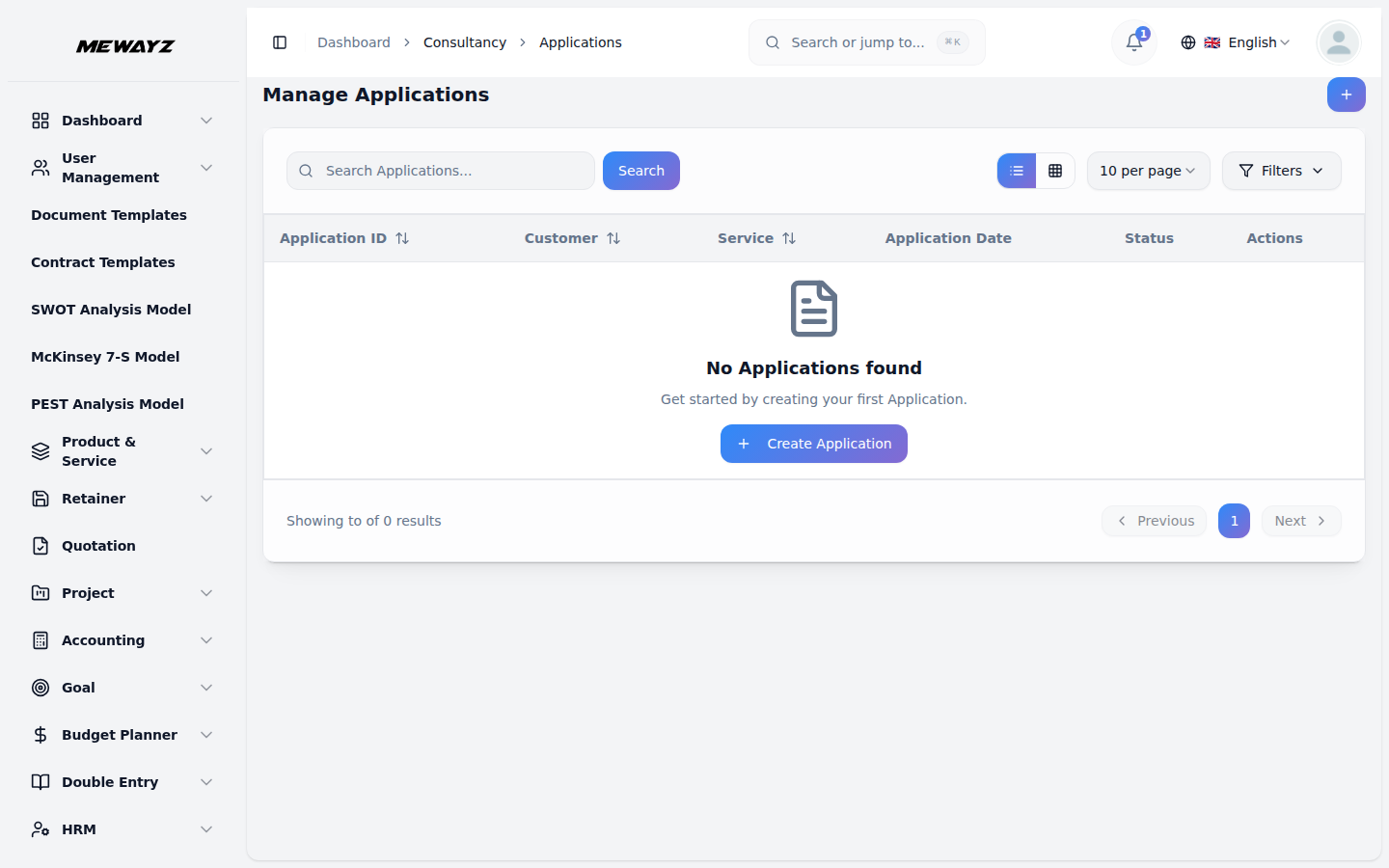
Gérer les candidatures
- Pour créer une nouvelle application, cliquez sur le bouton « Créer » sur la page Gérer les applications.
- Lors de la première étape, l'ID d'application est généré automatiquement par le système. Sélectionnez le
- À la deuxième étape, dans la section Téléverser les documents, les documents requis pour le
- Une fois l'application créée, son statut passe à En attente. À ce stade, utilisez le
- Utilisez la barre de recherche pour localiser rapidement une application précise par mot-clé. Appliquez des filtres
- Dans la colonne d'action, utilisez Voir pour consulter tous les détails de la candidature, Modifier pour mettre à jour ou
Le processus de création se divise en deux étapes.
Client dans le menu déroulant (issu de la section client), choisissez le Service à appliquer et définissez la Date de demande à l'aide du sélecteur de calendrier. Facultativement, saisissez des Remarques dans la zone de texte prévue à cet effet. Cliquez sur Suivant pour passer à la deuxième étape.
le service sélectionné s'affiche. Les documents marqués d'un astérisque rouge sont obligatoires. Pour chaque document, cliquez sur le bouton Parcourir afin de localiser et de téléverser le fichier approprié depuis votre appareil. Une fois tous les documents requis téléversés, cliquez sur Créer pour soumettre la demande, sur Précédent pour revenir en arrière et apporter des modifications, ou sur Annuler pour supprimer entièrement la saisie.
L'action Affecter permet d'attribuer un agent à la demande en sélectionnant l'agent dans la liste déroulante (alimentée depuis la gestion des utilisateurs) ou la description. Une fois un agent affecté, le statut de la demande passe à En traitement. Pendant que la demande est En traitement, utilisez l'action Traiter le paiement pour enregistrer un paiement en renseignant la Date de paiement, le Compte bancaire et des Notes facultatives, puis cliquez sur Ajouter le paiement pour confirmer. La liste Gérer les demandes affiche toutes les demandes enregistrées dans un tableau avec des colonnes pour l'ID de demande, le Client, le Service, la Date de demande, le Statut et les Actions.
à l'aide des menus déroulants Client, Service et Statut pour affiner les résultats. Cliquez sur Appliquer pour activer les filtres ou sur Effacer pour les réinitialiser. Basculez entre la vue liste et la vue grille à l'aide des boutons de vue.
modifier l'application, et Supprimer pour la retirer définitivement du système.
Paiements de conseil
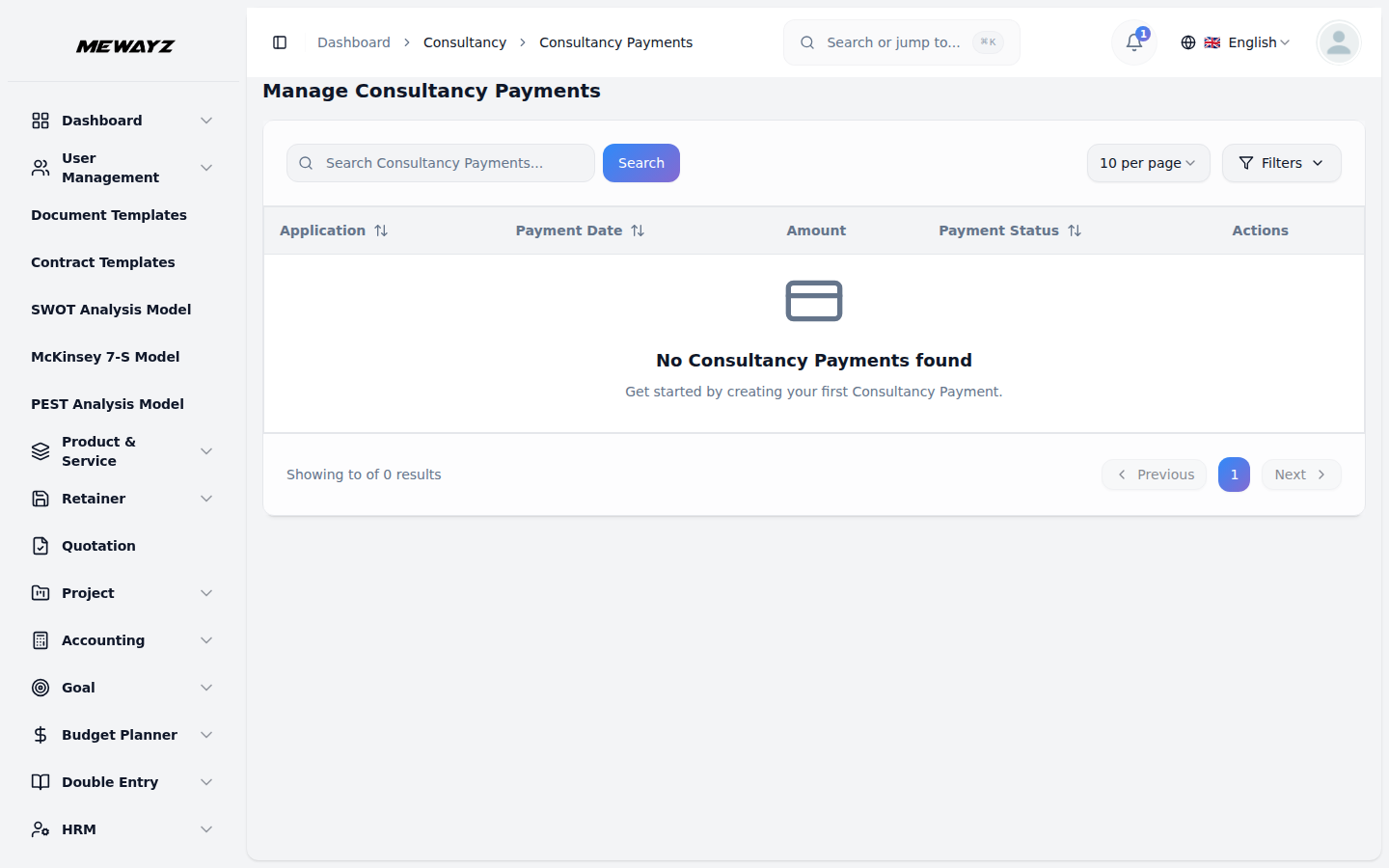
- La page Gérer les paiements de consultance affiche tous les enregistrements de paiement associés à
- La colonne Statut du paiement offre un aperçu visuel de l'état actuel de chaque paiement,
- Utilisez la barre de recherche pour localiser rapidement un enregistrement de paiement précis. Appliquez des filtres à l'aide du
- Actions disponibles : utilisez le bouton Approuver pour confirmer et compenser un paiement ou le bouton Rejeter
applications de conseil dans un tableau avec des colonnes pour Application, Date de paiement, Montant, Statut de paiement et Actions.
comme Compensé ou Annulé.
Les menus déroulants Statut de la candidature et Statut du paiement pour affiner les résultats. Cliquez sur Appliquer pour activer les filtres ou sur Effacer pour les réinitialiser.
bouton pour l’annuler. Utilisez Afficher pour voir tous les détails du paiement. Notez que le bouton Afficher devient disponible après qu’une action d’approbation ou de rejet a été effectuée et peut servir à voir tous les détails du paiement.
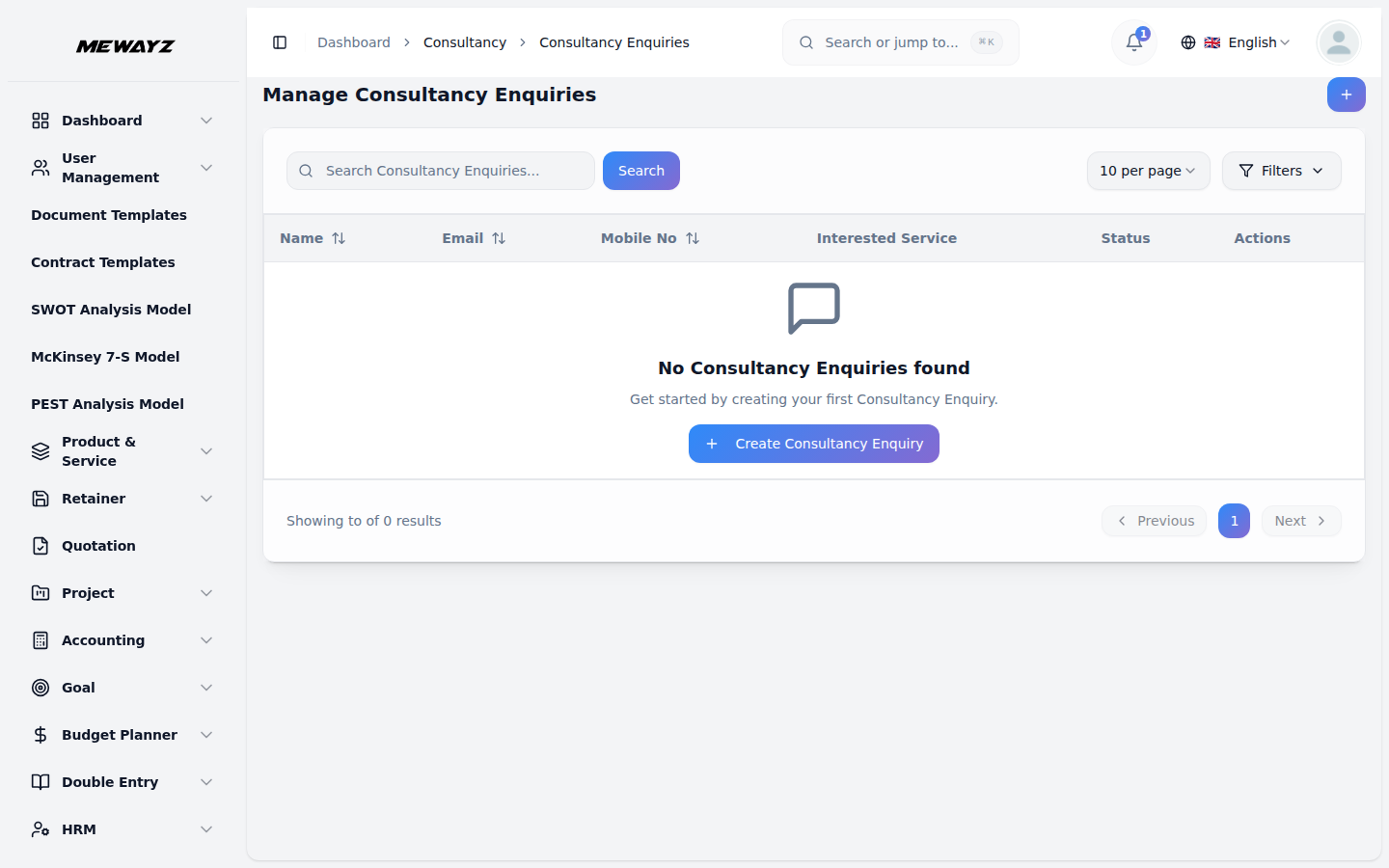
Demandes de conseil
- Pour créer une nouvelle demande de conseil, cliquez sur le bouton « Créer » sur la page Gérer le conseil
- Sélectionnez le service intéressé dans la liste déroulante (provient de la configuration système
- La liste Gérer les demandes de conseil affiche toutes les demandes enregistrées dans un tableau avec
- Utilisez la barre de recherche pour localiser rapidement une demande spécifique. Appliquez des filtres à l'aide du statut
- À l'aide de la colonne Actions, utilisez Afficher pour consulter tous les détails de la demande, Modifier pour
Page Demandes. Dans le formulaire qui s'ouvre, saisissez le nom et l'e-mail du demandeur. Saisissez le numéro de mobile.
dans la section des services de conseil). Saisissez éventuellement l’Adresse dans la zone de texte prévue et ajoutez une Description.
des colonnes pour Nom, E-mail, Numéro de mobile, Service souhaité, Statut et Actions. La colonne Statut fournit un repère visuel indiquant l'état actuel de chaque demande, comme Ouvert ou Fermé.
liste déroulante (Filtrer par statut) pour affiner les résultats. Cliquez sur Appliquer pour activer le filtre ou sur Effacer pour le réinitialiser.
mettre à jour ou modifier la demande, et Supprimer pour la retirer définitivement du système.