Consultancy-integratie in Mewayz
De Consultancy Management Add-On is een complete bedrijfsoplossing die is ontworpen om adviesbureaus te helpen hun diensten, klanten en activiteiten efficiënt te beheren.
Introductie
De Consultancy Add-On is een uitgebreid platform dat het beheer van consultancydiensten, klanten, applicaties, betalingen en vragen stroomlijnt. Het centraliseert belangrijke operationele processen, organiseert essentiële gegevens en zorgt voor een soepele coördinatie tussen klanten en dienstverleners, waardoor de algehele efficiëntie en het bijhouden van gegevens voor consultancygerichte bedrijven wordt verbeterd.
Hoe deze module in te schakelen
Om de Consultancy Add-On in te stellen, kunt u deze link volgen: Add-on instellen.
Hoe gebruik je de Consultancy Add-On?
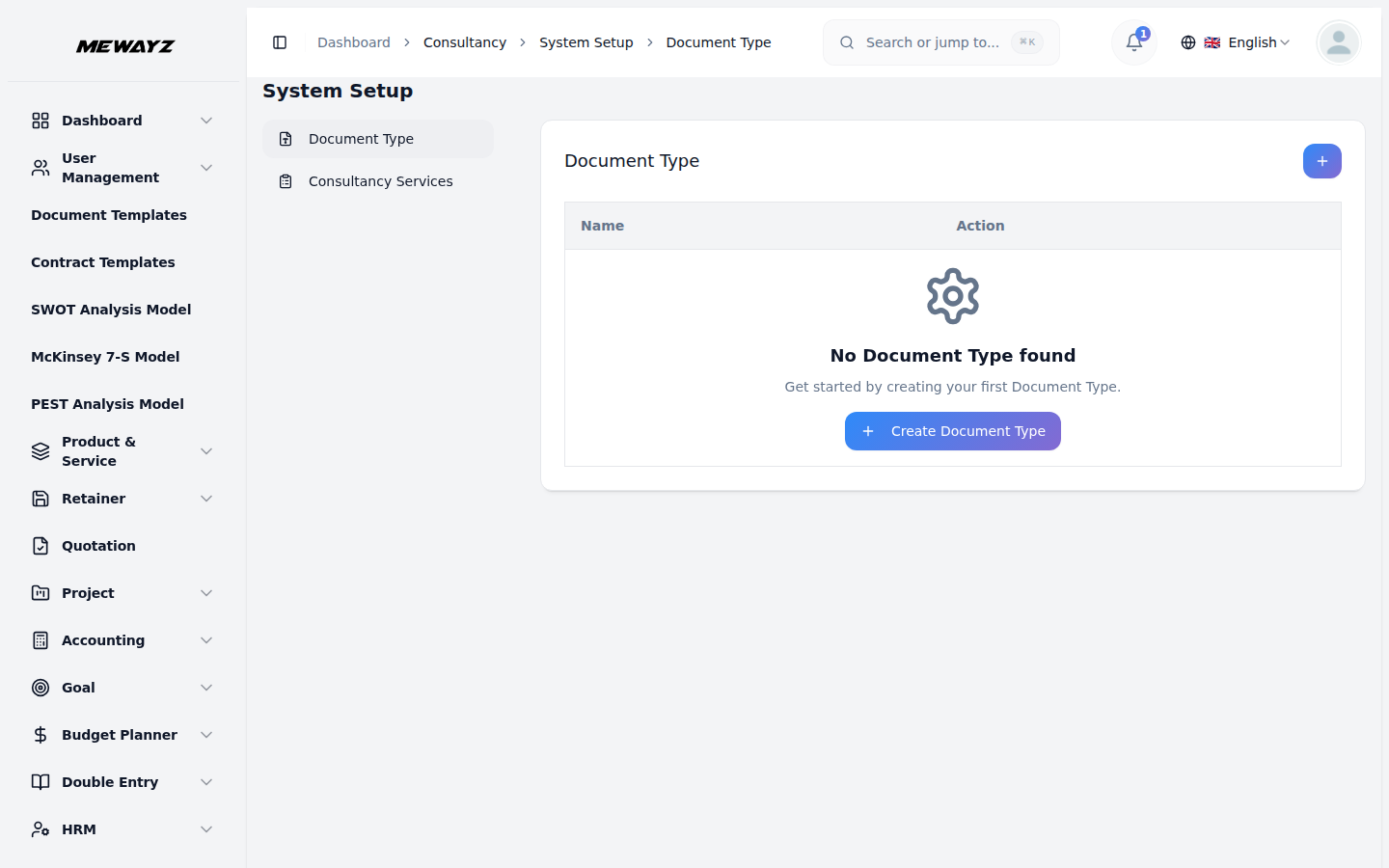
Systeeminstellingen
- In het gedeelte Systeeminstellingen kunnen beheerders de gebruikte basisgegevens configureren
door het hele systeem. Het omvat momenteel documenttypen en adviesdiensten, waarnaar beide worden verwezen bij het beheren van klantservices en documentvereisten op het hele platform.
Documenttypen
- Om een nieuw documenttype toe te voegen, klikt u op de knop “Maken” op de pagina Documenttypen. In
- In de lijst Documenttypen worden alle geconfigureerde typen weergegeven in een tabel met kolommen voor
- Beschikbare acties: gebruik Bewerken om een bestaand documenttype bij te werken of te wijzigen, en
het formulier dat wordt geopend, voert u de Naam van het documenttype in het daarvoor bestemde veld in.
Naam en Actie, die een snel overzicht bieden van elk documenttype dat beschikbaar is in het systeem.
Verwijderen om het permanent uit het systeem te verwijderen. Houd er rekening mee dat documenttypen waarnaar Consultancy Services actief verwijst, zorgvuldig moeten worden beheerd, omdat wijzigingen van invloed kunnen zijn op bestaande servicerecords die daarvan afhankelijk zijn.
Adviesdiensten
- Om een nieuwe adviesdienst toe te voegen, klikt u op de knop "Aanmaken" op het adviesbureau
- In de sectie Documenttypen selecteert u de vereiste documenttypen voor de service
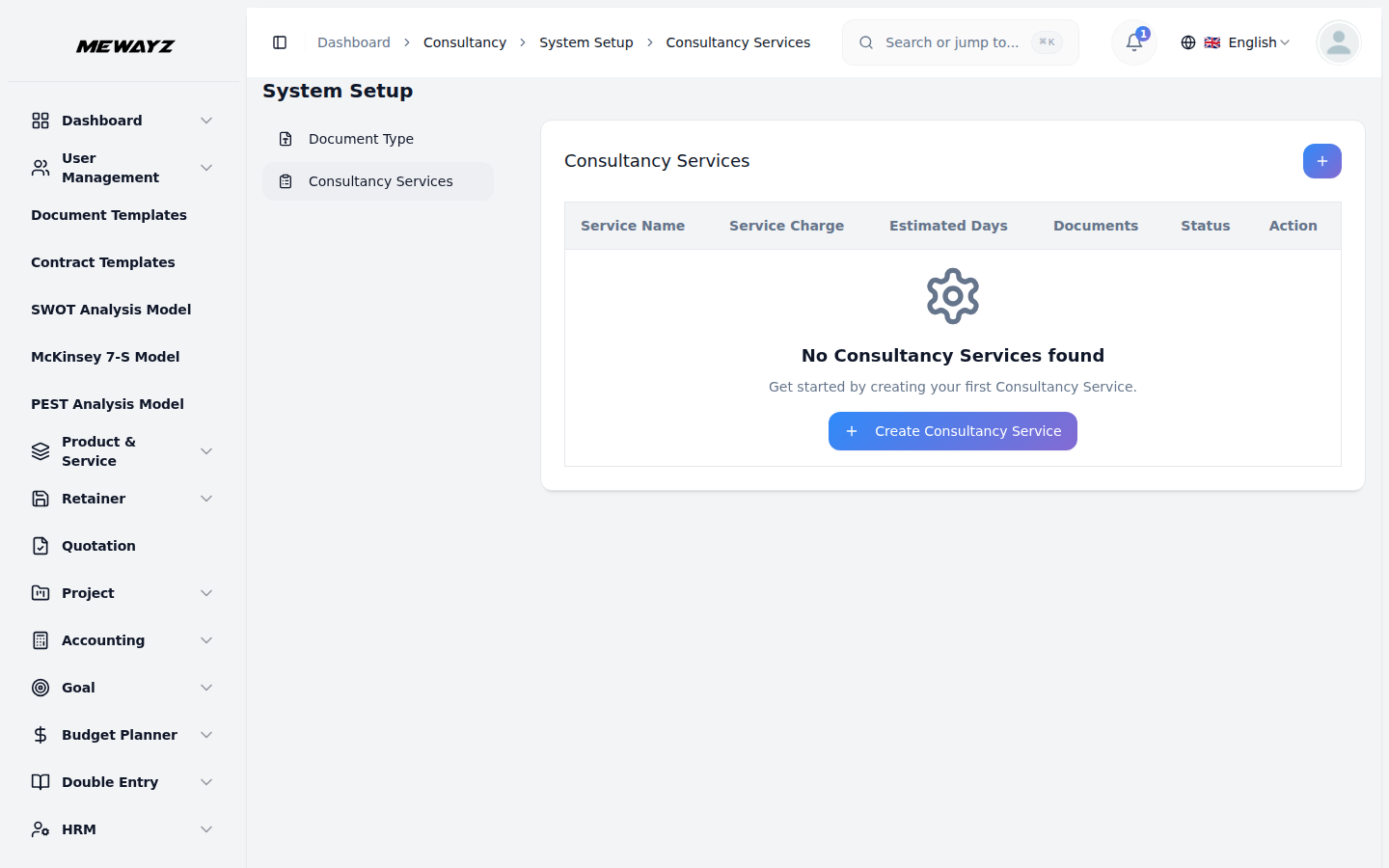
- De Consultancy Services-lijst toont alle geconfigureerde services in een tabel met
- Beschikbare acties: Gebruik Bewerken om een bestaande adviesdienst bij te werken of te wijzigen, en
Diensten pagina. Voer in het geopende formulier de servicenaam en servicekosten in, samen met het geschatte aantal dagen dat nodig is om de service te voltooien. Gebruik de statusschakelaar om de service bij het maken in te stellen op actief of inactief.
kies uit de vervolgkeuzelijst onder elk item. Schakel het selectievakje Is vereist in om een document als verplicht te markeren. Extra documenttypen kunnen worden toegevoegd door op de knop 'Documenttype toevoegen' te klikken.
kolommen voor Servicenaam, Servicekosten, Geschatte dagen, Status, Documenten en Actie.
Verwijderen om het permanent uit het systeem te verwijderen. Houd er rekening mee dat de services die momenteel in gebruik zijn, zorgvuldig moeten worden beheerd, omdat wijzigingen in servicekosten, documentvereisten of status van invloed kunnen zijn op lopende klantopdrachten die ernaar verwijzen.
Beheer klanten
- Om een nieuwe klant te registreren, klikt u op de knop “Aanmaken” op de pagina Klanten beheren.
- Selecteer de geboortedatum met behulp van de kalenderkiezer, kies het juiste geslacht met
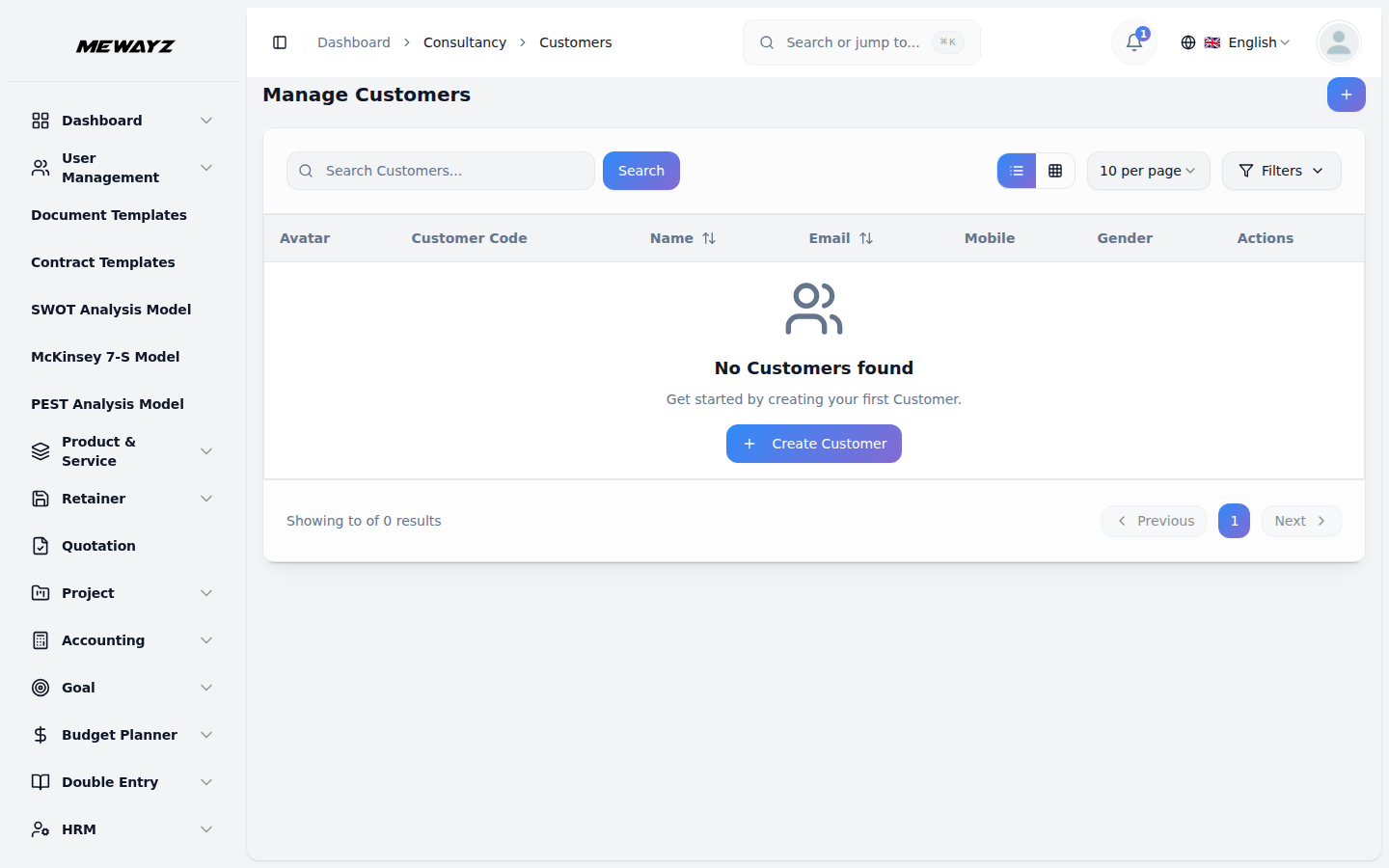
- De lijst Klanten beheren toont alle geregistreerde klanten in een tabel met kolommen voor
- Gebruik de zoekbalk om snel een specifieke klant te vinden op naam of andere details. Toepassen
- Beschikbare acties: Gebruik Bekijken om de volledige klantgegevens te bekijken, Bewerken om bij te werken of aan te passen
Begin met het selecteren van een Gebruiker in de vervolgkeuzelijst. Houd er rekening mee dat alleen gebruikers met de rol Klant die nog niet aan een andere klant zijn toegewezen in deze lijst verschijnen. Voer de volledige naam, het e-mailadres en het mobiele nummer van de klant in.
de keuzerondjes (Man of Vrouw) en voer het adres van de klant in het daarvoor bestemde tekstgebied in.
Avatar, klantcode, naam, e-mailadres, mobiel, geslacht en acties.
filters met behulp van de vervolgkeuzelijst Geslacht (Filteren op geslacht) om de resultaten te verfijnen. Klik op Toepassen om het filter te activeren of op Wissen om het opnieuw in te stellen. Schakel tussen lijstweergave en rasterweergave met behulp van de weergaveknoppen rechtsboven
klantgegevens en Verwijderen om de klant permanent uit het systeem te verwijderen.
Beheer applicaties
- Om een nieuwe applicatie te maken, klikt u op de knop “Maken” op de pagina Applicaties beheren.
- In de eerste stap wordt de applicatie-ID automatisch door het systeem gegenereerd. Selecteer de
- In de tweede stap, onder de sectie Documenten uploaden, worden de vereiste documenten voor de
- Zodra de applicatie is aangemaakt, wordt de status ervan ingesteld op In behandeling. Gebruik in dit stadium de
- Gebruik de zoekbalk om snel een specifieke applicatie op trefwoord te vinden. Pas filters toe
- Gebruik in de actiekolom Bekijken om de volledige applicatiedetails te bekijken, Bewerken om bij te werken of
Het creatieproces is verdeeld in twee stappen.
Klant uit de vervolgkeuzelijst (komt uit het klantengedeelte), kies de Service waarvoor u een aanvraag wilt indienen en stel de Aanvraagdatum in met behulp van de kalenderkiezer. Voer eventueel eventuele opmerkingen in het daarvoor bestemde tekstgebied in. Klik op Volgende om door te gaan naar de tweede stap.
geselecteerde service wordt weergegeven. Documenten gemarkeerd met een rood sterretje zijn verplicht. Klik voor elk document op de knop Bladeren om het juiste bestand vanaf uw apparaat te zoeken en te uploaden. Zodra alle vereiste documenten zijn geüpload, klikt u op Maken om de aanvraag in te dienen, op Vorige om terug te gaan en wijzigingen aan te brengen, of op Annuleren om de invoer volledig te verwijderen.
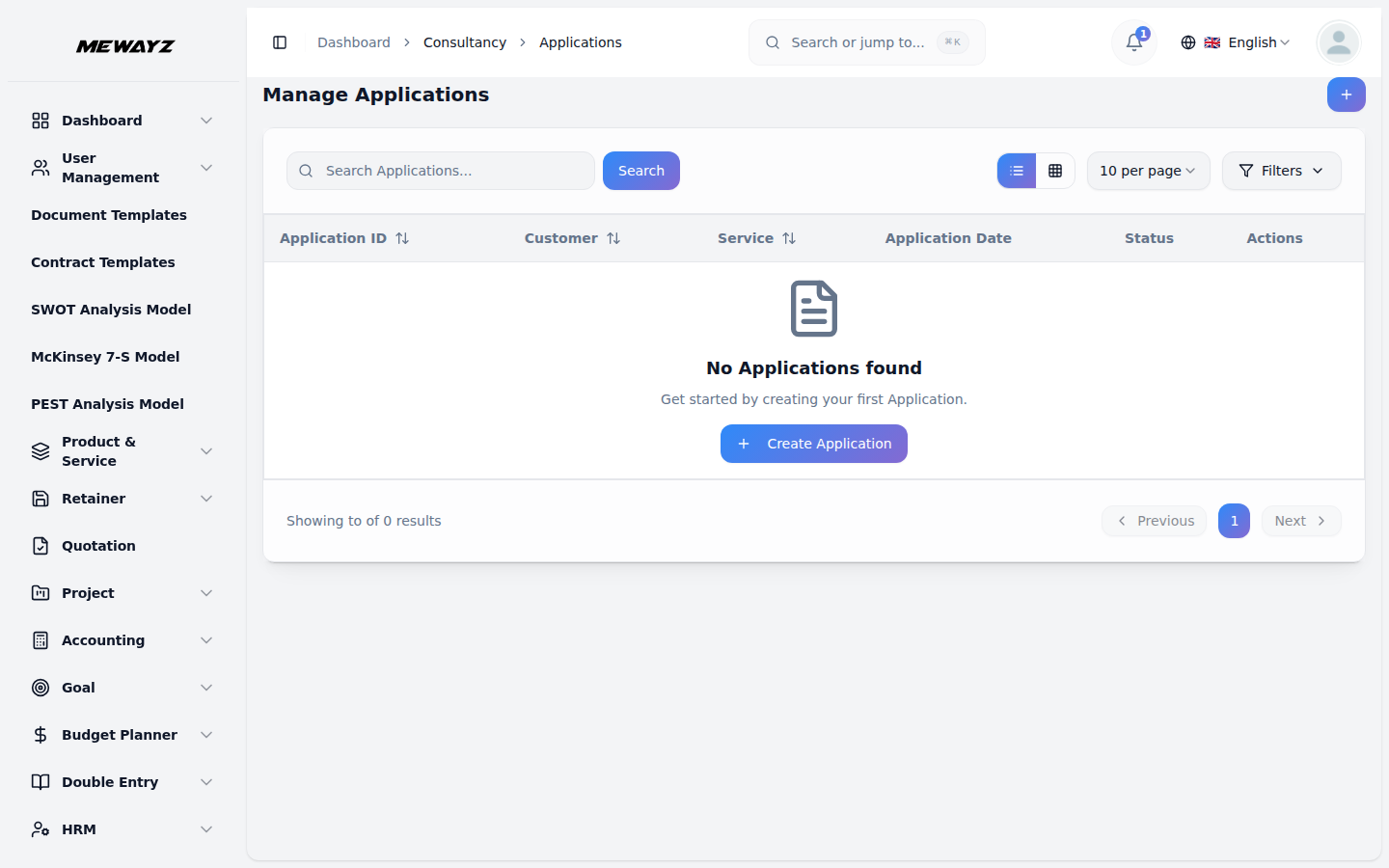
Wijs actie toe om een agent aan de applicatie toe te wijzen door de agent te selecteren in de vervolgkeuzelijst (die wordt ingevuld vanuit het gebruikersbeheer) of de beschrijving. Zodra een agent is toegewezen, wordt de aanvraagstatus verplaatst naar Verwerken. Terwijl de toepassing bezig is met Verwerken, gebruikt u de actie Betaling verwerken om een betaling vast te leggen door de Betaaldatum, Bankrekening en optionele Opmerkingen in te vullen en vervolgens op Betaling toevoegen te klikken om te bevestigen. In de lijst Applicaties beheren worden alle geregistreerde applicaties weergegeven in een tabel met kolommen voor Applicatie-ID, Klant, Service, Applicatiedatum, Status en Acties.
gebruik de vervolgkeuzelijsten Klant, Service en Status om de resultaten te verfijnen. Klik op Toepassen om de filters te activeren of op Wissen om ze opnieuw in te stellen. Schakel tussen lijstweergave en rasterweergave met behulp van de weergaveknoppen.
de applicatie wijzigen en Verwijderen om deze permanent van het systeem te verwijderen.
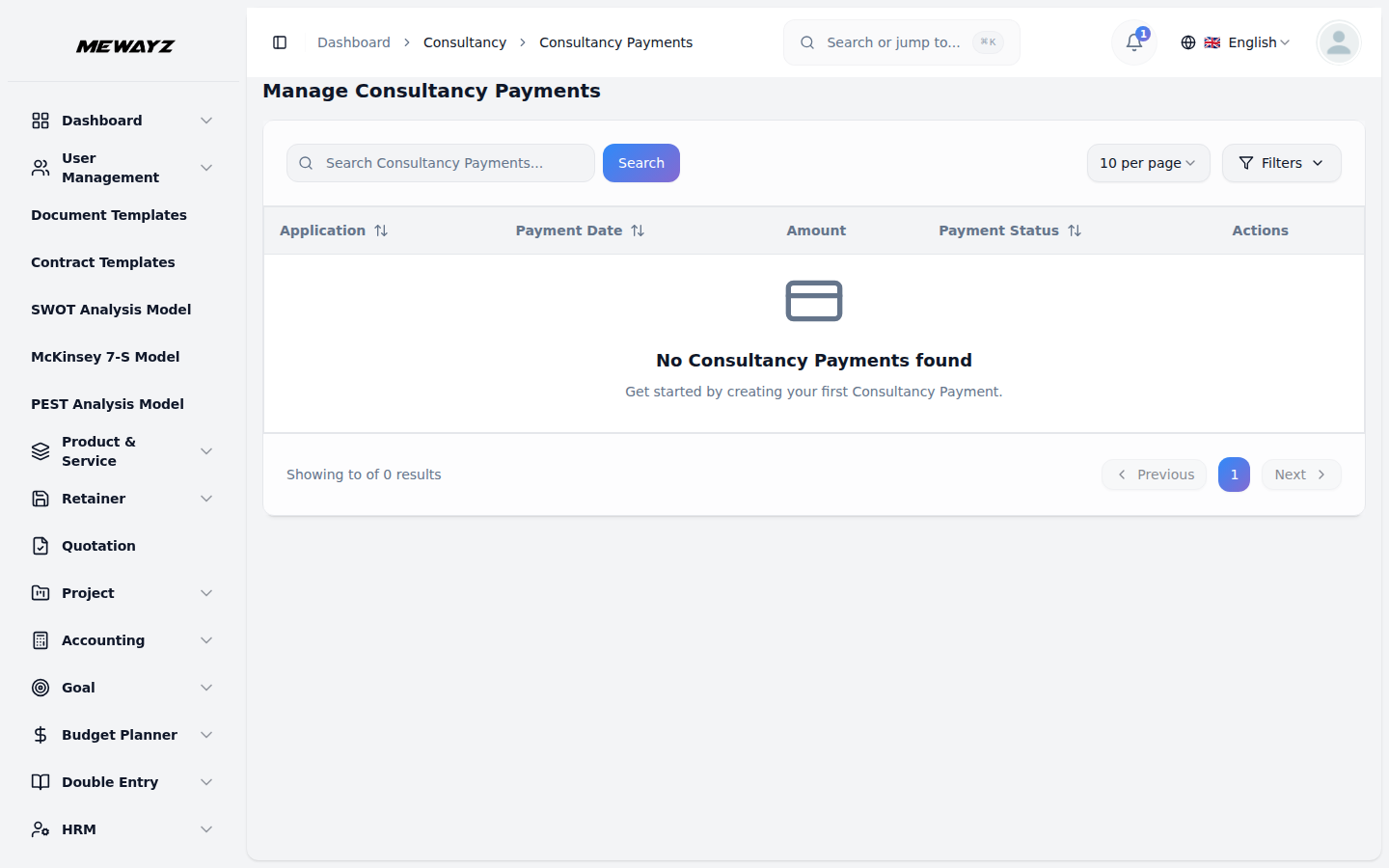
Adviesbetalingen
- Op de pagina Consultancybetalingen beheren worden alle bijbehorende betalingsrecords weergegeven
- De kolom Betalingsstatus biedt een visuele weergave van de huidige status van elke betaling,
- Gebruik de zoekbalk om snel een specifiek betalingsrecord te vinden. Pas filters toe met behulp van de
- Beschikbare acties: gebruik de knop Goedkeuren om een betaling te bevestigen en te wissen of de knop Afwijzen
consultancyaanvragen in een tabel met kolommen voor Aanvraag, Betaaldatum, Bedrag, Betaalstatus en Acties.
zoals Gewist of Geannuleerd.
Vervolgkeuzelijsten voor aanvraag- en betalingsstatus om de resultaten te verfijnen. Klik op Toepassen om de filters te activeren of op Wissen om ze opnieuw in te stellen.
knop om het te annuleren. Gebruik Bekijken om de volledige betalingsgegevens te bekijken. Houd er rekening mee dat de knop Bekijken beschikbaar wordt nadat een actie voor goedkeuren of afwijzen is ondernomen en kan worden gebruikt om de volledige betalingsgegevens te bekijken.
Adviesvragen
- Om een nieuwe adviesaanvraag aan te maken, klikt u op de knop “Aanmaken” onder Consultancy beheren
- Selecteer de geïnteresseerde service in het vervolgkeuzemenu (komt uit de systeeminstellingen
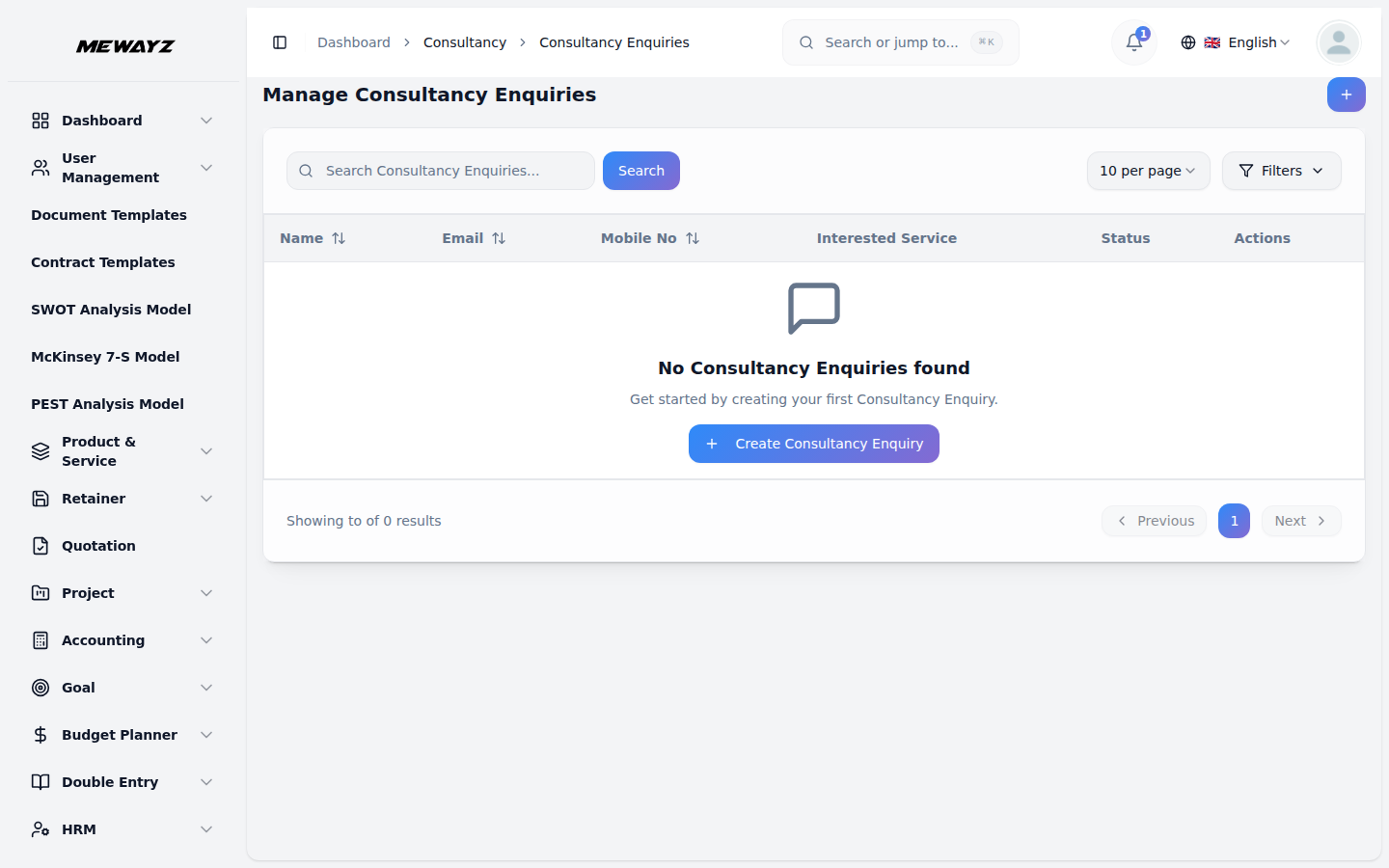
- De lijst Consultancyaanvragen beheren toont alle geregistreerde aanvragen in een tabel met
- Gebruik de zoekbalk om snel een specifieke aanvraag te vinden. Pas filters toe met behulp van de Status
- Met behulp van de kolom Acties kunt u Bekijken gebruiken om de volledige aanvraagdetails te bekijken, Bewerken naar
Pagina met vragen. Voer in het geopende formulier de naam en het e-mailadres van de aanvrager in. Voer het mobiele nummer in.
onder de sectie adviesdiensten). Voer optioneel het adres in het daarvoor bestemde tekstgebied in en voeg een beschrijving toe.
kolommen voor Naam, E-mailadres, Mobiel nummer, Geïnteresseerde service, Status en Acties. De kolom Status biedt een visuele weergave van de huidige status van elke aanvraag, zoals Open of Gesloten.
vervolgkeuzelijst (Filteren op status) om de resultaten te verfijnen. Klik op Toepassen om het filter te activeren of op Wissen om het opnieuw in te stellen.
de aanvraag bijwerken of wijzigen, en Verwijderen om deze permanent uit het systeem te verwijderen.