Mewayz におけるコンサルティングの統合
Consultancy Management アドオンは、コンサルティング会社がサービス、顧客、業務を効率的に管理できるように設計された完全なビジネス ソリューションです。
はじめに
Consultancy Add-On は、コンサルティング サービス、顧客、アプリケーション、支払い、問い合わせの管理を合理化する包括的なプラットフォームです。主要な運用プロセスを一元化し、重要なデータを整理し、クライアントとサービスプロバイダー間のスムーズな調整を確保して、コンサルティング中心のビジネスの全体的な効率と記録保持を強化します。
このモジュールを有効にする方法
コンサルタント アドオンを設定するには、次のリンクをクリックします。 アドオンをセットアップします。
コンサルタント アドオンの使用方法?
システムセットアップ
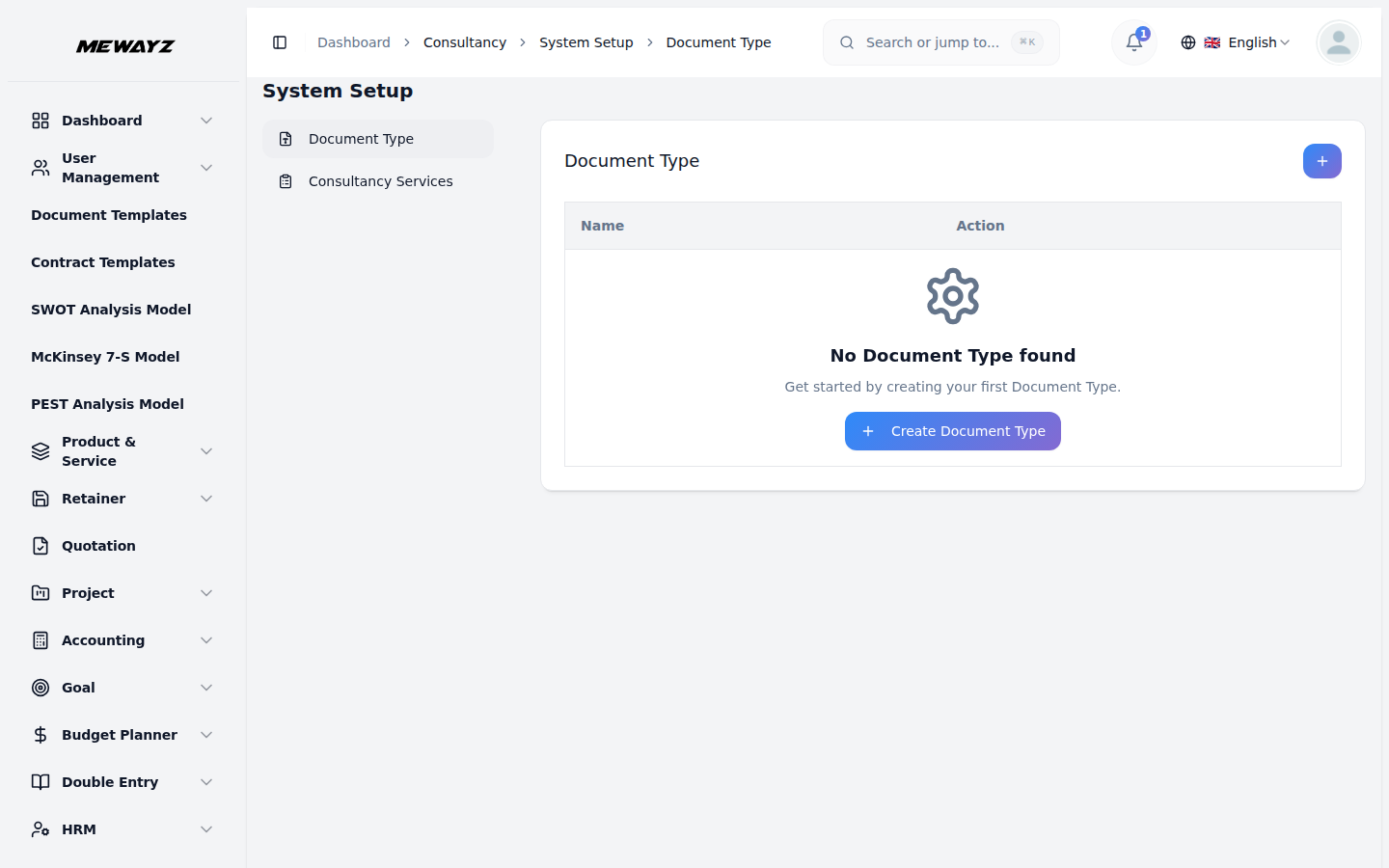
- [システム セットアップ] セクションでは、管理者が使用する基本データを構成できます。
システム全体で。現在、これにはドキュメント タイプとコンサルティング サービスが含まれており、どちらもプラットフォーム全体でクライアント サービスとドキュメント要件を管理するときに参照されます。
文書の種類
- 新しいドキュメント タイプを追加するには、[ドキュメント タイプ] ページの [作成] ボタンをクリックします。で
- [ドキュメント タイプ] リストには、設定されているすべてのタイプが列を含むテーブルに表示されます。
- 利用可能なアクション: [編集] を使用して既存のドキュメント タイプを更新または変更します。
開いたフォームで、表示されたフィールドにドキュメント タイプの名前を入力します。
名前とアクション。システムで使用可能なすべてのドキュメント タイプの概要を示します。
削除すると、システムから完全に削除されます。コンサルティング サービスによってアクティブに参照されるドキュメント タイプは、変更が依存する既存のサービス レコードに影響を与える可能性があるため、慎重に管理する必要があることに注意してください。
コンサルティングサービス
- 新しいコンサルティング サービスを追加するには、コンサルティング サービスの [作成] ボタンをクリックします。
- [ドキュメント タイプ] セクションで、サービスに必要なドキュメント タイプを選択します。
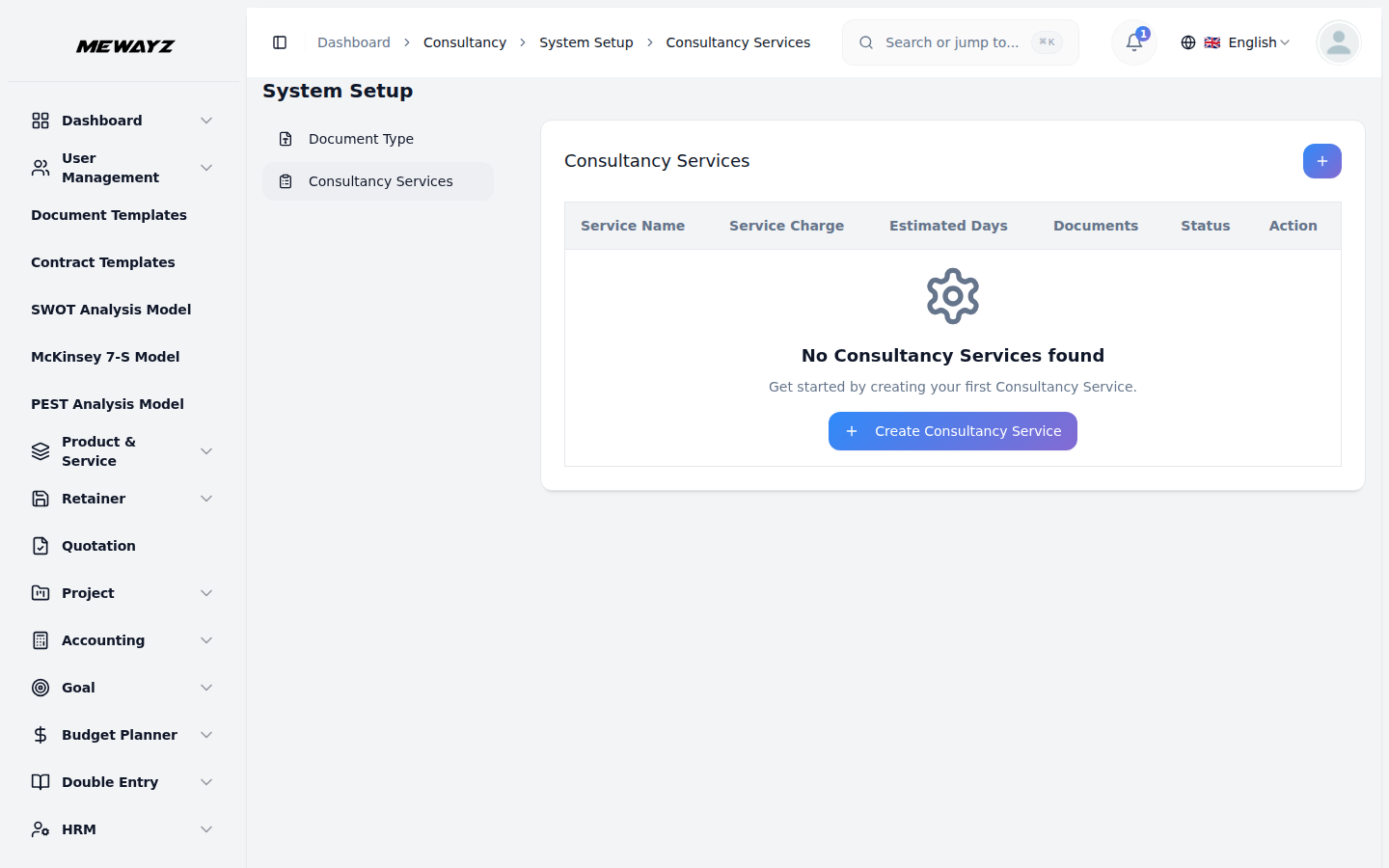
- コンサルティング サービス リストには、設定されているすべてのサービスが表に表示されます。
- 利用可能なアクション: [編集] を使用して、既存のコンサルティング サービスを更新または変更します。
サービスページ。表示されたフォームに、サービス名とサービス料金、およびサービスを完了するまでに必要な推定日数を入力します。 [ステータス] トグルを使用して、作成時にサービスをアクティブまたは非アクティブに設定します。
各項目の下のドロップダウンから選択します。ドキュメントを必須としてマークするには、「必須」チェックボックスをオンにします。 「ドキュメント タイプの追加」ボタンをクリックすると、ドキュメント タイプを追加できます。
サービス名、サービス料金、推定日数、ステータス、ドキュメント、およびアクションの列。
削除すると、システムから完全に削除されます。サービス料金、文書要件、またはステータスの変更は、それらを参照する進行中のクライアントとの契約に影響を与える可能性があるため、現在使用中のサービスは慎重に管理する必要があることに注意してください。
顧客の管理
- 新規顧客を登録するには、顧客管理ページの「作成」ボタンをクリックします。
- カレンダーピッカーを使用して生年月日を選択し、適切な性別を選択します。
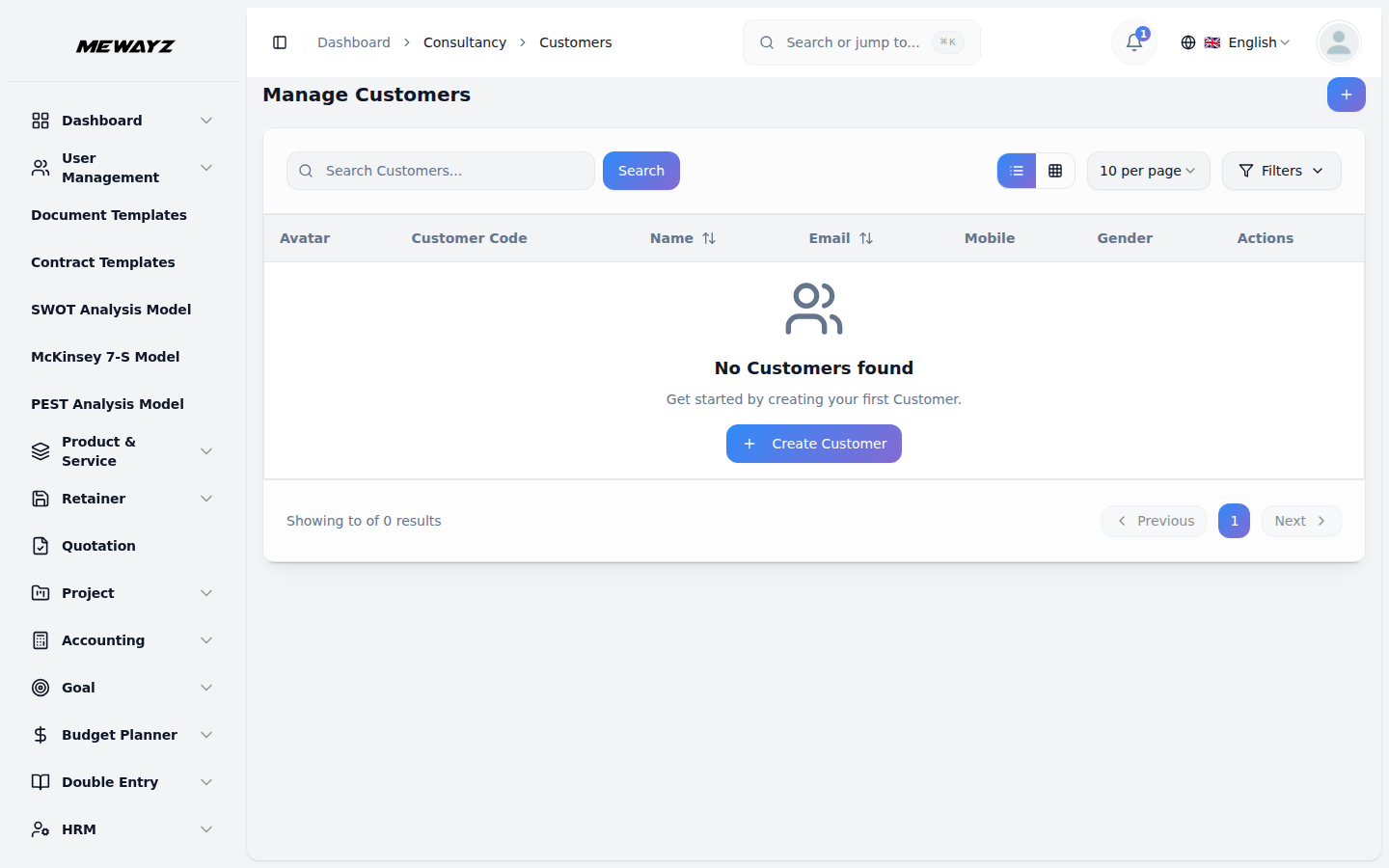
- 「顧客の管理」リストには、登録されているすべての顧客が列を含む表に表示されます。
- 検索バーを使用すると、名前やその他の詳細で特定の顧客をすばやく見つけることができます。申し込む
- 利用可能なアクション: 完全な顧客詳細を表示するには「表示」を使用し、更新または変更するには「編集」を使用します。
まず、ドロップダウンからユーザーを選択します。このリストには、まだ別の顧客に割り当てられていないクライアントの役割を持つユーザーのみが表示されることに注意してください。顧客の氏名、電子メール、携帯電話番号を入力します。
ラジオ ボタン (男性または女性) を選択し、表示されたテキスト領域に顧客の住所を入力します。
アバター、顧客コード、名前、電子メール、モバイル、性別、アクション。
[性別] ドロップダウン (性別によるフィルター) を使用してフィルターを適用し、結果を絞り込みます。 [適用] をクリックしてフィルタを有効にするか、[クリア] をクリックしてフィルタをリセットします。右上のビューボタンを使用して、リストビューとグリッドビューを切り替えます。
顧客情報、および顧客をシステムから完全に削除する場合は [削除] を選択します。
アプリケーションの管理
- 新しいアプリケーションを作成するには、「アプリケーションの管理」ページで「作成」ボタンをクリックします。
- 最初のステップでは、アプリケーション ID がシステムによって自動生成されます。を選択します。
- 2 番目のステップの「書類のアップロード」セクションで、
- アプリケーションが作成されると、そのステータスは「保留中」に設定されます。この段階では、
- 検索バーを使用すると、キーワードによって特定のアプリケーションをすばやく見つけることができます。フィルターを適用する
- アクション列で、「表示」を使用してアプリケーションの完全な詳細を表示し、「編集」を使用して更新するか、
作成プロセスは 2 つのステップに分かれています。
ドロップダウンから顧客 (顧客セクションから来ます)、申請するサービスを選択し、カレンダー ピッカーを使用して申請日を設定します。必要に応じて、表示されたテキスト領域に備考を入力します。 「次へ」をクリックして 2 番目のステップに進みます。
選択したサービスが表示されます。赤いアスタリスクが付いている書類は必須です。各ドキュメントについて、[参照] ボタンをクリックして適切なファイルを見つけ、デバイスからアップロードします。必要な書類をすべてアップロードしたら、「作成」をクリックして申請書を送信するか、「前へ」をクリックして戻って変更を行うか、「キャンセル」をクリックしてエントリを完全に破棄します。
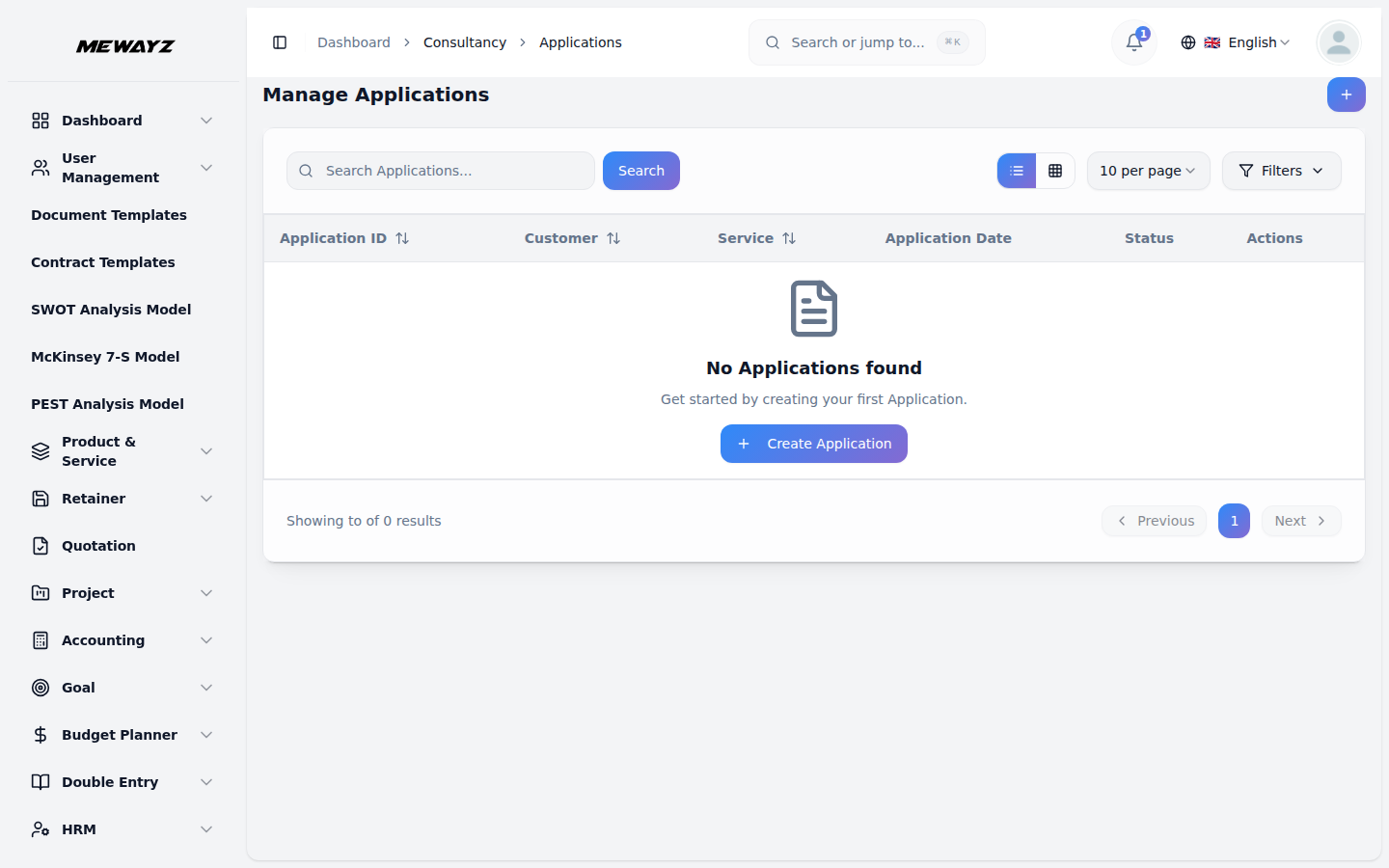
「割り当てアクション」では、ドロップダウン (ユーザー管理から入力) または説明からエージェントを選択して、アプリケーションにエージェントを割り当てます。エージェントが割り当てられると、アプリケーションのステータスは「処理中」に移行します。アプリケーションの処理中に、「支払いの処理」アクションを使用して、支払い日、銀行口座、およびオプションのメモを入力して支払いを記録し、「支払いの追加」をクリックして確認します。 「アプリケーションの管理」リストには、記録されたすべてのアプリケーションが、アプリケーション ID、顧客、サービス、アプリケーション日付、ステータス、およびアクションの列を持つ表に表示されます。
[顧客]、[サービス]、および [ステータス] ドロップダウンを使用して結果を絞り込みます。 「適用」をクリックしてフィルタを有効にするか、「クリア」をクリックしてフィルタをリセットします。ビュー ボタンを使用して、リスト ビューとグリッド ビューを切り替えます。
アプリケーションを変更するには「削除」を選択し、システムから完全に削除します。
コンサルタント料の支払い
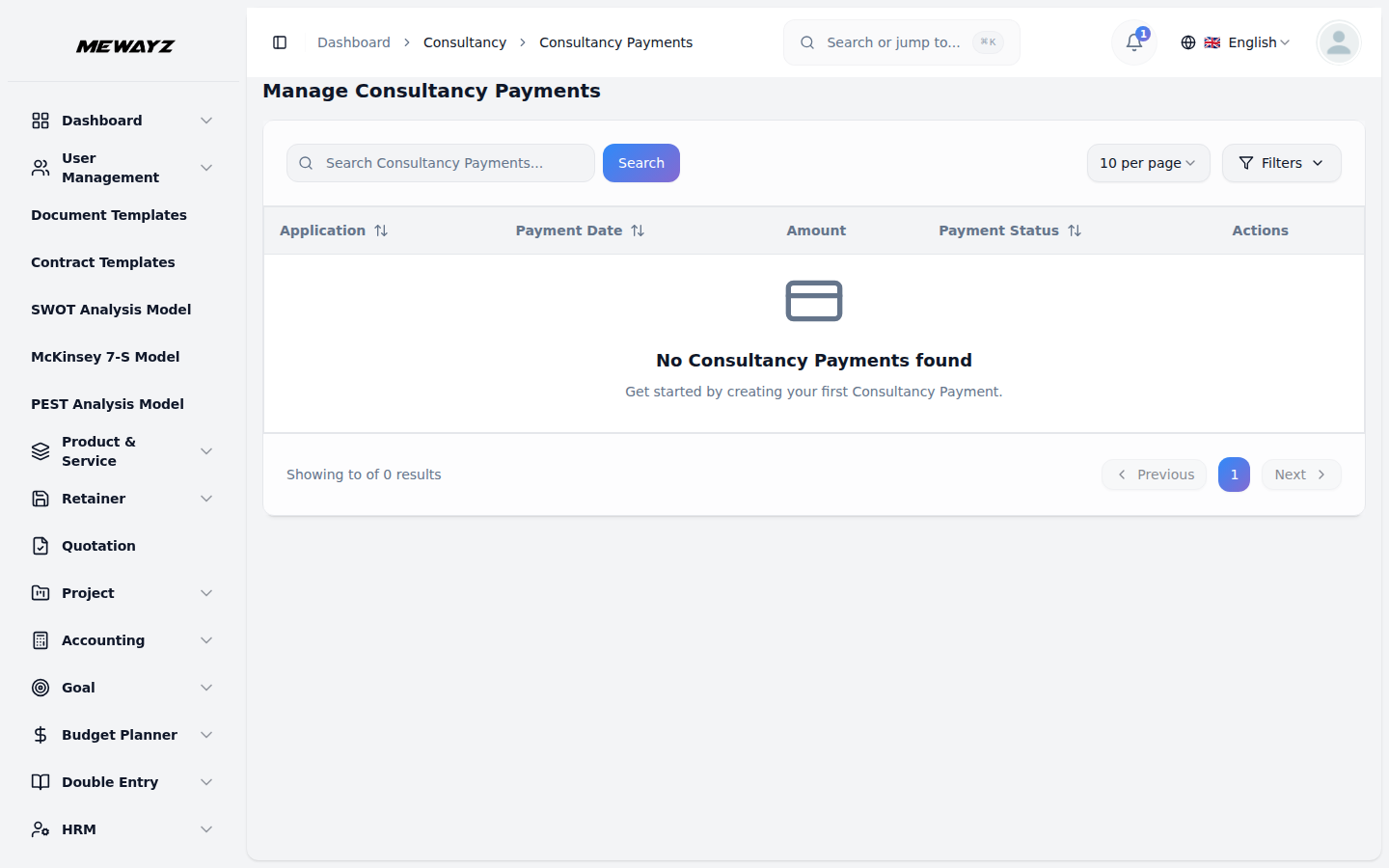
- 「コンサルティング支払いの管理」ページには、コンサルティングに関連付けられたすべての支払い記録が表示されます。
- 「支払いステータス」列には、各支払いの現在の状態を示すビジュアルが表示されます。
- 検索バーを使用して、特定の支払い記録をすばやく見つけます。を使用してフィルターを適用します。
- 利用可能なアクション: [承認] ボタンを使用して支払いを確認してクリアするか、[拒否] ボタンを使用します。
コンサルティング アプリケーションを、アプリケーション、支払日、金額、支払ステータス、およびアクションの列を持つテーブルに表示します。
クリア済みまたはキャンセル済みなど。
結果を絞り込むための申請および支払いステータスのドロップダウン。 「適用」をクリックしてフィルタを有効にするか、「クリア」をクリックしてフィルタをリセットします。
ボタンをクリックしてキャンセルします。支払いの詳細をすべて表示するには、[表示] を使用します。 [表示] ボタンは、承認または拒否アクションが実行された後に使用可能になり、完全な支払い詳細を表示するために使用できることに注意してください。
コンサルティングのお問い合わせ
- 新しいコンサルティングの問い合わせを作成するには、[コンサルティングの管理] の [作成] ボタンをクリックします。
- ドロップダウン システムから関心のあるサービスを選択します (システム セットアップから取得されます)
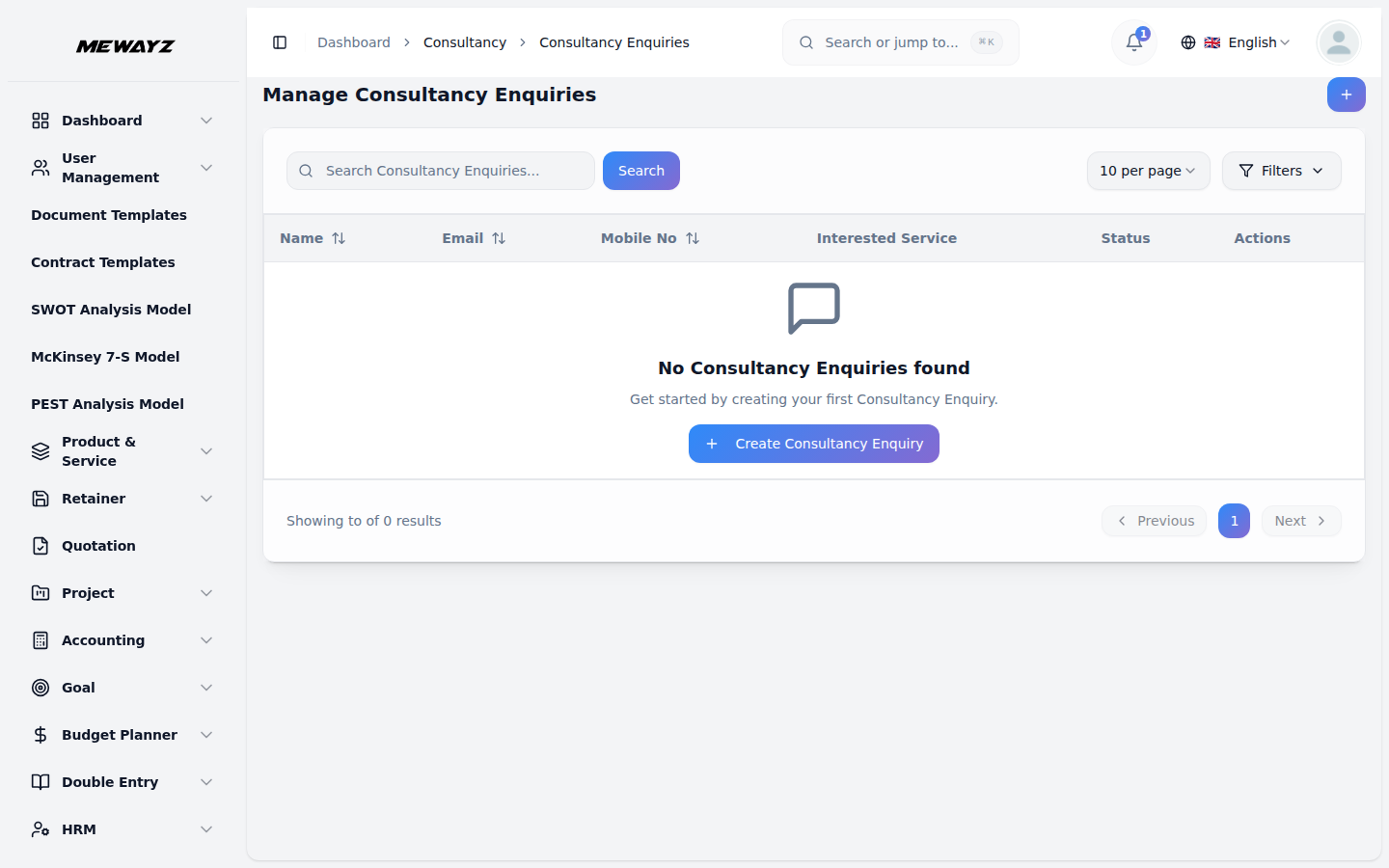
- 「コンサルティング問い合わせの管理」リストには、記録されたすべての問い合わせが表に表示されます。
- 検索バーを使用すると、特定の問い合わせをすばやく見つけることができます。ステータスを使用してフィルタを適用する
- [アクション] 列を使用して、[表示] を使用して完全な問い合わせの詳細を表示し、[編集] を使用して
お問い合わせページ。開いたフォームに、質問者の名前と電子メールを入力します。携帯番号を入力してください。
コンサルティングサービスセクションの下)。必要に応じて、表示されたテキスト領域にアドレスを入力し、説明を追加します。
名前、電子メール、携帯電話番号、関心のあるサービス、ステータス、およびアクションの列。 [ステータス] 列には、各問い合わせの現在の状態 (オープンまたはクローズなど) が表示されます。
ドロップダウン (ステータスでフィルター) を使用して結果を絞り込みます。 [適用] をクリックしてフィルタを有効にするか、[クリア] をクリックしてフィルタをリセットします。
問い合わせを更新または変更し、システムから永久に削除するには [削除] を選択します。