Beratungsintegration in Mewayz
Das Consultancy-Management-Add-on ist eine vollständige Geschäftslösung, die Beratungsfirmen hilft, ihre Dienstleistungen, Kunden und Abläufe effizient zu verwalten.
Einführung
Das Beratungs-Add-On ist eine umfassende Plattform, die die Verwaltung von Beratungsleistungen, Kunden, Anträgen, Zahlungen und Anfragen optimiert. Es zentralisiert wichtige operative Prozesse, organisiert wesentliche Daten und sorgt für eine reibungslose Abstimmung zwischen Kunden und Dienstleistern – das steigert die Gesamteffizienz und die Dokumentation für beratungsorientierte Unternehmen.
So aktivieren Sie dieses Modul
Um das Consultancy-Add-on einzurichten, können Sie diesem Link folgen: Einrichtungs-Add-on.
Wie verwendet man das Consultancy-Add-on?
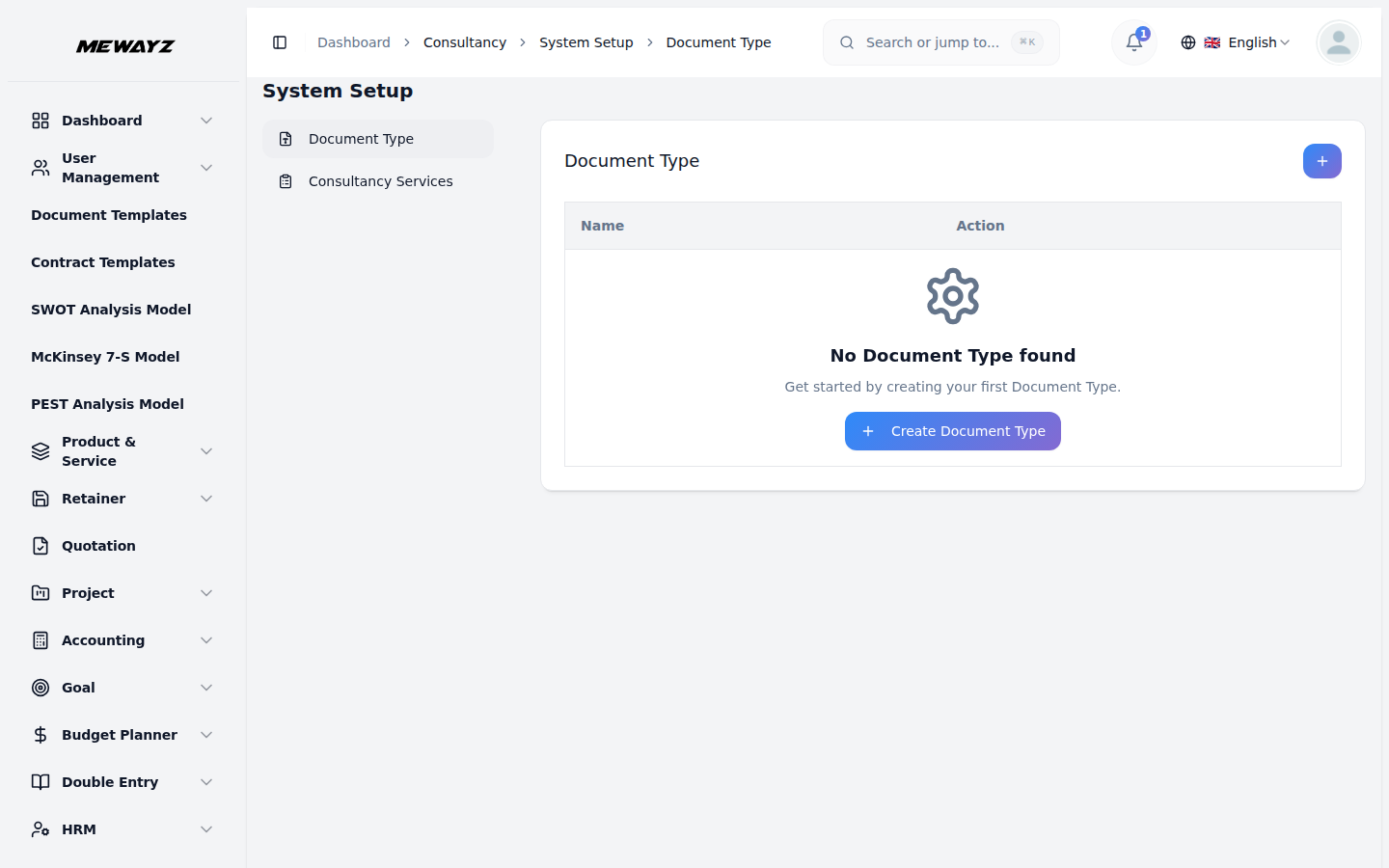
Systemeinrichtung
- Im Bereich „Systemeinrichtung“ können Administratoren grundlegende Daten konfigurieren, die verwendet werden
im gesamten System. Derzeit umfasst es Dokumenttypen und Beratungsdienste, die beide bei der Verwaltung von Kundendiensten und Dokumentanforderungen auf der gesamten Plattform referenziert werden.
Dokumenttypen
- Um einen neuen Dokumenttyp hinzuzufügen, klicken Sie auf der Seite „Dokumenttypen“ auf die Schaltfläche „Erstellen“. In
- Die Liste der Dokumenttypen zeigt alle konfigurierten Typen in einer Tabelle mit Spalten für
- Verfügbare Aktionen: Verwenden Sie „Bearbeiten“, um einen bestehenden Dokumenttyp zu aktualisieren oder zu ändern, und
Geben Sie im sich öffnenden Formular den Namen des Dokumenttyps in das vorgesehene Feld ein.
Name und Aktion, was einen schnellen Überblick über jeden im System verfügbaren Dokumenttyp bietet.
„Löschen“, um es dauerhaft aus dem System zu entfernen. Beachten Sie, dass Dokumenttypen, die aktiv von Beratungsleistungen referenziert werden, mit Bedacht verwaltet werden sollten, da Änderungen bestehende Leistungsdatensätze betreffen können, die davon abhängen.
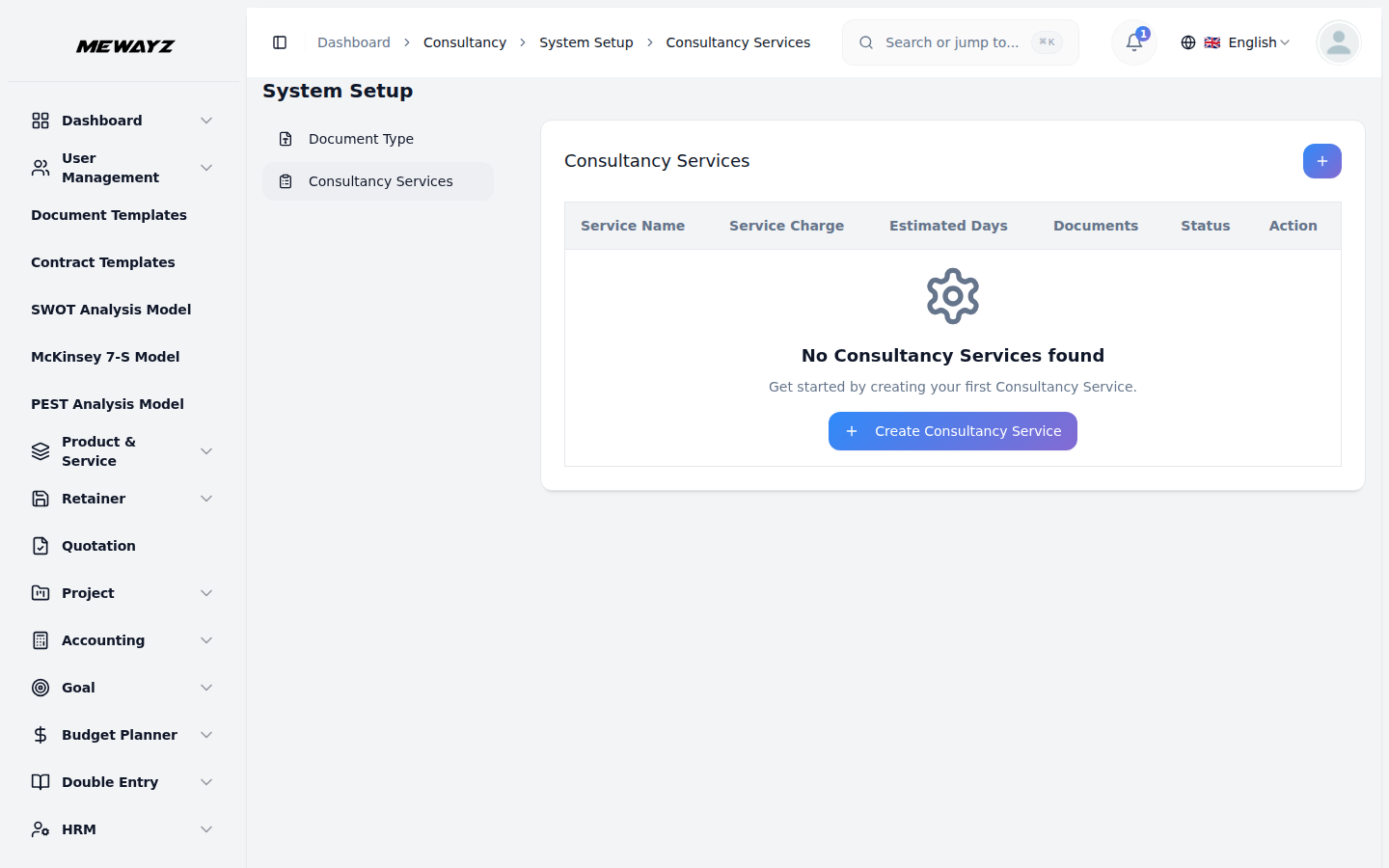
Beratungsdienstleistungen
- Um eine neue Beratungsleistung hinzuzufügen, klicken Sie auf die Schaltfläche „Erstellen“ in der Beratung
- Abschnitt Dokumenttypen, wähle die erforderlichen Dokumenttypen für den Service aus, indem du
- Die Liste der Beratungsleistungen zeigt alle konfigurierten Leistungen in einer Tabelle mit
- Verfügbare Aktionen: Verwenden Sie „Bearbeiten“, um einen bestehenden Beratungsdienst zu aktualisieren oder zu ändern, und
Seite „Dienstleistungen“. Geben Sie in dem sich öffnenden Formular den Servicenamen und die Servicegebühr sowie die geschätzten Tage ein, die zur Erbringung der Leistung benötigt werden. Verwenden Sie den Status-Schalter, um die Leistung bei der Erstellung als aktiv oder inaktiv festzulegen.
indem Sie aus dem Dropdown unter jedem Element auswählen. Aktivieren Sie das Kontrollkästchen Ist erforderlich, um ein Dokument als verpflichtend zu kennzeichnen. Weitere Dokumenttypen können Sie über die Schaltfläche „Dokumenttyp hinzufügen“ hinzufügen.
Spalten für Servicename, Servicegebühr, Geschätzte Tage, Status, Dokumente und Aktion.
Löschen, um es dauerhaft aus dem System zu entfernen. Beachten Sie, dass derzeit genutzte Dienste sorgfältig verwaltet werden sollten, da Änderungen an Servicegebühren, Dokumentanforderungen oder Status laufende Kundenbeziehungen beeinträchtigen können, die darauf verweisen.
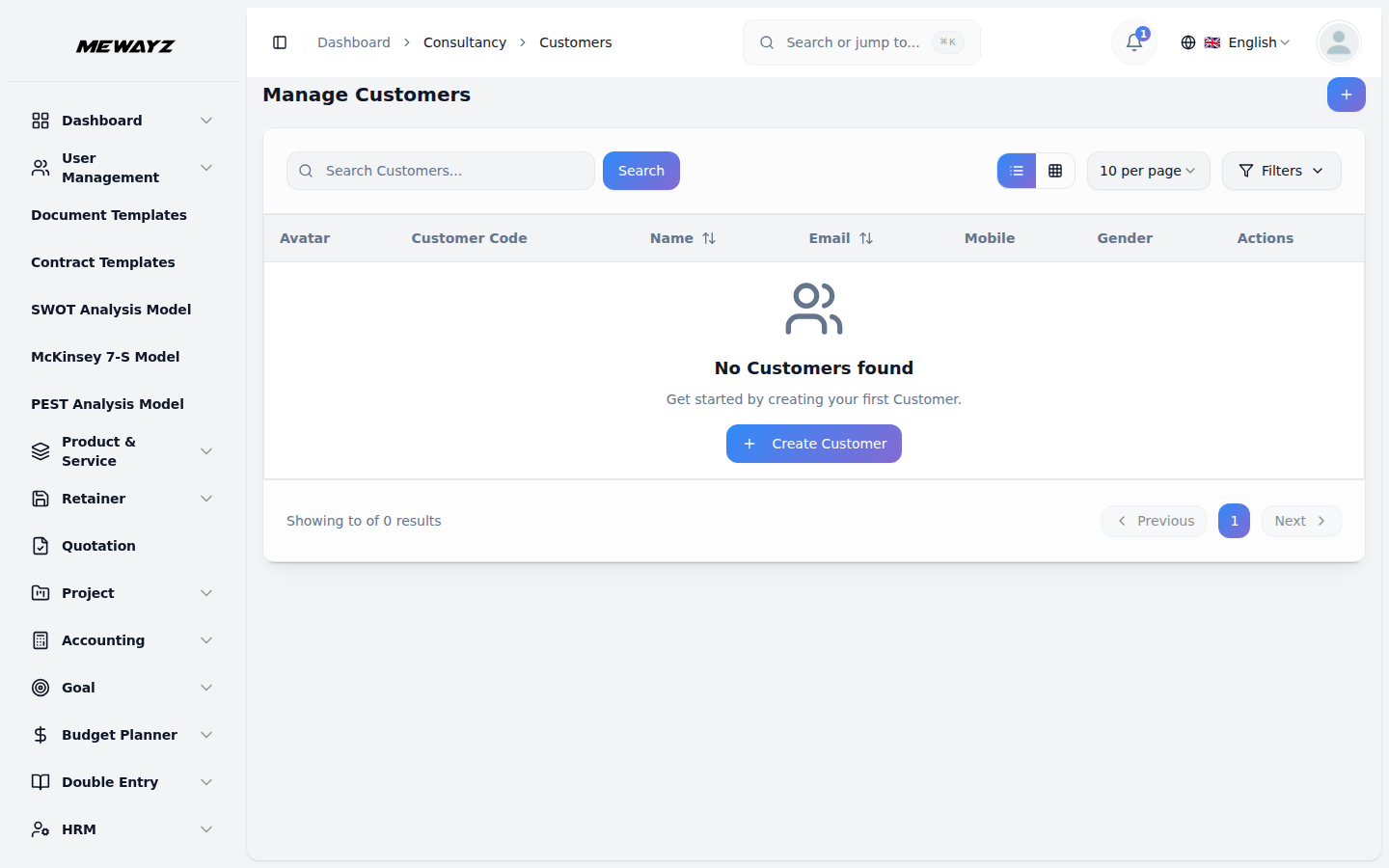
Kunden verwalten
- Um einen neuen Kunden zu registrieren, klicken Sie auf der Seite „Kunden verwalten" auf die Schaltfläche „Erstellen".
- Wählen Sie das Geburtsdatum über die Kalenderauswahl und das passende Geschlecht über
- Die Liste Kunden verwalten zeigt alle registrierten Kunden in einer Tabelle mit Spalten für
- Verwende die Suchleiste, um einen bestimmten Kunden schnell nach Namen oder anderen Details zu finden. Wende
- Verfügbare Aktionen: Verwenden Sie „Ansicht“, um die vollständigen Kundendetails zu sehen, und „Bearbeiten“, um zu aktualisieren oder zu ändern
Beginnen Sie, indem Sie einen Nutzer aus dem Dropdown auswählen; beachten Sie, dass nur Nutzer mit der Rolle „Client“, die nicht bereits einem anderen Kunden zugewiesen sind, in dieser Liste erscheinen. Geben Sie den vollständigen Namen, die E-Mail und die Mobilnummer des Kunden ein.
die Optionsfelder (Männlich oder Weiblich) und geben Sie die Adresse des Kunden in das vorgesehene Textfeld ein.
Avatar, Kundennummer, Name, E-Mail, Mobil, Geschlecht und Aktionen.
Filter über das Dropdown Geschlecht (Nach Geschlecht filtern), um die Ergebnisse einzugrenzen. Klicken Sie auf Anwenden, um den Filter zu aktivieren, oder auf Löschen, um ihn zurückzusetzen. Wechseln Sie über die Ansichtsschaltflächen oben rechts zwischen Listenansicht und Rasteransicht
Kundeninformationen und Löschen, um den Kunden dauerhaft aus dem System zu entfernen.
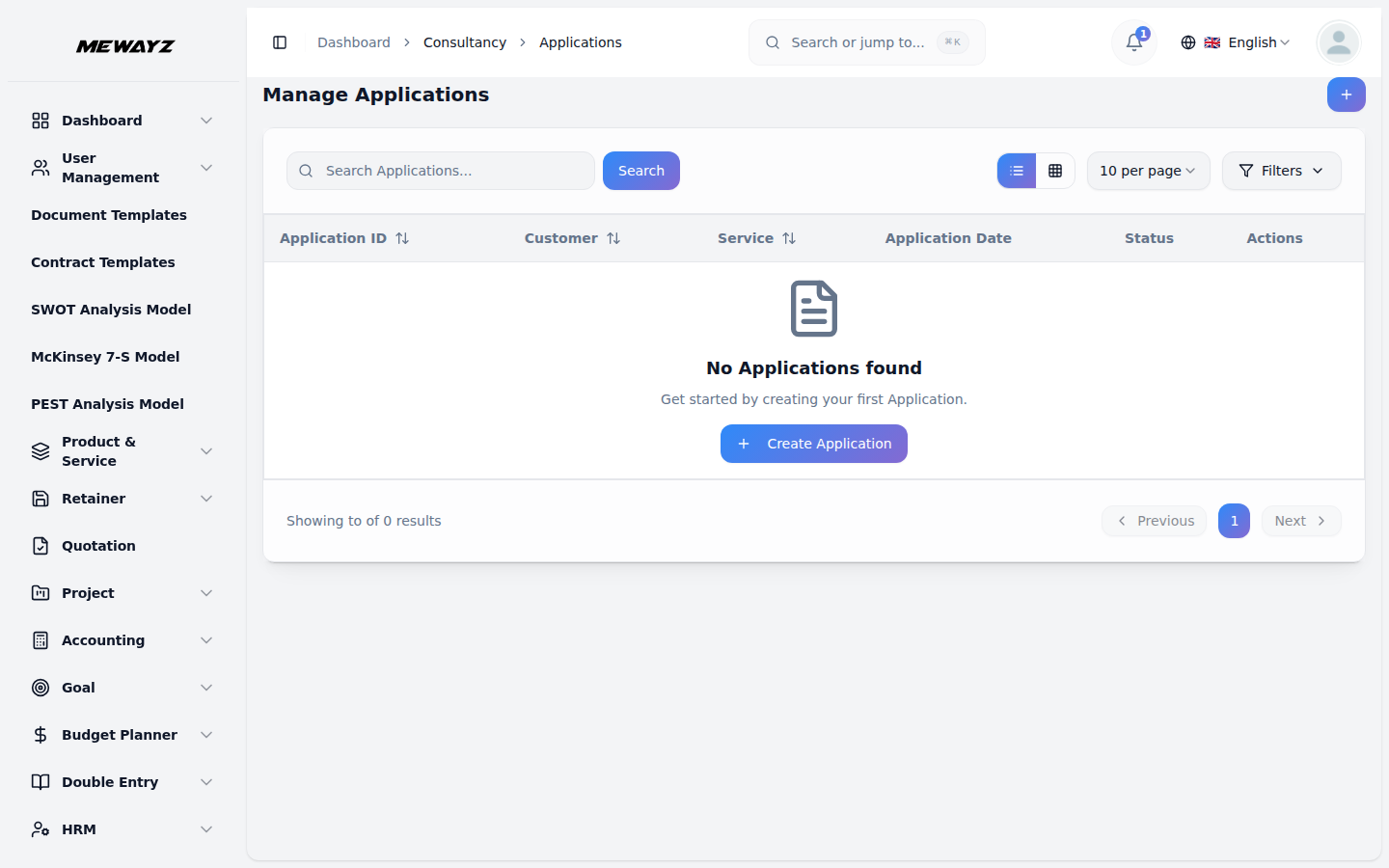
Anwendungen verwalten
- Um eine neue Bewerbung zu erstellen, klicke auf der Seite Bewerbungen verwalten auf die Schaltfläche „Erstellen“.
- Im ersten Schritt wird die Anwendungs-ID automatisch vom System generiert. Wählen Sie die
- Im zweiten Schritt, unter dem Bereich Dokumente hochladen, die erforderlichen Dokumente für die
- Sobald der Antrag erstellt wurde, wird sein Status auf „Ausstehend“ gesetzt. Verwenden Sie zu diesem Zeitpunkt die
- Verwende die Suchleiste, um eine bestimmte Bewerbung schnell per Stichwort zu finden. Wende Filter an
- Verwenden Sie in der Aktionsspalte Anzeigen, um alle Bewerbungsdetails einzusehen, Bearbeiten, um sie zu aktualisieren oder
Der Erstellungsprozess ist in zwei Schritte unterteilt.
Kunde aus dem Dropdown (aus dem Kundenbereich), wählen Sie die gewünschte Dienstleistung und legen Sie das Antragsdatum über die Kalenderauswahl fest. Geben Sie optional Anmerkungen in das bereitgestellte Textfeld ein. Klicken Sie auf „Weiter“, um zum zweiten Schritt zu gelangen.
der ausgewählte Service wird angezeigt. Mit einem roten Sternchen markierte Dokumente sind Pflicht. Klicken Sie für jedes Dokument auf Durchsuchen, um die passende Datei auf Ihrem Gerät zu finden und hochzuladen. Sobald alle erforderlichen Dokumente hochgeladen sind, klicken Sie auf Erstellen, um den Antrag einzureichen, auf Zurück, um zurückzugehen und Änderungen vorzunehmen, oder auf Abbrechen, um den Eintrag vollständig zu verwerfen.
Mit der Aktion „Zuweisen“ ordnen Sie der Anfrage einen Mitarbeiter zu, indem Sie ihn aus dem Dropdown-Menü (befüllt aus der Benutzerverwaltung) oder über die Beschreibung auswählen. Sobald ein Mitarbeiter zugewiesen ist, wechselt der Status der Anfrage zu „In Bearbeitung“. Solange sich die Anfrage in Bearbeitung befindet, nutzen Sie die Aktion „Zahlung verarbeiten“, um eine Zahlung zu erfassen: Tragen Sie Zahlungsdatum, Bankkonto und optionale Notizen ein und klicken Sie zur Bestätigung auf „Zahlung hinzufügen“. Die Liste „Anfragen verwalten“ zeigt alle erfassten Anfragen in einer Tabelle mit den Spalten Anfrage-ID, Kunde, Service, Anfragedatum, Status und Aktionen.
über die Dropdowns „Kunde“, „Service“ und „Status“, um die Ergebnisse einzugrenzen. Klicken Sie auf „Anwenden“, um die Filter zu aktivieren, oder auf „Löschen“, um sie zurückzusetzen. Wechseln Sie über die Ansicht-Schaltflächen zwischen Listen- und Rasteransicht.
die Bewerbung ändern und „Löschen“, um sie dauerhaft aus dem System zu entfernen.
Beratungszahlungen
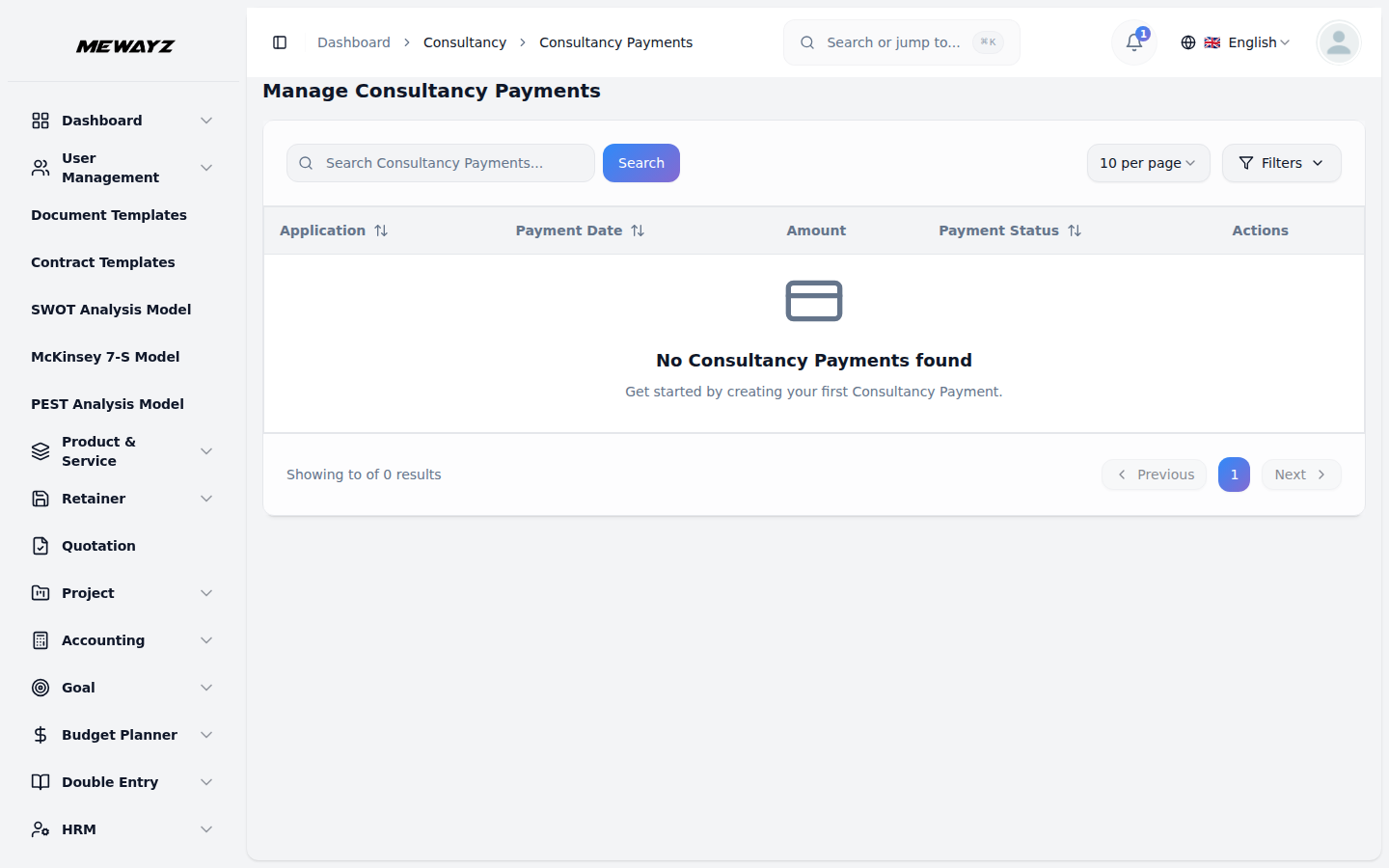
- Die Seite „Beratungszahlungen verwalten“ zeigt alle Zahlungsdatensätze, die mit
- Die Spalte „Zahlungsstatus“ zeigt visuell den aktuellen Stand jeder Zahlung,
- Verwenden Sie die Suchleiste, um einen bestimmten Zahlungsdatensatz schnell zu finden. Wenden Sie Filter an über die
- Verfügbare Aktionen: Mit der Schaltfläche „Genehmigen“ bestätigen und geben Sie eine Zahlung frei, mit „Ablehnen“
Beratungsanträge in einer Tabelle mit Spalten für Antrag, Zahlungsdatum, Betrag, Zahlungsstatus und Aktionen.
wie Geklärt oder Storniert.
Dropdowns für Bewerbungs- und Zahlungsstatus, um die Ergebnisse einzugrenzen. Klicken Sie auf Anwenden, um die Filter zu aktivieren, oder auf Zurücksetzen, um sie zu löschen.
Schaltfläche, um sie abzubrechen. Verwenden Sie Anzeigen, um die vollständigen Zahlungsdetails zu sehen. Beachten Sie, dass die Schaltfläche Anzeigen erst nach einer Genehmigung oder Ablehnung verfügbar wird und dann die vollständigen Zahlungsdetails anzeigt.
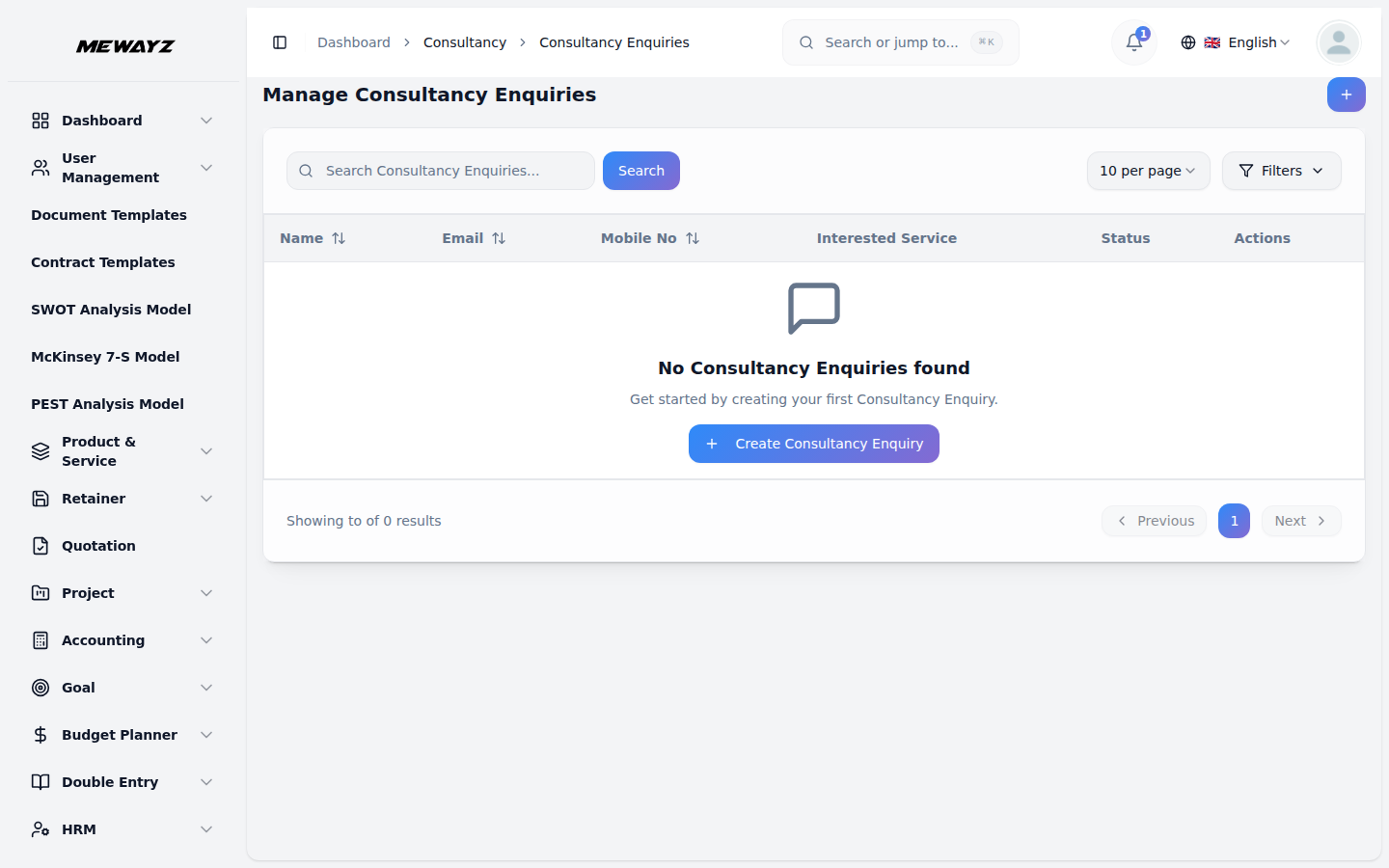
Beratungsanfragen
- Um eine neue Beratungsanfrage zu erstellen, klicken Sie auf der Seite „Beratung verwalten“ auf die Schaltfläche „Erstellen“
- Wählen Sie die gewünschte Dienstleistung aus dem Dropdown-System (stammt aus der Systemeinrichtung
- Die Liste „Beratungsanfragen verwalten“ zeigt alle erfassten Anfragen in einer Tabelle mit
- Verwenden Sie die Suchleiste, um schnell eine bestimmte Anfrage zu finden. Wenden Sie Filter über den Status
- Mithilfe der Spalte Aktionen nutzen Sie Anzeigen, um die vollständigen Anfragedetails zu sehen, und Bearbeiten, um
Anfragen-Seite. Geben Sie im sich öffnenden Formular Name und E-Mail des Anfragenden ein. Geben Sie die Mobilnummer ein.
im Abschnitt Beratungsdienstleistungen). Geben Sie optional die Adresse in das vorgesehene Textfeld ein und fügen Sie eine Beschreibung hinzu.
Spalten für Name, E-Mail, Mobilnummer, gewünschter Service, Status und Aktionen. Die Spalte „Status“ zeigt visuell den aktuellen Zustand jeder Anfrage an, etwa Offen oder Geschlossen.
Dropdown (Nach Status filtern), um die Ergebnisse einzugrenzen. Klicken Sie auf „Anwenden“, um den Filter zu aktivieren, oder auf „Löschen“, um ihn zurückzusetzen.
die Anfrage aktualisieren oder ändern, und Löschen, um sie dauerhaft aus dem System zu entfernen.