Mewayz में परामर्श एकीकरण
कंसल्टेंसी मैनेजमेंट ऐड-ऑन एक संपूर्ण व्यावसायिक समाधान है जिसे कंसल्टेंसी फर्मों को उनकी सेवाओं, ग्राहकों और संचालन को कुशलतापूर्वक प्रबंधित करने में मदद करने के लिए डिज़ाइन किया गया है।
परिचय
कंसल्टेंसी ऐड-ऑन एक व्यापक मंच है जो परामर्श सेवाओं, ग्राहकों, अनुप्रयोगों, भुगतान और पूछताछ के प्रबंधन को सुव्यवस्थित करता है। यह प्रमुख परिचालन प्रक्रियाओं को केंद्रीकृत करता है, आवश्यक डेटा व्यवस्थित करता है, और ग्राहकों और सेवा प्रदाताओं के बीच सुचारू समन्वय सुनिश्चित करता है, परामर्श-केंद्रित व्यवसायों के लिए समग्र दक्षता और रिकॉर्ड-कीपिंग को बढ़ाता है।
इस मॉड्यूल को कैसे सक्षम करें
कंसल्टेंसी ऐड-ऑन सेट अप करने के लिए आप इस लिंक का अनुसरण कर सकते हैं: सेटअप ऐड-ऑन.
कंसल्टेंसी ऐड-ऑन का उपयोग कैसे करें?
सिस्टम सेटअप
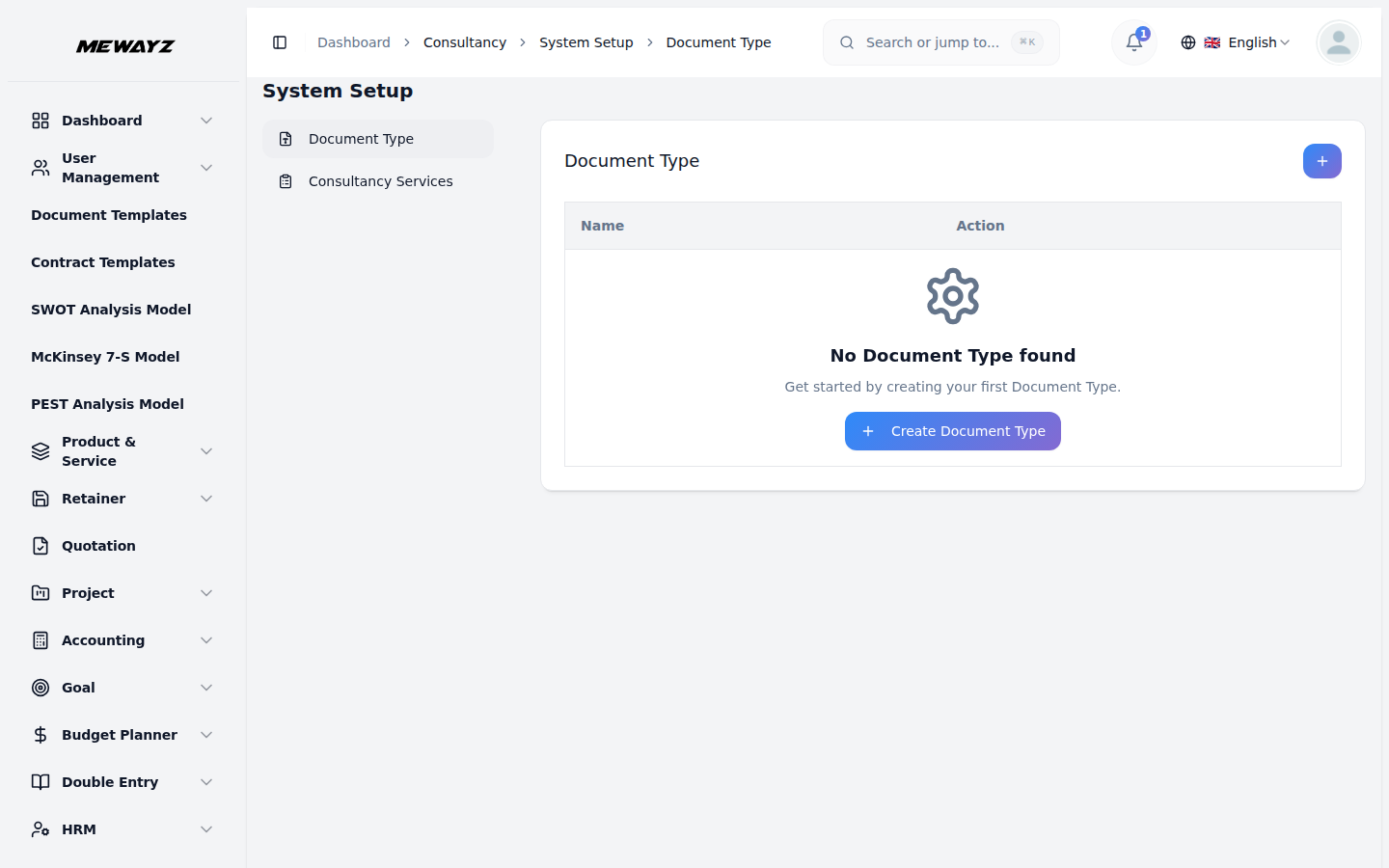
- सिस्टम सेटअप अनुभाग प्रशासकों को उपयोग किए गए मूलभूत डेटा को कॉन्फ़िगर करने की अनुमति देता है
पूरे सिस्टम में. इसमें वर्तमान में दस्तावेज़ प्रकार और परामर्श सेवाएँ शामिल हैं, इन दोनों को पूरे प्लेटफ़ॉर्म पर ग्राहक सेवाओं और दस्तावेज़ आवश्यकताओं को प्रबंधित करते समय संदर्भित किया जाता है।
दस्तावेज़ के प्रकार
- नया दस्तावेज़ प्रकार जोड़ने के लिए, दस्तावेज़ प्रकार पृष्ठ पर "बनाएँ" बटन पर क्लिक करें। में
- दस्तावेज़ प्रकार सूची सभी कॉन्फ़िगर किए गए प्रकारों को कॉलम वाली तालिका में प्रदर्शित करती है
- उपलब्ध क्रियाएँ: मौजूदा दस्तावेज़ प्रकार को अद्यतन या संशोधित करने के लिए संपादन का उपयोग करें, और
जो फॉर्म खुलेगा, उसमें दिए गए फ़ील्ड में दस्तावेज़ प्रकार का नाम दर्ज करें।
नाम और कार्रवाई, सिस्टम में उपलब्ध प्रत्येक दस्तावेज़ प्रकार का त्वरित अवलोकन प्रदान करता है।
इसे सिस्टम से स्थायी रूप से हटाने के लिए हटाएँ। ध्यान दें कि कंसल्टेंसी सर्विसेज द्वारा सक्रिय रूप से संदर्भित दस्तावेज़ प्रकारों को सावधानीपूर्वक प्रबंधित किया जाना चाहिए, क्योंकि परिवर्तन मौजूदा सेवा रिकॉर्ड को प्रभावित कर सकते हैं जो उन पर निर्भर करते हैं।
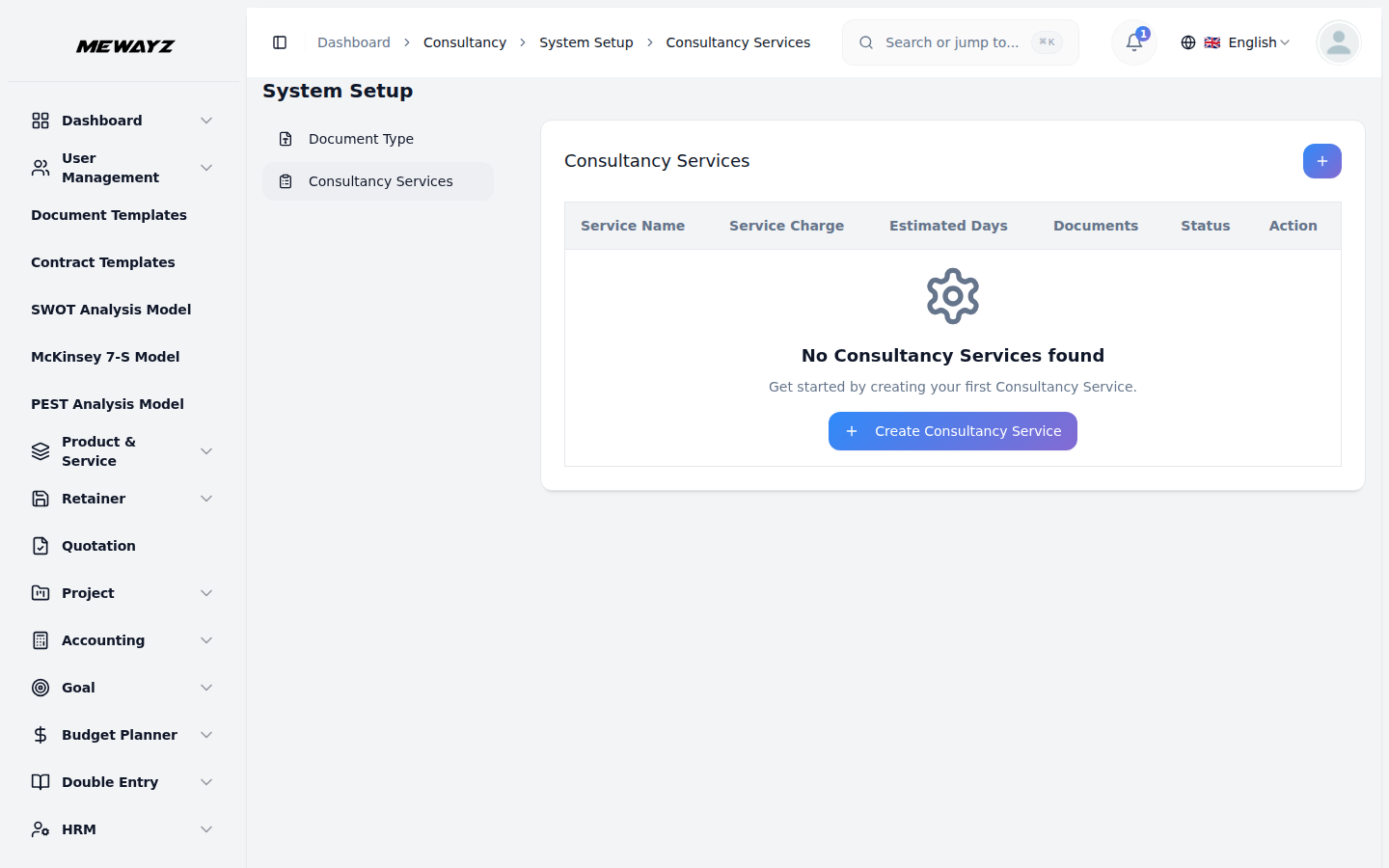
परामर्श सेवाएँ
- नई कंसल्टेंसी सेवा जोड़ने के लिए, कंसल्टेंसी पर "बनाएँ" बटन पर क्लिक करें
- दस्तावेज़ प्रकार अनुभाग में, सेवा के लिए आवश्यक दस्तावेज़ प्रकारों का चयन करें
- कंसल्टेंसी सेवाएँ सूची सभी कॉन्फ़िगर की गई सेवाओं को एक तालिका में प्रदर्शित करती है
- उपलब्ध क्रियाएँ: किसी मौजूदा परामर्श सेवा को अद्यतन या संशोधित करने के लिए संपादन का उपयोग करें, और
सेवाएँ पृष्ठ. खुलने वाले फॉर्म में, सेवा को पूरा करने के लिए आवश्यक अनुमानित दिनों के साथ-साथ सेवा का नाम और सेवा शुल्क दर्ज करें। निर्माण के बाद सेवा को सक्रिय या निष्क्रिय के रूप में सेट करने के लिए स्थिति टॉगल का उपयोग करें।
प्रत्येक आइटम के अंतर्गत ड्रॉपडाउन से चयन करें। किसी दस्तावेज़ को अनिवार्य के रूप में चिह्नित करने के लिए क्या आवश्यक है चेकबॉक्स को चेक करें। अतिरिक्त दस्तावेज़ प्रकार "दस्तावेज़ प्रकार जोड़ें" बटन पर क्लिक करके जोड़े जा सकते हैं।
सेवा का नाम, सेवा शुल्क, अनुमानित दिन, स्थिति, दस्तावेज़ और कार्रवाई के लिए कॉलम।
इसे सिस्टम से स्थायी रूप से हटाने के लिए हटाएँ। ध्यान दें कि वर्तमान में उपयोग में आने वाली सेवाओं को सावधानीपूर्वक प्रबंधित किया जाना चाहिए, क्योंकि सेवा शुल्क, दस्तावेज़ आवश्यकताओं या स्थिति में संशोधन से चल रहे ग्राहक जुड़ाव प्रभावित हो सकते हैं जो उन्हें संदर्भित करते हैं।
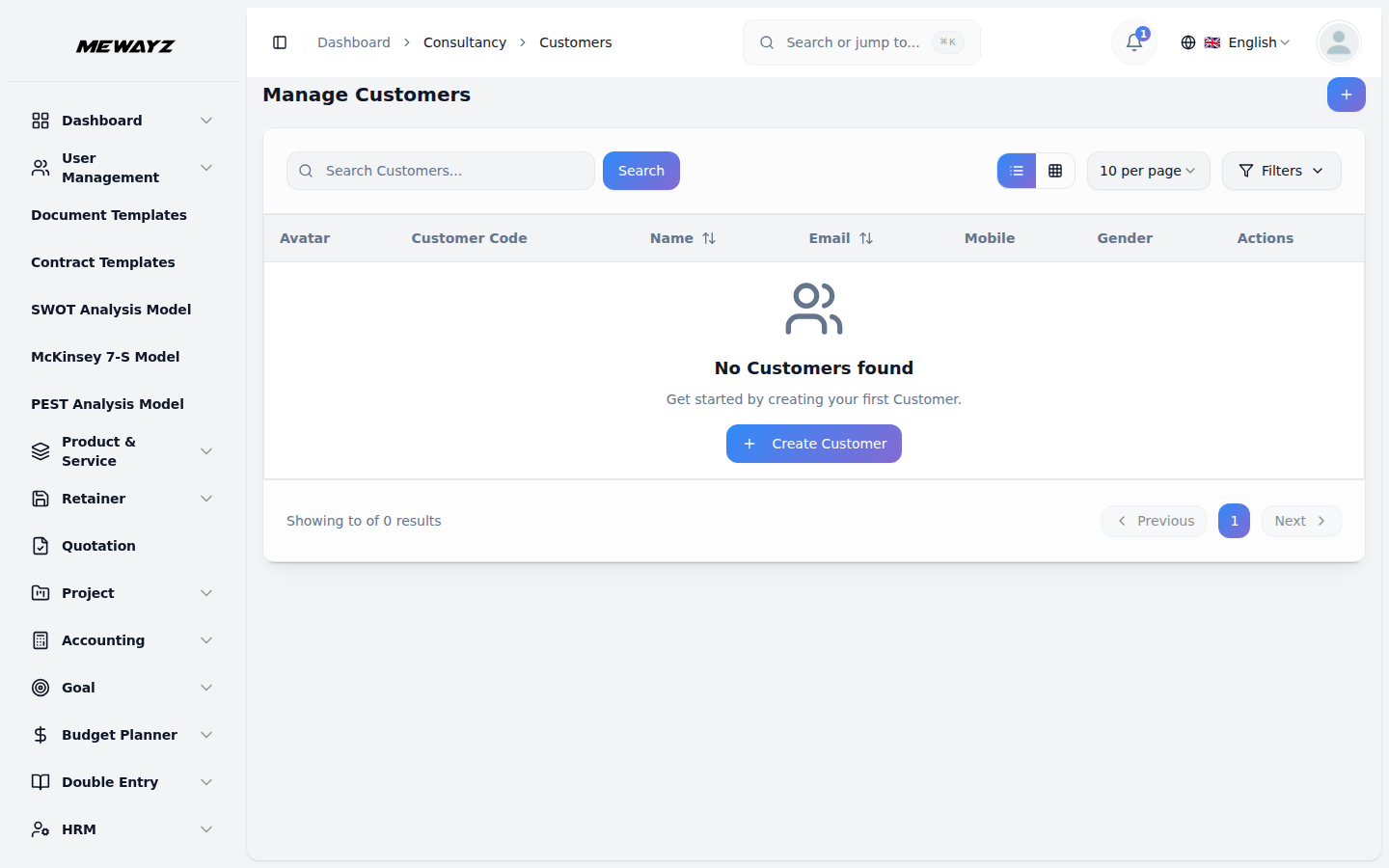
ग्राहकों को प्रबंधित करें
- नए ग्राहक को पंजीकृत करने के लिए, ग्राहक प्रबंधित करें पृष्ठ पर "बनाएँ" बटन पर क्लिक करें।
- कैलेंडर पिकर का उपयोग करके जन्मतिथि का चयन करें, उचित लिंग का उपयोग करके चुनें
- ग्राहक प्रबंधित करें सूची सभी पंजीकृत ग्राहकों को कॉलम वाली तालिका में प्रदर्शित करती है
- नाम या अन्य विवरण के आधार पर किसी विशिष्ट ग्राहक का तुरंत पता लगाने के लिए खोज बार का उपयोग करें। आवेदन करें
- उपलब्ध क्रियाएँ: पूर्ण ग्राहक विवरण देखने के लिए दृश्य का उपयोग करें, अद्यतन या संशोधित करने के लिए संपादित करें
ड्रॉपडाउन से एक उपयोगकर्ता का चयन करके प्रारंभ करें, ध्यान दें कि केवल ग्राहक भूमिका वाले उपयोगकर्ता जो पहले से ही किसी अन्य ग्राहक को नहीं सौंपे गए हैं, वे इस सूची में दिखाई देंगे। ग्राहक का पूरा नाम, ईमेल और मोबाइल नंबर दर्ज करें।
रेडियो बटन (पुरुष या महिला), और दिए गए टेक्स्ट क्षेत्र में ग्राहक का पता दर्ज करें।
अवतार, ग्राहक कोड, नाम, ईमेल, मोबाइल, लिंग और क्रियाएँ।
परिणामों को सीमित करने के लिए लिंग ड्रॉपडाउन (लिंग के आधार पर फ़िल्टर करें) का उपयोग करके फ़िल्टर करें। फ़िल्टर को सक्रिय करने के लिए लागू करें पर क्लिक करें या इसे रीसेट करने के लिए साफ़ करें पर क्लिक करें। शीर्ष दाईं ओर दृश्य बटन का उपयोग करके सूची दृश्य और ग्रिड दृश्य के बीच टॉगल करें
ग्राहक की जानकारी, और ग्राहक को सिस्टम से स्थायी रूप से हटाने के लिए हटाएँ।
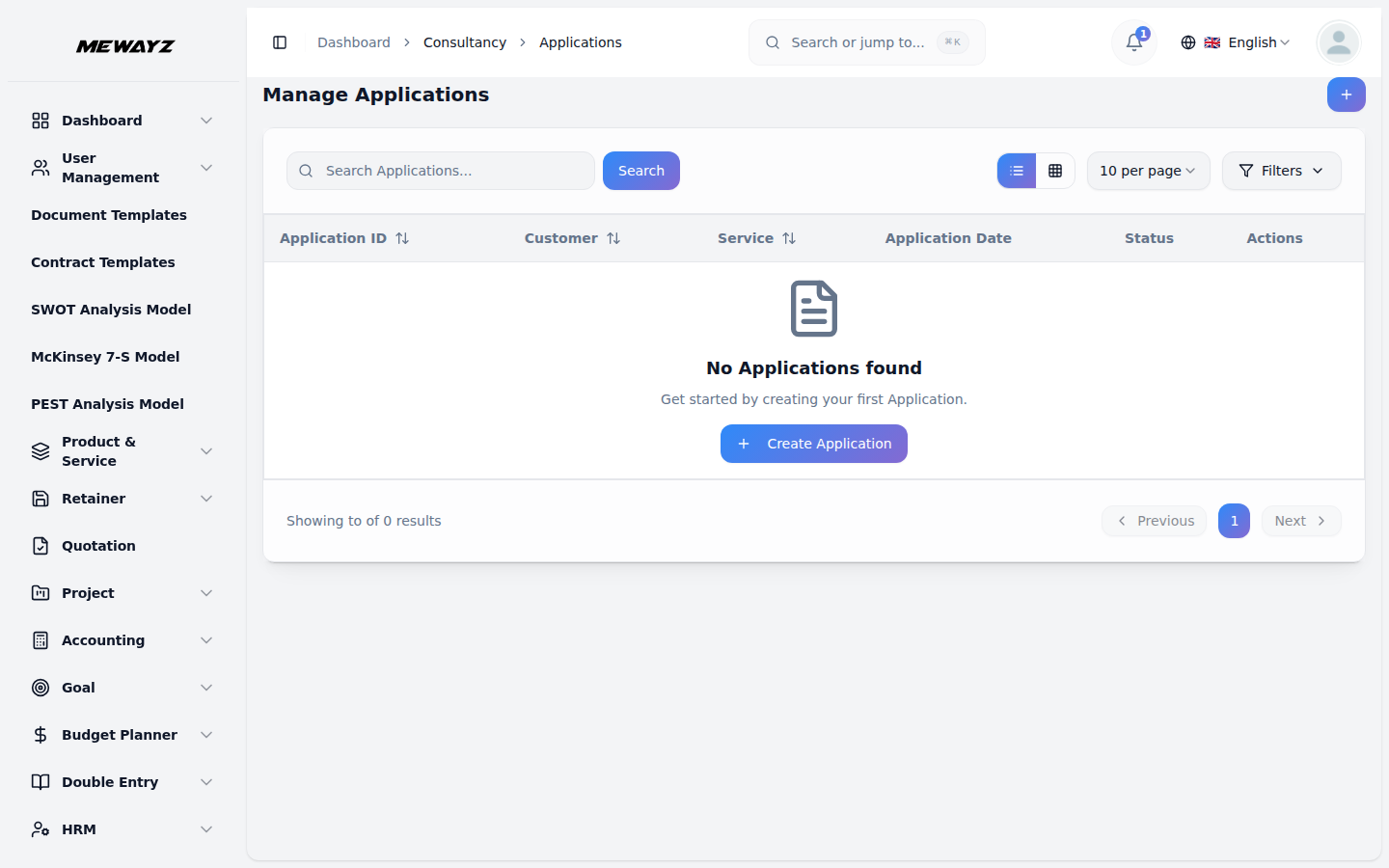
एप्लिकेशन प्रबंधित करें
- एक नया एप्लिकेशन बनाने के लिए, एप्लिकेशन प्रबंधित करें पृष्ठ पर "बनाएँ" बटन पर क्लिक करें।
- पहले चरण में, एप्लिकेशन आईडी सिस्टम द्वारा स्वतः उत्पन्न होती है। का चयन करें
- दूसरे चरण में, अपलोड दस्तावेज़ अनुभाग के तहत, आवश्यक दस्तावेज़
- एक बार एप्लिकेशन बन जाने के बाद, उसकी स्थिति लंबित पर सेट हो जाती है। इस स्तर पर, का उपयोग करें
- कीवर्ड द्वारा किसी विशिष्ट एप्लिकेशन का तुरंत पता लगाने के लिए खोज बार का उपयोग करें। फ़िल्टर लागू करें
- कार्रवाई कॉलम में, संपूर्ण एप्लिकेशन विवरण देखने के लिए दृश्य का उपयोग करें, अद्यतन करने के लिए संपादित करें या
निर्माण प्रक्रिया को दो चरणों में विभाजित किया गया है।
ड्रॉपडाउन से ग्राहक (ग्राहक अनुभाग से आएं), आवेदन की जाने वाली सेवा चुनें और कैलेंडर पिकर का उपयोग करके आवेदन तिथि निर्धारित करें। वैकल्पिक रूप से, दिए गए टेक्स्ट क्षेत्र में कोई भी टिप्पणी दर्ज करें। दूसरे चरण पर आगे बढ़ने के लिए अगला क्लिक करें।
चयनित सेवा प्रदर्शित की जाएगी. लाल तारक से चिह्नित दस्तावेज़ अनिवार्य हैं। प्रत्येक दस्तावेज़ के लिए, अपने डिवाइस से उपयुक्त फ़ाइल का पता लगाने और अपलोड करने के लिए ब्राउज़ बटन पर क्लिक करें। एक बार सभी आवश्यक दस्तावेज अपलोड हो जाने के बाद, आवेदन जमा करने के लिए क्रिएट पर क्लिक करें, वापस जाने और बदलाव करने के लिए प्रीवियस पर क्लिक करें, या प्रविष्टि को पूरी तरह से खारिज करने के लिए रद्द करें पर क्लिक करें।
ड्रॉपडाउन (जो उपयोगकर्ता प्रबंधन से भरा हुआ है) या विवरण से एजेंट का चयन करके एप्लिकेशन को एजेंट नियुक्त करने की कार्रवाई निर्दिष्ट करें। एक बार जब एक एजेंट नियुक्त हो जाता है, तो आवेदन की स्थिति प्रसंस्करण में चली जाती है। जब एप्लिकेशन प्रसंस्करण में हो, तो भुगतान तिथि, बैंक खाता और वैकल्पिक नोट्स भरकर भुगतान रिकॉर्ड करने के लिए प्रक्रिया भुगतान क्रिया का उपयोग करें, फिर पुष्टि करने के लिए भुगतान जोड़ें पर क्लिक करें। एप्लिकेशन प्रबंधित करें सूची सभी रिकॉर्ड किए गए एप्लिकेशन को एप्लिकेशन आईडी, ग्राहक, सेवा, आवेदन तिथि, स्थिति और कार्रवाइयों के कॉलम के साथ एक तालिका में प्रदर्शित करती है।
परिणामों को सीमित करने के लिए ग्राहक, सेवा और स्थिति ड्रॉपडाउन का उपयोग करना। फ़िल्टर सक्रिय करने के लिए लागू करें पर क्लिक करें या उन्हें रीसेट करने के लिए साफ़ करें पर क्लिक करें। दृश्य बटन का उपयोग करके सूची दृश्य और ग्रिड दृश्य के बीच टॉगल करें।
एप्लिकेशन को संशोधित करें, और इसे सिस्टम से स्थायी रूप से हटाने के लिए हटाएं।
परामर्श भुगतान
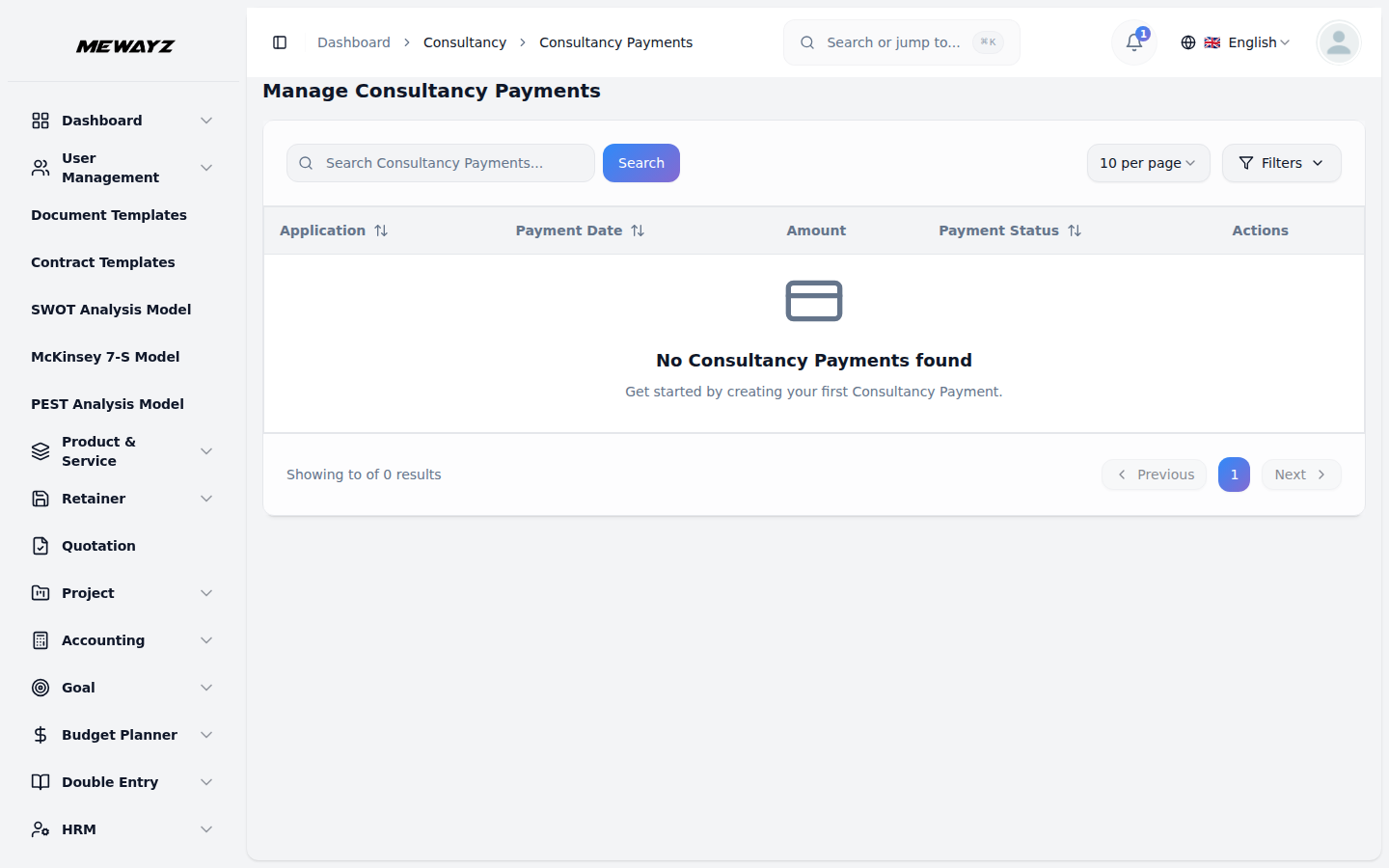
- कंसल्टेंसी भुगतान प्रबंधित करें पृष्ठ इससे जुड़े सभी भुगतान रिकॉर्ड प्रदर्शित करता है
- भुगतान स्थिति कॉलम प्रत्येक भुगतान की वर्तमान स्थिति दिखाने वाला एक दृश्य प्रदान करता है,
- किसी विशिष्ट भुगतान रिकॉर्ड का तुरंत पता लगाने के लिए खोज बार का उपयोग करें। का उपयोग करके फ़िल्टर लागू करें
- उपलब्ध कार्रवाइयां: भुगतान या अस्वीकार की पुष्टि करने और उसे साफ़ करने के लिए स्वीकृत बटन का उपयोग करें
आवेदन, भुगतान तिथि, राशि, भुगतान स्थिति और कार्रवाइयों के कॉलम वाली तालिका में परामर्श आवेदन।
जैसे साफ़ किया गया या रद्द किया गया.
परिणामों को सीमित करने के लिए आवेदन और भुगतान स्थिति ड्रॉपडाउन। फ़िल्टर सक्रिय करने के लिए लागू करें पर क्लिक करें या उन्हें रीसेट करने के लिए साफ़ करें पर क्लिक करें।
इसे रद्द करने के लिए बटन. पूर्ण भुगतान विवरण देखने के लिए दृश्य का उपयोग करें। ध्यान दें कि स्वीकृत या अस्वीकार कार्रवाई के बाद व्यू बटन उपलब्ध हो जाता है और इसका उपयोग पूर्ण भुगतान विवरण देखने के लिए किया जा सकता है।
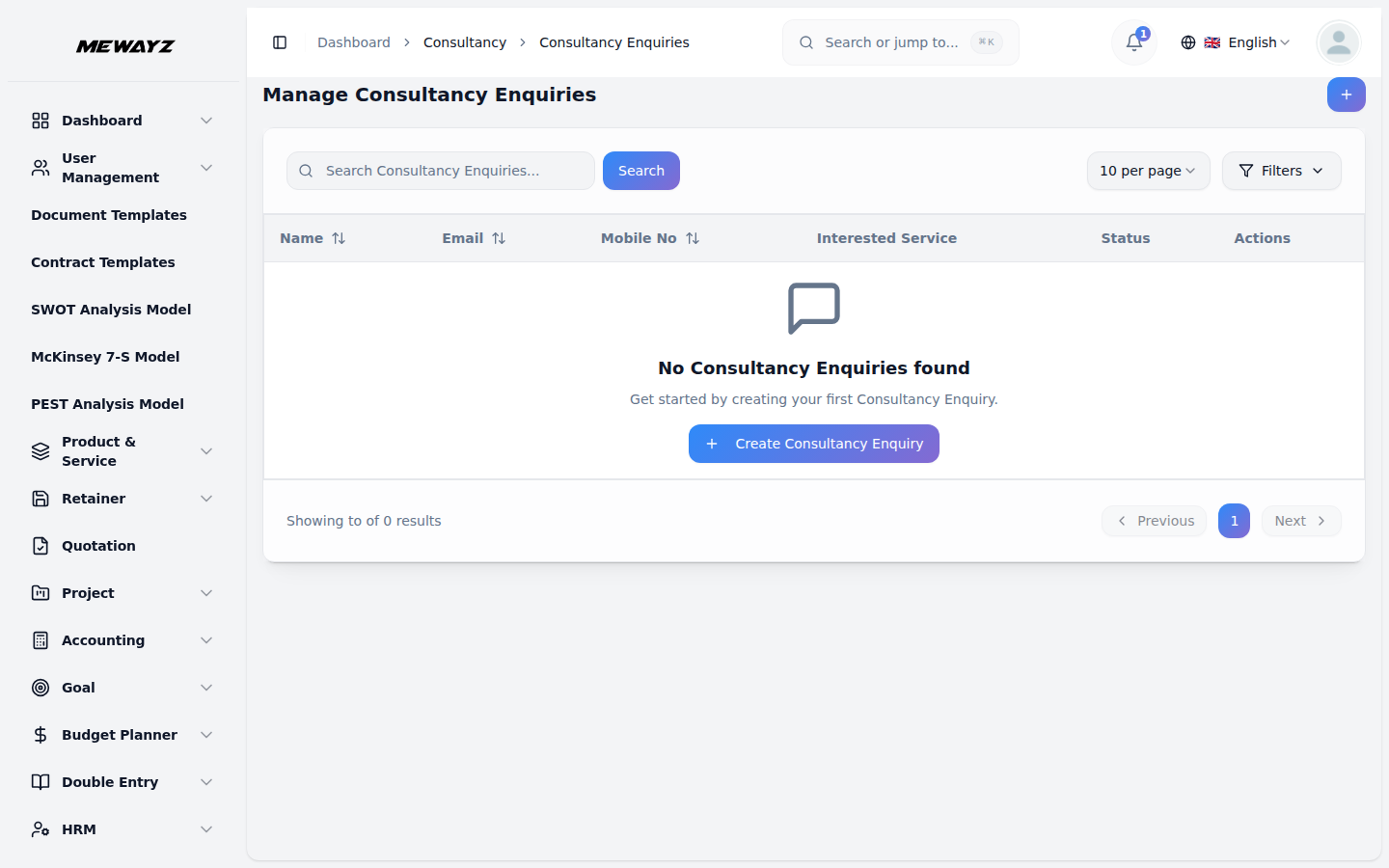
परामर्श संबंधी पूछताछ
- नई कंसल्टेंसी पूछताछ बनाने के लिए, कंसल्टेंसी प्रबंधित करें पर "बनाएँ" बटन पर क्लिक करें
- ड्रॉपडाउन सिस्टम से इच्छुक सेवा का चयन करें (सिस्टम सेटअप से आता है)।
- कंसल्टेंसी पूछताछ प्रबंधित करें सूची सभी रिकॉर्ड की गई पूछताछ को एक तालिका में प्रदर्शित करती है
- किसी विशिष्ट पूछताछ का तुरंत पता लगाने के लिए खोज बार का उपयोग करें। स्थिति का उपयोग करके फ़िल्टर लागू करें
- क्रियाएँ कॉलम की सहायता से, पूर्ण पूछताछ विवरण देखने के लिए दृश्य का उपयोग करें, संपादित करें
पूछताछ पृष्ठ. खुलने वाले फॉर्म में, पूछताछकर्ता का नाम और ईमेल दर्ज करें। मोबाइल नंबर दर्ज करें.
परामर्श सेवा अनुभाग के अंतर्गत)। वैकल्पिक रूप से, दिए गए टेक्स्ट क्षेत्र में पता दर्ज करें और एक विवरण जोड़ें।
नाम, ईमेल, मोबाइल नंबर, इच्छुक सेवा, स्थिति और कार्यों के लिए कॉलम। स्थिति कॉलम प्रत्येक पूछताछ की वर्तमान स्थिति, जैसे खुली या बंद, दिखाने वाला एक दृश्य प्रदान करता है।
परिणामों को सीमित करने के लिए ड्रॉपडाउन (स्थिति के अनुसार फ़िल्टर करें)। फ़िल्टर को सक्रिय करने के लिए लागू करें पर क्लिक करें या इसे रीसेट करने के लिए साफ़ करें पर क्लिक करें।
पूछताछ को अद्यतन या संशोधित करें, और इसे सिस्टम से स्थायी रूप से हटाने के लिए हटाएं।