Integrazione Consulenza in Mewayz
Il componente aggiuntivo di gestione della consulenza è una soluzione aziendale completa progettata per aiutare le società di consulenza a gestire i propri servizi, clienti e operazioni in modo efficiente.
Introduzione
Il componente aggiuntivo di consulenza è una piattaforma completa che semplifica la gestione di servizi di consulenza, clienti, richieste, pagamenti e richieste. Centralizza i processi operativi chiave, organizza i dati essenziali e garantisce un coordinamento regolare tra clienti e fornitori di servizi, migliorando l'efficienza complessiva e la tenuta dei registri per le aziende focalizzate sulla consulenza.
Come abilitare questo modulo
Per impostare il componente aggiuntivo di consulenza è possibile seguire questo collegamento: Add-On di configurazione.
Come utilizzare il componente aggiuntivo di consulenza?
Configurazione del sistema
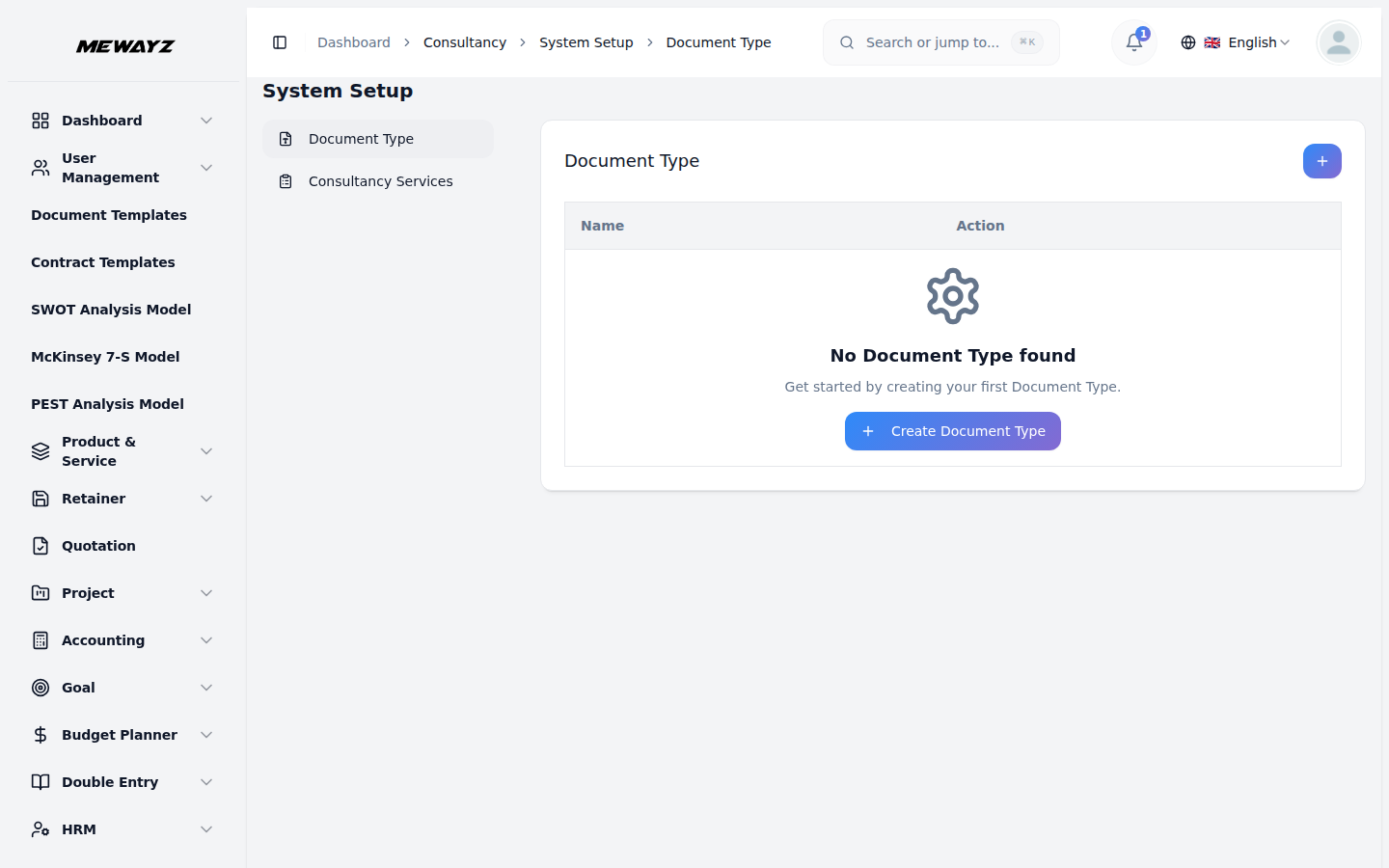
- La sezione Configurazione del sistema consente agli amministratori di configurare i dati fondamentali utilizzati
attraverso il sistema. Attualmente include tipi di documenti e servizi di consulenza, entrambi a cui si fa riferimento durante la gestione dei servizi clienti e dei requisiti dei documenti in tutta la piattaforma.
Tipi di documenti
- Per aggiungere un nuovo tipo di documento, fare clic sul pulsante "Crea" nella pagina Tipi di documento. Dentro
- L'elenco Tipi di documento visualizza tutti i tipi configurati in una tabella con colonne per
- Azioni disponibili: utilizzare Modifica per aggiornare o modificare un tipo di documento esistente e
nel modulo che si apre, inserisci il Nome del tipo di documento nell'apposito campo.
Nome e Azione, che forniscono una rapida panoramica di ogni tipo di documento disponibile nel sistema.
Elimina per rimuoverlo definitivamente dal sistema. Tieni presente che i tipi di documenti a cui fanno riferimento attivamente i servizi di consulenza devono essere gestiti con attenzione, poiché le modifiche potrebbero influire sui record di servizio esistenti che dipendono da essi.
Servizi di consulenza
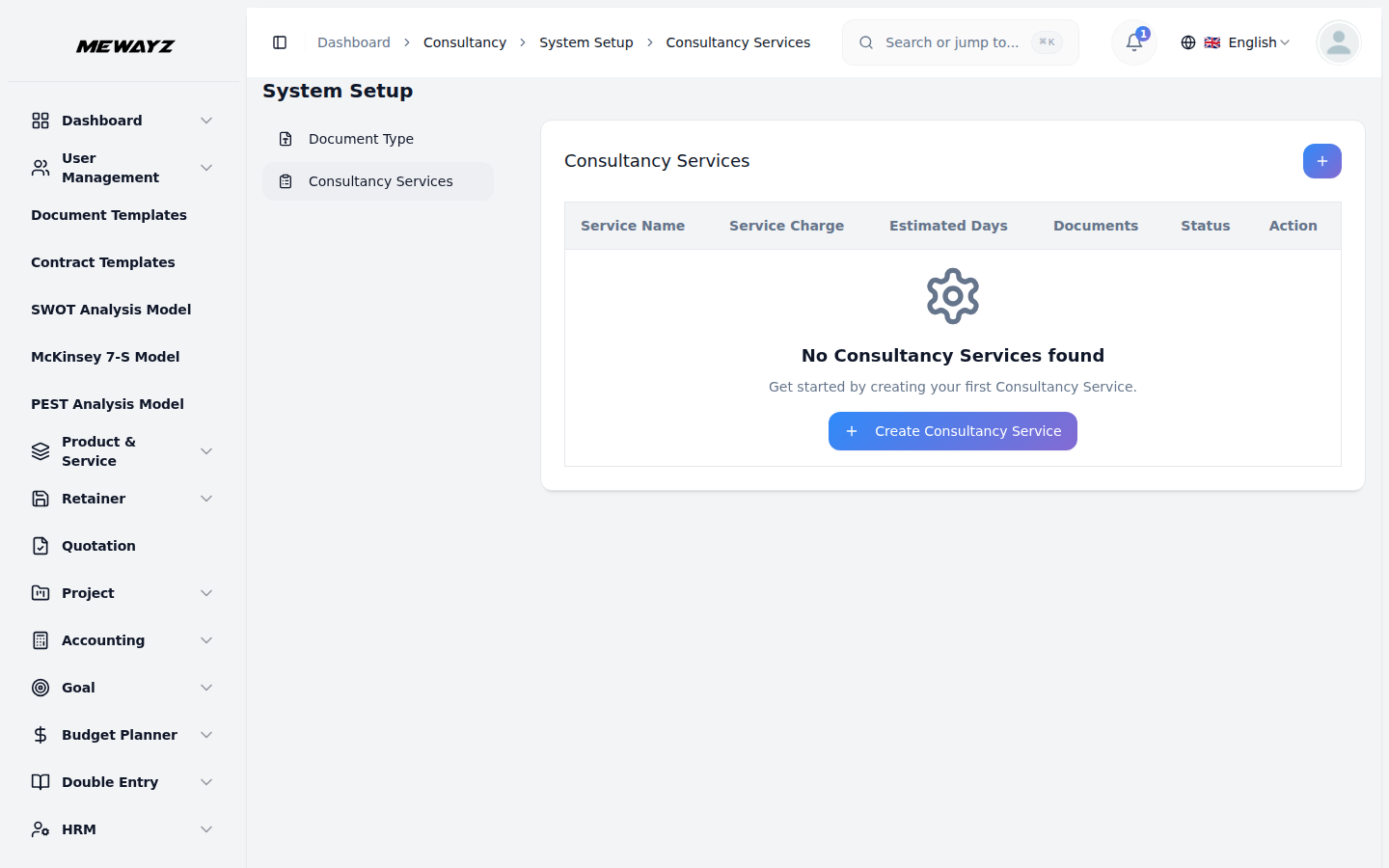
- Per aggiungere un nuovo servizio di consulenza, clicca sul pulsante “Crea” presente sulla Consulenza
- Nella sezione Tipi di documento, seleziona i tipi di documento richiesti per il servizio
- L'elenco Servizi di consulenza visualizza tutti i servizi configurati in una tabella con
- Azioni disponibili: utilizzare Modifica per aggiornare o modificare un servizio di consulenza esistente e
Pagina Servizi. Nel modulo che si apre, inserisci il Nome del servizio e il Costo del servizio, insieme ai Giorni stimati necessari per completare il servizio. Utilizza l'interruttore Stato per impostare il servizio come attivo o inattivo al momento della creazione.
scegliendo dal menu a tendina sotto ogni voce. Seleziona la casella di controllo È obbligatorio per contrassegnare un documento come obbligatorio. È possibile aggiungere ulteriori tipi di documento facendo clic sul pulsante "Aggiungi tipo di documento".
colonne per Nome servizio, Tariffa servizio, Giorni stimati, Stato, Documenti e Azione.
Elimina per rimuoverlo definitivamente dal sistema. Tieni presente che i servizi attualmente in uso devono essere gestiti con attenzione, poiché le modifiche ai costi del servizio, ai requisiti dei documenti o allo stato possono influire sugli impegni in corso dei clienti che fanno riferimento ad essi.
Gestisci i clienti
- Per registrare un nuovo cliente, fare clic sul pulsante "Crea" nella pagina Gestisci clienti.
- Seleziona la data di nascita utilizzando il selettore del calendario, scegli il sesso appropriato utilizzando
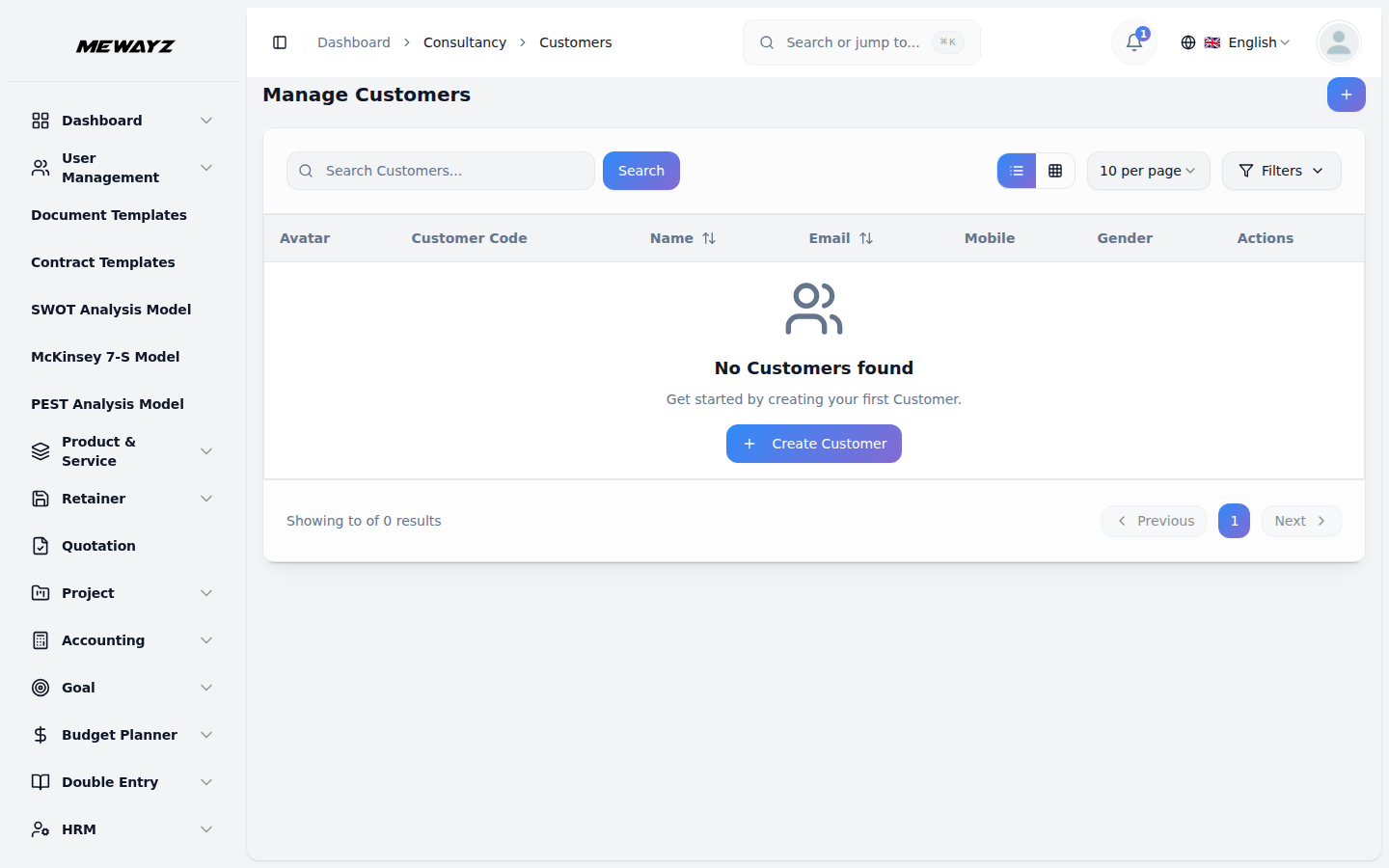
- L'elenco Gestisci clienti visualizza tutti i clienti registrati in una tabella con colonne per
- Usa la barra di ricerca per individuare rapidamente un cliente specifico per nome o altri dettagli. Applica
- Azioni disponibili: utilizza Visualizza per visualizzare i dettagli completi del cliente, Modifica per aggiornare o modificare
Inizia selezionando un Utente dal menu a tendina; nota che in questo elenco appariranno solo gli utenti con il ruolo Cliente non ancora assegnati a un altro cliente. Inserisci Nome completo, Email e numero di Cellulare del cliente.
i pulsanti di opzione (Maschio o Femmina) e inserisci l'indirizzo del cliente nell'apposita area di testo.
Avatar, codice cliente, nome, e-mail, cellulare, sesso e azioni.
filtra utilizzando il menu a discesa Sesso (Filtra per genere) per restringere i risultati. Fare clic su Applica per attivare il filtro o Cancella per reimpostarlo. Passa dalla visualizzazione elenco alla visualizzazione griglia utilizzando i pulsanti di visualizzazione in alto a destra
informazioni sul cliente ed Elimina per rimuovere permanentemente il cliente dal sistema.
Gestisci candidature
- Per creare una nuova applicazione, clicca sul pulsante “Crea” nella pagina Gestione Applicazioni.
- Nel primo passaggio, l'ID dell'applicazione viene generato automaticamente dal sistema. Seleziona il
- Nel secondo passaggio, nella sezione Carica documenti, verranno visualizzati i documenti richiesti per il
- Una volta creata l'applicazione, il suo stato viene impostato su In attesa. A questo punto, usa il
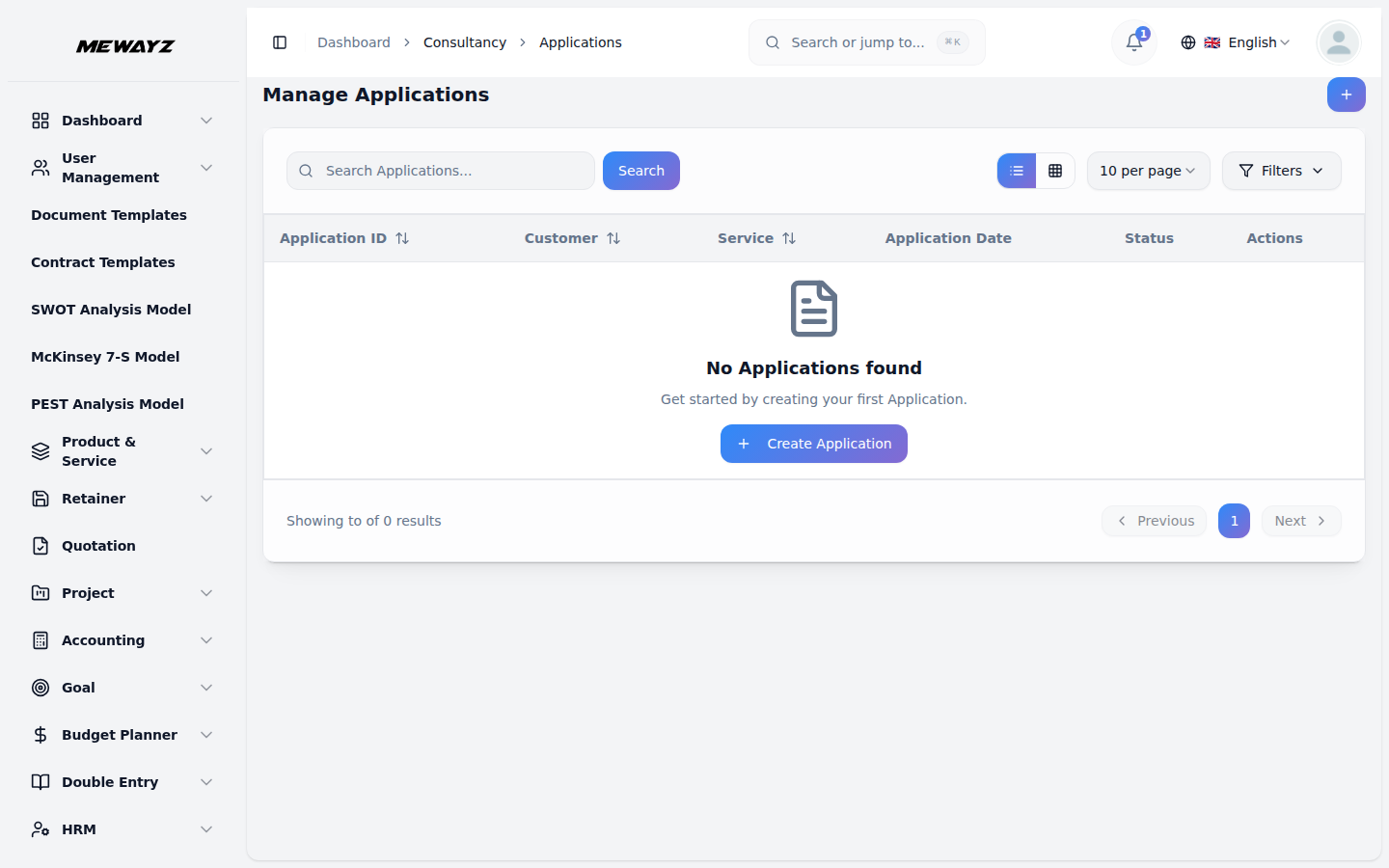
- Utilizza la barra di ricerca per individuare rapidamente un'applicazione specifica tramite parola chiave. Applica filtri
- Nella colonna delle azioni, utilizzare Visualizza per visualizzare i dettagli completi dell'applicazione, Modifica per aggiornare o
Il processo di creazione è diviso in due fasi.
Cliente dal menu a discesa (proveniente dalla sezione cliente), scegli il Servizio per cui richiedere e imposta la Data della richiesta utilizzando il selettore del calendario. Facoltativamente, inserisci eventuali commenti nell'area di testo fornita. Fare clic su Avanti per procedere al secondo passaggio.
verrà visualizzato il servizio selezionato. I documenti contrassegnati con l'asterisco rosso sono obbligatori. Per ciascun documento, fai clic sul pulsante Sfoglia per individuare e caricare il file appropriato dal tuo dispositivo. Una volta caricati tutti i documenti richiesti, fare clic su Crea per inviare la domanda, su Precedente per tornare indietro e apportare modifiche o su Annulla per eliminare completamente la voce.
Assegna azione per assegnare un agente all'applicazione selezionando l'agente dal menu a discesa (popolato dalla gestione utenti) o dalla descrizione. Una volta assegnato un agente, lo stato della domanda passa a In elaborazione. Mentre l'applicazione è in elaborazione, utilizza l'azione Elabora pagamento per registrare un pagamento compilando Data di pagamento, Conto bancario e Note facoltative, quindi fai clic su Aggiungi pagamento per confermare. L'elenco Gestisci applicazioni visualizza tutte le applicazioni registrate in una tabella con colonne per ID applicazione, Cliente, Servizio, Data applicazione, Stato e Azioni.
utilizzando i menu a discesa Cliente, Servizio e Stato per restringere i risultati. Fare clic su Applica per attivare i filtri o Cancella per reimpostarli. Passa dalla visualizzazione elenco alla visualizzazione griglia utilizzando i pulsanti di visualizzazione.
modificare l'applicazione ed Elimina per rimuoverla definitivamente dal sistema.
Pagamenti per consulenze
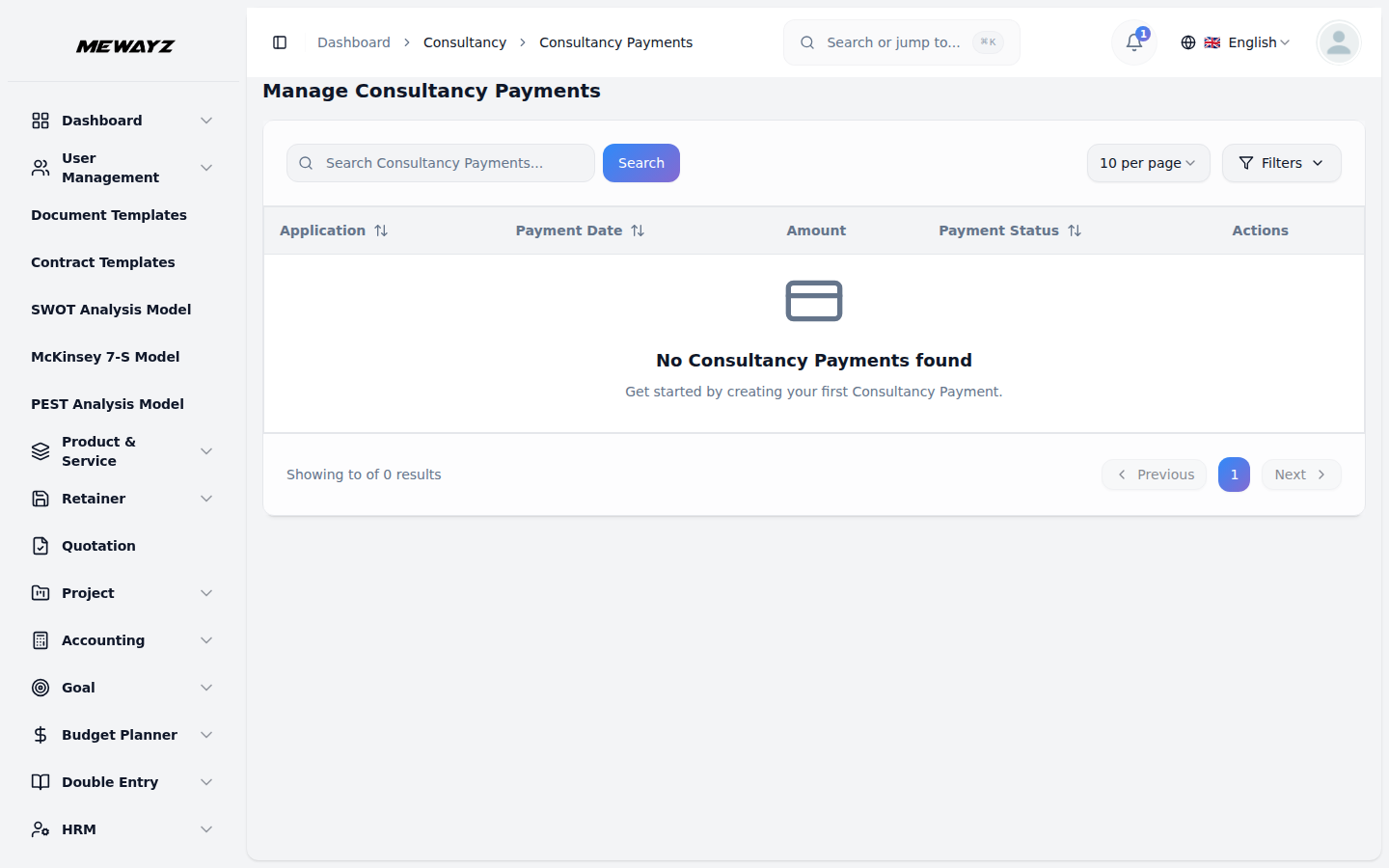
- La pagina Gestisci pagamenti di consulenza visualizza tutti i record di pagamento associati a
- La colonna Stato pagamento fornisce un'immagine che mostra lo stato corrente di ciascun pagamento,
- Utilizza la barra di ricerca per individuare rapidamente un record di pagamento specifico. Applicare i filtri utilizzando il
- Azioni disponibili: utilizzare il pulsante Approva per confermare e cancellare un pagamento o Rifiuta
candidature di consulenza in una tabella con colonne per Candidatura, Data di pagamento, Importo, Stato del pagamento e Azioni.
come Cancellato o Annullato.
Menu a discesa Stato domanda e pagamento per restringere i risultati. Fare clic su Applica per attivare i filtri o Cancella per reimpostarli.
pulsante per annullarlo. Utilizza Visualizza per visualizzare i dettagli completi del pagamento. Tieni presente che il pulsante Visualizza diventa disponibile dopo che è stata intrapresa un'azione di approvazione o rifiuto e può essere utilizzato per visualizzare i dettagli completi del pagamento.
Richieste di consulenza
- Per creare una nuova richiesta di consulenza, clicca sul pulsante “Crea” nella pagina Gestisci consulenze
- Seleziona il servizio interessato dal menu a discesa (deriva dalla configurazione del sistema
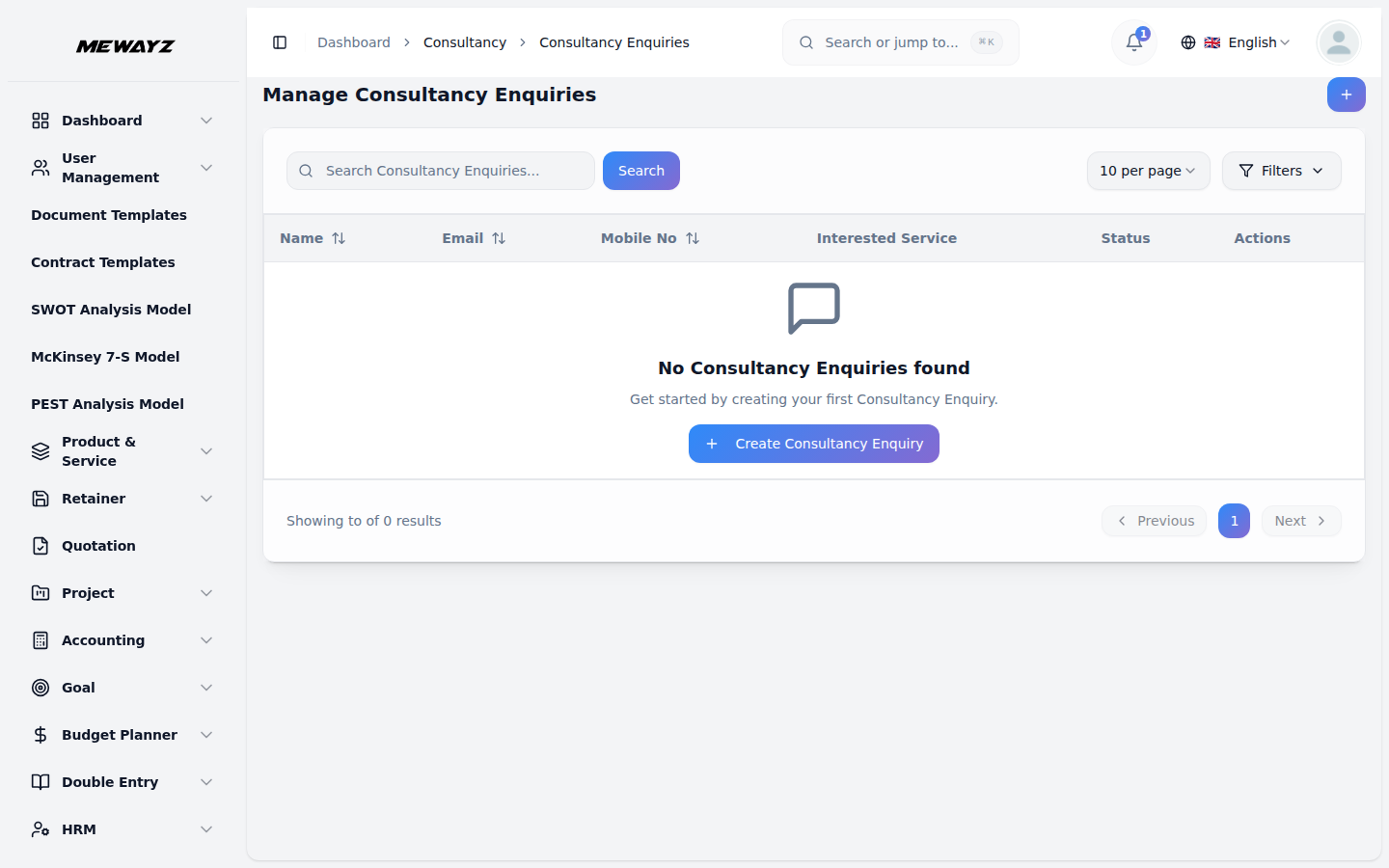
- L'elenco Gestisci Richieste di Consulenza mostra tutte le richieste registrate in una tabella con
- Utilizza la barra di ricerca per individuare rapidamente una richiesta specifica. Applicare i filtri utilizzando lo stato
- Con l'aiuto della colonna Azioni, utilizza Visualizza per vedere tutti i dettagli della richiesta, Modifica in
Pagina delle richieste. Nel modulo che si apre, inserisci il Nome e l'E-mail del richiedente. Inserisci il n. di cellulare
nella sezione servizi di consulenza). Facoltativamente, inserisci l'indirizzo nell'area di testo fornita e aggiungi una descrizione.
colonne per Nome, E-mail, Numero di cellulare, Servizio interessato, Stato e Azioni. La colonna Stato fornisce un'immagine che mostra lo stato corrente di ciascuna richiesta, ad esempio Aperta o Chiusa.
menu a discesa (Filtra per stato) per restringere i risultati. Fare clic su Applica per attivare il filtro o Cancella per reimpostarlo.
aggiornare o modificare la richiesta e Elimina per rimuoverla definitivamente dal sistema.