Rådgivningsintegration i Mewayz
Consultancy Management Add-On er en komplet virksomhedsløsning designet til at hjælpe konsulentfirmaer med at administrere deres tjenester, kunder og drift effektivt.
Indledning
Consultancy Add-On er en omfattende platform, der strømliner styringen af konsulenttjenester, kunder, applikationer, betalinger og forespørgsler. Det centraliserer vigtige operationelle processer, organiserer væsentlige data og sikrer en smidig koordinering mellem kunder og tjenesteudbydere, hvilket forbedrer den overordnede effektivitet og registrering af konsulentvirksomheder.
Sådan aktiverer du dette modul
For at opsætte Consultancy Add-On kan du følge dette link: Opsætning af tilføjelse.
Hvordan bruger man Consultancy Add-On?
Systemopsætning
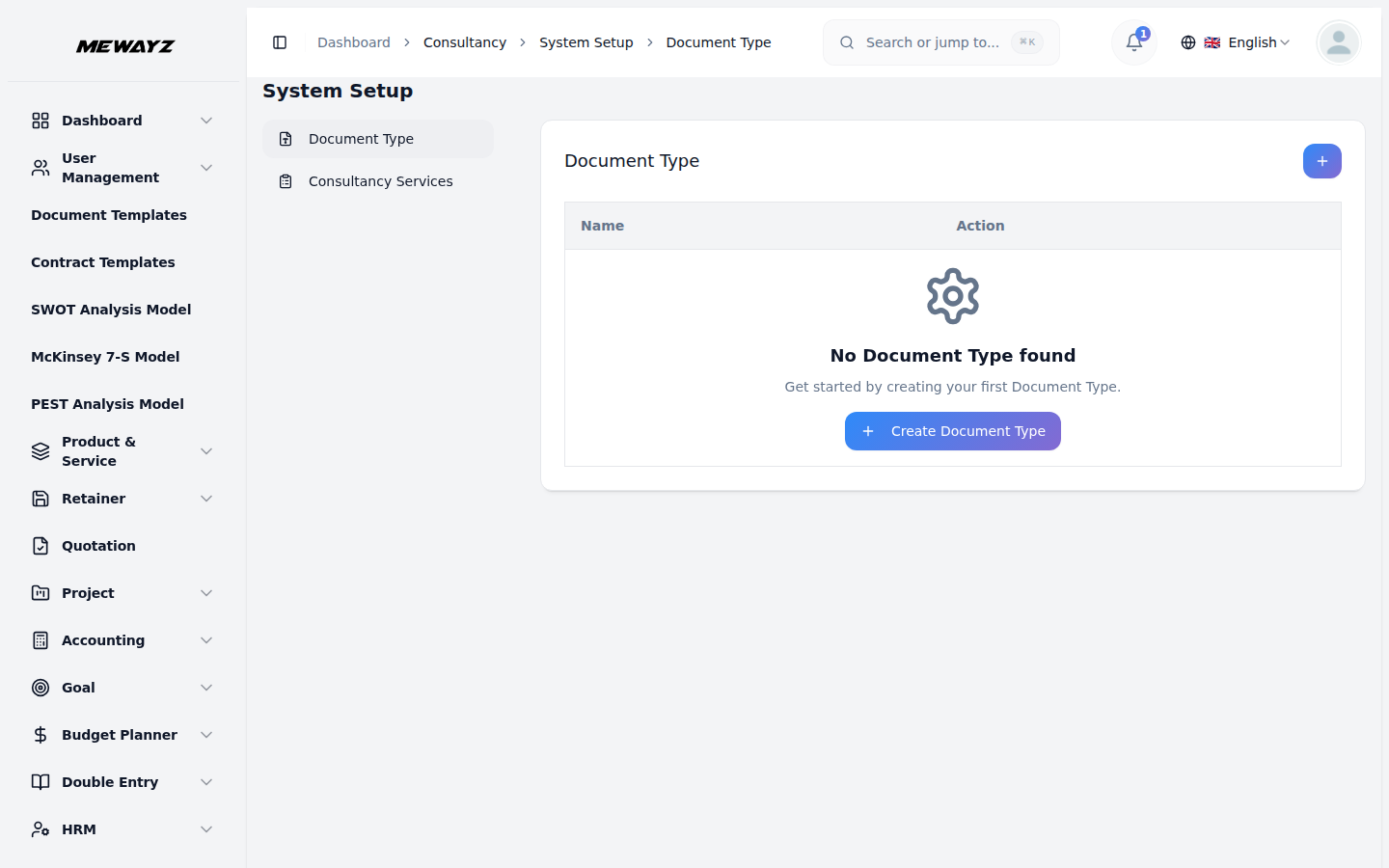
- Afsnittet Systemopsætning giver administratorer mulighed for at konfigurere de anvendte grundlæggende data
på tværs af systemet. Det omfatter i øjeblikket dokumenttyper og konsulenttjenester, som begge refereres til, når de administrerer kundeservice og dokumentkrav på hele platformen.
Dokumenttyper
- For at tilføje en ny dokumenttype skal du klikke på knappen "Opret" på siden Dokumenttyper. I
- Listen Dokumenttyper viser alle konfigurerede typer i en tabel med kolonner for
- Tilgængelige handlinger: Brug Rediger til at opdatere eller ændre en eksisterende dokumenttype, og
formularen, der åbnes, skal du indtaste navnet på dokumenttypen i det angivne felt.
Navn og handling, der giver et hurtigt overblik over alle tilgængelige dokumenttyper i systemet.
Slet for at fjerne det permanent fra systemet. Bemærk, at dokumenttyper, der aktivt refereres til af Consultancy Services, bør administreres omhyggeligt, da ændringer kan påvirke eksisterende serviceregistre, der afhænger af dem.
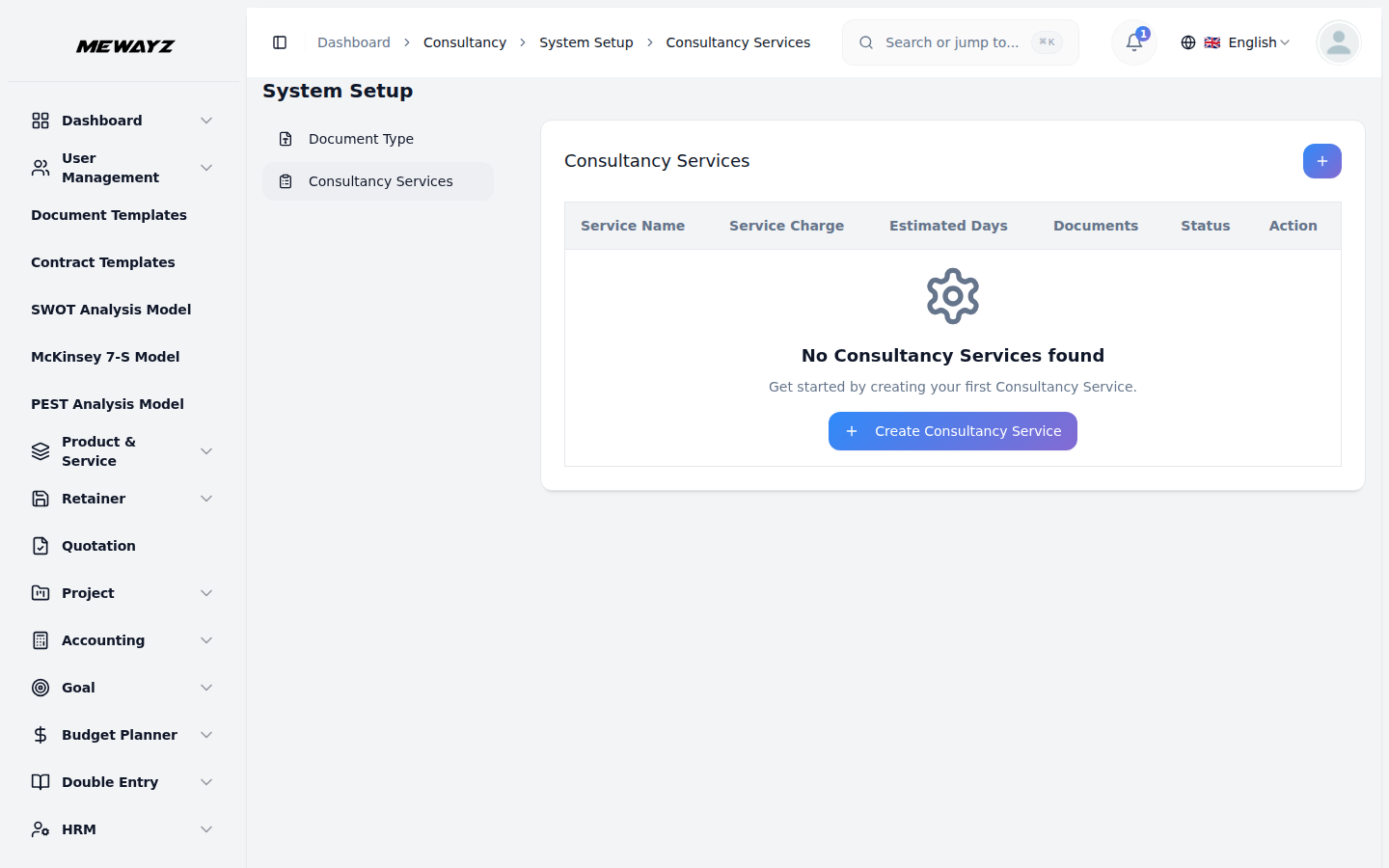
Konsulentydelser
- For at tilføje en ny konsulenttjeneste skal du klikke på knappen "Opret" på konsulentfirmaet
- Dokumenttyper sektion, vælg de nødvendige dokumenttyper for tjenesten ved
- Listen Konsulenttjenester viser alle konfigurerede tjenester i en tabel med
- Tilgængelige handlinger: Brug Rediger til at opdatere eller ændre en eksisterende konsulenttjeneste, og
Tjenester side. I formularen, der åbnes, skal du indtaste servicenavn og servicegebyr sammen med de anslåede dage, der kræves for at fuldføre servicen. Brug statusknappen til at indstille tjenesten som aktiv eller inaktiv ved oprettelse.
vælge fra rullemenuen under hvert punkt. Marker afkrydsningsfeltet Er påkrævet for at markere et dokument som obligatorisk. Yderligere dokumenttyper kan tilføjes ved at klikke på knappen "Tilføj dokumenttype".
kolonner for servicenavn, servicegebyr, estimerede dage, status, dokumenter og handling.
Slet for at fjerne det permanent fra systemet. Bemærk, at tjenester, der i øjeblikket er i brug, skal administreres omhyggeligt, da ændringer af servicegebyrer, dokumentkrav eller status kan påvirke igangværende klientengagementer, der refererer til dem.
Administrer kunder
- For at registrere en ny kunde skal du klikke på knappen "Opret" på siden Administrer kunder.
- Vælg fødselsdatoen ved hjælp af kalendervælgeren, vælg det relevante køn ved hjælp af
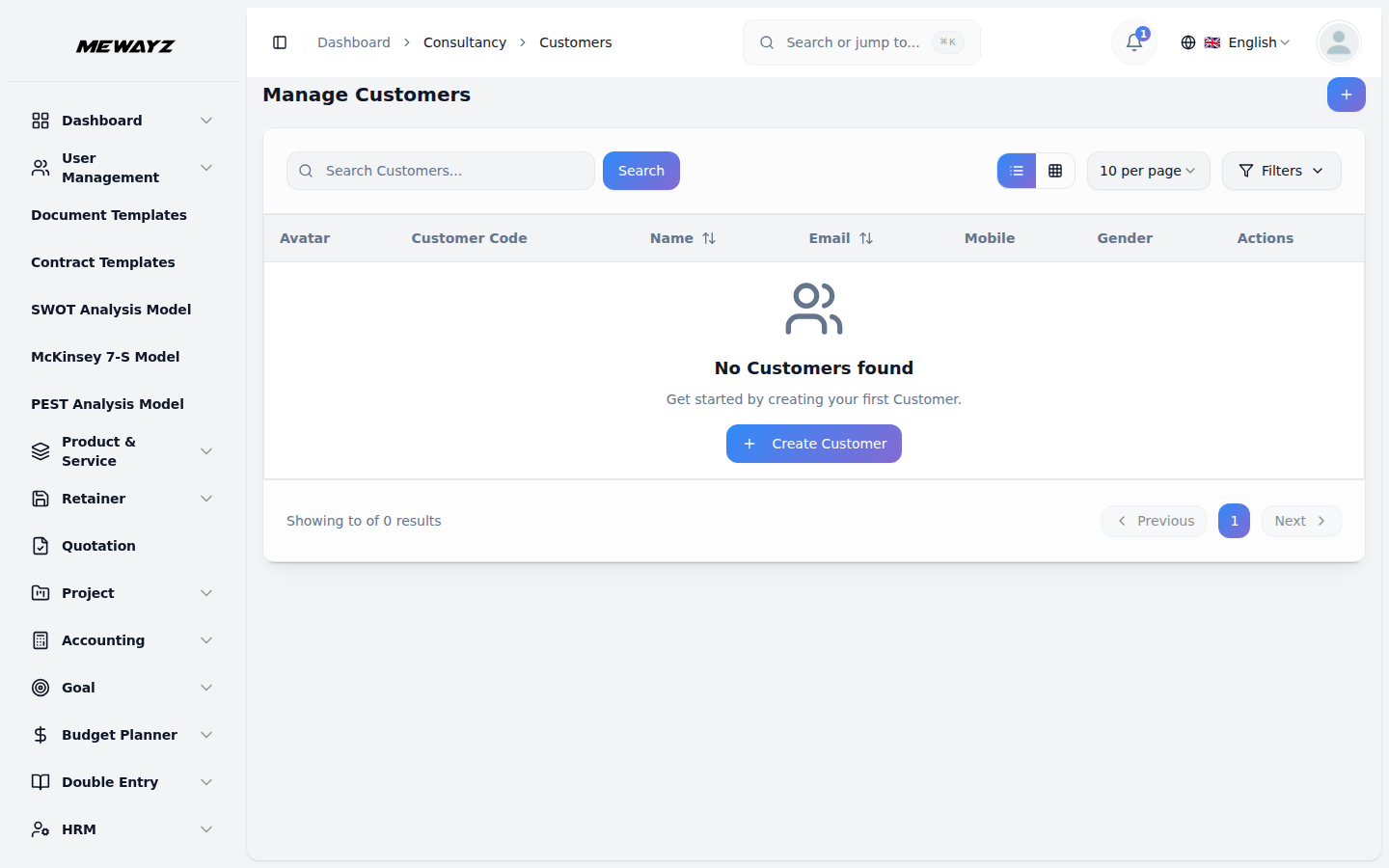
- Listen Administrer kunder viser alle registrerede kunder i en tabel med kolonner for
- Brug søgelinjen til hurtigt at finde en bestemt kunde ved navn eller andre detaljer. Ansøg
- Tilgængelige handlinger: Brug Vis til at se alle kundeoplysninger, Rediger for at opdatere eller ændre
Start med at vælge en bruger fra rullemenuen, bemærk, at kun brugere med klientrollen, som ikke allerede er tildelt en anden kunde, vises på denne liste. Indtast kundens fulde navn, e-mail og mobilnummer.
radioknapperne (mand eller kvinde), og indtast kundens adresse i det angivne tekstområde.
Avatar, kundekode, navn, e-mail, mobil, køn og handlinger.
filtre ved hjælp af rullemenuen Køn (Filtrer efter køn) for at indsnævre resultaterne. Klik på Anvend for at aktivere filteret eller på Ryd for at nulstille det. Skift mellem listevisning og gittervisning ved hjælp af visningsknapperne øverst til højre
kundeoplysninger og Slet for permanent at fjerne kunden fra systemet.
Administrer applikationer
- For at oprette en ny applikation skal du klikke på knappen "Opret" på siden Administrer applikationer.
- I det første trin bliver applikations-id'et automatisk genereret af systemet. Vælg
- I det andet trin, under sektionen Upload dokumenter, er de nødvendige dokumenter til
- Når applikationen er oprettet, indstilles dens status til Afventer. På dette stadium skal du bruge
- Brug søgelinjen til hurtigt at finde en specifik applikation efter nøgleord. Anvend filtre
- I handlingskolonnen skal du bruge Vis for at se de fulde applikationsdetaljer, Rediger for at opdatere eller
Oprettelsesprocessen er opdelt i to trin.
Kunde fra rullemenuen (kommer fra kundesektionen), vælg den service, der skal ansøges om, og indstil ansøgningsdatoen ved hjælp af kalendervælgeren. Indtast eventuelt eventuelle bemærkninger i det angivne tekstområde. Klik på Næste for at fortsætte til andet trin.
den valgte tjeneste vil blive vist. Dokumenter markeret med en rød stjerne er obligatoriske. For hvert dokument skal du klikke på knappen Gennemse for at finde og uploade den relevante fil fra din enhed. Når alle påkrævede dokumenter er uploadet, skal du klikke på Opret for at indsende ansøgningen, Forrige for at gå tilbage og foretage ændringer eller Annuller for at kassere posten helt.
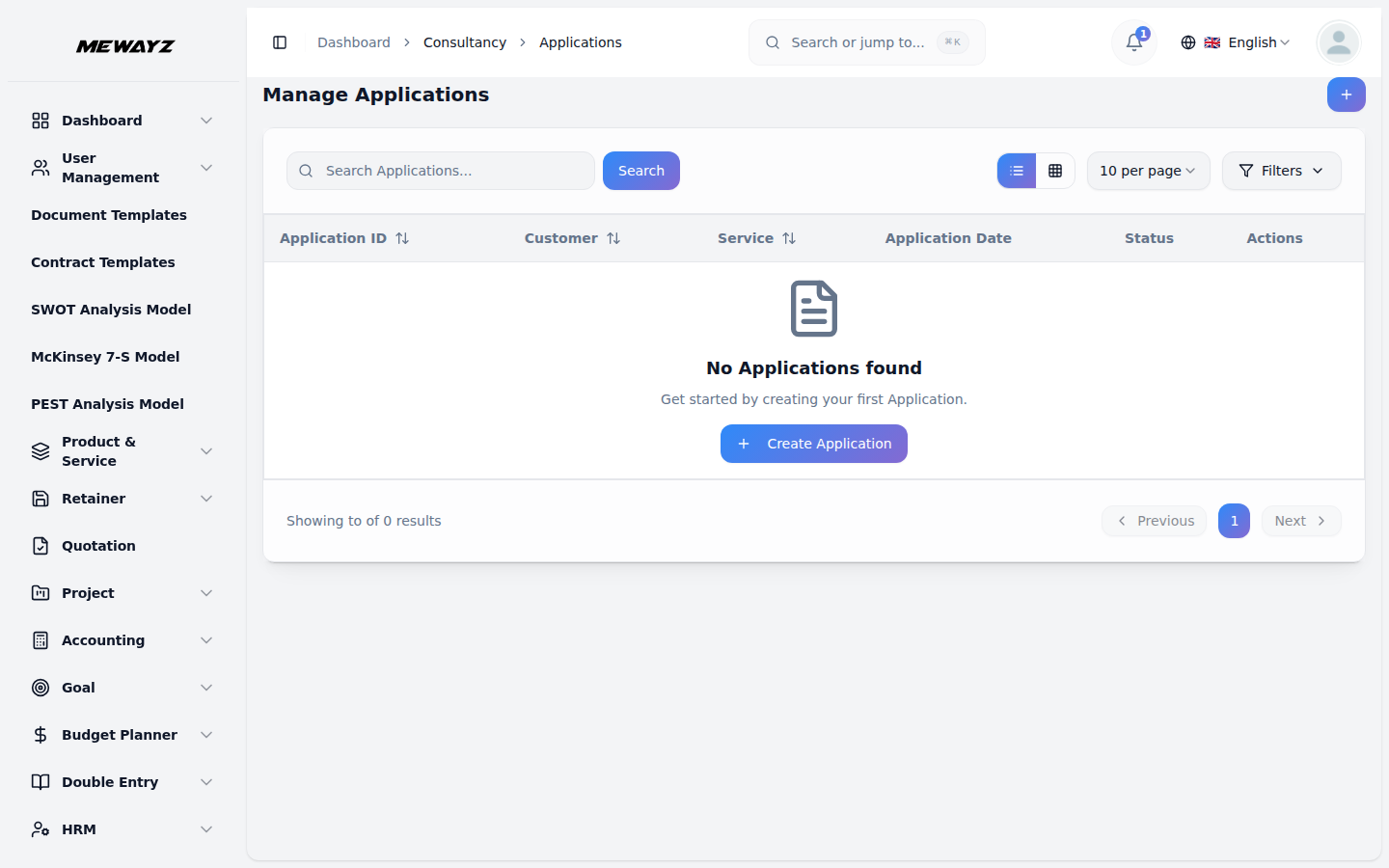
Tildel handling for at tildele en agent til applikationen ved at vælge agenten fra rullemenuen (som er udfyldt fra brugeradministrationen) eller beskrivelsen. Når en agent er tildelt, flyttes applikationsstatus til Behandling. Mens applikationen er i behandling, skal du bruge handlingen Behandle betaling til at registrere en betaling ved at udfylde betalingsdato, bankkonto og valgfrie noter, og derefter klikke på Tilføj betaling for at bekræfte. Listen Administrer applikationer viser alle registrerede applikationer i en tabel med kolonner for applikations-id, kunde, service, applikationsdato, status og handlinger.
ved at bruge rullemenuerne Kunde, Service og Status for at indsnævre resultaterne. Klik på Anvend for at aktivere filtrene eller på Ryd for at nulstille dem. Skift mellem listevisning og gittervisning ved hjælp af visningsknapperne.
ændre programmet, og Slet for at fjerne det permanent fra systemet.
Konsulentbetalinger
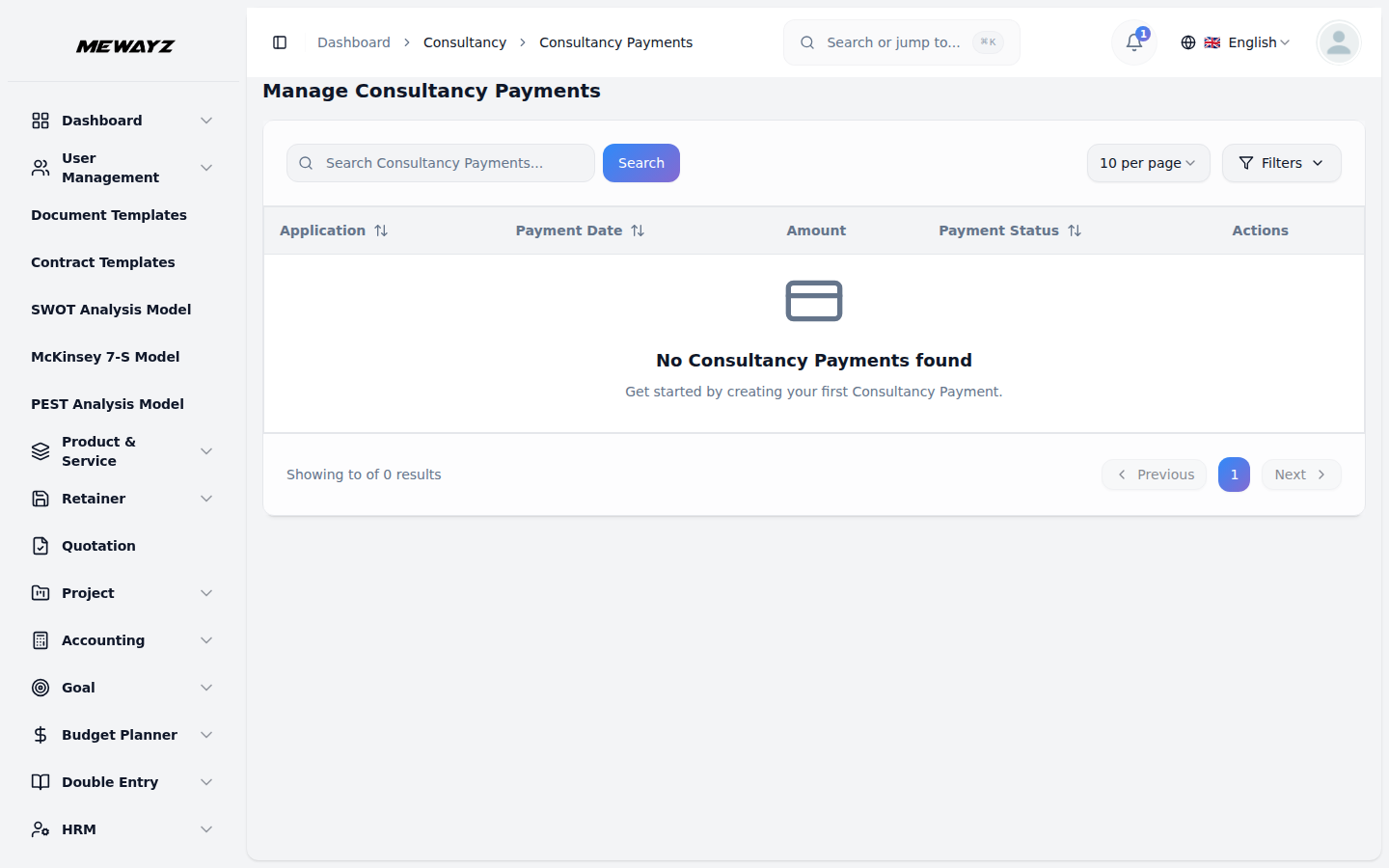
- Siden Administrer konsulentbetalinger viser alle betalingsposter, der er knyttet til
- Kolonnen Betalingsstatus giver et billede, der viser den aktuelle tilstand for hver betaling,
- Brug søgelinjen til hurtigt at finde en specifik betalingspost. Anvend filtre ved hjælp af
- Tilgængelige handlinger: Brug knappen Godkend til at bekræfte og slette en betaling eller afvis
konsulentansøgninger i en tabel med kolonner for Ansøgning, Betalingsdato, Beløb, Betalingsstatus og Handlinger.
såsom Rydset eller Annulleret.
Applikations- og betalingsstatus rullemenuer for at indsnævre resultater. Klik på Anvend for at aktivere filtrene eller på Ryd for at nulstille dem.
knappen for at annullere den. Brug Vis til at se de fulde betalingsoplysninger. Bemærk, at knappen Vis bliver tilgængelig, efter at der er foretaget en godkendelses- eller afvisningshandling, og den kan bruges til at se de fulde betalingsoplysninger.
Rådgivningsforespørgsler
- For at oprette en ny konsulentforespørgsel skal du klikke på knappen "Opret" på Administrer rådgivning
- Vælg den interesserede tjeneste fra dropdown-systemet (kommer fra systemopsætningen
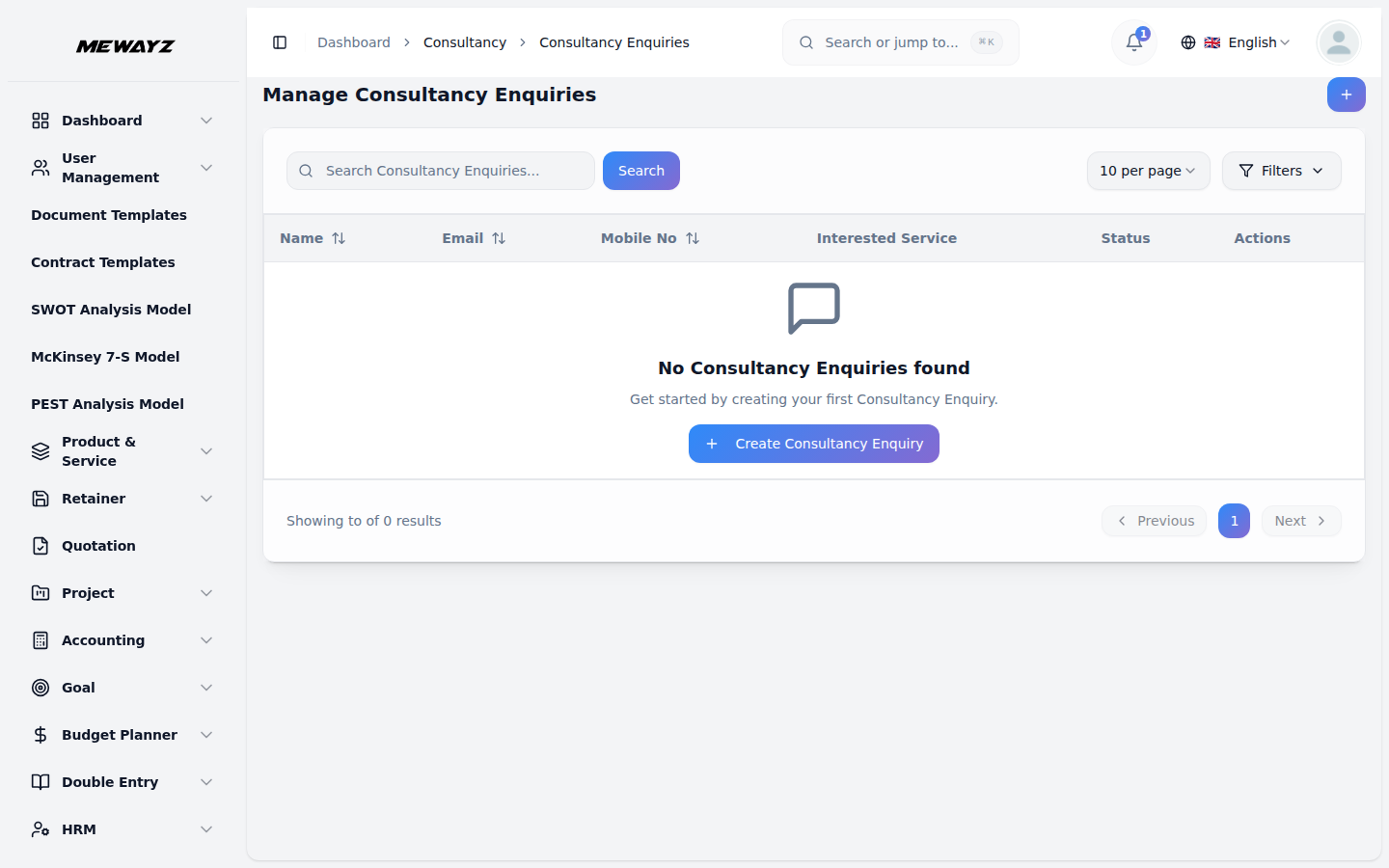
- Listen Administrer konsulentforespørgsler viser alle registrerede forespørgsler i en tabel med
- Brug søgelinjen til hurtigt at finde en specifik forespørgsel. Anvend filtre ved hjælp af Status
- Ved hjælp af kolonnen Handlinger kan du bruge Vis til at se de fulde forespørgselsdetaljer, Rediger til
Forespørgselsside. I formularen, der åbnes, skal du indtaste forespørgerens navn og e-mail. Indtast mobilnr.
under sektionen konsulentydelser). Indtast eventuelt adressen i det angivne tekstområde og tilføj en beskrivelse.
kolonner for Navn, E-mail, Mobilnummer, Interesseret tjeneste, Status og Handlinger. Kolonnen Status giver et billede, der viser den aktuelle tilstand for hver forespørgsel, såsom Åben eller Lukket.
dropdown (Filtrer efter status) for at indsnævre resultaterne. Klik på Anvend for at aktivere filteret eller på Ryd for at nulstille det.
opdatere eller ændre forespørgslen, og Slet for permanent at fjerne den fra systemet.