Mewayz 咨询整合
咨询管理附加组件是一个完整的业务解决方案,旨在帮助咨询公司有效地管理其服务、客户和运营。
简介
咨询附加组件是一个综合平台,可简化咨询服务、客户、应用程序、付款和查询的管理。它集中关键运营流程,组织基本数据,并确保客户和服务提供商之间的顺利协调,从而提高以咨询为重点的业务的整体效率和记录保存。
如何启用该模块
要设置咨询附加组件,您可以点击以下链接: 设置附加组件。
如何使用咨询插件?
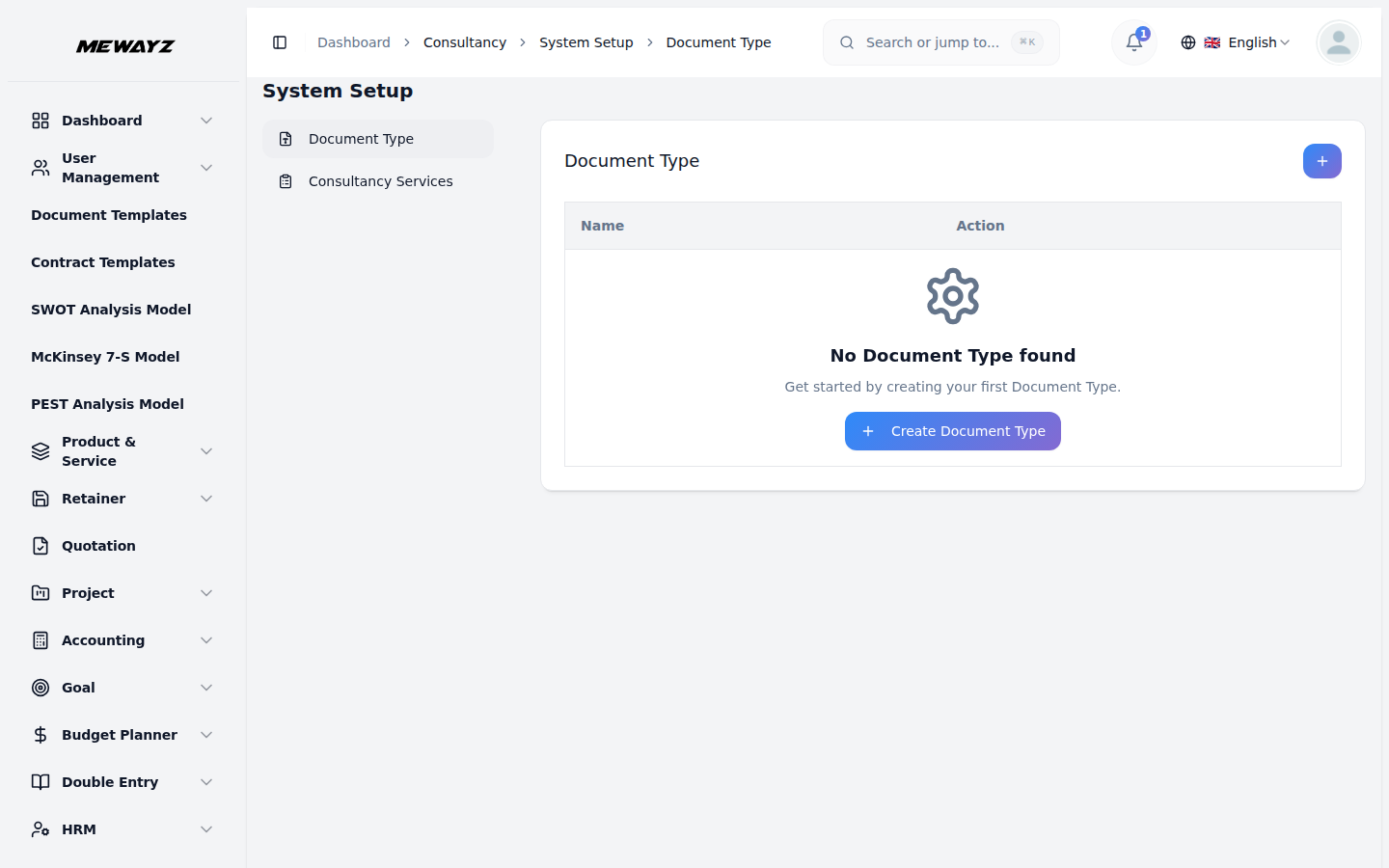
系统设置
- 系统设置部分允许管理员配置使用的基础数据
整个系统。它目前包括文档类型和咨询服务,在管理整个平台的客户服务和文档要求时都会引用这两者。
文件类型
- 要添加新的文档类型,请单击“文档类型”页面上的“创建”按钮。在
- 文档类型列表在表格中显示所有已配置的类型,其中包含以下列:
- 可用操作:使用“编辑”来更新或修改现有文档类型,以及
在打开的表单中,在提供的字段中输入文档类型的名称。
名称和操作,提供系统中可用的每种文档类型的快速概述。
删除以将其从系统中永久删除。请注意,应仔细管理咨询服务主动引用的文档类型,因为更改可能会影响依赖于它们的现有服务记录。
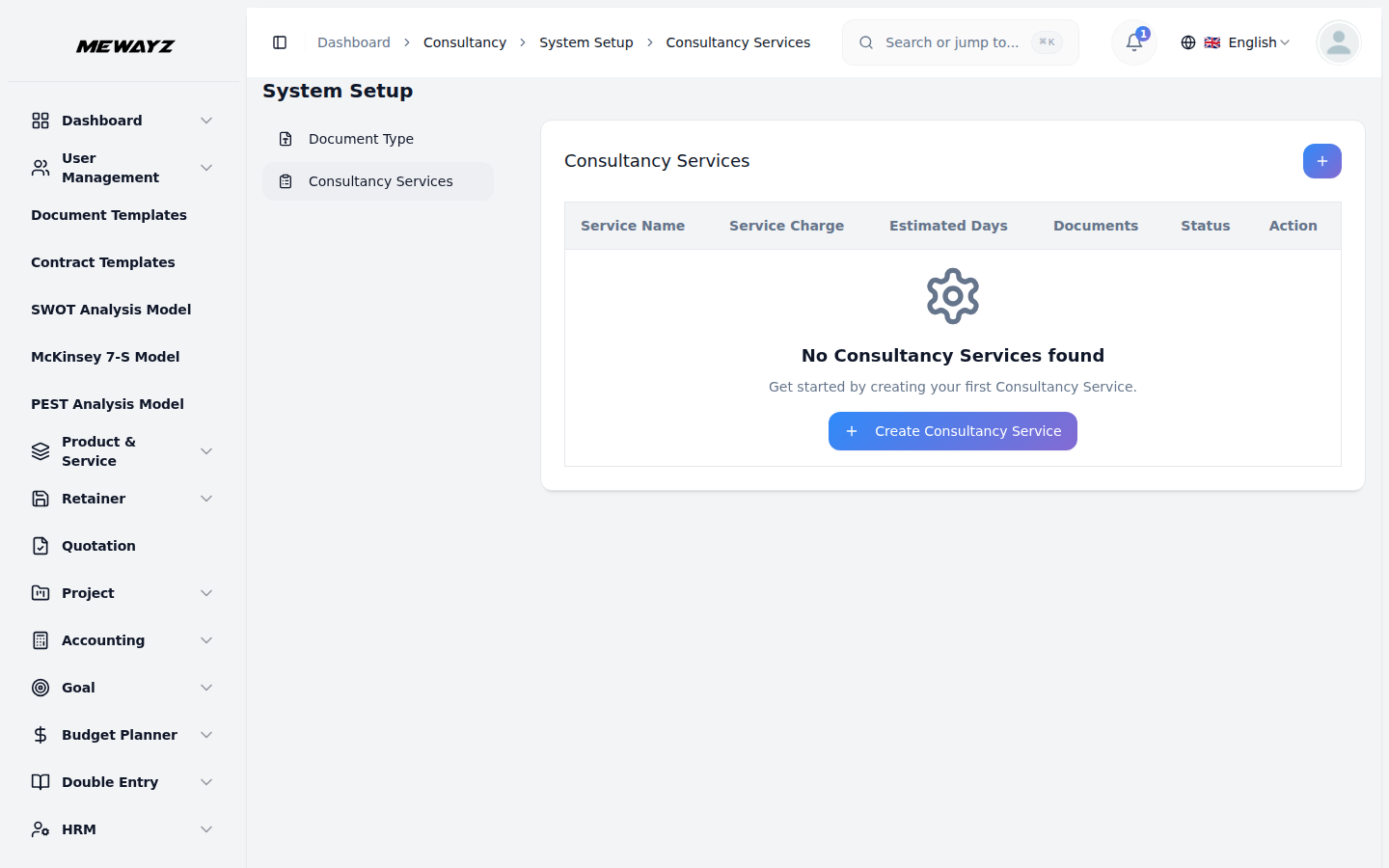
咨询服务
- 要添加新的咨询服务,请单击咨询上的“创建”按钮
- 文档类型部分,通过以下方式选择服务所需的文档类型
- 咨询服务列表在表格中显示所有已配置的服务
- 可用操作:使用“编辑”来更新或修改现有咨询服务,以及
服务页面。在打开的表格中,输入服务名称和服务费用,以及完成服务所需的预计天数。在创建时使用状态切换将服务设置为活动或非活动。
从每个项目下的下拉菜单中进行选择。选中“是必需的”复选框将文档标记为必填。可以通过单击“添加文档类型”按钮添加其他文档类型。
服务名称、服务费用、预计天数、状态、文档和操作列。
删除以将其从系统中永久删除。请注意,应谨慎管理当前使用的服务,因为对服务费用、文档要求或状态的修改可能会影响引用它们的正在进行的客户互动。
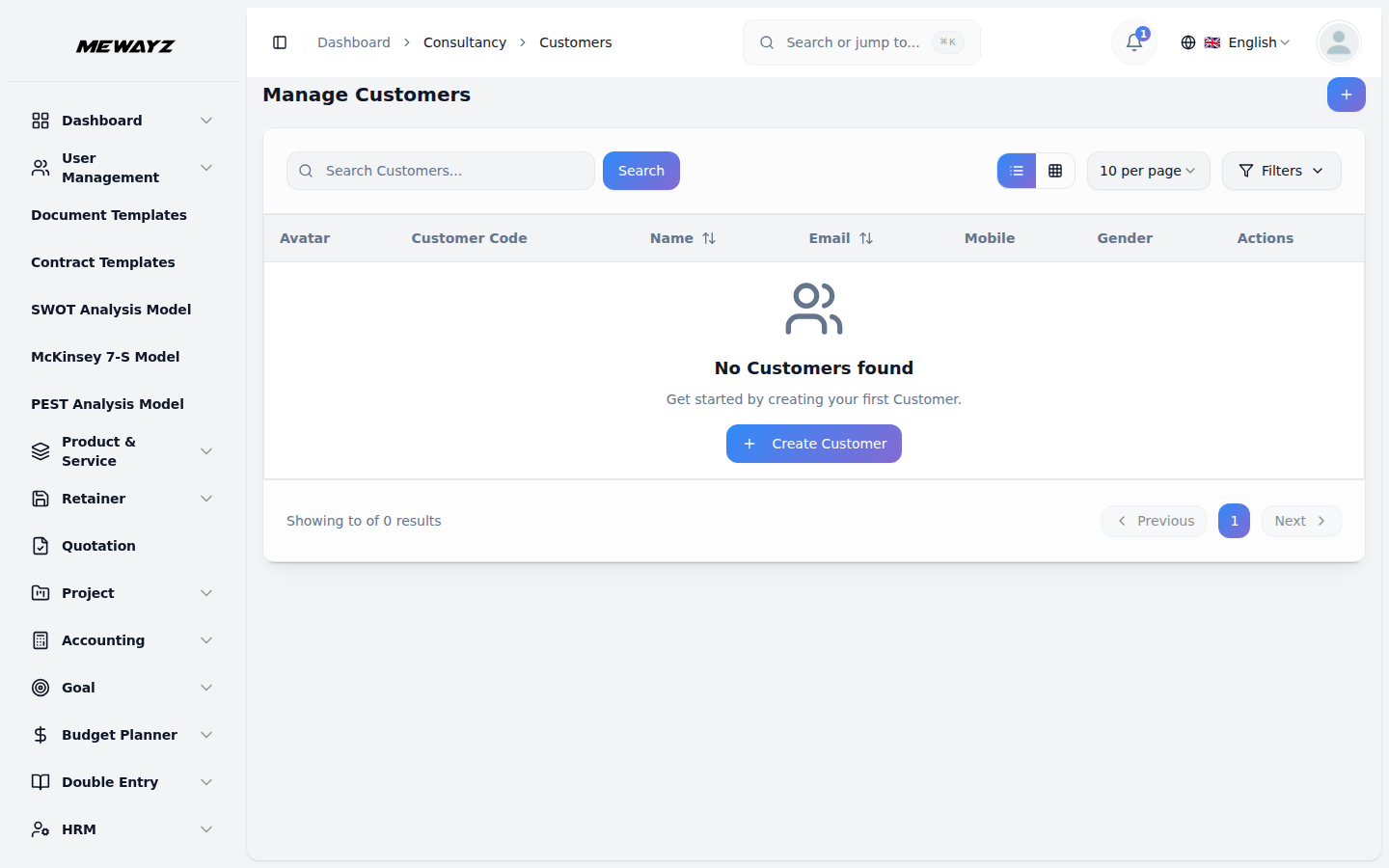
管理客户
- 要注册新客户,请单击“管理客户”页面上的“创建”按钮。
- 使用日历选择器选择出生日期,使用选择适当的性别
- 管理客户列表在表格中显示所有注册客户,其中包含以下列:
- 使用搜索栏可按姓名或其他详细信息快速找到特定客户。申请
- 可用操作:使用“查看”查看完整的客户详细信息,使用“编辑”更新或修改
首先从下拉列表中选择一个用户,请注意,只有尚未分配给其他客户的具有客户角色的用户才会显示在此列表中。输入客户的全名、电子邮件和手机号码。
单选按钮(男性或女性),然后在提供的文本区域中输入客户的地址。
头像、客户代码、姓名、电子邮件、手机、性别和操作。
使用性别下拉列表(按性别筛选)来缩小结果范围。单击“应用”以激活过滤器,或单击“清除”以重置它。使用右上角的视图按钮在列表视图和网格视图之间切换
客户信息,以及删除以从系统中永久删除客户。
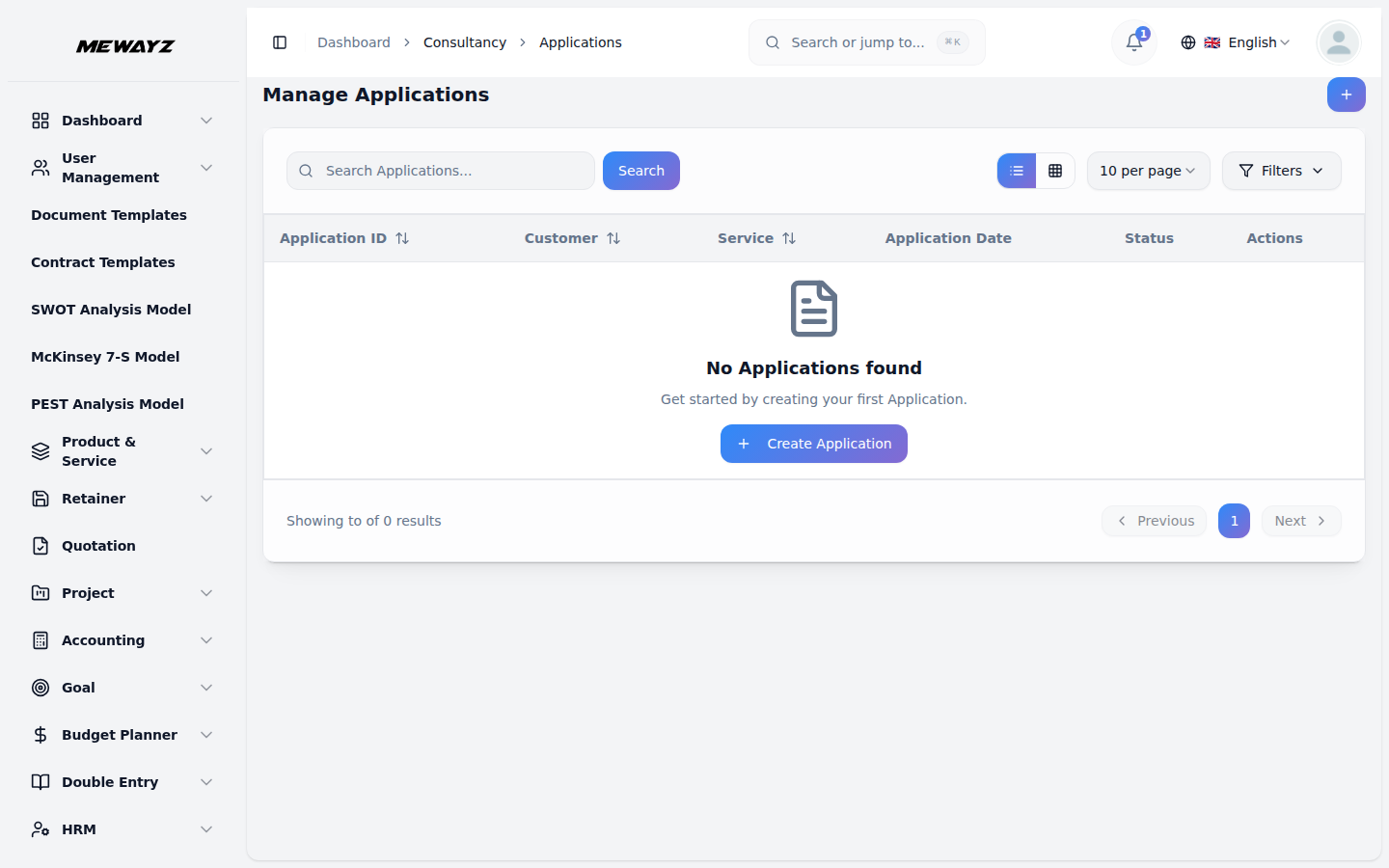
管理应用程序
- 要创建新应用程序,请单击“管理应用程序”页面上的“创建”按钮。
- 第一步,应用程序 ID 由系统自动生成。选择
- 在第二步中,在“上传文件”部分下,上传所需文件
- 创建应用程序后,其状态将设置为“待处理”。在此阶段,使用
- 使用搜索栏通过关键字快速找到特定应用程序。应用过滤器
- 在操作列中,使用“查看”查看完整的应用程序详细信息、“编辑”进行更新或
创建过程分为两个步骤。
从下拉列表中的客户(来自客户部分),选择要申请的服务,然后使用日历选择器设置申请日期。 (可选)在提供的文本区域中输入任何备注。单击“下一步”继续第二步。
将显示所选服务。标有红色星号的文件是强制性的。对于每个文档,单击“浏览”按钮以从您的设备查找并上传相应的文件。上传所有必需的文件后,单击“创建”提交申请,单击“上一步”返回并进行更改,或单击“取消”完全放弃该条目。
分配操作,通过从下拉列表(从用户管理中填充)或描述中选择代理来将代理分配给应用程序。分配代理后,申请状态将转至“处理中”。当应用程序处于处理状态时,使用处理付款操作通过填写付款日期、银行帐户和可选备注来记录付款,然后单击添加付款进行确认。管理应用程序列表在表格中显示所有记录的应用程序,其中包含应用程序 ID、客户、服务、应用程序日期、状态和操作列。
使用客户、服务和状态下拉列表来缩小结果范围。单击“应用”以激活过滤器,或单击“清除”以重置它们。使用视图按钮在列表视图和网格视图之间切换。
修改应用程序,然后删除以将其从系统中永久删除。
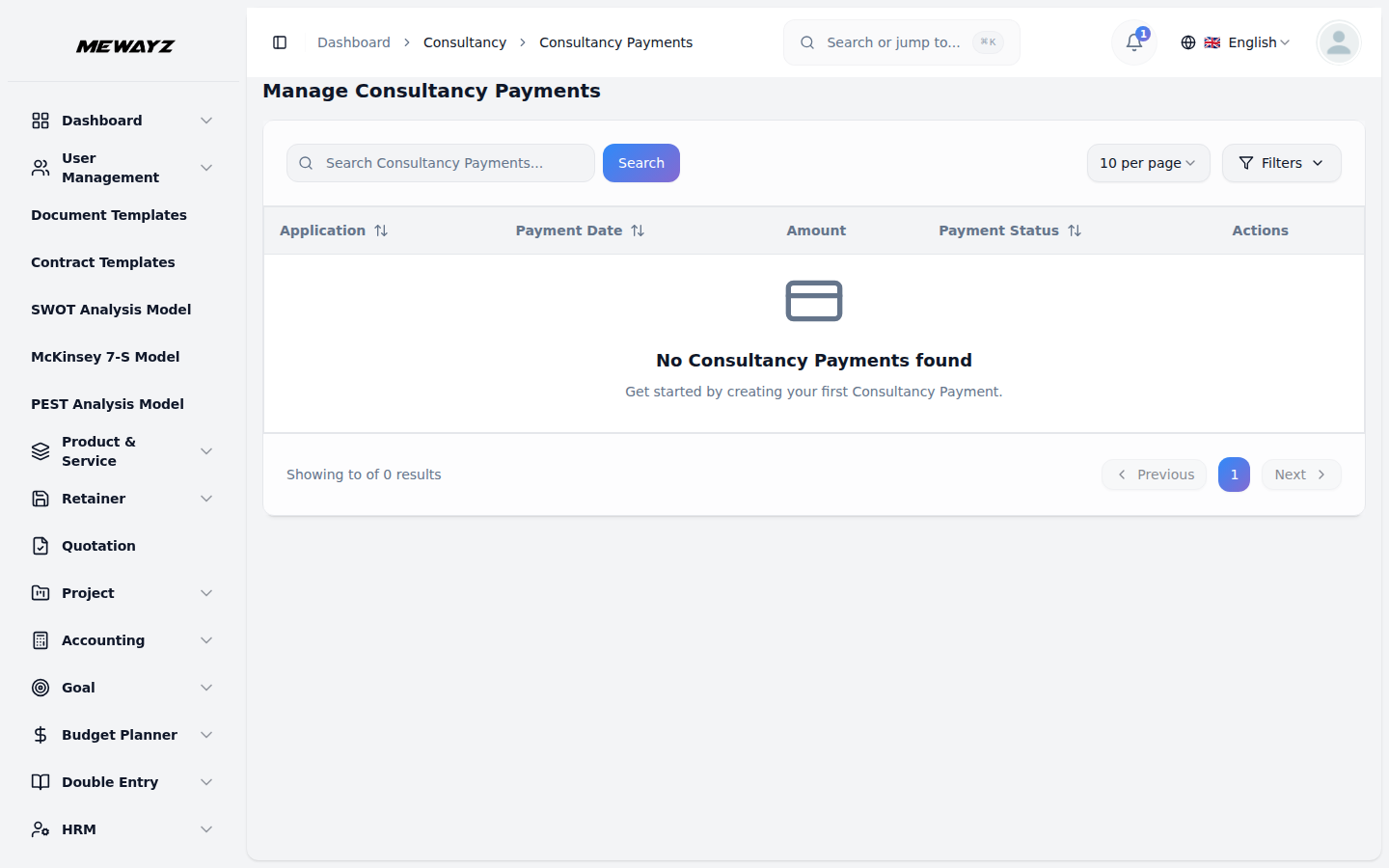
咨询费
- 管理咨询付款页面显示与以下相关的所有付款记录
- 付款状态列提供了显示每笔付款当前状态的视觉效果,
- 使用搜索栏快速查找特定付款记录。使用过滤器应用
- 可用操作:使用“批准”按钮确认并清除付款或“拒绝”
表格中的咨询申请,其中包含申请、付款日期、金额、付款状态和操作列。
例如已清除或已取消。
申请和付款状态下拉列表可缩小结果范围。单击“应用”以激活过滤器,或单击“清除”以重置它们。
按钮来取消它。使用“查看”查看完整的付款详细信息。请注意,“查看”按钮在执行批准或拒绝操作后才可用,可用于查看完整的付款详细信息。
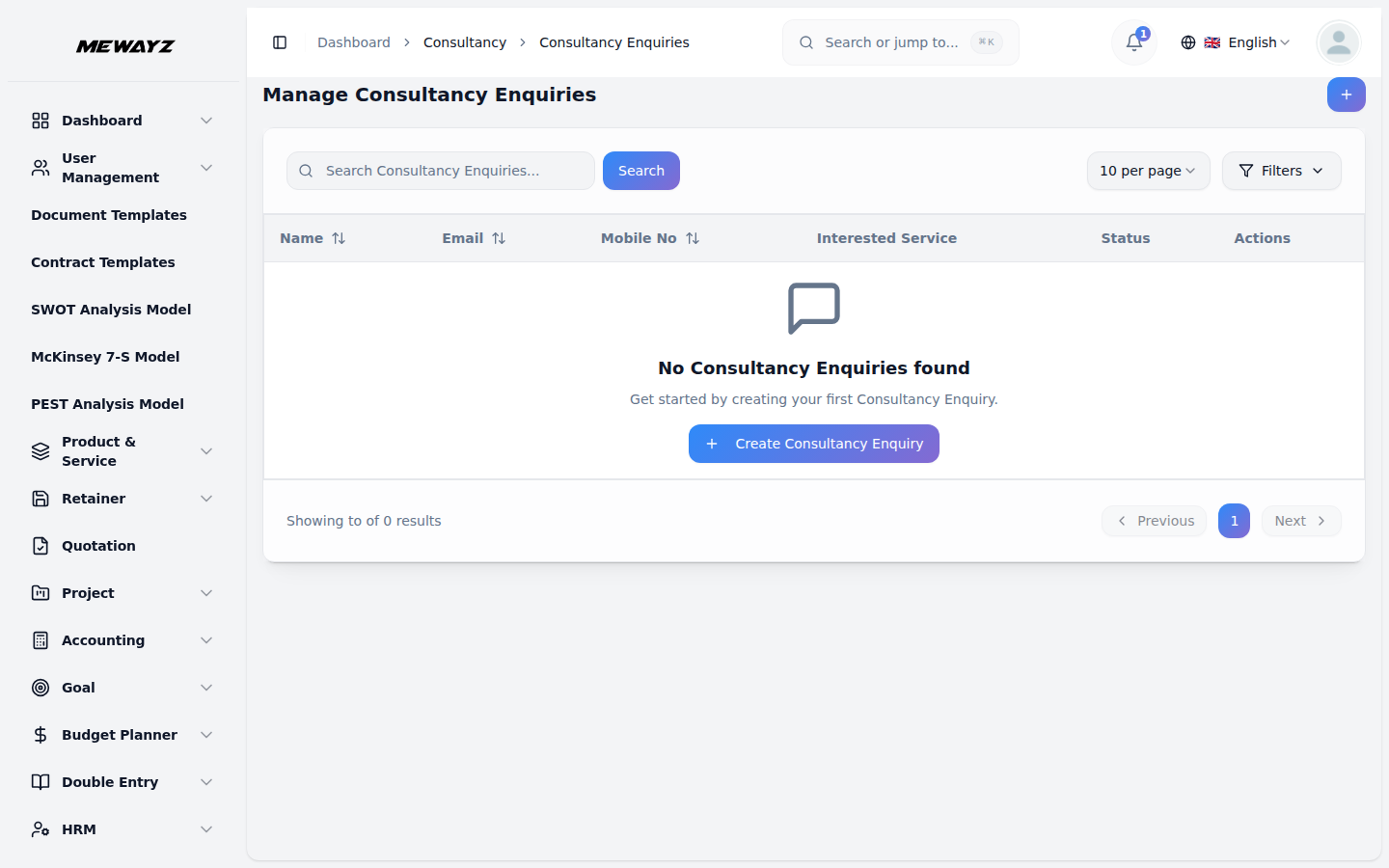
咨询查询
- 要创建新的咨询查询,请单击“管理咨询”上的“创建”按钮
- 从下拉系统中选择感兴趣的服务(来自系统设置
- 管理咨询查询列表在表格中显示所有记录的查询
- 使用搜索栏快速找到特定查询。使用状态应用过滤器
- 在“操作”列的帮助下,使用“查看”查看完整的查询详细信息,然后“编辑”
查询页面。在打开的表单中,输入询问者的姓名和电子邮件。输入手机号码
咨询服务部分)。或者,在提供的文本区域中输入地址并添加说明。
名称、电子邮件、手机号码、感兴趣的服务、状态和操作列。状态列提供了显示每个查询当前状态的视觉效果,例如“打开”或“已关闭”。
下拉列表(按状态过滤)以缩小结果范围。单击“应用”以激活过滤器,或单击“清除”以重置它。
更新或修改查询,然后删除以将其从系统中永久删除。