Integración de consultoría en Mewayz
El complemento de gestión de consultoría es una solución empresarial completa diseñada para ayudar a las firmas de consultoría a gestionar sus servicios, clientes y operaciones de forma eficiente.
Introducción
El complemento de Consultoría es una plataforma integral que simplifica la gestión de servicios de consultoría, clientes, solicitudes, pagos y consultas. Centraliza los procesos operativos clave, organiza los datos esenciales y garantiza una coordinación fluida entre clientes y proveedores de servicios, mejorando la eficiencia general y el mantenimiento de registros para los negocios centrados en la consultoría.
Cómo habilitar este módulo
Para configurar el complemento de Consultoría puedes seguir este enlace: Configurar el complemento.
¿Cómo utilizar el complemento de consultoría?
Configuración del sistema
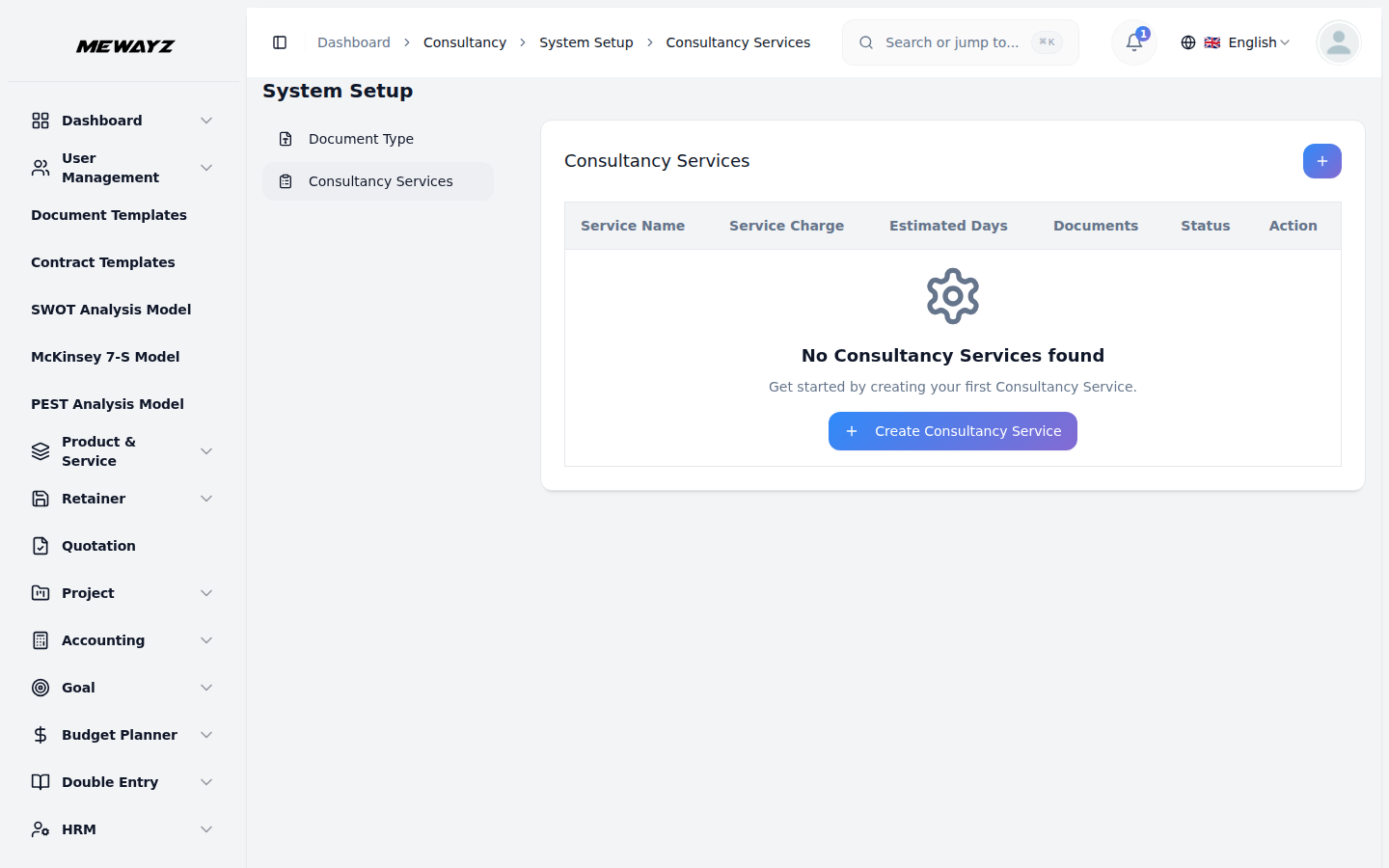
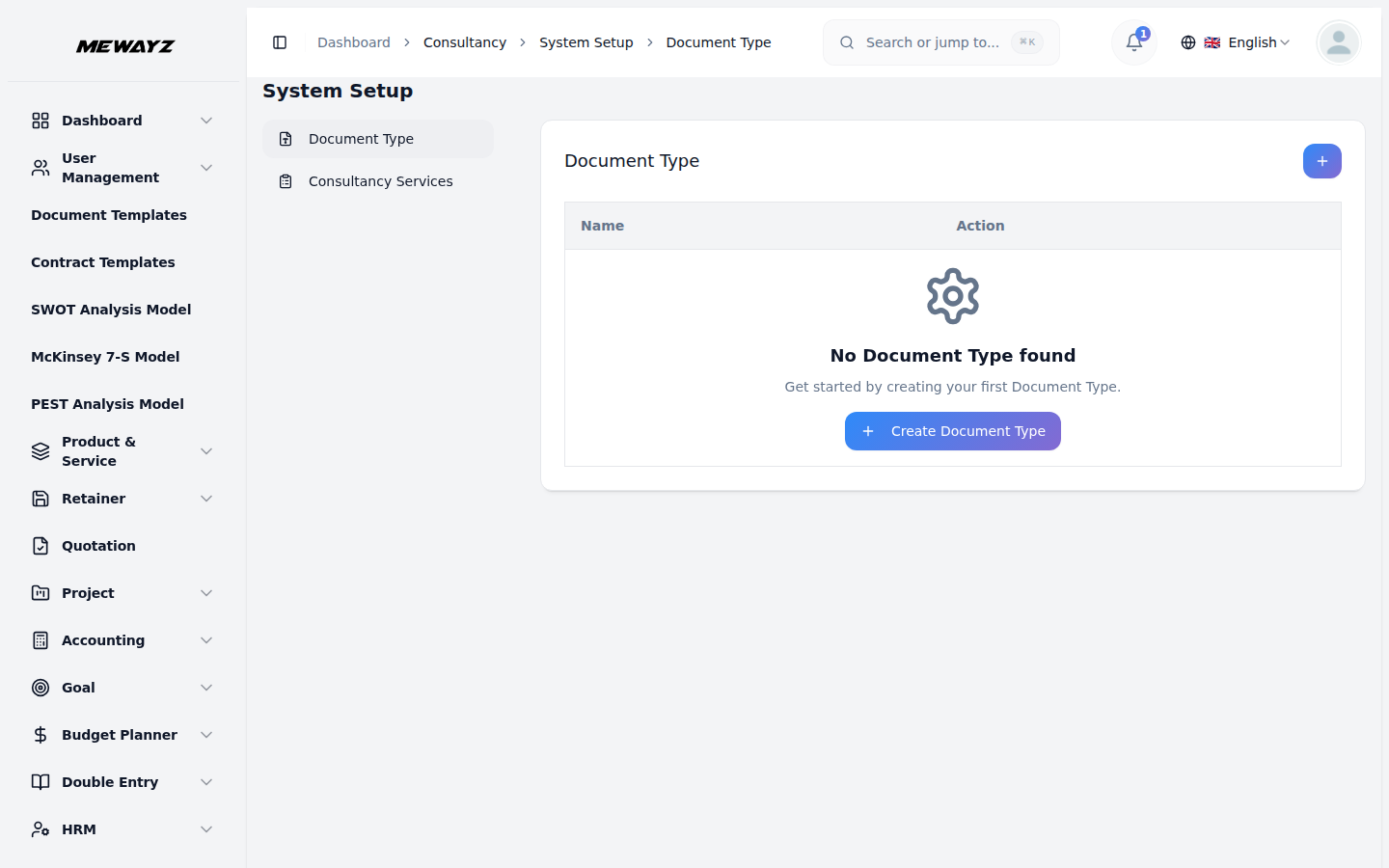
- La sección de Configuración del sistema permite a los administradores configurar los datos fundamentales que se usan
en todo el sistema. Actualmente incluye Tipos de documento y Servicios de consultoría, ambos referenciados al gestionar los servicios a clientes y los requisitos documentales en toda la plataforma.
Tipos de documentos
- Para añadir un nuevo tipo de documento, haz clic en el botón “Crear” en la página de Tipos de documento. En
- La lista de Tipos de documento muestra todos los tipos configurados en una tabla con columnas para
- Acciones disponibles: usa Editar para actualizar o modificar un tipo de documento existente, y
el formulario que se abre, introduce el Nombre del tipo de documento en el campo provisto.
Nombre y Acción, ofreciendo una visión general rápida de cada tipo de documento disponible en el sistema.
Eliminar para retirarlo permanentemente del sistema. Ten en cuenta que los tipos de documento que estén activamente referenciados por Servicios de Consultoría deben gestionarse con cuidado, ya que los cambios pueden afectar a los registros de servicio existentes que dependen de ellos.
Servicios de consultoría
- Para añadir un nuevo servicio de consultoría, haz clic en el botón «Crear» en la página Consultoría
- En la sección Tipos de documento, selecciona los tipos de documento requeridos para el servicio mediante
- La lista de Servicios de Consultoría muestra todos los servicios configurados en una tabla con
- Acciones disponibles: use Editar para actualizar o modificar un servicio de consultoría existente, y
página de Servicios. En el formulario que se abre, introduce el Nombre del Servicio y el Cargo del Servicio, junto con los Días Estimados necesarios para completar el servicio. Usa el interruptor de Estado para establecer el servicio como activo o inactivo al crearlo.
eligiendo desde el menú desplegable de cada elemento. Marca la casilla «Es obligatorio» para indicar que un documento es necesario. Puedes añadir tipos de documento adicionales haciendo clic en el botón «Añadir tipo de documento».
columnas para Nombre del servicio, Cargo del servicio, Días estimados, Estado, Documentos y Acción.
Eliminar para borrarlo definitivamente del sistema. Ten en cuenta que los servicios actualmente en uso deben gestionarse con cuidado, ya que los cambios en los cargos por servicio, los requisitos de documentación o el estado pueden afectar a las relaciones con clientes en curso que los referencian.
Gestionar clientes
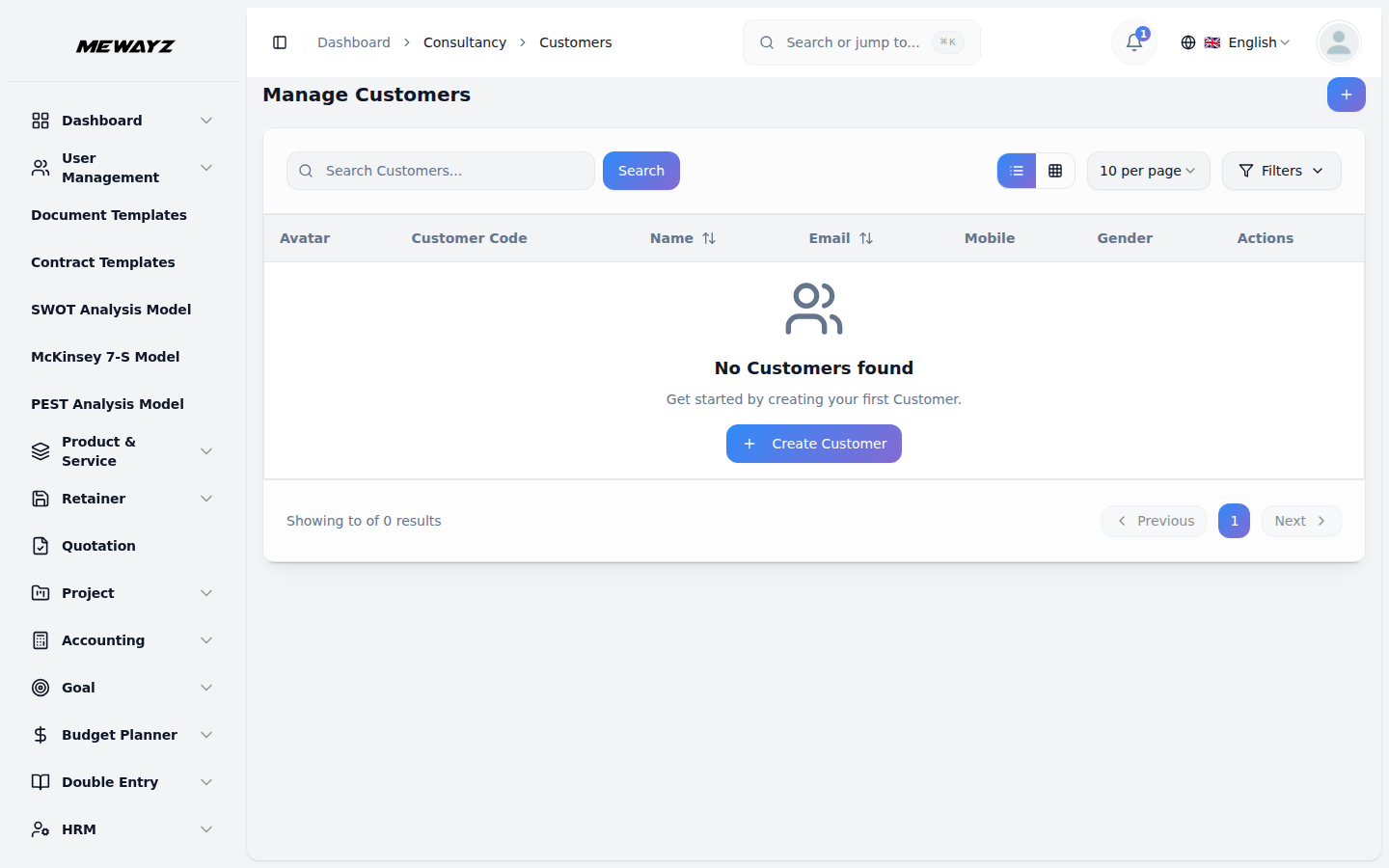
- Para registrar un nuevo cliente, haz clic en el botón “Crear” en la página Gestionar Clientes.
- Selecciona la Fecha de Nacimiento con el selector de calendario, elige el Género adecuado usando
- La lista Gestionar Clientes muestra todos los clientes registrados en una tabla con columnas para
- Usa la barra de búsqueda para localizar rápidamente a un cliente concreto por nombre u otros datos. Aplica
- Acciones disponibles: usa Ver para consultar todos los detalles del cliente, Editar para actualizar o modificar
Empieza seleccionando un Usuario del menú desplegable; ten en cuenta que en esta lista solo aparecerán los usuarios con el rol de Cliente que aún no estén asignados a otro cliente. Introduce el Nombre completo, el Correo electrónico y el número de Móvil del cliente.
los botones de opción (Hombre o Mujer) e introduce la dirección del cliente en el área de texto correspondiente.
Avatar, Código de cliente, Nombre, Correo, Móvil, Género y Acciones.
filtros con el menú desplegable Género (Filtrar por género) para acotar los resultados. Haz clic en Aplicar para activar el filtro o en Borrar para restablecerlo. Alterna entre la vista de lista y la vista de cuadrícula con los botones de vista en la parte superior derecha
información del cliente, y Eliminar para quitar permanentemente al cliente del sistema.
Gestionar aplicaciones
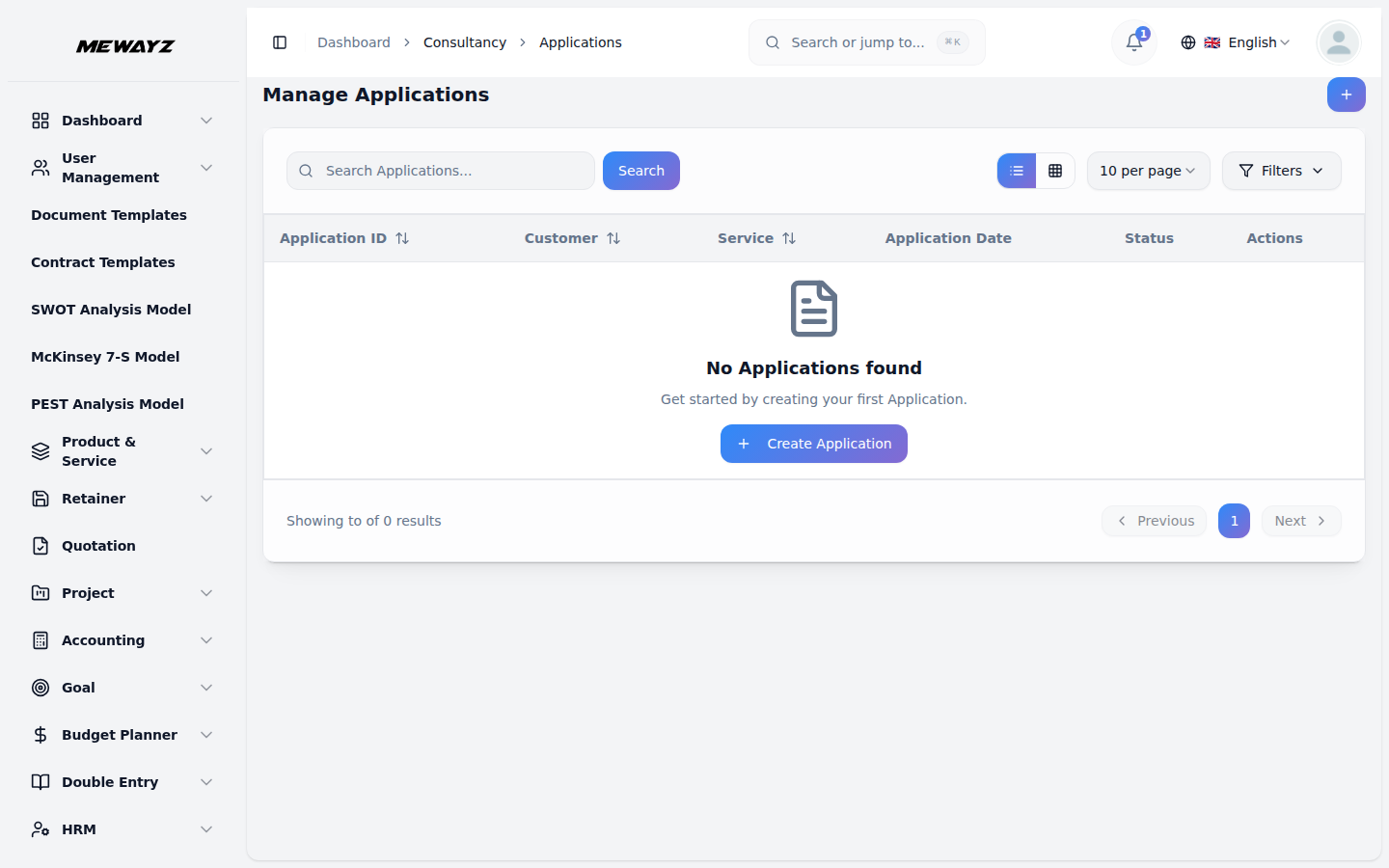
- Para crear una nueva aplicación, haz clic en el botón “Crear” en la página de Gestión de aplicaciones.
- En el primer paso, el sistema genera automáticamente el ID de la aplicación. Selecciona el
- En el segundo paso, dentro de la sección Subir documentos, los documentos requeridos para el
- Una vez creada la solicitud, su estado queda en Pendiente. En esta etapa, usa el
- Utilice la barra de búsqueda para localizar rápidamente una aplicación específica por palabra clave. Aplicar filtros
- En la columna de acciones, usa Ver para consultar todos los detalles de la solicitud, Editar para actualizar o
El proceso de creación se divide en dos pasos.
Cliente en el menú desplegable (proveniente de la sección de clientes), elige el Servicio que se va a solicitar y fija la Fecha de solicitud con el selector de calendario. Si lo deseas, añade cualquier Observación en el área de texto disponible. Haz clic en Siguiente para continuar al segundo paso.
se mostrará el servicio seleccionado. Los documentos marcados con un asterisco rojo son obligatorios. Para cada documento, haz clic en el botón Examinar para localizar y subir el archivo correspondiente desde tu dispositivo. Una vez subidos todos los documentos requeridos, haz clic en Crear para enviar la solicitud, en Anterior para retroceder y hacer cambios, o en Cancelar para descartar la entrada por completo.
Usa la acción Asignar para asignar un agente a la solicitud seleccionándolo en el menú desplegable (que se rellena desde la gestión de usuarios) o en la descripción. Una vez asignado un agente, el estado de la solicitud pasa a En proceso. Mientras la solicitud está En proceso, usa la acción Procesar pago para registrar un pago rellenando la Fecha de pago, la Cuenta bancaria y unas Notas opcionales; luego haz clic en Añadir pago para confirmar. La lista Gestionar solicitudes muestra todas las solicitudes registradas en una tabla con columnas para ID de solicitud, Cliente, Servicio, Fecha de solicitud, Estado y Acciones.
usando los desplegables de Cliente, Servicio y Estado para acotar los resultados. Haz clic en Aplicar para activar los filtros o en Borrar para restablecerlos. Alterna entre la vista de lista y la vista de cuadrícula con los botones de vista.
modificar la aplicación, y Eliminar para retirarla permanentemente del sistema.
Pagos de consultoría
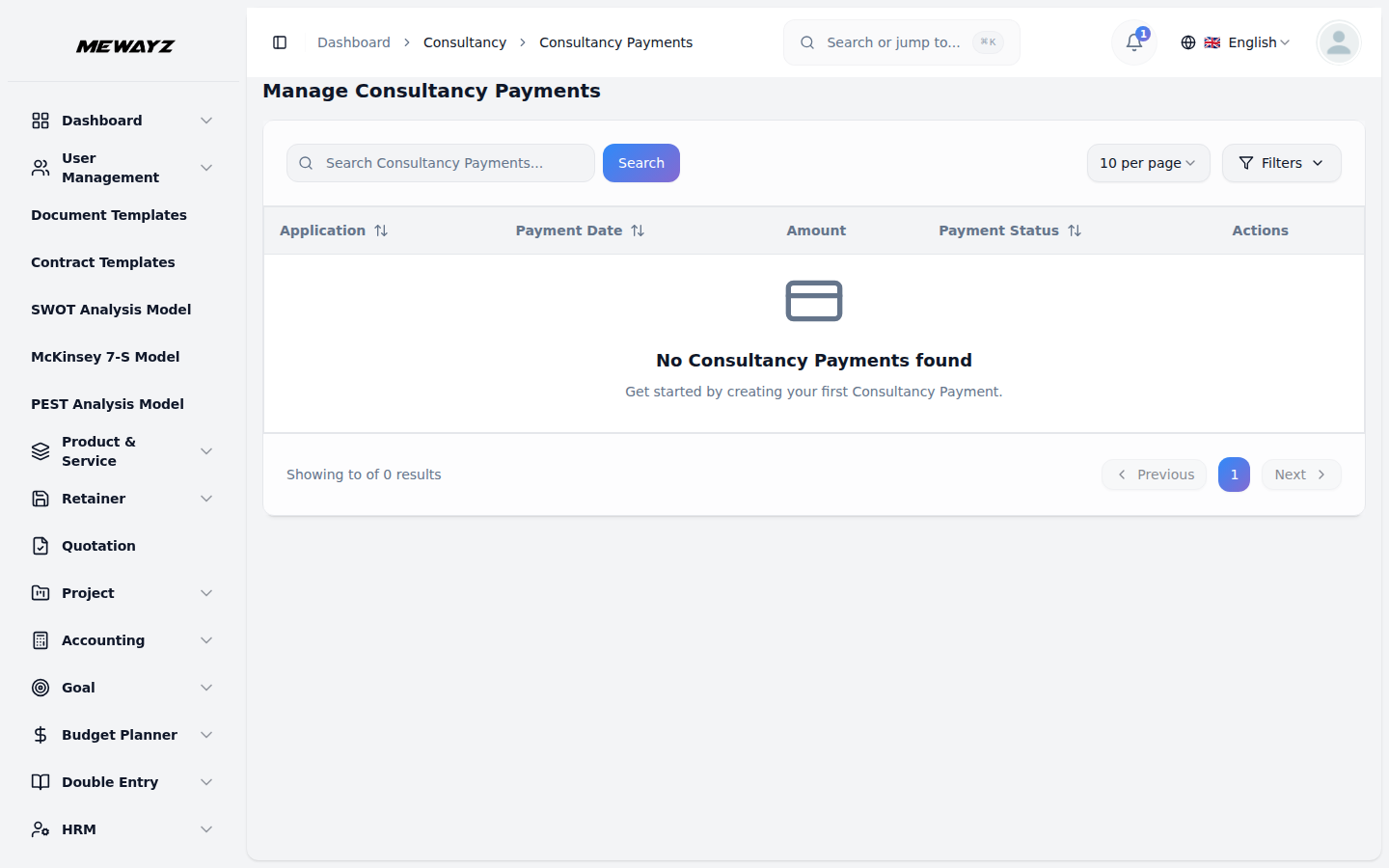
- La página Gestionar Pagos de Consultoría muestra todos los registros de pago asociados a
- La columna Estado del pago ofrece una representación visual del estado actual de cada pago,
- Utilice la barra de búsqueda para localizar rápidamente un registro de pago específico. Aplicar filtros usando el
- Acciones disponibles: usa el botón Aprobar para confirmar y liberar un pago, o el botón Rechazar
las solicitudes de consultoría en una tabla con columnas para Solicitud, Fecha de Pago, Importe, Estado del Pago y Acciones.
como Compensado o Cancelado.
menús desplegables de Estado de solicitud y Estado de pago para acotar los resultados. Haz clic en Aplicar para activar los filtros o en Borrar para restablecerlos.
botón para cancelarlo. Usa Ver para consultar los detalles completos del pago. Ten en cuenta que el botón Ver queda disponible después de aprobar o rechazar y permite consultar los detalles completos del pago.
Consultas de consultoría
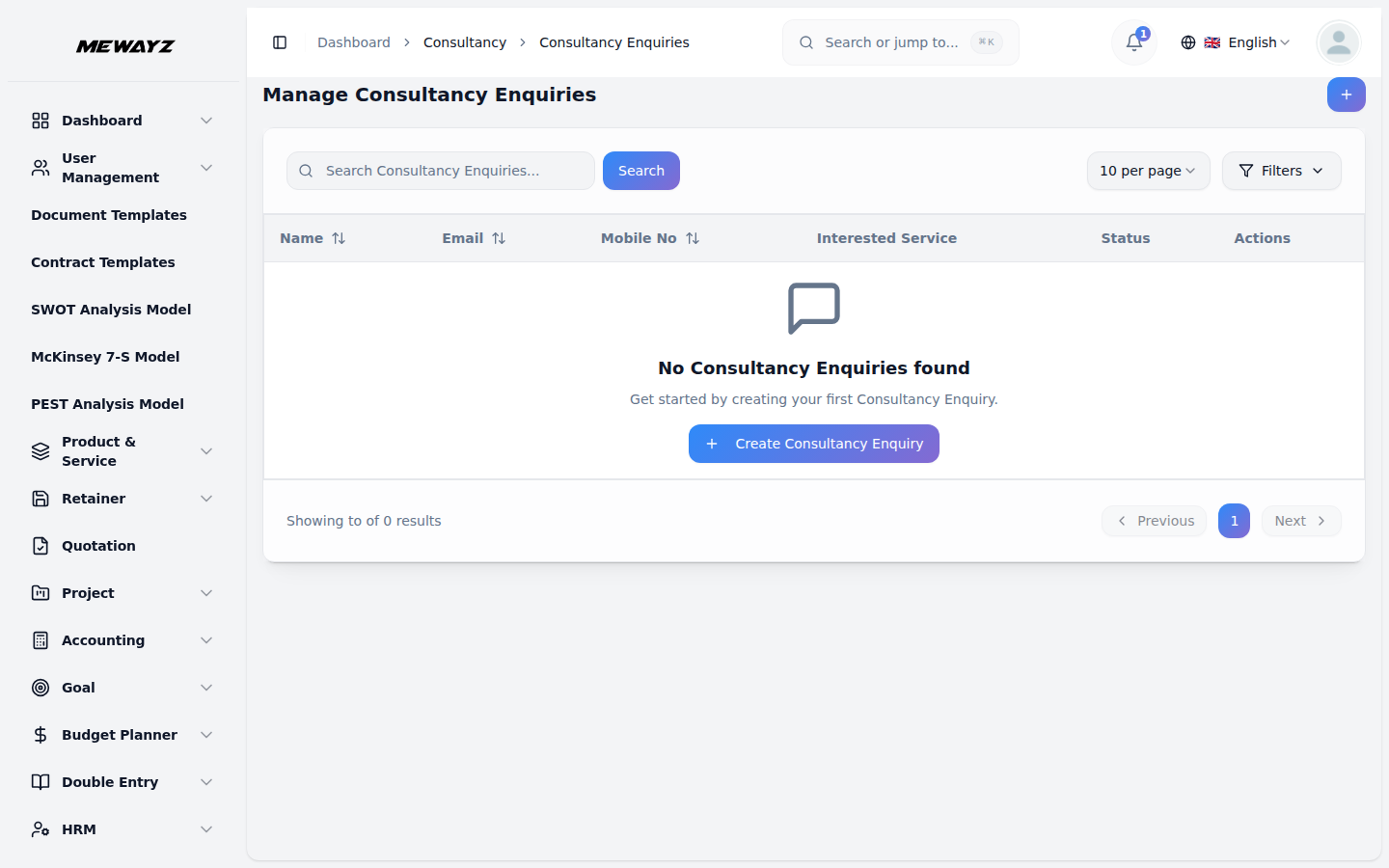
- Para crear una nueva consulta de consultoría, haz clic en el botón «Crear» en Gestionar Consultoría
- Selecciona el Servicio de interés en el menú desplegable del sistema (proviene de la configuración del sistema
- La lista Gestionar consultas de asesoría muestra todas las consultas registradas en una tabla con
- Usa la barra de búsqueda para localizar rápidamente una consulta específica. Aplica filtros usando el Estado
- Con la ayuda de la columna Acciones, usa Ver para consultar los detalles completos de la consulta, Editar para
Página de Consultas. En el formulario que se abre, introduce el Nombre y el Correo del solicitante. Introduce el N.º de móvil.
en la sección de servicios de consultoría). Opcionalmente, introduce la Dirección en el área de texto proporcionada y añade una Descripción.
columnas para Nombre, Correo electrónico, Nº de móvil, Servicio de interés, Estado y Acciones. La columna Estado ofrece una indicación visual del estado actual de cada consulta, como Abierta o Cerrada.
desplegable (Filtrar por estado) para acotar los resultados. Haz clic en Aplicar para activar el filtro o en Borrar para restablecerlo.
actualizar o modificar la consulta, y Eliminar para retirarla permanentemente del sistema.