Integração de Consultoria em Mewayz
O Consultancy Management Add-On é uma solução de negócios completa projetada para ajudar empresas de consultoria a gerenciar seus serviços, clientes e operações com eficiência.
Introdução
O Add-On Consultoria é uma plataforma abrangente que agiliza a gestão de serviços de consultoria, clientes, aplicações, pagamentos e consultas. Centraliza os principais processos operacionais, organiza dados essenciais e garante uma coordenação suave entre clientes e prestadores de serviços, melhorando a eficiência global e a manutenção de registos para empresas focadas em consultoria.
Como habilitar este módulo
Para configurar o complemento de consultoria você pode seguir este link: Complemento de configuração.
Como usar o complemento de consultoria?
Configuração do sistema
- A seção Configuração do sistema permite que os administradores configurem os dados básicos usados
em todo o sistema. Atualmente inclui Tipos de Documentos e Serviços de Consultoria, ambos referenciados no gerenciamento de serviços de clientes e requisitos de documentos em toda a plataforma.
Tipos de documentos
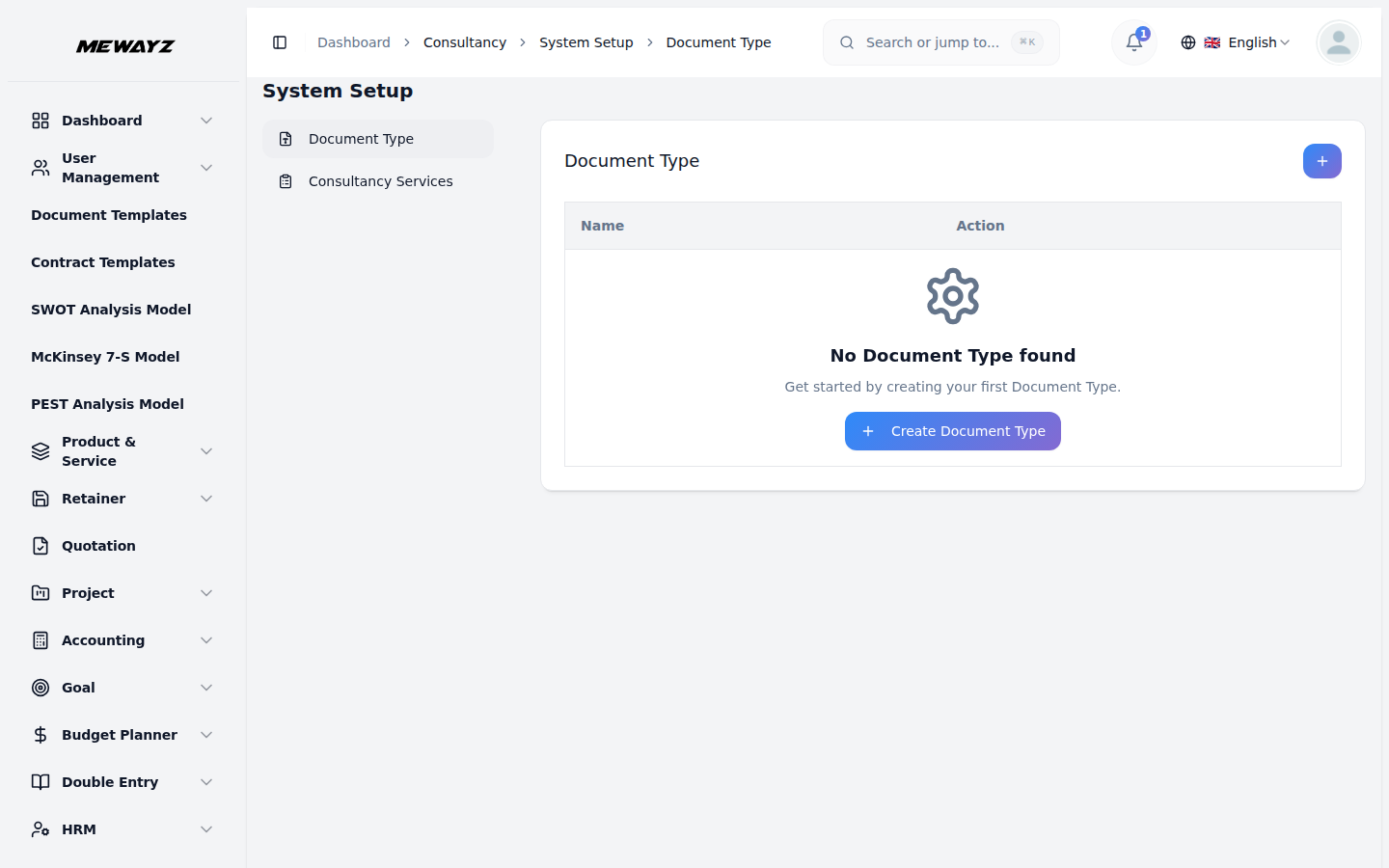
- Para adicionar um novo tipo de documento, clique no botão “Criar” na página Tipos de Documento. Em
- A lista Tipos de Documentos exibe todos os tipos configurados em uma tabela com colunas para
- Ações disponíveis: Use Editar para atualizar ou modificar um tipo de documento existente e
no formulário que é aberto, insira o Nome do tipo de documento no campo fornecido.
Nome e Ação, fornecendo uma visão geral rápida de cada tipo de documento disponível no sistema.
Excluir para removê-lo permanentemente do sistema. Observe que os tipos de documentos referenciados ativamente pelos Serviços de Consultoria devem ser gerenciados com cuidado, pois as alterações podem afetar os registros de serviços existentes que deles dependem.
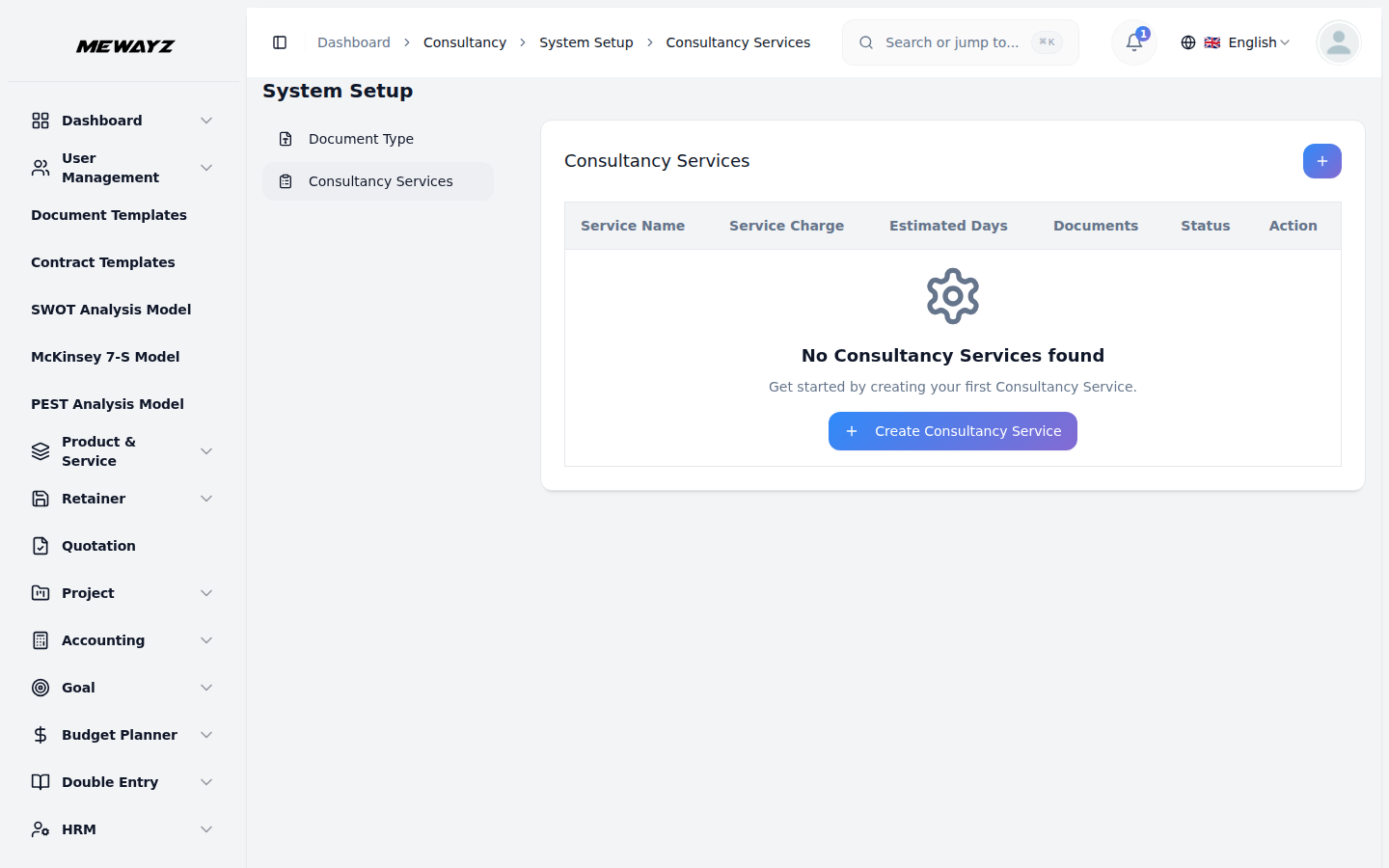
Serviços de consultoria
- Para adicionar um novo serviço de consultoria, clique no botão “Criar” na página Consultoria
- Na seção Tipos de documentos, selecione os tipos de documentos necessários para o serviço
- A lista Serviços de Consultoria exibe todos os serviços configurados em uma tabela com
- Ações disponíveis: Use Editar para atualizar ou modificar um serviço de consultoria existente e
Página de serviços. No formulário que é aberto, insira o Nome do serviço e a Taxa de serviço, juntamente com os dias estimados necessários para concluir o serviço. Use a alternância de Status para definir o serviço como ativo ou inativo na criação.
escolhendo no menu suspenso em cada item. Marque a caixa de seleção É obrigatório para marcar um documento como obrigatório. Tipos de documentos adicionais podem ser adicionados clicando no botão “Adicionar tipo de documento”.
colunas para Nome do serviço, Taxa de serviço, Dias estimados, Status, Documentos e Ação.
Excluir para removê-lo permanentemente do sistema. Observe que os serviços atualmente em uso devem ser gerenciados cuidadosamente, pois modificações nas taxas de serviço, requisitos de documentos ou status podem impactar os compromissos contínuos do cliente que os referenciam.
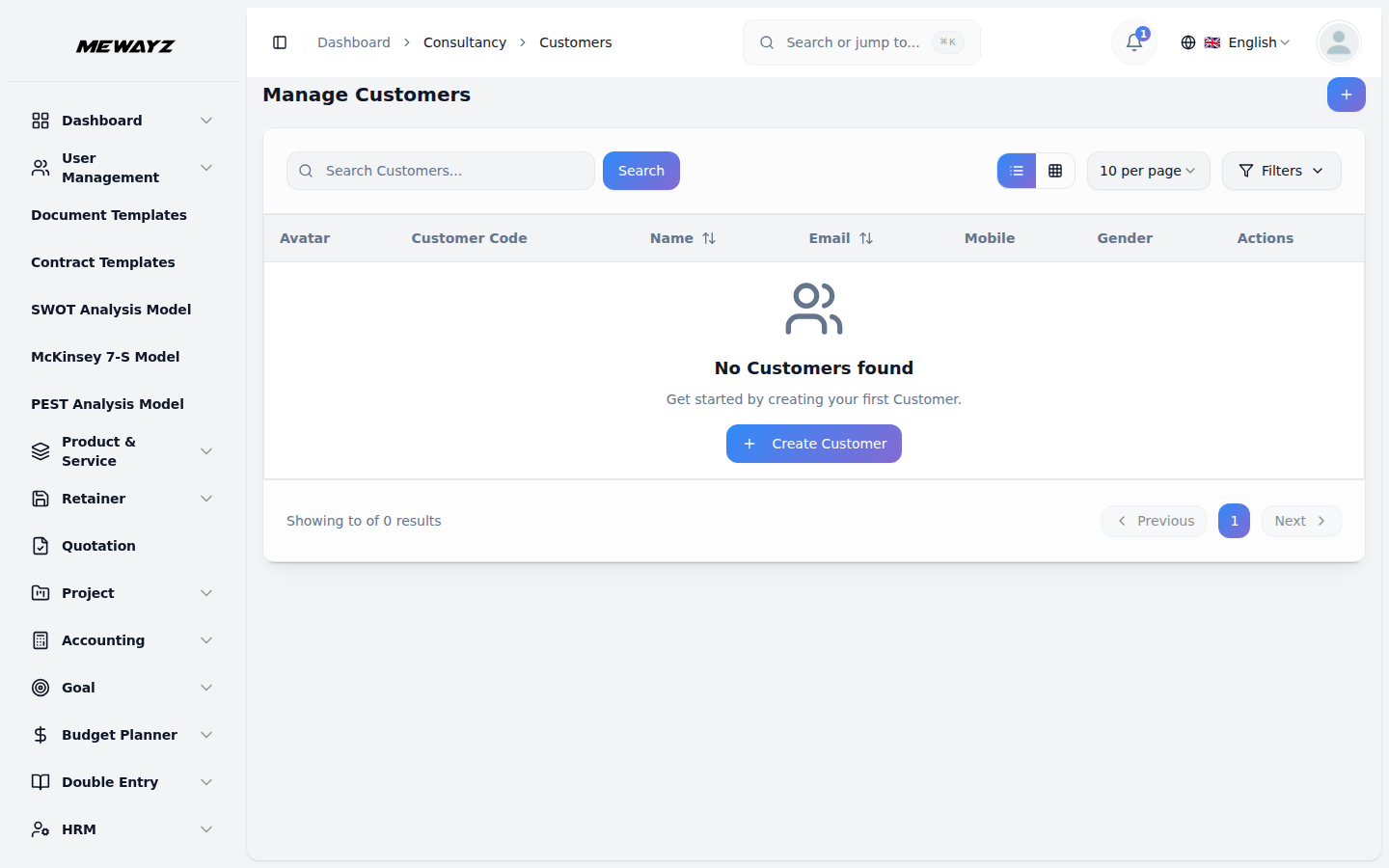
Gerenciar clientes
- Para cadastrar um novo cliente, clique no botão “Criar” na página Gerenciar Clientes.
- Selecione a data de nascimento usando o seletor de calendário, escolha o sexo apropriado usando
- A lista Gerenciar Clientes exibe todos os clientes cadastrados em uma tabela com colunas para
- Use a barra de pesquisa para localizar rapidamente um cliente específico por nome ou outros detalhes. Aplicar
- Ações disponíveis: Use Visualizar para ver detalhes completos do cliente, Editar para atualizar ou modificar
Comece selecionando um usuário no menu suspenso. Observe que somente usuários com a função de cliente que ainda não estejam atribuídos a outro cliente aparecerão nesta lista. Insira o nome completo, e-mail e número de celular do cliente.
os botões de opção (Masculino ou Feminino) e insira o endereço do cliente na área de texto fornecida.
Avatar, Código do Cliente, Nome, Email, Celular, Gênero e Ações.
filtros usando o menu suspenso Gênero (Filtrar por gênero) para restringir os resultados. Clique em Aplicar para ativar o filtro ou em Limpar para redefini-lo. Alterne entre visualização de lista e visualização em grade usando os botões de visualização no canto superior direito
informações do cliente e Excluir para remover permanentemente o cliente do sistema.
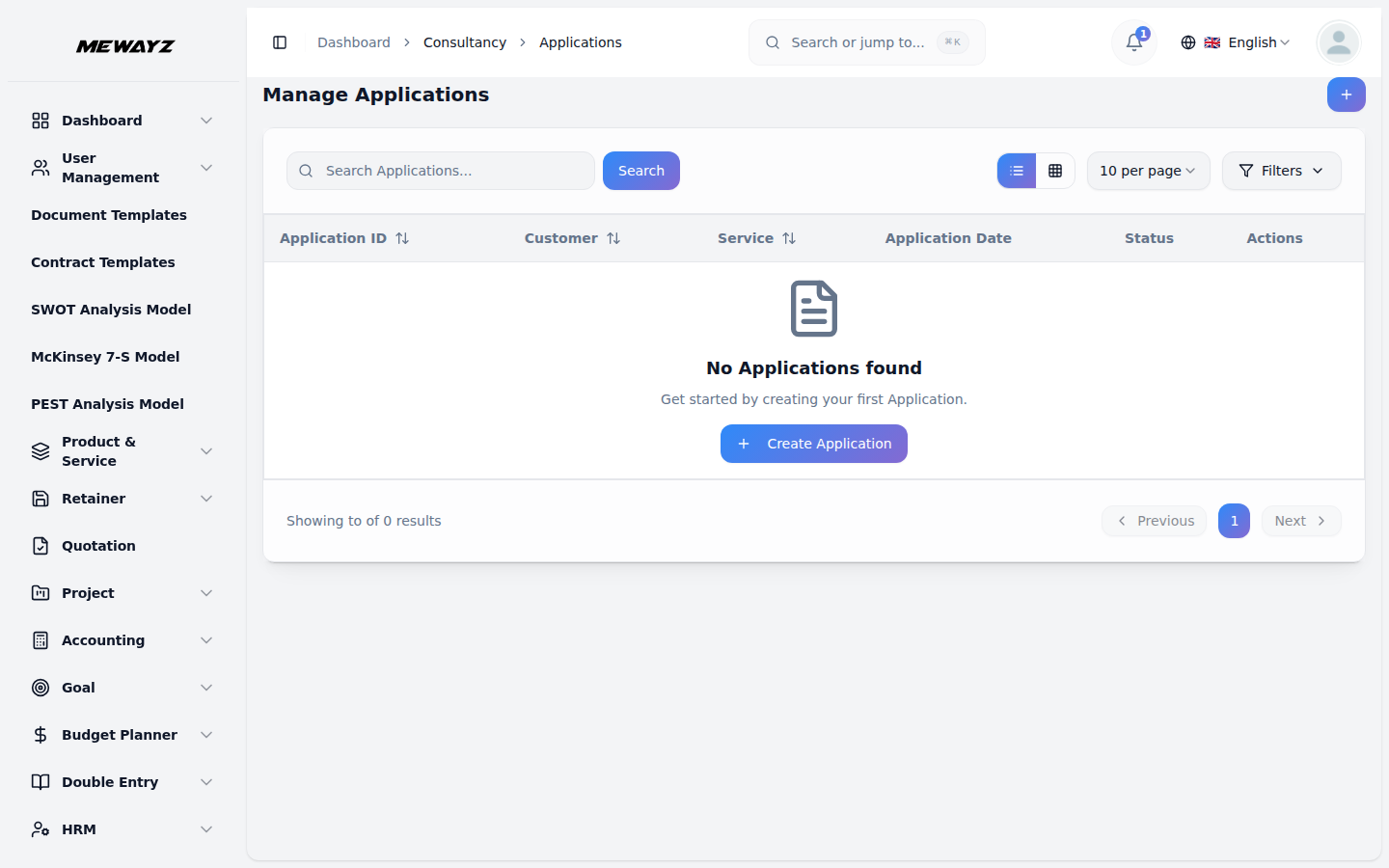
Gerenciar aplicativos
- Para criar um novo aplicativo, clique no botão “Criar” na página Gerenciar Aplicativos.
- Na primeira etapa, o ID do aplicativo é gerado automaticamente pelo sistema. Selecione o
- Na segunda etapa, na seção Carregar Documentos, os documentos necessários para o
- Depois que o aplicativo for criado, seu status será definido como Pendente. Nesta fase, utilize o
- Use a barra de pesquisa para localizar rapidamente um aplicativo específico por palavra-chave. Aplicar filtros
- Na coluna de ação, use Visualizar para ver os detalhes completos do aplicativo, Editar para atualizar ou
O processo de criação é dividido em duas etapas.
Cliente no menu suspenso (vem da seção cliente), escolha o serviço a ser solicitado e defina a data da inscrição usando o seletor de calendário. Opcionalmente, insira quaisquer Observações na área de texto fornecida. Clique em Avançar para prosseguir para a segunda etapa.
serviço selecionado será exibido. Os documentos marcados com um asterisco vermelho são obrigatórios. Para cada documento, clique no botão Procurar para localizar e carregar o arquivo apropriado do seu dispositivo. Depois que todos os documentos necessários forem carregados, clique em Criar para enviar a inscrição, em Anterior para voltar e fazer alterações ou em Cancelar para descartar totalmente a entrada.
Atribua uma ação para atribuir um agente ao aplicativo selecionando o agente no menu suspenso (que é preenchido no gerenciamento de usuários) ou na descrição. Depois que um agente é atribuído, o status do aplicativo passa para Processando. Enquanto o aplicativo estiver em Processamento, use a ação Processar Pagamento para registrar um pagamento preenchendo a Data de Pagamento, Conta Bancária e Notas opcionais e clique em Adicionar Pagamento para confirmar. A lista Gerenciar Aplicativos exibe todos os aplicativos registrados em uma tabela com colunas para ID do Aplicativo, Cliente, Serviço, Data do Aplicativo, Status e Ações.
usando os menus suspensos Cliente, Serviço e Status para restringir os resultados. Clique em Aplicar para ativar os filtros ou em Limpar para redefini-los. Alterne entre visualização de lista e visualização em grade usando os botões de visualização.
modificar o aplicativo e Excluir para removê-lo permanentemente do sistema.
Pagamentos de consultoria
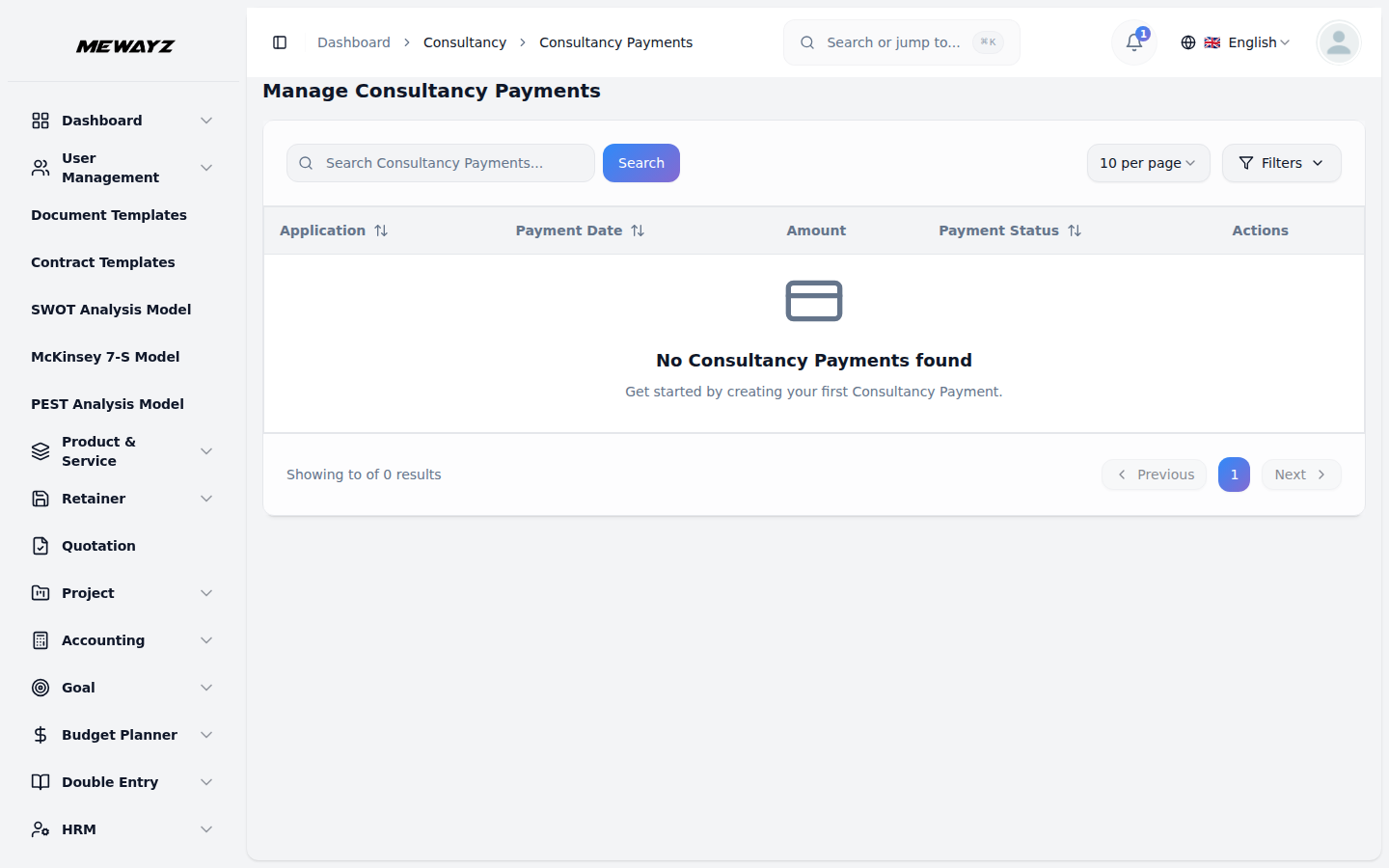
- A página Gerenciar pagamentos de consultoria exibe todos os registros de pagamento associados a
- A coluna Status do pagamento fornece um visual que mostra o estado atual de cada pagamento,
- Use a barra de pesquisa para localizar rapidamente um registro de pagamento específico. Aplique filtros usando o
- Ações disponíveis: use o botão Aprovar para confirmar e compensar um pagamento ou o botão Rejeitar
aplicativos de consultoria em uma tabela com colunas para Aplicativo, Data de Pagamento, Valor, Status de Pagamento e Ações.
como Compensado ou Cancelado.
Menus suspensos de status de inscrição e pagamento para restringir os resultados. Clique em Aplicar para ativar os filtros ou em Limpar para redefini-los.
botão para cancelá-lo. Use Visualizar para ver os detalhes completos do pagamento. Observe que o botão Visualizar fica disponível após uma ação de aprovação ou rejeição e pode ser usado para ver os detalhes completos do pagamento.
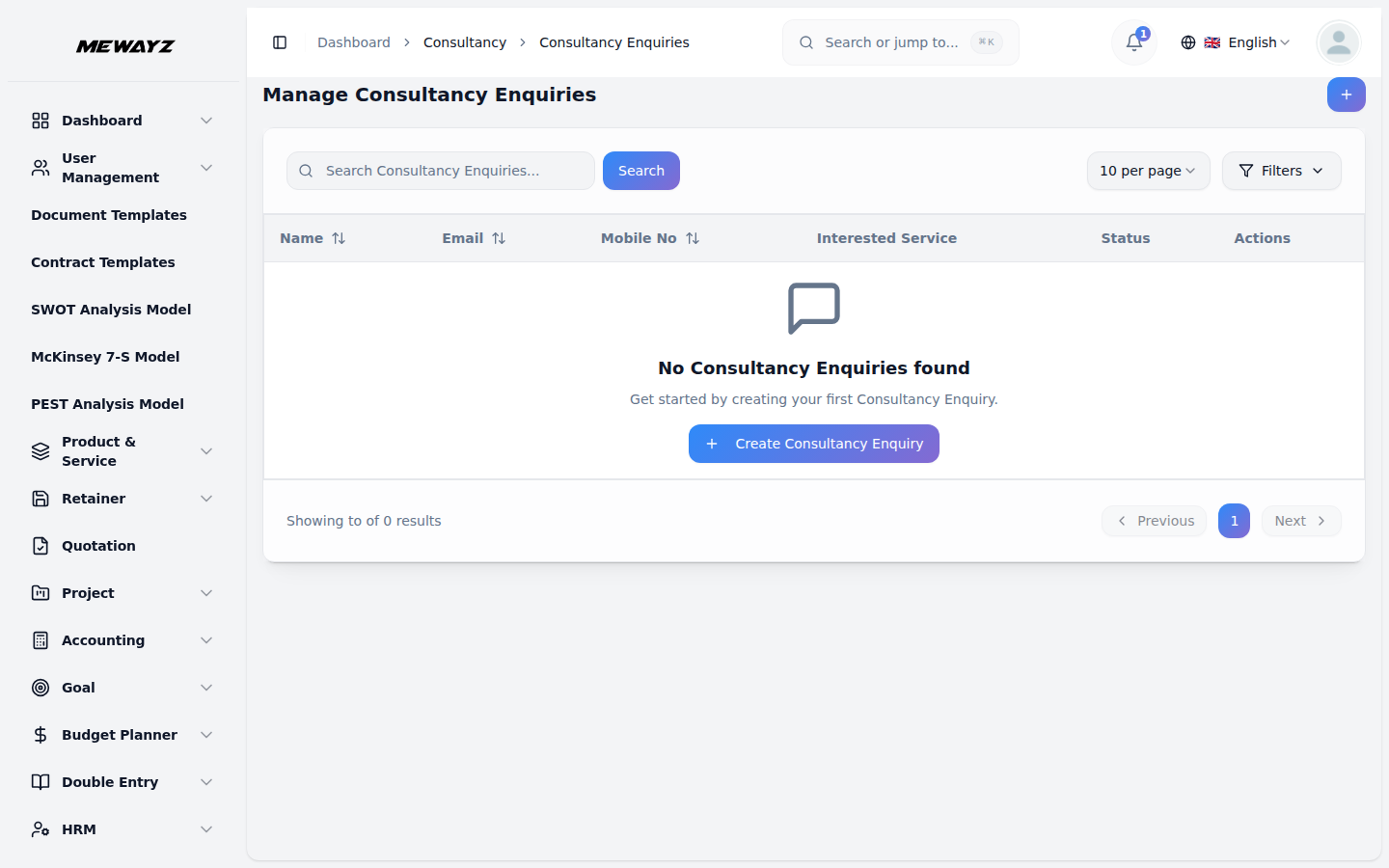
Consultas de consultoria
- Para criar uma nova consulta de consultoria, clique no botão “Criar” na página Gerenciar Consultoria
- Selecione o serviço interessado no sistema suspenso (vem da configuração do sistema
- A lista Gerenciar Consultas de Consultoria exibe todas as consultas registradas em uma tabela com
- Use a barra de pesquisa para localizar rapidamente uma consulta específica. Aplicar filtros usando o Status
- Com a ajuda da coluna Ações, use Visualizar para ver os detalhes completos da consulta, Editar para
Página de consultas. No formulário que se abre, insira o Nome e E-mail do solicitante. Digite o número do celular
na seção de serviços de consultoria). Opcionalmente, insira o Endereço na área de texto fornecida e adicione uma Descrição.
colunas para nome, e-mail, número de celular, serviço interessado, status e ações. A coluna Status fornece um visual que mostra o estado atual de cada consulta, como Aberta ou Fechada.
menu suspenso (Filtrar por status) para restringir os resultados. Clique em Aplicar para ativar o filtro ou em Limpar para redefini-lo.
atualizar ou modificar a consulta e Excluir para removê-la permanentemente do sistema.