Интеграция консалтинга в Mewayz
Надстройка Consultancy Management — это комплексное бизнес-решение, призванное помочь консалтинговым фирмам эффективно управлять своими услугами, клиентами и операциями.
Введение
Надстройка Consultancy — это комплексная платформа, которая оптимизирует управление консультационными услугами, клиентами, приложениями, платежами и запросами. Оно централизует ключевые операционные процессы, систематизирует важные данные и обеспечивает плавную координацию между клиентами и поставщиками услуг, повышая общую эффективность и ведение учета для предприятий, ориентированных на консультирование.
Как включить этот модуль
Чтобы настроить дополнение «Консультации», вы можете перейти по этой ссылке: Настройка дополнения.
Как использовать дополнение «Консультации»?
Настройка системы
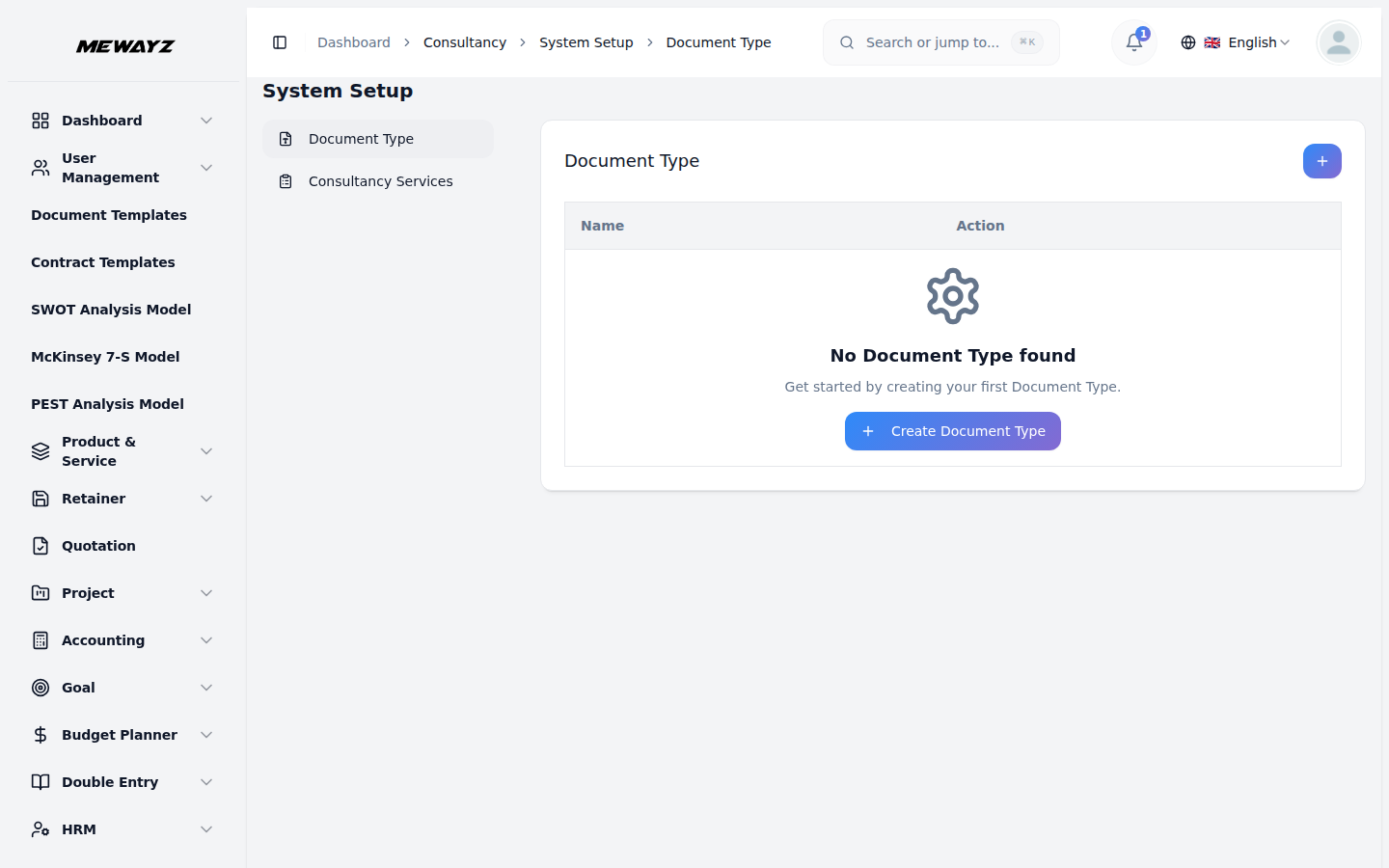
- Раздел «Настройка системы» позволяет администраторам настраивать основные используемые данные.
по всей системе. В настоящее время он включает в себя типы документов и консультационные услуги, которые используются при управлении клиентскими услугами и требованиями к документам на всей платформе.
Типы документов
- Чтобы добавить новый тип документа, нажмите кнопку «Создать» на странице «Типы документов». В
- В списке «Типы документов» отображаются все настроенные типы в таблице со столбцами для
- Доступные действия: используйте «Редактировать», чтобы обновить или изменить существующий тип документа, а также
в открывшейся форме введите в соответствующее поле Название типа документа.
Имя и действие, обеспечивающие быстрый обзор каждого типа документа, доступного в системе.
Удалить, чтобы навсегда удалить его из системы. Обратите внимание, что к типам документов, на которые активно ссылаются консультационные услуги, следует относиться осторожно, поскольку изменения могут повлиять на существующие служебные записи, которые от них зависят.
Консультационные услуги
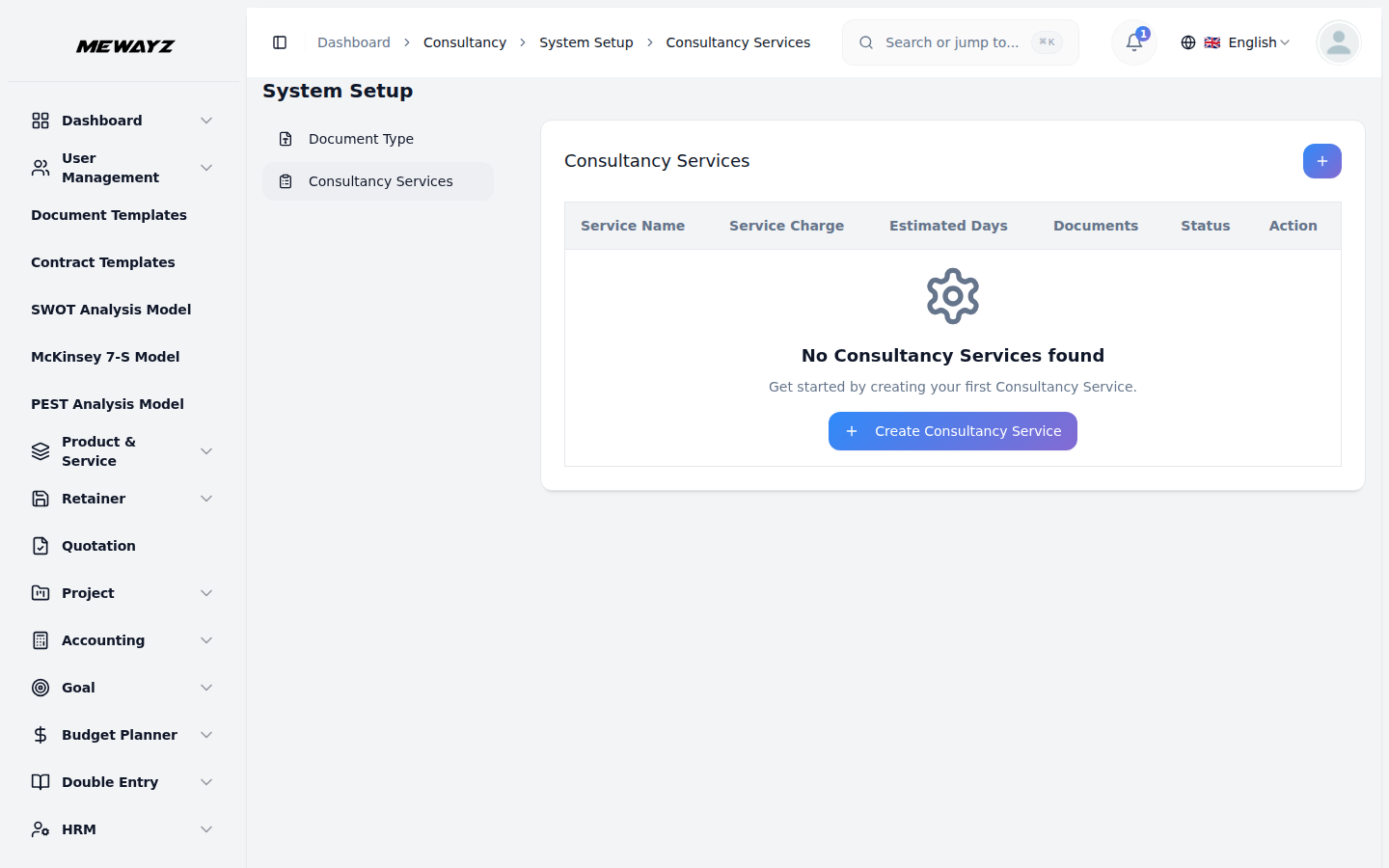
- Чтобы добавить новую консультационную услугу, нажмите кнопку «Создать» на вкладке «Консультации».
- В разделе «Типы документов» выберите необходимые типы документов для услуги по
- В списке консультационных услуг все настроенные услуги отображаются в таблице с
- Доступные действия: используйте «Изменить», чтобы обновить или изменить существующую консультационную услугу, а также
Страница услуг. В открывшейся форме введите название услуги и стоимость услуги, а также расчетное количество дней, необходимых для выполнения услуги. Используйте переключатель «Состояние», чтобы установить службу как активную или неактивную при создании.
выбор из раскрывающегося списка под каждым элементом. Установите флажок «Обязательно», чтобы пометить документ как обязательный. Дополнительные типы документов можно добавить, нажав кнопку «Добавить тип документа».
столбцы «Название услуги», «Стоимость услуги», «Расчетное количество дней», «Статус», «Документы» и «Действие».
Удалить, чтобы навсегда удалить его из системы. Обратите внимание, что услугами, которые используются в настоящее время, следует управлять осторожно, поскольку изменения в стоимости услуг, требованиях к документам или статусе могут повлиять на текущие взаимодействия с клиентами, которые ссылаются на них.
Управление клиентами
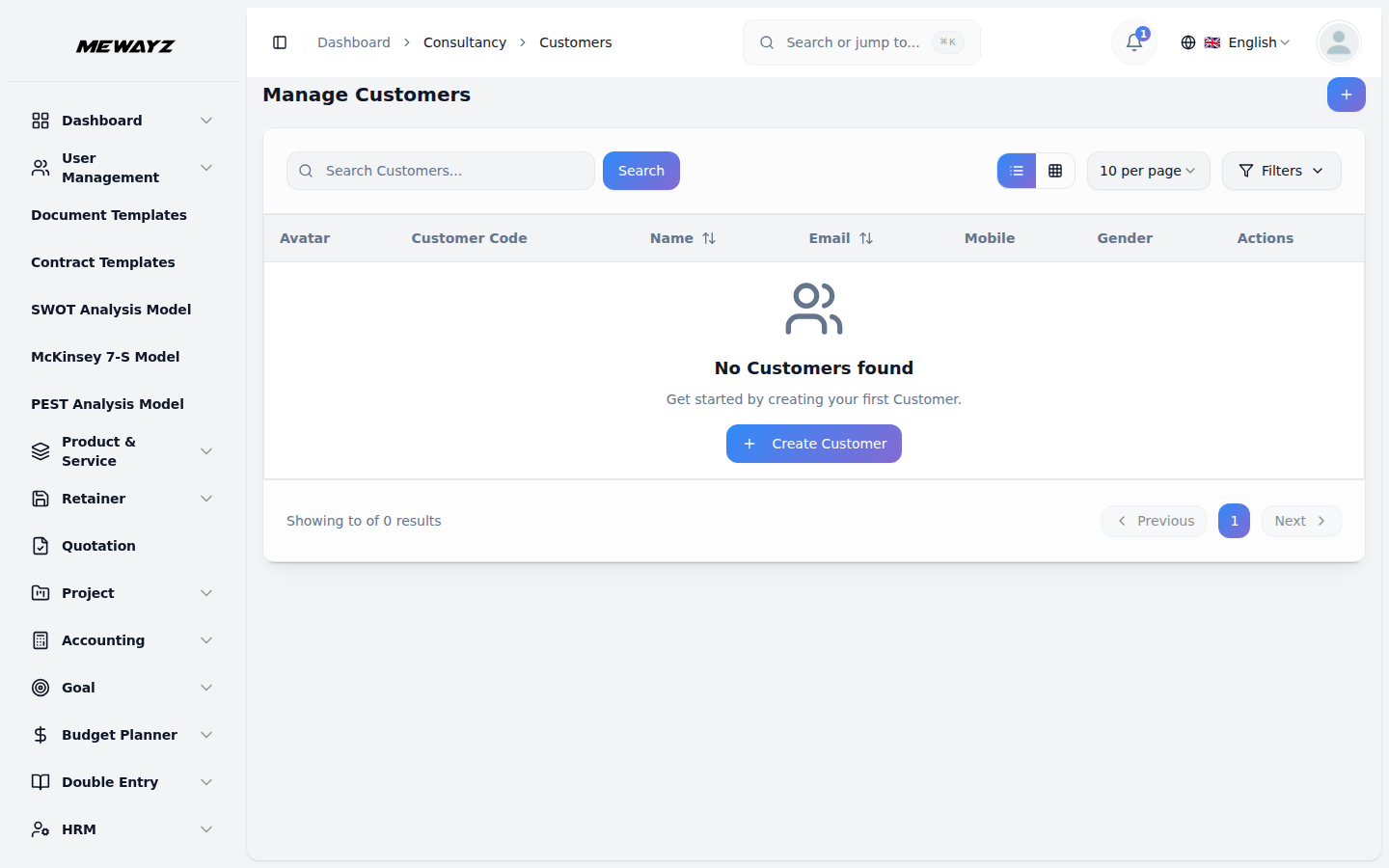
- Чтобы зарегистрировать нового клиента, нажмите кнопку «Создать» на странице «Управление клиентами».
- Выберите дату рождения с помощью календаря, выберите соответствующий пол с помощью
- В списке «Управление клиентами» все зарегистрированные клиенты отображаются в таблице со столбцами для
- Используйте панель поиска, чтобы быстро найти конкретного клиента по имени или другим данным. Применить
- Доступные действия: используйте «Просмотр», чтобы просмотреть полную информацию о клиенте, «Изменить», чтобы обновить или изменить.
Начните с выбора Пользователя из раскрывающегося списка. Обратите внимание, что в этом списке появятся только пользователи с ролью Клиента, которые еще не назначены другому клиенту. Введите полное имя, адрес электронной почты и номер мобильного телефона клиента.
установите переключатели (Мужской или Женский) и введите адрес клиента в предоставленной текстовой области.
Аватар, код клиента, имя, адрес электронной почты, мобильный телефон, пол и действия.
фильтрует, используя раскрывающийся список «Пол» («Фильтровать по полу»), чтобы сузить результаты. Нажмите «Применить», чтобы активировать фильтр, или «Очистить», чтобы сбросить его. Переключайтесь между видом списка и видом сетки с помощью кнопок просмотра в правом верхнем углу.
информацию о клиенте и нажмите «Удалить», чтобы навсегда удалить клиента из системы.
Управление приложениями
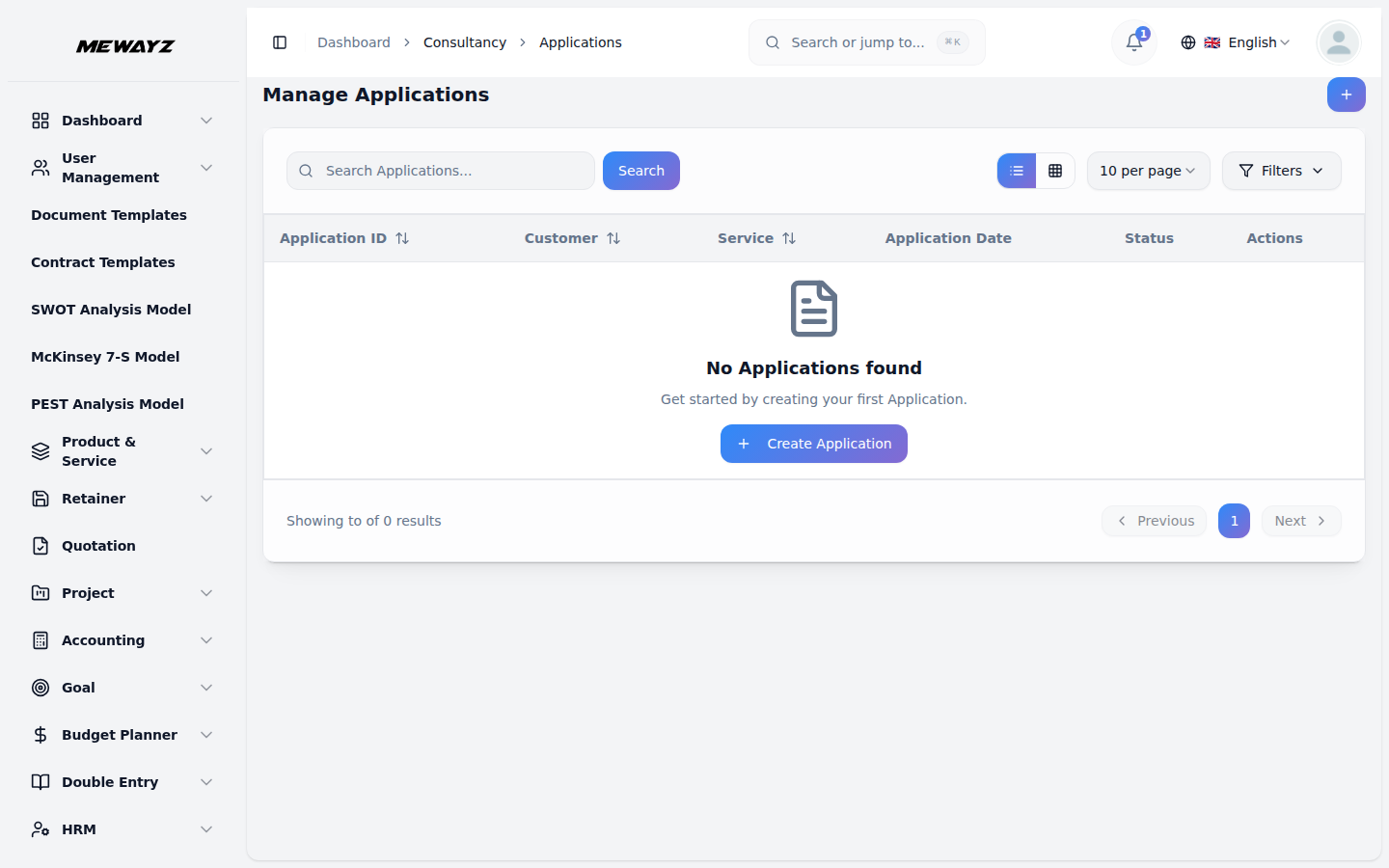
- Чтобы создать новое приложение, нажмите кнопку «Создать» на странице «Управление приложениями».
- На первом этапе идентификатор приложения автоматически генерируется системой. Выберите
- На втором этапе в разделе «Загрузить документы» необходимые документы для
- После создания приложения его статус устанавливается на Ожидание. На этом этапе используйте
- Используйте панель поиска, чтобы быстро найти конкретное приложение по ключевому слову. Применить фильтры
- В столбце действий используйте «Просмотр», чтобы просмотреть полную информацию о приложении, «Изменить», чтобы обновить или
Процесс создания разделен на два этапа.
Клиент из раскрывающегося списка (из раздела «Клиенты») выберите Услугу, на которую нужно подать заявку, и установите дату подачи заявки с помощью средства выбора календаря. При необходимости введите любые примечания в предоставленную текстовую область. Нажмите Далее, чтобы перейти ко второму шагу.
выбранная услуга будет отображена. Документы, отмеченные красной звездочкой, являются обязательными. Для каждого документа нажмите кнопку «Обзор», чтобы найти и загрузить соответствующий файл со своего устройства. После загрузки всех необходимых документов нажмите «Создать», чтобы отправить заявку, «Назад», чтобы вернуться и внести изменения, или «Отмена», чтобы полностью отменить запись.
Назначьте действие, чтобы назначить агент приложению, выбрав агент из раскрывающегося списка (который заполняется из управления пользователями) или описания. После назначения агента статус заявки меняется на «В обработке». Пока заявка находится в обработке, используйте действие «Обработать платеж», чтобы записать платеж, указав дату платежа, банковский счет и дополнительные примечания, затем нажмите «Добавить платеж» для подтверждения. В списке «Управление приложениями» все записанные приложения отображаются в таблице со столбцами «Идентификатор приложения», «Клиент», «Услуга», «Дата приложения», «Статус» и «Действия».
используя раскрывающиеся списки «Клиент», «Услуга» и «Статус», чтобы сузить результаты. Нажмите «Применить», чтобы активировать фильтры, или «Очистить», чтобы сбросить их. Переключайтесь между представлением списка и представлением сетки с помощью кнопок просмотра.
изменить приложение и нажать «Удалить», чтобы окончательно удалить его из системы.
Консультационные платежи
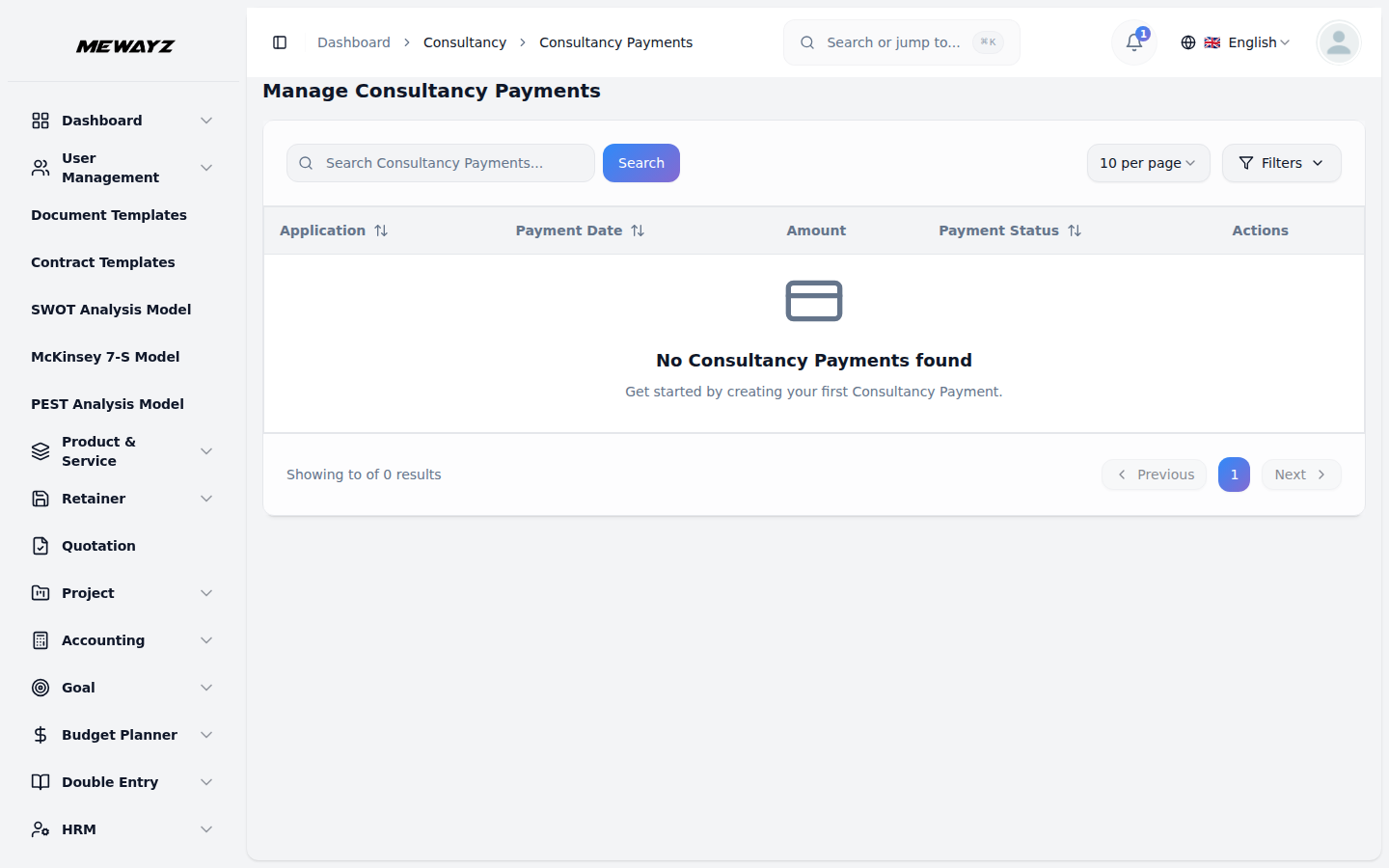
- На странице «Управление платежами за консультации» отображаются все записи о платежах, связанные с
- В столбце «Статус платежа» отображается текущее состояние каждого платежа.
- Используйте панель поиска, чтобы быстро найти конкретную запись о платеже. Примените фильтры с помощью
- Доступные действия: используйте кнопку «Одобрить», чтобы подтвердить и очистить платеж, или кнопку «Отклонить».
заявки на консультации в таблице со столбцами «Заявка», «Дата платежа», «Сумма», «Статус платежа» и «Действия».
например «Очистить» или «Отменено».
Раскрывающиеся списки статуса заявки и платежа для сужения результатов. Нажмите «Применить», чтобы активировать фильтры, или «Очистить», чтобы сбросить их.
кнопку, чтобы отменить его. Используйте «Просмотр», чтобы увидеть полную информацию о платеже. Обратите внимание, что кнопка «Просмотр» становится доступной после выполнения действия по утверждению или отклонению, и ее можно использовать для просмотра полной информации о платеже.
Консультационные запросы
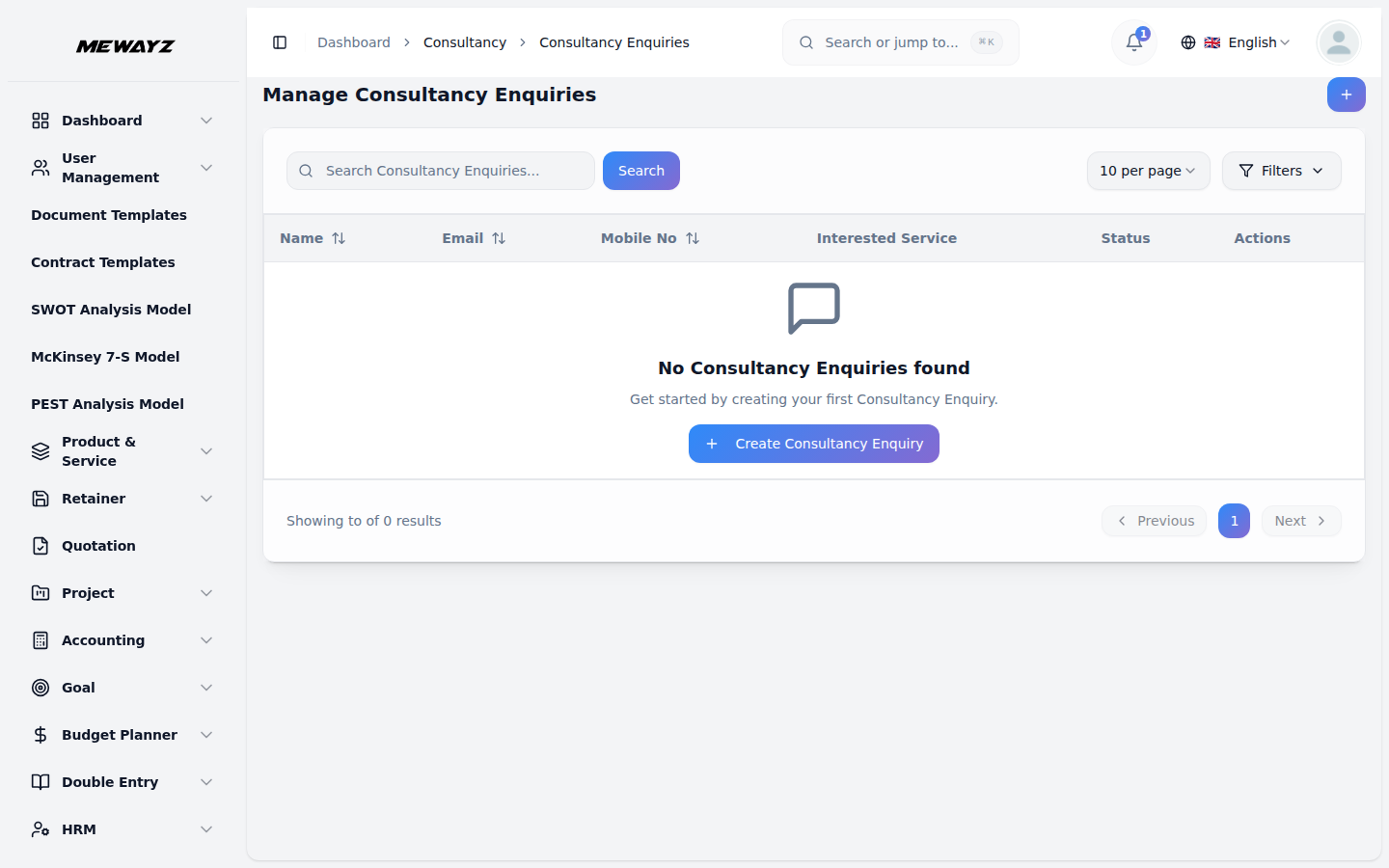
- Чтобы создать новый запрос на консультацию, нажмите кнопку «Создать» в разделе «Управление консультациями».
- Выберите интересующую услугу из раскрывающейся системы (получается из настроек системы).
- В списке «Управление запросами на консультации» все записанные запросы отображаются в таблице с
- Используйте строку поиска, чтобы быстро найти конкретный запрос. Применяйте фильтры с помощью статуса
- С помощью столбца «Действия» используйте «Просмотр», чтобы просмотреть полную информацию о запросе, «Редактировать», чтобы
Страница запросов. В открывшейся форме введите Имя и Электронную почту запрашивающего. Введите номер мобильного телефона.
в разделе «Консультационные услуги»). При необходимости введите адрес в предоставленной текстовой области и добавьте описание.
столбцы «Имя», «Электронная почта», «Номер мобильного телефона», «Заинтересованная услуга», «Статус» и «Действия». В столбце «Статус» отображается текущее состояние каждого запроса, например «Открыто» или «Закрыто».
раскрывающийся список (фильтровать по статусу), чтобы сузить результаты. Нажмите «Применить», чтобы активировать фильтр, или «Очистить», чтобы сбросить его.
обновить или изменить запрос и нажать «Удалить», чтобы навсегда удалить его из системы.