Integracja Call Hub w Mewayz
Moduł Call Hub to potężne i niezbędne narzędzie zaprojektowane w celu zrewolucjonizowania komunikacji i śledzenia dla firm każdej wielkości.
Adres URL wersji demonstracyjnej
Wprowadzenie
Dodatek Call Hub to potężne narzędzie do zarządzania komunikacją, które pomaga firmom efektywnie obsługiwać i śledzić połączenia i wiadomości w różnych modułach. W szybko zmieniającym się środowisku pracy Call Hub zapewnia, że cała komunikacja z klientami, pracownikami i innymi kontaktami jest dobrze zorganizowana i łatwa w zarządzaniu. Za pomocą Call Hub możesz tworzyć wpisy połączeń, śledzić połączenia przychodzące i wychodzące, automatycznie obliczać czas trwania połączeń, przypisywać odpowiedzialnych użytkowników i przechowywać szczegółowe notatki dotyczące połączeń. Dodatek obsługuje także komunikację SMS za pośrednictwem Twilio i zapewnia wnikliwe raporty wyświetlające tygodniową i miesięczną aktywność związaną z połączeniami i SMS-ami. Pomaga to firmom ulepszyć planowanie komunikacji, szybkość reakcji i ogólną efektywność operacyjną.
Jak włączyć ten moduł
Aby skonfigurować dodatek Call Hub, kliknij ten link: Skonfiguruj dodatek.
Jak korzystać z dodatku Call Hub?
Po zakupie i zainstalowaniu dodatku Call Hub otwórz menu na pasku bocznym i wyszukaj Call Hub. Kliknij menu Centrum połączeń, a zobaczysz następujące opcje: Lista połączeń, Historia połączeń, Raport i Typy połączeń. Każda sekcja pomaga zarządzać różnymi aspektami komunikacji biznesowej.
Lista połączeń
- Aby utworzyć nowe połączenie, kliknij przycisk Utwórz. W formularzu tworzenia wybierz moduł z listy rozwijanej. Dostępne moduły obejmują Księgowość (Klient, Sprzedawca), CRM (Lead, Deal), HRM (Pracownik, Nagroda) i inne włączone moduły. Na podstawie wybranego modułu system dynamicznie ładuje powiązane pola.
- Na przykład, jeśli wybrano opcję HRM → Nagroda, pojawi się menu rozwijane Rodzaj nagrody. Po wybraniu typu nagrody w menu Użytkownicy wyświetlą się tylko ci użytkownicy, którzy są przypisani do wybranej nagrody, co zapewni trafny i kontekstowy wybór użytkowników.
- Następnie wybierz Typ połączenia z listy rozwijanej, która jest pobierana z modułu Zarządzaj typem połączenia. Wybierz kierunek połączenia jako Przychodzące lub Wychodzące, wprowadź Temat, aby opisać cel połączenia i opcjonalnie dodaj Opis, aby uzyskać dodatkowe szczegóły.
- Po uzupełnieniu wszystkich wymaganych pól kliknij Zapisz. Nowo utworzone połączenie pojawi się na liście połączeń.
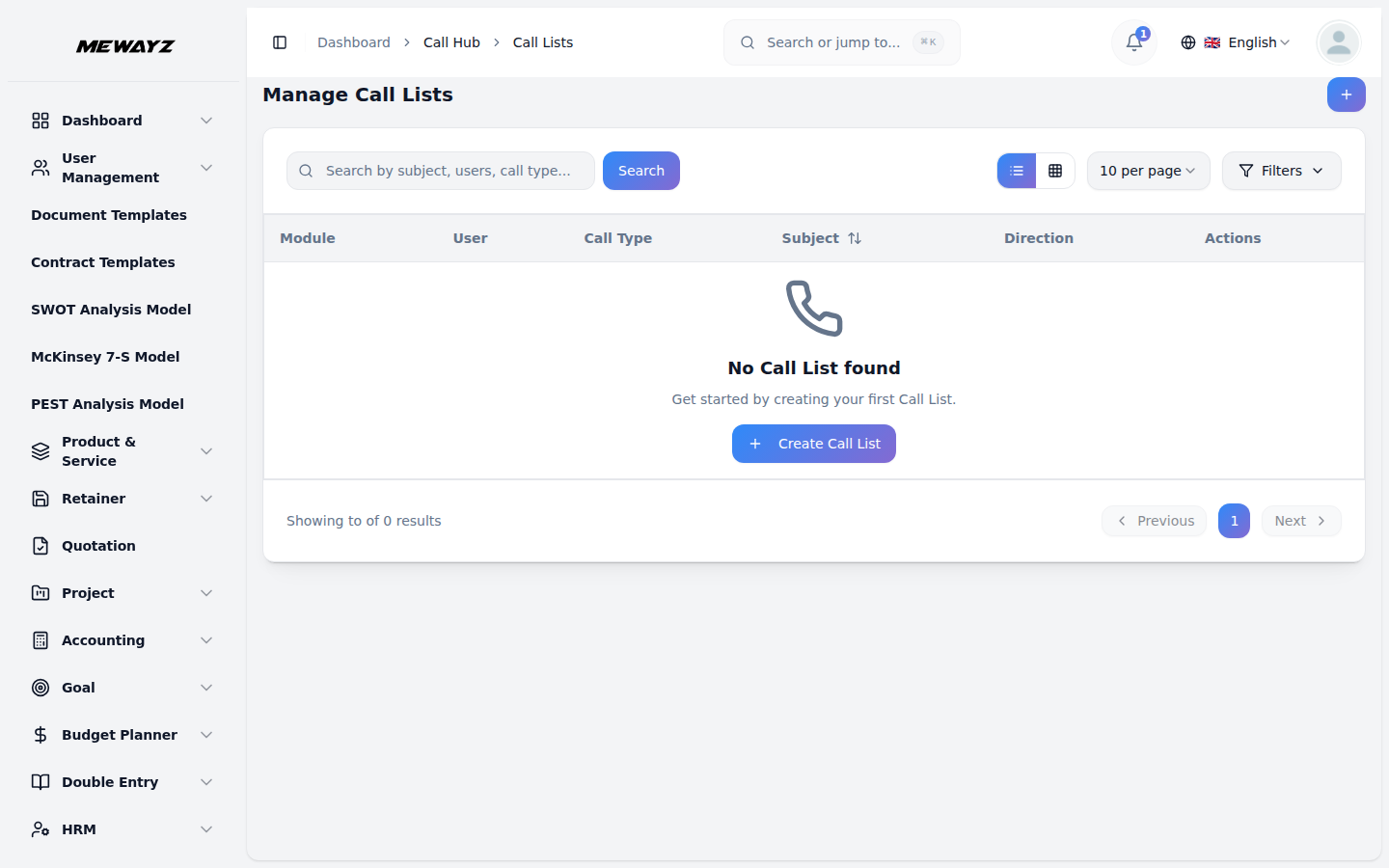
- Strona Lista połączeń wyświetla wszystkie rekordy połączeń w uporządkowanej tabeli z kolumnami Moduł, Użytkownik, Typ połączenia, Temat i Kierunek. Użytkownicy mogą efektywnie zarządzać zapisami rozmów, korzystając z opcji wyszukiwania i filtrowania, w tym filtrowania według modułu i typu połączenia.
- Każdy rekord połączeń zawiera opcję Historia połączeń w kolumnie Działania. Ta funkcja umożliwia użytkownikom rejestrowanie działań związanych z połączeniami i szczegółów komunikacji. Podczas dodawania lub aktualizowania historii połączeń użytkownicy mogą przeglądać użytkowników połączeń, wybrać typ dziennika jako połączenie lub SMS oraz wprowadzić godzinę rozpoczęcia i godzinę zakończenia. System automatycznie przelicza czas trwania połączenia na podstawie wprowadzonych czasów.
- Użytkownicy mogą następnie wybrać użytkownika kontaktowego z listy rozwijanej, wprowadzić lub pobrać numer telefonu i kliknąć przycisk Połącz, aby zainicjować połączenie. Jeśli typ dziennika jest ustawiony na SMS, użytkownicy mogą wprowadzić wiadomość w polu Napisz tutaj wiadomość SMS, a wiadomość SMS zostanie wysłana przy użyciu integracji z Twilio.
- Dodatkowe szczegóły połączenia obejmują wybór statusu połączenia, takiego jak Zakończone, Zajęty, Brak odpowiedzi lub Anulowane, ustawienie priorytetu na Wysoki, Średni lub Niski, dodanie notatki do użytku wewnętrznego oraz oznaczenie połączenia jako Zakończone lub Ważne, jeśli to konieczne. Po uzupełnieniu szczegółów kliknij Utwórz, aby zapisać historię połączeń, która będzie następnie widoczna na stronie Zarządzaj historią połączeń.
- Klikając przycisk Widok, użytkownicy mogą zobaczyć szczegóły listy połączeń. Przycisk Edytuj pozwala na modyfikację zapisu rozmowy, a przycisk Usuń usuwa zapis rozmowy z systemu.
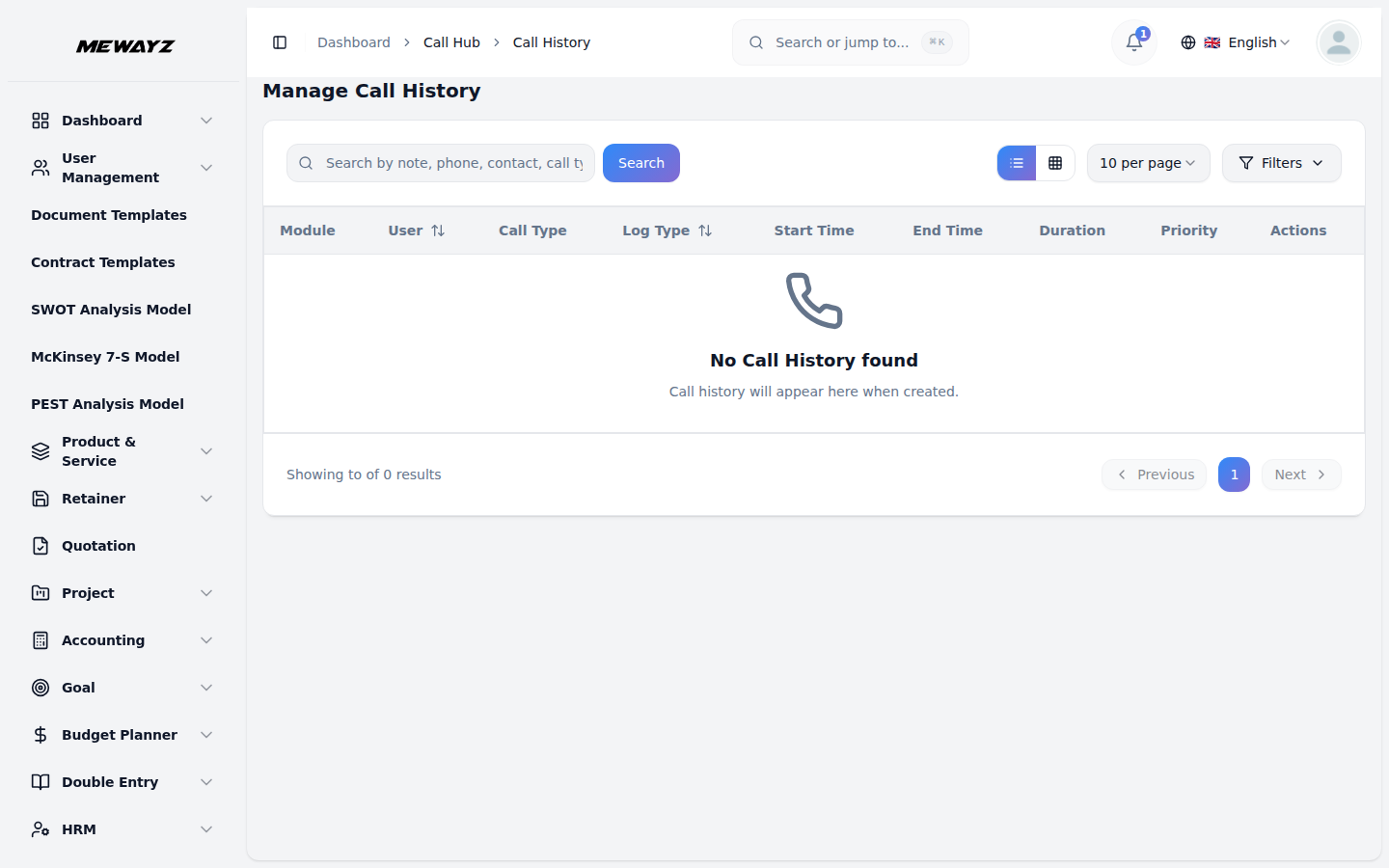
Historia połączeń
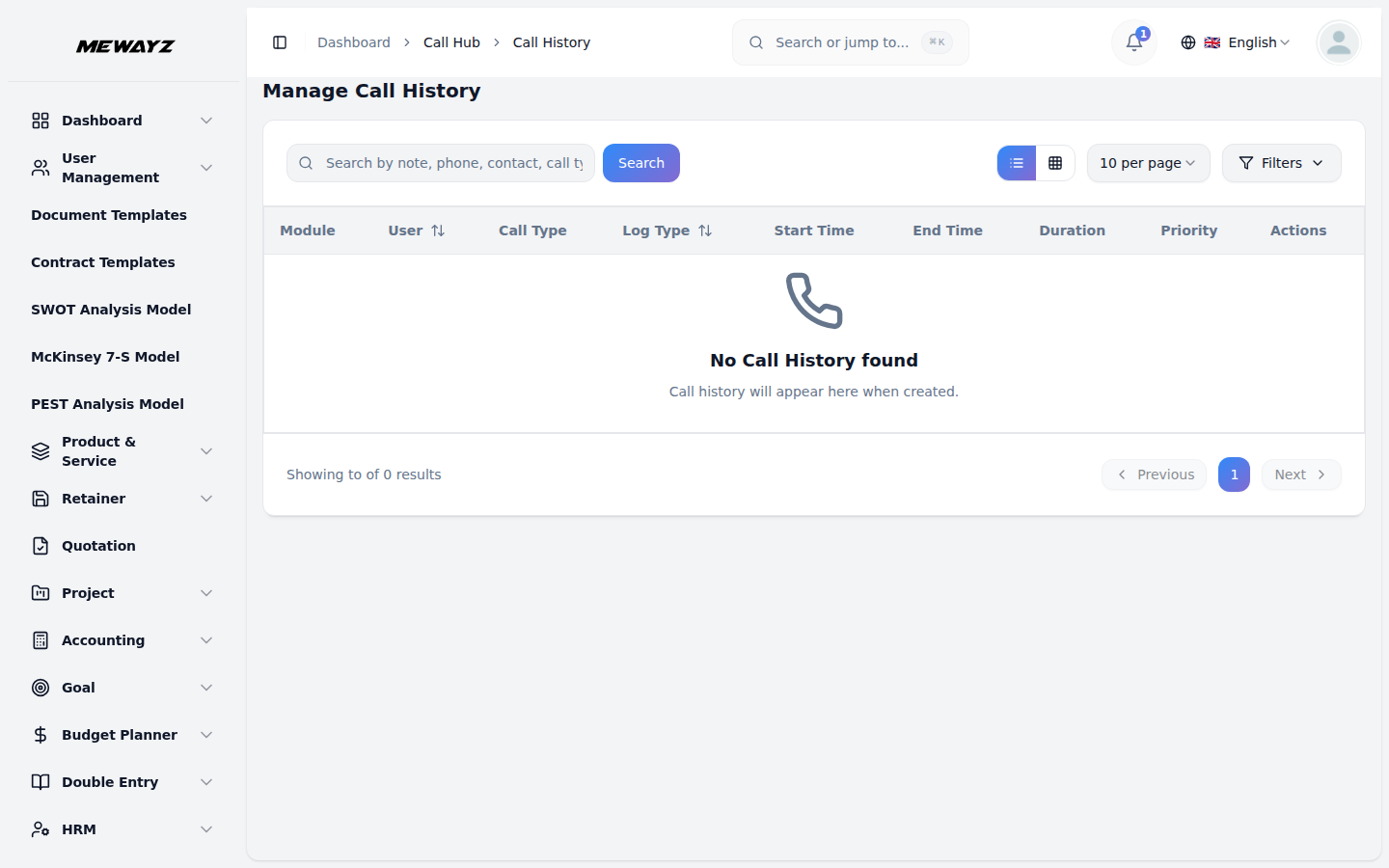
- Sekcja Historia połączeń wyświetla pełny zapis wszystkich połączeń przychodzących i wychodzących.
- Ta strona pomaga śledzić komunikację w czasie i przeglądać szczegóły połączenia, takie jak czas trwania, priorytet, status i notatki. W razie potrzeby możesz edytować lub usunąć zapisy historii połączeń, aby informacje były dokładne i aktualne.
- Gdy dodatek Twilio jest włączony, w tej sekcji można również wysyłać i śledzić wiadomości SMS związane z połączeniami.
Raporty
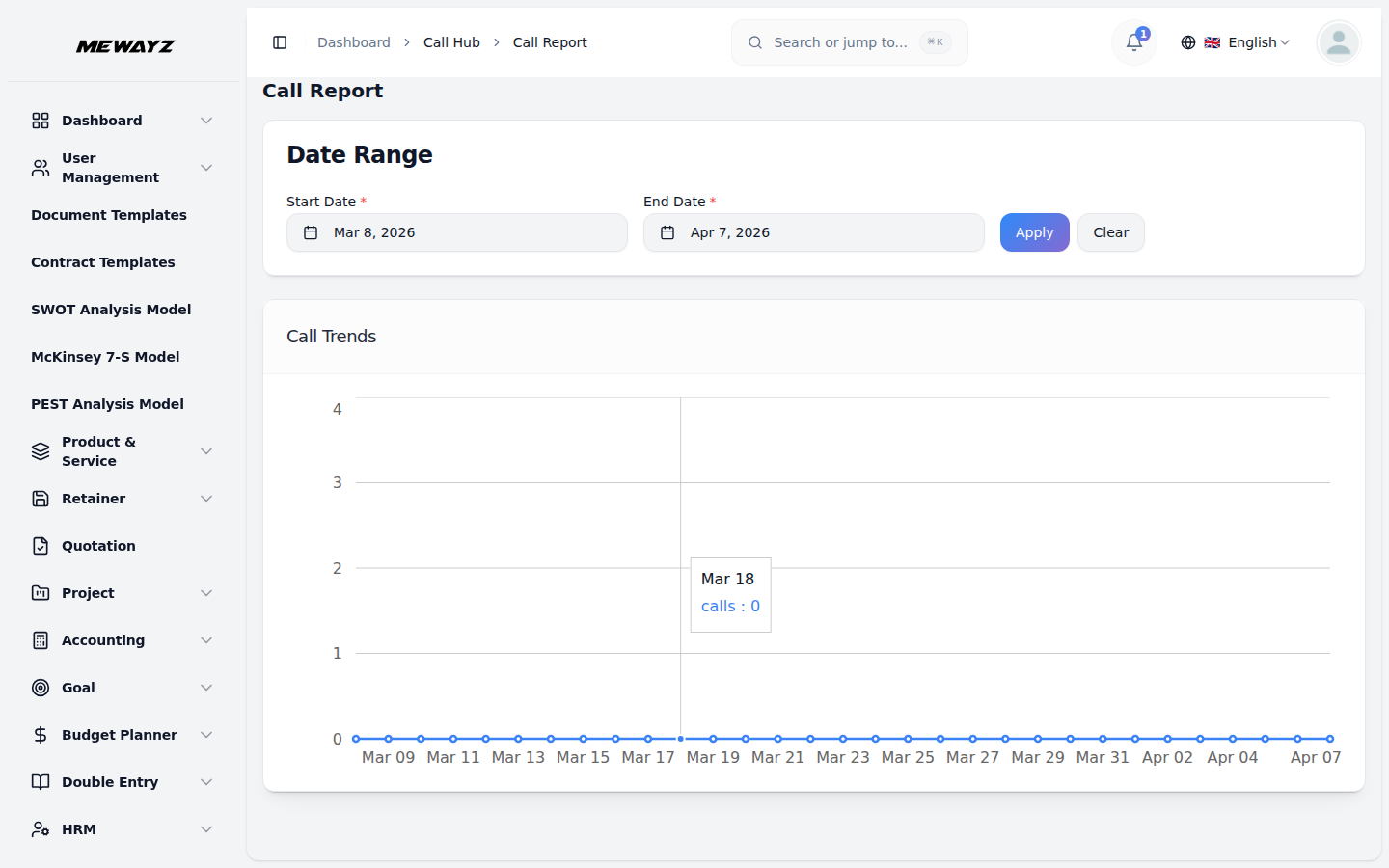
- Kliknij zakładkę Raport, aby otworzyć sekcję statystyk, w której możesz zobaczyć liczbę wysłanych połączeń i SMS-ów.
- Możesz przeglądać te dane, wybierając raporty tygodniowe lub miesięczne, w zależności od preferencji.
- Jeśli chcesz sprawdzić konkretne szczegóły, wpisz datę początkową i końcową, aby przefiltrować wyniki i wyświetlić dane tylko dla tego okresu.
- Możesz także bezpośrednio wybrać konkretny miesiąc, aby wyświetlić raport zawierający tylko połączenia i SMS-y w tym miesiącu.
Typ połączenia
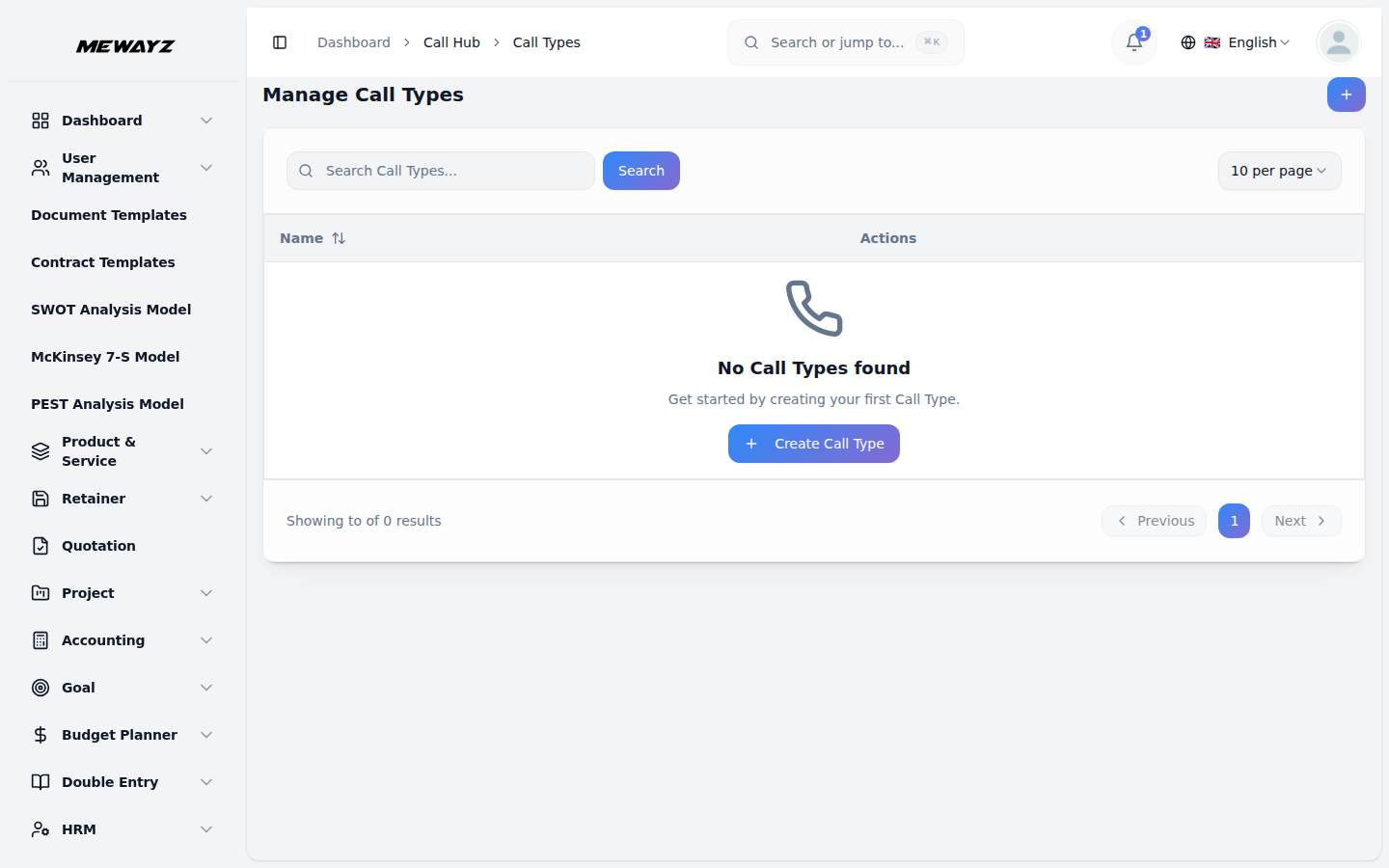
- W tej sekcji możesz tworzyć nowe typy połączeń, klikając przycisk Utwórz.
- Po kliknięciu przycisku wystarczy wpisać nazwę nowego typu połączenia (np. połączenie z pomocą techniczną, kontynuacja, zapytanie sprzedażowe) i zapisać.
- Te niestandardowe kategorie pomagają lepiej organizować rozmowy zgodnie z ich przeznaczeniem.
Uwaga:
- Wysyłanie SMS-ów będzie możliwe tylko wtedy, gdy na Twojej platformie jest włączony moduł Twilio.
- Oto lista niektórych dodatków, z którymi możemy łatwo połączyć się za pomocą dodatku Call Hub.
Księgowość
- Klient
- Sprzedawca
CRM
- Ołów
- Umowa
Zarządzanie zasobami ludzkimi
- Pracownik
- Nagroda
Zarządzanie szkołą-instytutem
- Rodzic
Zarządzanie rolnictwem
- Użytkownik Rolnictwa
Zarządzanie nieruchomościami
- Najemcy
Zarządzanie Szpitalem
- Doktor