Integrazione hub di chiamata in Mewayz
Il modulo Call Hub è uno strumento potente e indispensabile, progettato per rivoluzionare la comunicazione e il monitoraggio per le aziende di ogni dimensione.
Introduzione
Il componente aggiuntivo Call Hub è un potente strumento di gestione della comunicazione che aiuta le aziende a gestire e monitorare in modo efficiente chiamate e messaggi attraverso diversi moduli. In un ambiente di lavoro in rapida evoluzione, Call Hub garantisce che tutte le comunicazioni con clienti, dipendenti e altri contatti siano ben organizzate e facili da gestire. Utilizzando Call Hub è possibile creare voci di chiamata, tenere traccia delle chiamate in entrata e in uscita, calcolare automaticamente la durata delle chiamate, assegnare utenti responsabili e archiviare note dettagliate sulle chiamate. Il componente aggiuntivo supporta anche la comunicazione SMS tramite Twilio e fornisce report approfonditi che mostrano l'attività delle chiamate e degli SMS settimanali e mensili. Ciò aiuta le aziende a migliorare la pianificazione della comunicazione, la reattività e l'efficienza operativa complessiva.
Come abilitare questo modulo
Per configurare il componente aggiuntivo Call Hub, puoi seguire questo collegamento: Add-On di configurazione.
Come utilizzare il componente aggiuntivo Call Hub?
Dopo aver acquistato e installato il componente aggiuntivo Call Hub, apri il menu della barra laterale e cerca Call Hub. Fai clic sul menu Call Hub e vedrai le seguenti opzioni: Elenco chiamate, Cronologia chiamate, Rapporto e Tipi di chiamate. Ogni sezione ti aiuta a gestire diversi aspetti della comunicazione aziendale.
Elenco chiamate
- Per creare una nuova chiamata, fare clic sul pulsante Crea. Nel modulo di creazione, seleziona un modulo dal menu a discesa. I moduli disponibili includono Contabilità (cliente, fornitore), CRM (lead, trattativa), gestione delle risorse umane (dipendente, premio) e altri moduli abilitati. In base al modulo selezionato, il sistema carica dinamicamente i campi correlati.
- Ad esempio, se si seleziona HRM → Premio, verrà visualizzato un menu a discesa Tipo di premio. Dopo aver selezionato il tipo di premio, il menu a discesa Utente mostrerà solo gli utenti a cui è stato assegnato il premio selezionato, garantendo una selezione dell'utente accurata e specifica per il contesto.
- Successivamente, seleziona il tipo di chiamata dal menu a discesa, che viene recuperato dal modulo Gestisci tipo di chiamata. Scegli la direzione della chiamata come In entrata o In uscita, inserisci l'oggetto per descrivere lo scopo della chiamata e, facoltativamente, aggiungi una descrizione per ulteriori dettagli.
- Dopo aver completato tutti i campi obbligatori, fare clic su Salva. La chiamata appena creata apparirà nell'Elenco chiamate.
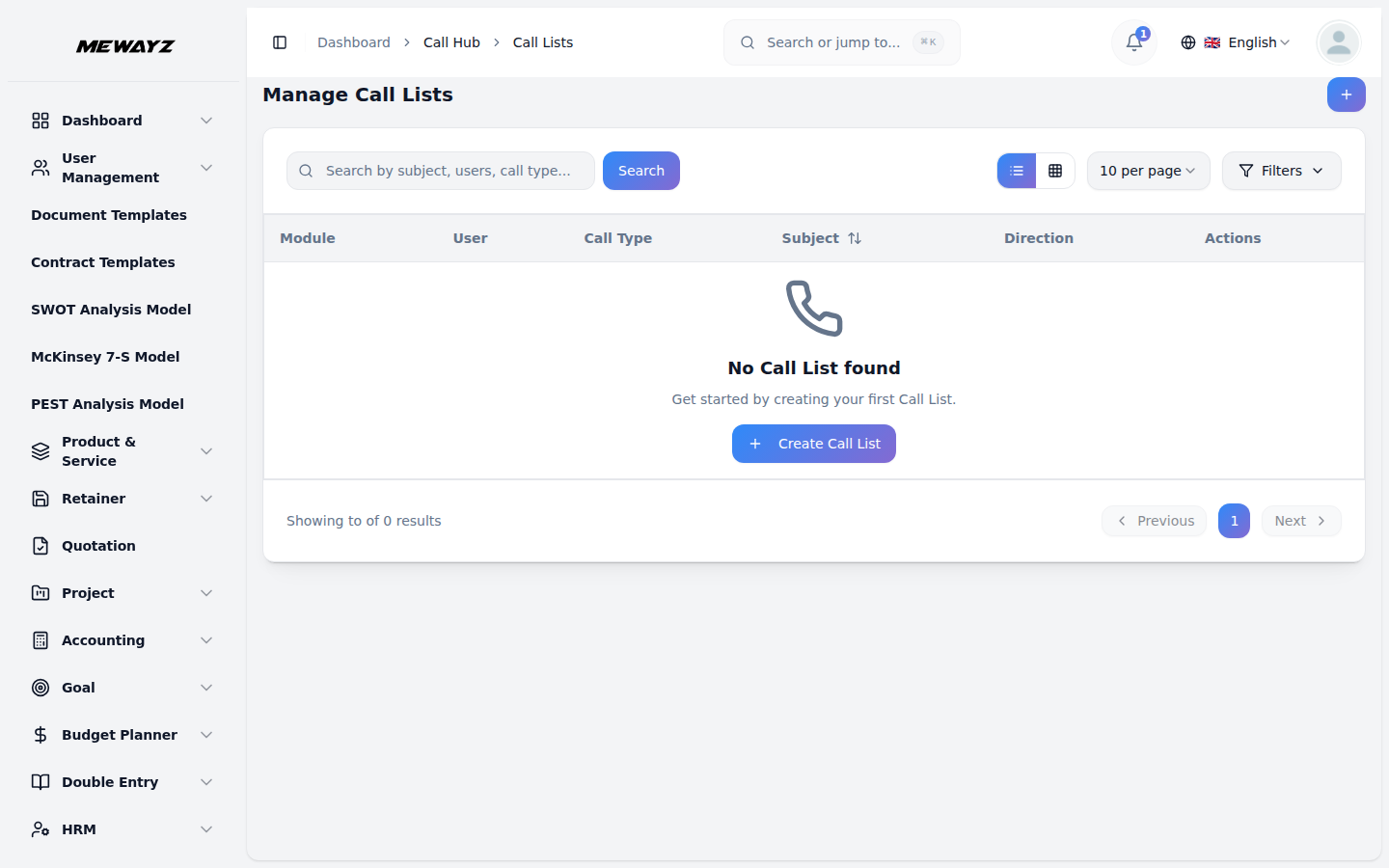
- La pagina Elenco chiamate visualizza tutti i record delle chiamate in una tabella strutturata con le colonne Modulo, Utente, Tipo di chiamata, Oggetto e Direzione. Gli utenti possono gestire i record delle chiamate in modo efficiente utilizzando le opzioni di ricerca e filtro, incluso il filtraggio per modulo e tipo di chiamata.
- Ogni record di chiamata include un'opzione Cronologia Chiamate nella colonna Azioni. Questa funzione consente agli utenti di registrare le attività di chiamata e i dettagli della comunicazione. Durante l'aggiunta o l'aggiornamento della cronologia delle chiamate, gli utenti possono visualizzare gli utenti della chiamata, selezionare il Tipo di Log come Chiamata o SMS e inserire l'Ora di inizio e l'Ora di fine. Il sistema calcola automaticamente la Durata della chiamata in base agli orari inseriti.
- Gli utenti possono quindi selezionare l'utente Contatta dal menu a discesa, inserire o recuperare il numero di telefono e fare clic sul pulsante Chiama per avviare la chiamata. Se il tipo di registro è impostato su SMS, gli utenti possono inserire il messaggio nel campo Scrivi il tuo SMS qui e l'SMS verrà inviato utilizzando l'integrazione Twilio.
- Ulteriori dettagli sulla chiamata includono la selezione dello stato della chiamata come Completato, Occupato, Nessuna risposta o Annullato, l'impostazione della Priorità su Alta, Media o Bassa, l'aggiunta di una nota per riferimento interno e il contrassegno della chiamata come Completata o Importante se necessario. Dopo aver inserito i dettagli, fare clic su Crea per salvare la cronologia delle chiamate, che sarà quindi visibile nella pagina Gestisci cronologia chiamate.
- Facendo clic sul pulsante Visualizza, gli utenti possono visualizzare i dettagli dell'elenco delle chiamate. Il pulsante Modifica consente la modifica del record della chiamata e il pulsante Elimina rimuove il record della chiamata dal sistema.
Cronologia chiamate
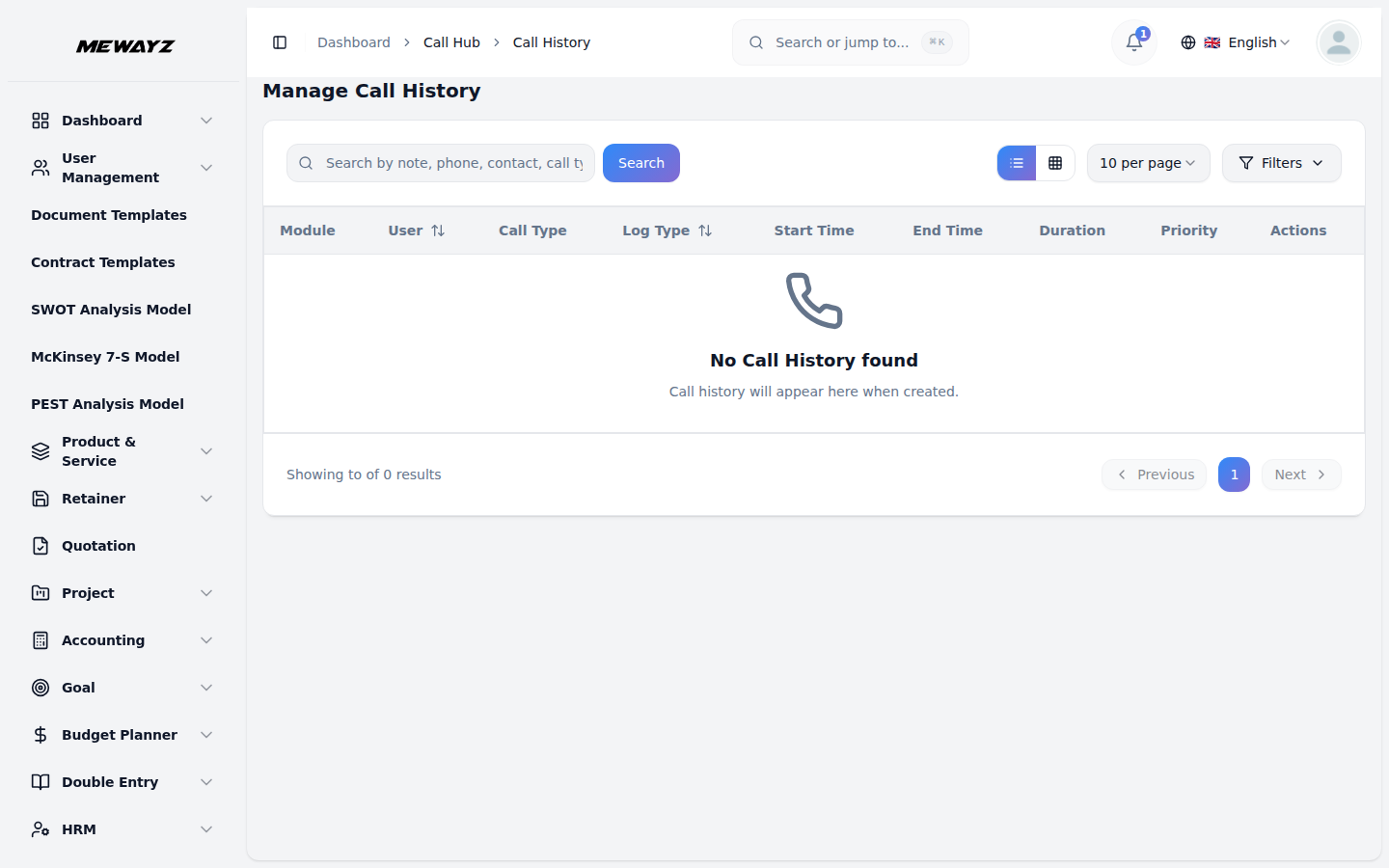
- La sezione Cronologia chiamate visualizza un registro completo di tutte le chiamate in entrata e in uscita.
- Questa pagina ti aiuta a tenere traccia della comunicazione nel tempo e a rivedere i dettagli della chiamata come durata, priorità, stato e note. Se necessario, è possibile modificare o eliminare i record della cronologia delle chiamate per mantenere le informazioni accurate e aggiornate.
- Quando l'Add-On Twilio è abilitato, da questa sezione è possibile inviare e tracciare anche gli SMS relativi alle chiamate.
Rapporti
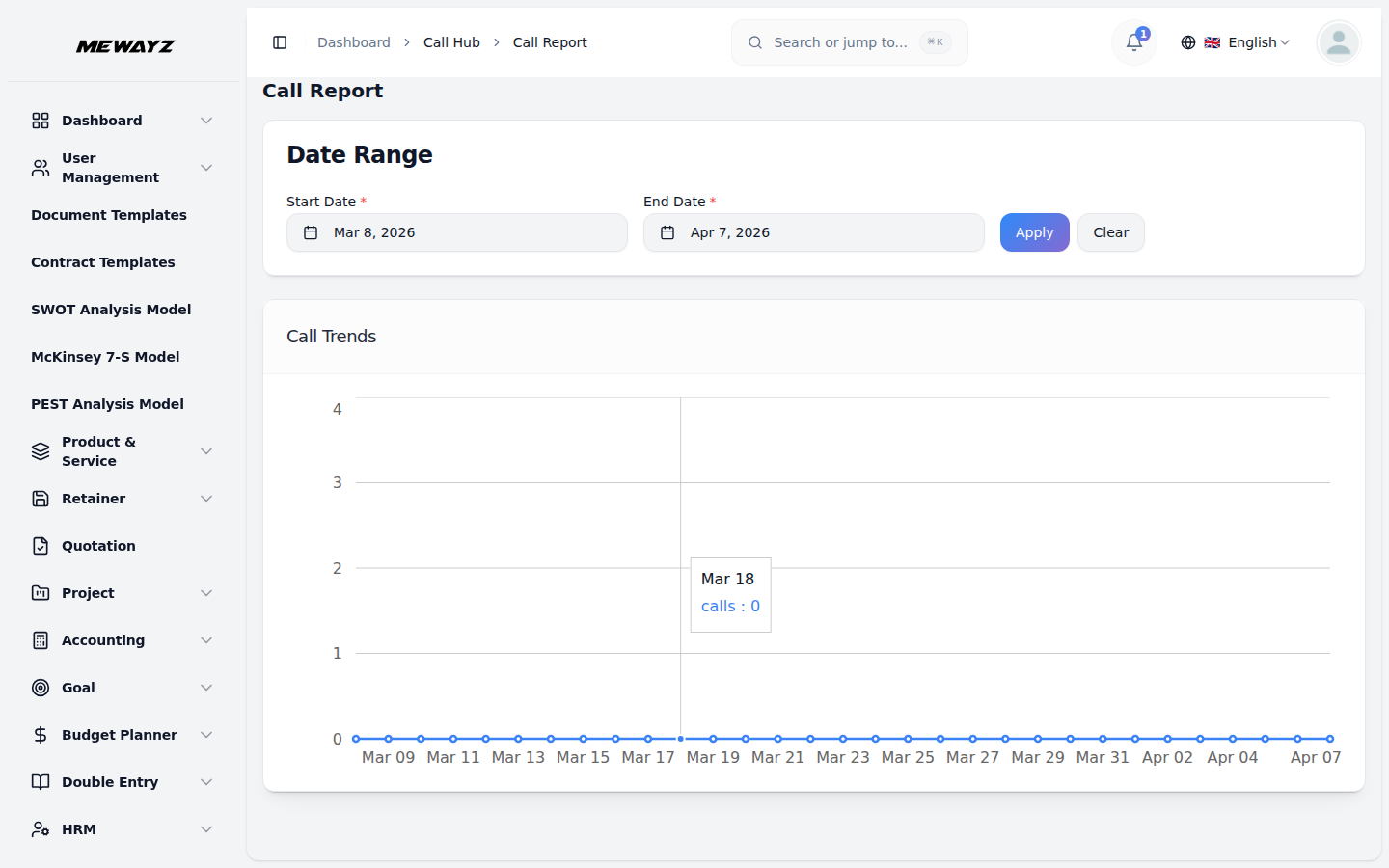
- Fai clic sulla scheda Report per aprire la sezione di analisi, dove puoi vedere il numero di chiamate e SMS inviati.
- Puoi visualizzare questi dati selezionando rapporti settimanali o mensili in base alle tue preferenze.
- Se desideri controllare dettagli specifici, inserisci una data di inizio e una data di fine per filtrare i risultati e visualizzare i dati solo per quel periodo di tempo.
- Puoi anche selezionare direttamente un mese specifico per vedere un report che include solo l'attività di chiamate e SMS di quel mese.
Tipo di chiamata
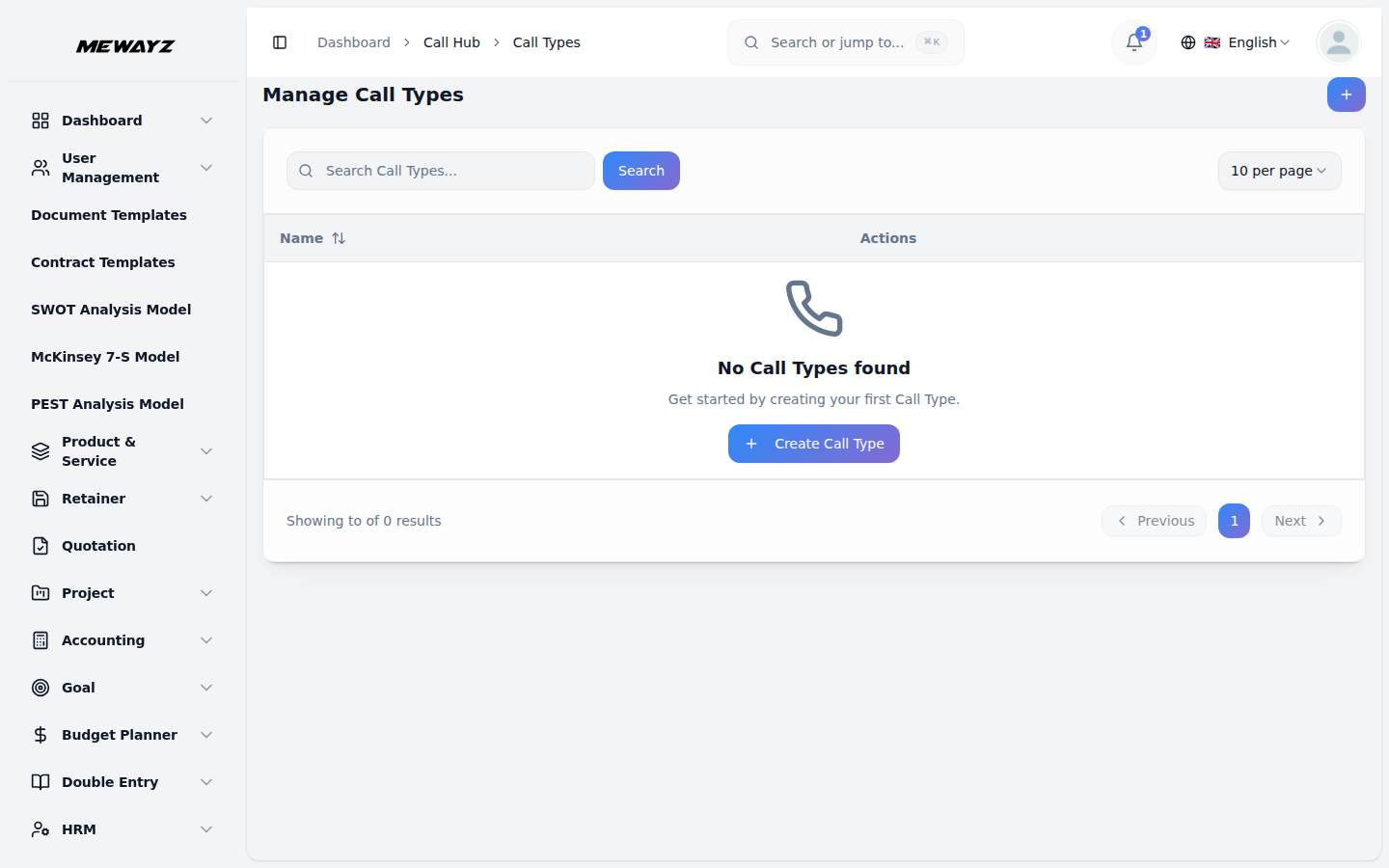
- In questa sezione puoi creare nuove tipologie di chiamata cliccando sul pulsante Crea.
- Dopo aver fatto clic sul pulsante, è sufficiente inserire il nome del nuovo tipo di chiamata (ad esempio, chiamata di supporto, follow-up, richiesta di vendita) e salvarlo.
- Queste categorie personalizzate ti aiutano a organizzare meglio le tue chiamate in base al loro scopo.
Nota:
- Potrai inviare SMS solo se il modulo Twilio è abilitato sulla tua piattaforma.
- Ecco un elenco di alcuni componenti aggiuntivi a cui possiamo connetterci facilmente con il componente aggiuntivo Call Hub.
Contabilità
- Cliente
- Venditore
CRM
- Piombo
- Affare
Gestione delle risorse umane
- Dipendente
- Premio
Gestione Scuole e Istituti
- Genitore
Gestione dell'agricoltura
- Utente agricolo
Gestione della proprietà
- Tenant
Gestione ospedaliera
- Dottore