Integración de Call Hub en Mewayz
El módulo Call Hub es una herramienta potente e indispensable diseñada para revolucionar la comunicación y el seguimiento en empresas de todos los tamaños.
Introducción
El complemento Call Hub es una potente herramienta de gestión de comunicaciones que ayuda a las empresas a manejar y hacer seguimiento de llamadas y mensajes de forma eficiente a través de distintos módulos. En un entorno de trabajo dinámico, Call Hub garantiza que toda la comunicación con clientes, empleados y otros contactos esté bien organizada y sea fácil de gestionar. Con Call Hub puedes crear registros de llamadas, hacer seguimiento de llamadas entrantes y salientes, calcular automáticamente la duración de las llamadas, asignar usuarios responsables y almacenar notas detalladas de cada llamada. El complemento también admite la comunicación por SMS a través de Twilio y ofrece informes reveladores que muestran la actividad semanal y mensual de llamadas y SMS. Esto ayuda a las empresas a mejorar la planificación de la comunicación, la capacidad de respuesta y la eficiencia operativa general.
Cómo habilitar este módulo
Para configurar el complemento Call Hub, puedes seguir este enlace: Configurar el complemento.
¿Cómo utilizar el complemento Call Hub?
Después de comprar e instalar el complemento Call Hub, abre el menú lateral y busca Call Hub. Haz clic en el menú Call Hub y verás las siguientes opciones: Lista de llamadas, Historial de llamadas, Informe y Tipos de llamadas. Cada sección te ayuda a gestionar diferentes aspectos de la comunicación de tu negocio.
Lista de llamadas
- Para crear una nueva llamada, haz clic en el botón Crear. En el formulario de creación, selecciona un Módulo en el menú desplegable. Los módulos disponibles incluyen Contabilidad (Cliente, Proveedor), CRM (Lead, Negocio), RR. HH. (Empleado, Reconocimiento) y otros módulos habilitados. Según el módulo seleccionado, el sistema carga dinámicamente los campos relacionados.
- Por ejemplo, si se selecciona RRHH → Premio, aparecerá un menú desplegable de Tipo de premio. Tras seleccionar el tipo de premio, el menú desplegable de Usuario mostrará únicamente los usuarios asignados al premio seleccionado, garantizando una selección de usuarios precisa y específica para cada contexto.
- A continuación, selecciona el Tipo de llamada en el desplegable, que se obtiene del módulo Gestionar tipo de llamada. Elige la Dirección de la llamada como Entrante o Saliente, introduce el Asunto para describir el propósito de la llamada y, opcionalmente, añade una Descripción con detalles adicionales.
- Después de completar todos los campos obligatorios, haz clic en Guardar. La nueva llamada creada aparecerá en la lista de llamadas.
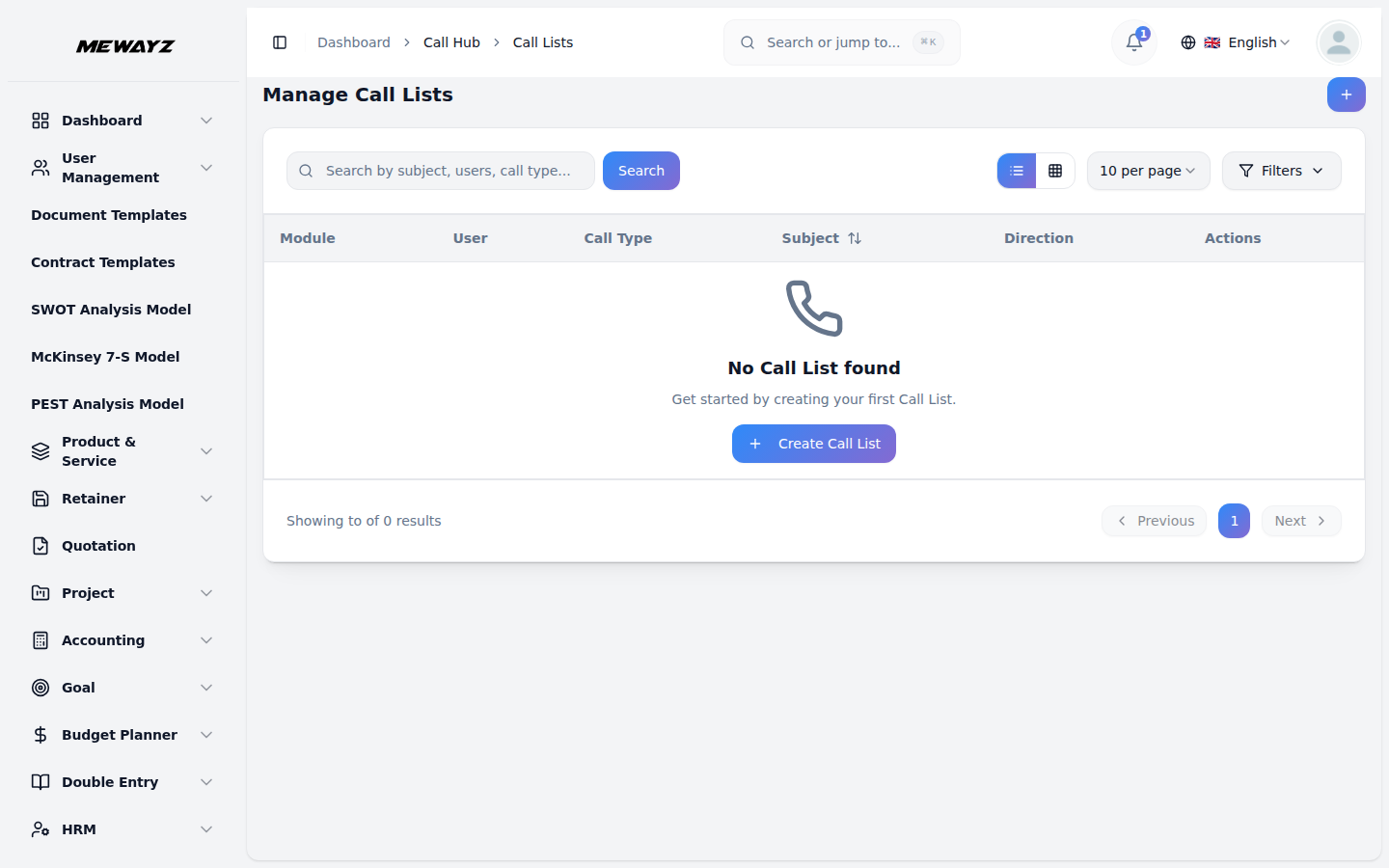
- La página de Lista de Llamadas muestra todos los registros de llamadas en una tabla estructurada con las columnas Módulo, Usuario, Tipo de Llamada, Asunto y Dirección. Los usuarios pueden gestionar los registros de llamadas de forma eficiente mediante las opciones de Búsqueda y Filtro, incluido el filtrado por Módulo y Tipo de Llamada.
- Cada registro de llamada incluye una opción de Historial de llamadas en la columna Acciones. Esta función permite a los usuarios registrar actividades de llamadas y detalles de comunicación. Al añadir o actualizar el historial de llamadas, los usuarios pueden ver los usuarios de la llamada, seleccionar el Tipo de registro como Llamada o SMS, e introducir la hora de inicio y la hora de fin. El sistema calcula automáticamente la duración de la llamada según las horas introducidas.
- Los usuarios pueden seleccionar el Usuario de contacto del menú desplegable, introducir u obtener el Número de teléfono y hacer clic en el botón Llamar para iniciar la llamada. Si el Tipo de registro está configurado como SMS, los usuarios pueden escribir el mensaje en el campo Escribe tu SMS aquí, y el SMS se enviará mediante la integración con Twilio.
- Los detalles adicionales de la llamada incluyen seleccionar el Estado de la llamada, como Completada, Ocupado, Sin respuesta o Cancelada, establecer la Prioridad como Alta, Media o Baja, añadir una Nota para referencia interna y marcar la llamada como Completada o Importante si es necesario. Tras completar los detalles, haz clic en Crear para guardar el historial de llamadas, que luego será visible en la página Gestionar Historial de Llamadas.
- Al hacer clic en el botón Ver, los usuarios pueden consultar los detalles de la lista de llamadas. El botón Editar permite modificar el registro de la llamada, y el botón Eliminar borra el registro de llamada del sistema.
Historial de llamadas
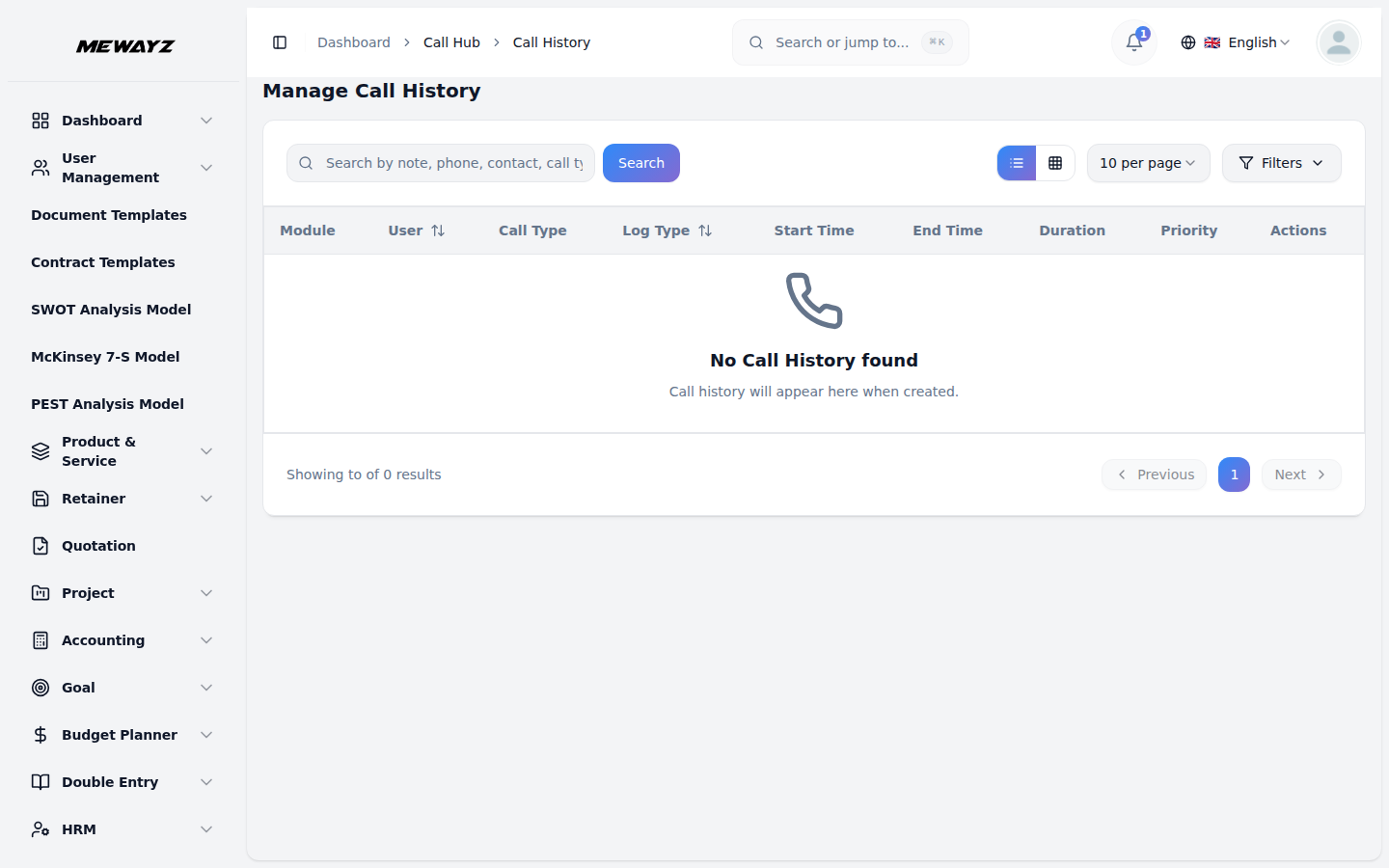
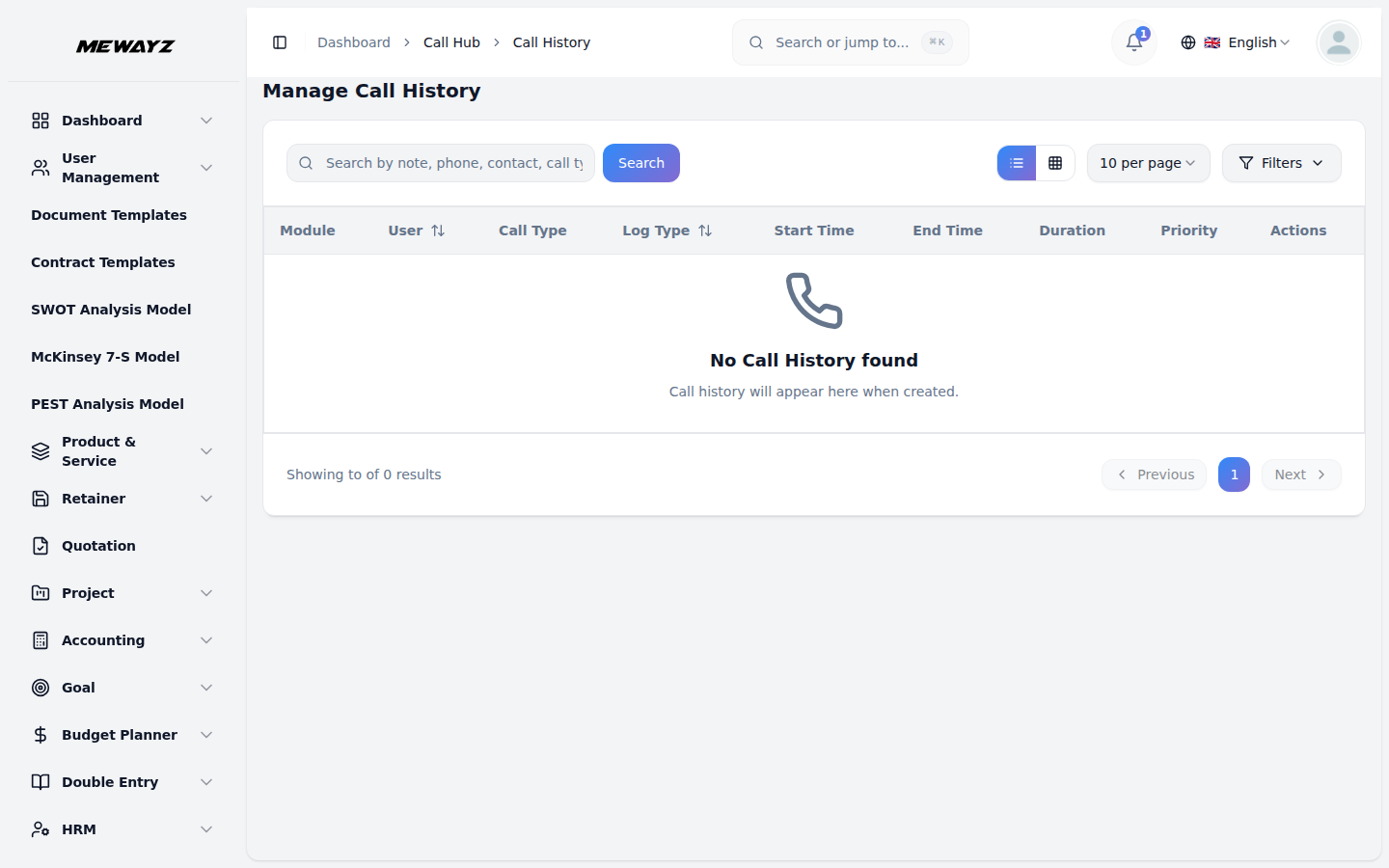
- La sección Historial de llamadas muestra un registro completo de todas las llamadas entrantes y salientes.
- Esta página te ayuda a hacer seguimiento de la comunicación a lo largo del tiempo y a revisar detalles de las llamadas como la duración, la prioridad, el estado y las notas. Si es necesario, puedes editar o eliminar registros del historial de llamadas para mantener la información precisa y actualizada.
- Cuando el complemento de Twilio está activado, los SMS relacionados con las llamadas también pueden enviarse y rastrearse desde esta sección.
Informes
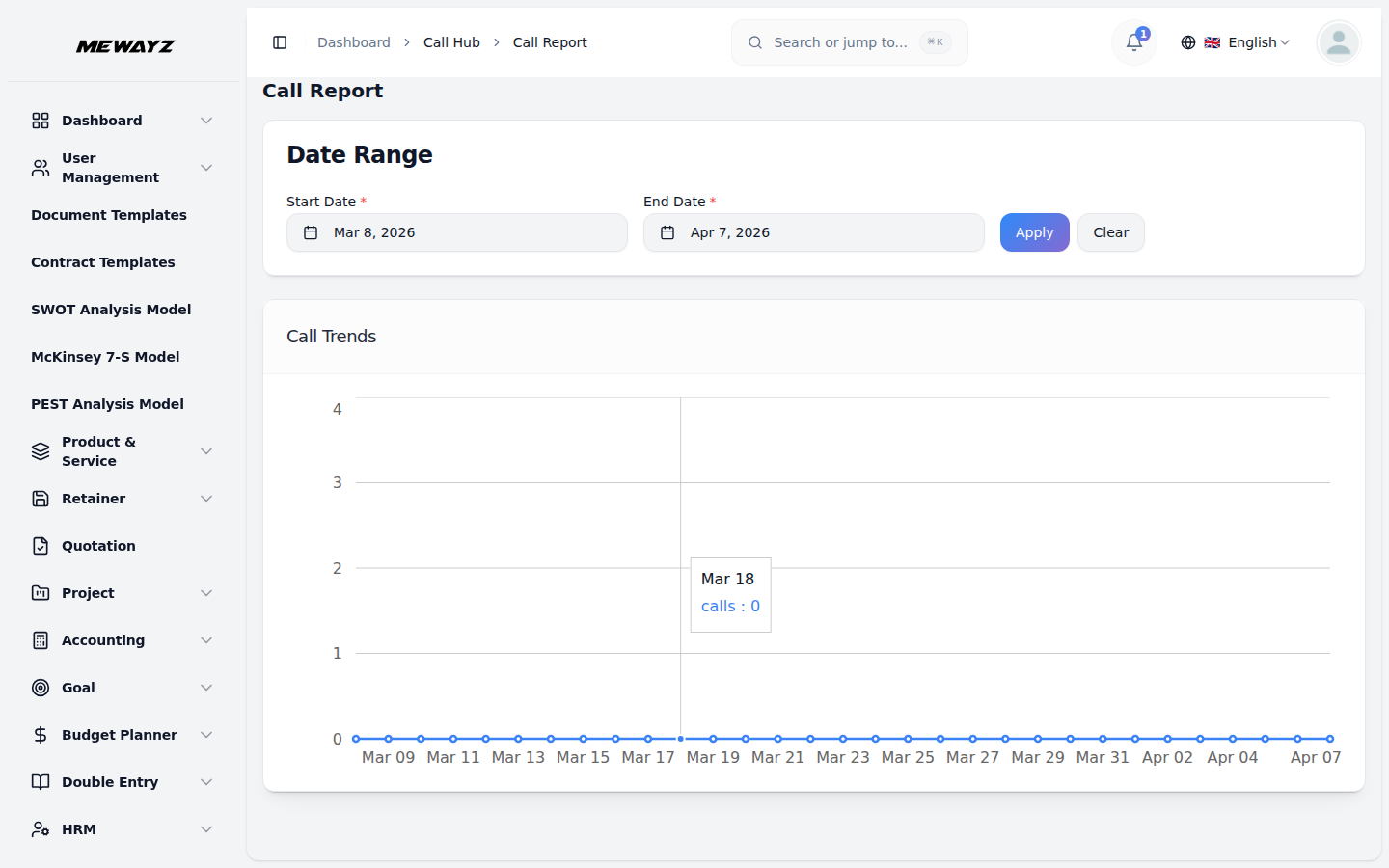
- Haz clic en la pestaña Informe para abrir la sección de analíticas, donde podrás ver el número de llamadas y SMS enviados.
- Puedes ver estos datos seleccionando informes semanales o mensuales según tu preferencia.
- Si quieres consultar detalles concretos, introduce una fecha de inicio y una fecha de fin para filtrar los resultados y ver solo los datos de ese periodo.
- También puedes seleccionar directamente un mes concreto para ver un informe que incluya únicamente la actividad de llamadas y SMS de ese mes.
Tipo de llamada
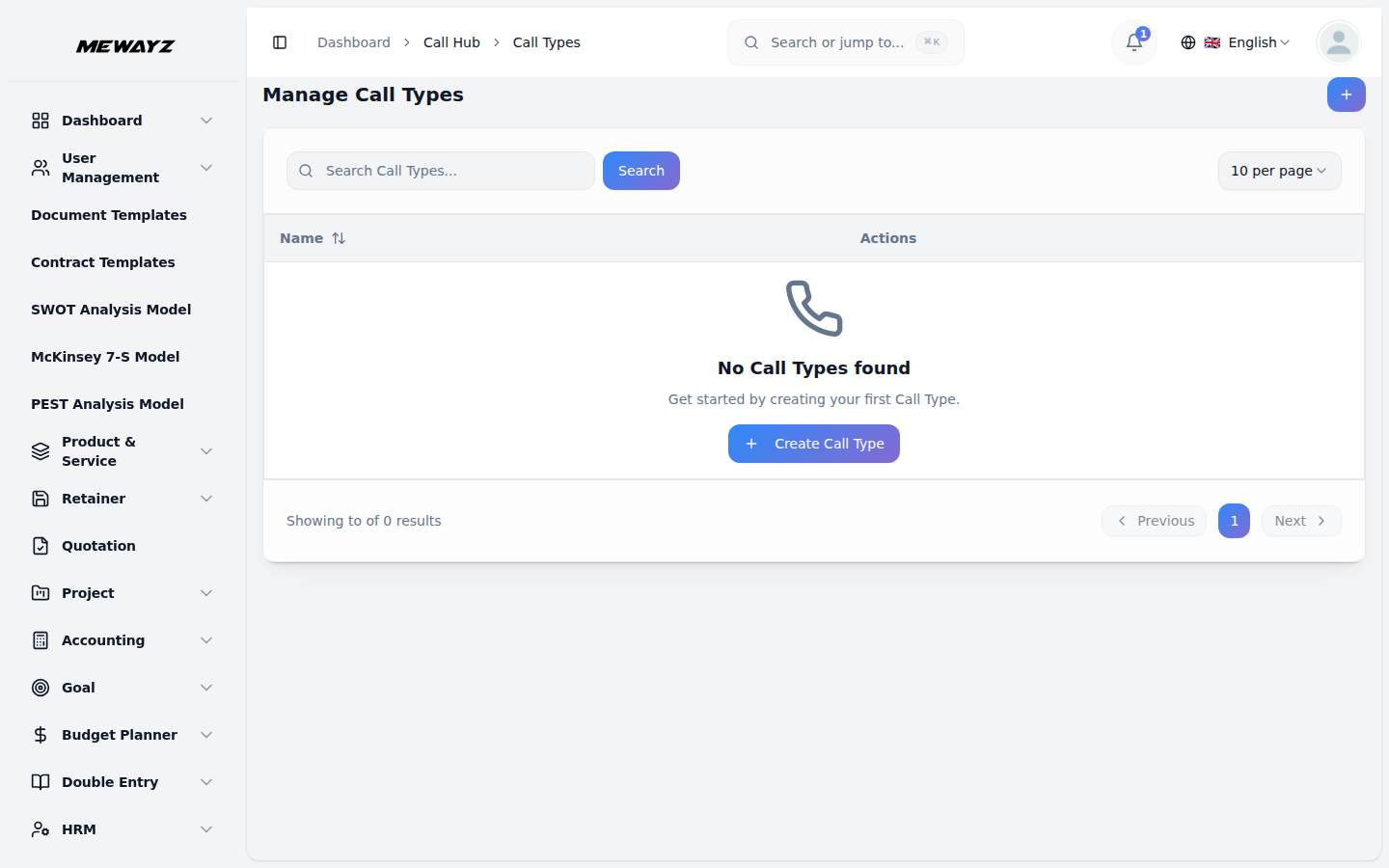
- En esta sección, puede crear nuevos tipos de llamadas haciendo clic en el botón Crear.
- Una vez que hagas clic en el botón, solo introduce el nombre del nuevo tipo de llamada (por ejemplo, llamada de soporte, seguimiento, consulta de ventas) y guárdalo.
- Estas categorías personalizadas te ayudan a organizar mejor tus llamadas según su propósito.
Nota:
- Solo podrás enviar SMS si el módulo de Twilio está habilitado en tu plataforma.
- Esta es una lista de algunos complementos con los que podemos conectarnos fácilmente mediante el complemento Call Hub.
Contabilidad
- Cliente
- Proveedor
CRM
- Cliente potencial
- Negocio
RRHH
- Empleado
- Premio
Gestión de escuelas e institutos
- Padre
Gestión agrícola
- Usuario de Agricultura
Gestión de propiedades
- Inquilinos
Gestión hospitalaria
- Doctor