Intégration du Hub d'appels dans Mewayz
Le module Call Hub est un outil puissant et incontournable conçu pour révolutionner la communication et le suivi des entreprises de toutes tailles.
Introduction
Le module complémentaire Call Hub est un puissant outil de gestion de la communication qui aide les entreprises à gérer et suivre efficacement les appels et messages à travers différents modules. Dans un environnement de travail au rythme soutenu, Call Hub garantit que toute la communication avec les clients, les employés et autres contacts est bien organisée et facile à gérer. Avec Call Hub, vous pouvez créer des entrées d'appels, suivre les appels entrants et sortants, calculer automatiquement la durée des appels, assigner des utilisateurs responsables et stocker des notes d'appel détaillées. Le module prend également en charge la communication par SMS via Twilio et fournit des rapports instructifs affichant l'activité hebdomadaire et mensuelle des appels et des SMS. Cela aide les entreprises à améliorer leur planification de la communication, leur réactivité et leur efficacité opérationnelle globale.
Comment activer ce module
Pour configurer l'add-on Call Hub, vous pouvez suivre ce lien : Module complémentaire de configuration.
Comment utiliser l'add-on Call Hub ?
Après avoir acheté et installé le module complémentaire Call Hub, ouvrez le menu latéral et recherchez Call Hub. Cliquez sur le menu Call Hub, et vous verrez les options suivantes : Liste d'appels, Historique des appels, Rapport et Types d'appels. Chaque section vous aide à gérer différents aspects de la communication de votre entreprise.
Liste d’appels
- Pour créer un nouvel appel, cliquez sur le bouton Créer. Dans le formulaire de création, sélectionnez un Module dans le menu déroulant. Les modules disponibles incluent Comptabilité (Client, Fournisseur), CRM (Prospect, Affaire), HRM (Employé, Récompense) et d'autres modules activés. Selon le module sélectionné, le système charge dynamiquement les champs associés.
- Par exemple, si HRM → Récompense est sélectionné, un menu déroulant Type de récompense apparaîtra. Après avoir sélectionné le type de récompense, le menu déroulant Utilisateur n'affichera que les utilisateurs affectés à la récompense sélectionnée, garantissant une sélection d'utilisateurs précise et adaptée au contexte.
- Ensuite, sélectionnez le type d'appel dans le menu déroulant, qui est récupéré du module Gérer les types d'appel. Choisissez la direction de l'appel comme Entrant ou Sortant, saisissez l'objet pour décrire le but de l'appel, et ajoutez éventuellement une description pour des détails supplémentaires.
- Après avoir rempli tous les champs requis, cliquez sur Enregistrer. Le nouvel appel créé apparaîtra dans la liste des appels.
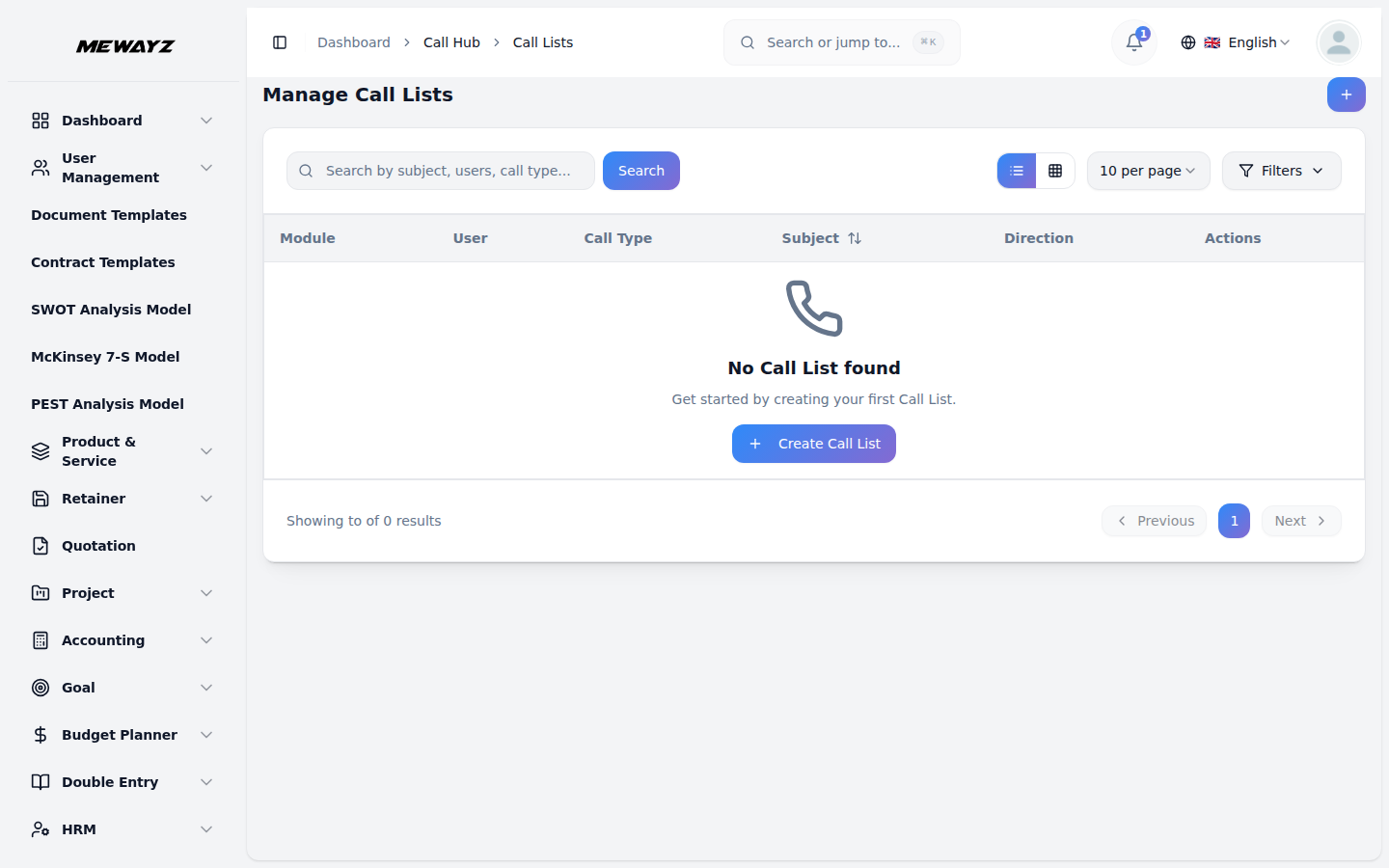
- La page Liste des appels affiche tous les enregistrements d'appels dans un tableau structuré avec les colonnes Module, Utilisateur, Type d'appel, Objet et Direction. Les utilisateurs peuvent gérer efficacement les enregistrements d'appels grâce aux options de recherche et de filtre, notamment le filtrage par Module et Type d'appel.
- Chaque enregistrement d'appel comporte une option Historique des appels dans la colonne Actions. Cette fonctionnalité permet aux utilisateurs de consigner les activités d'appel et les détails de communication. Lors de l'ajout ou de la mise à jour de l'historique des appels, les utilisateurs peuvent consulter les utilisateurs de l'appel, sélectionner le type de journal Appel ou SMS, et saisir l'heure de début et l'heure de fin. Le système calcule automatiquement la durée de l'appel à partir des heures saisies.
- Les utilisateurs peuvent ensuite sélectionner le contact dans la liste déroulante, saisir ou récupérer le numéro de téléphone, et cliquer sur le bouton Appeler pour lancer l'appel. Si le type de journal est défini sur SMS, les utilisateurs peuvent saisir le message dans le champ Écrivez votre SMS ici, et le SMS sera envoyé via l'intégration Twilio.
- Les détails supplémentaires de l'appel incluent la sélection du statut de l'appel tel que Terminé, Occupé, Sans réponse ou Annulé, la définition de la priorité sur Haute, Moyenne ou Basse, l'ajout d'une note pour référence interne, et le marquage de l'appel comme Terminé ou Important si nécessaire. Après avoir rempli les détails, cliquez sur Créer pour enregistrer l'historique des appels, qui sera alors visible sur la page Gérer l'historique des appels.
- En cliquant sur le bouton Voir, les utilisateurs peuvent voir les détails de la liste d’appels. Le bouton Modifier permet de modifier l’enregistrement de l’appel, et le bouton Supprimer retire l’enregistrement de l’appel du système.
Historique des appels
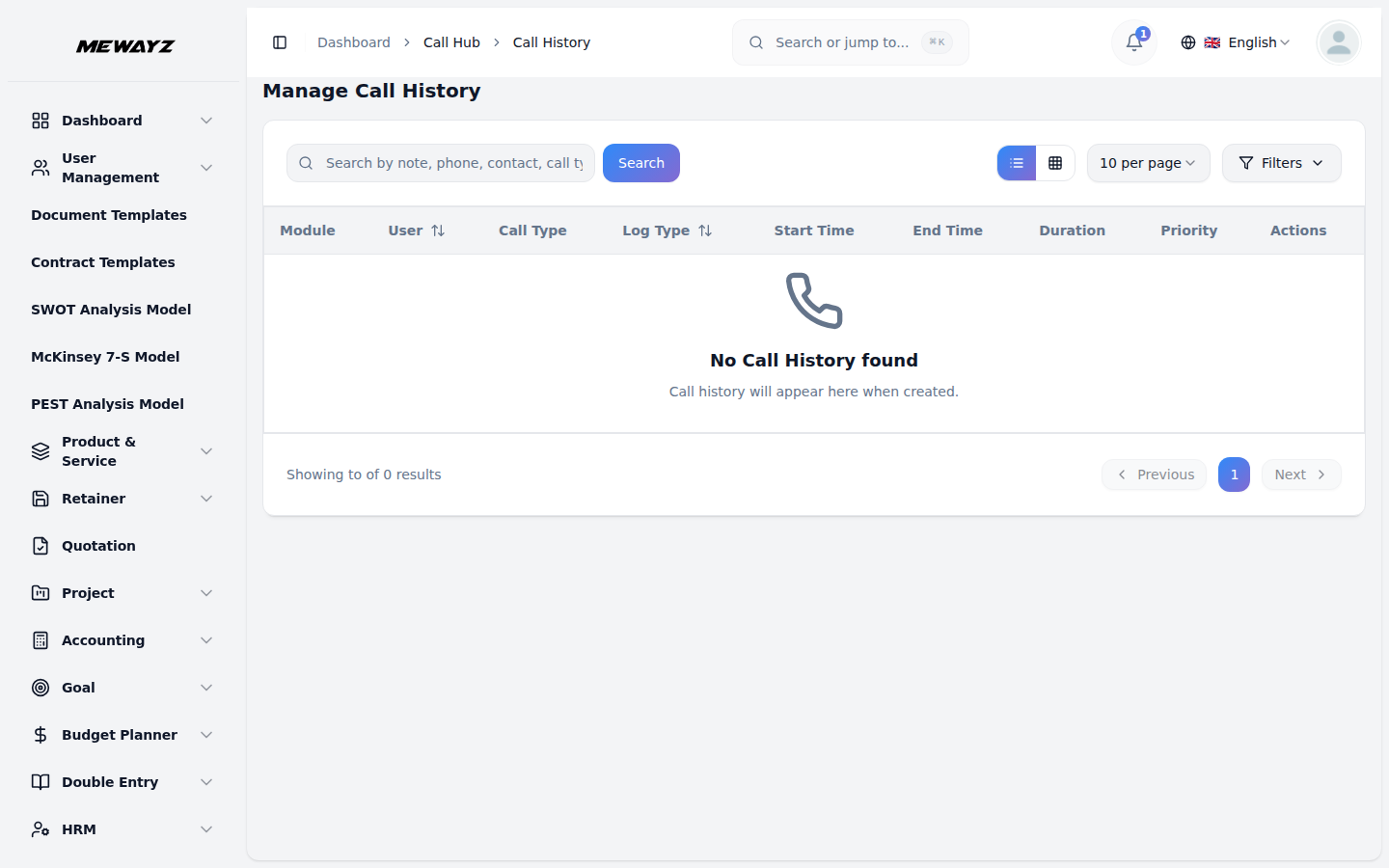
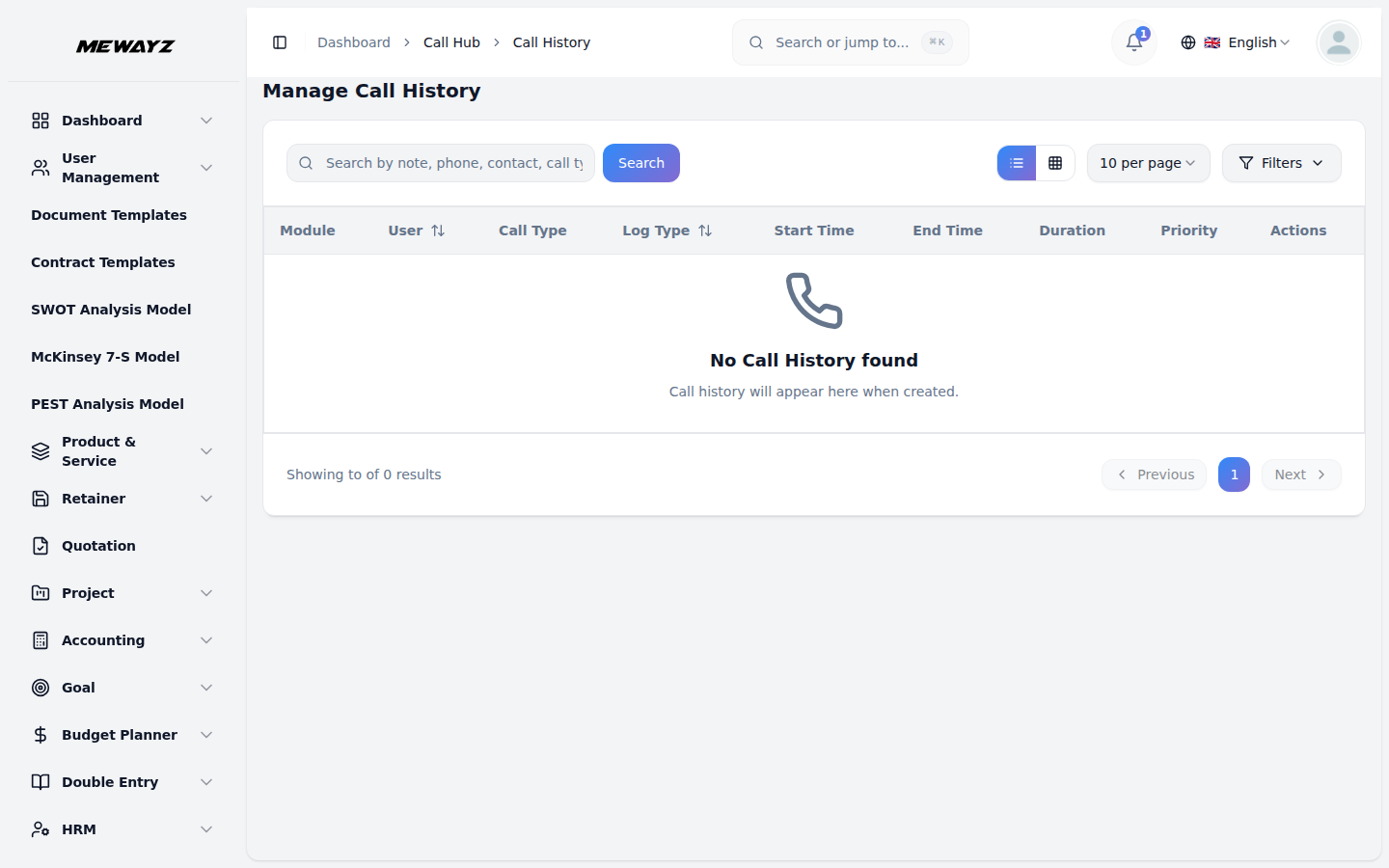
- La section Historique des appels affiche un relevé complet de tous les appels entrants et sortants.
- Cette page vous aide à suivre la communication dans le temps et à examiner les détails des appels tels que la durée, la priorité, le statut et les notes. Si nécessaire, vous pouvez modifier ou supprimer les enregistrements de l'historique des appels pour garder les informations exactes et à jour.
- Lorsque le module complémentaire Twilio est activé, les SMS liés aux appels peuvent également être envoyés et suivis depuis cette section.
Rapports
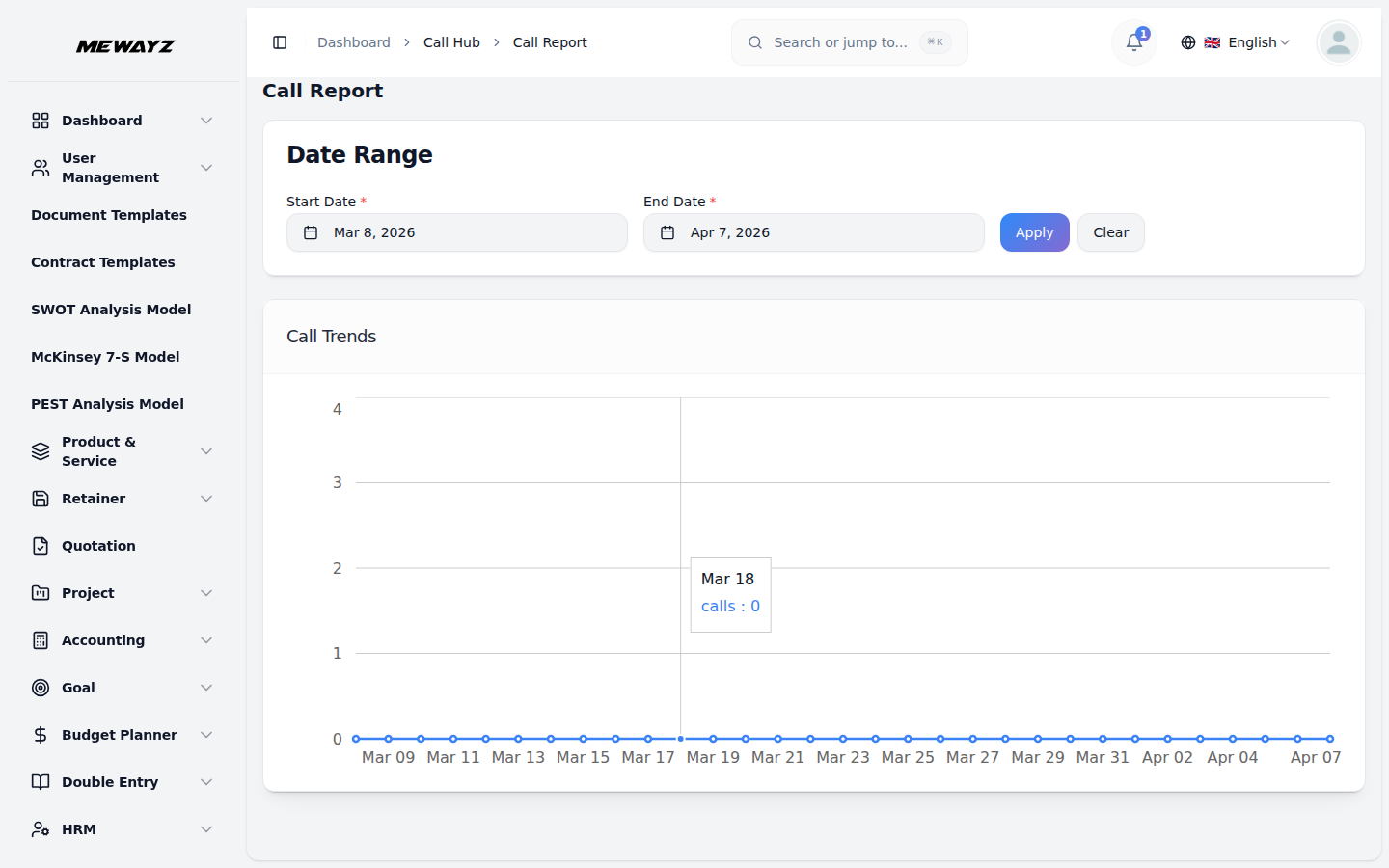
- Cliquez sur l'onglet Rapport pour ouvrir la section analytique, où vous pouvez voir le nombre d'appels et de SMS envoyés.
- Vous pouvez consulter ces données en sélectionnant des rapports hebdomadaires ou mensuels selon votre préférence.
- Si vous souhaitez vérifier des détails précis, saisissez une date de début et une date de fin pour filtrer les résultats et n'afficher que les données de cette période.
- Vous pouvez également sélectionner directement un mois particulier pour afficher un rapport incluant uniquement l'activité d'appels et de SMS de ce mois-là.
Type d'appel
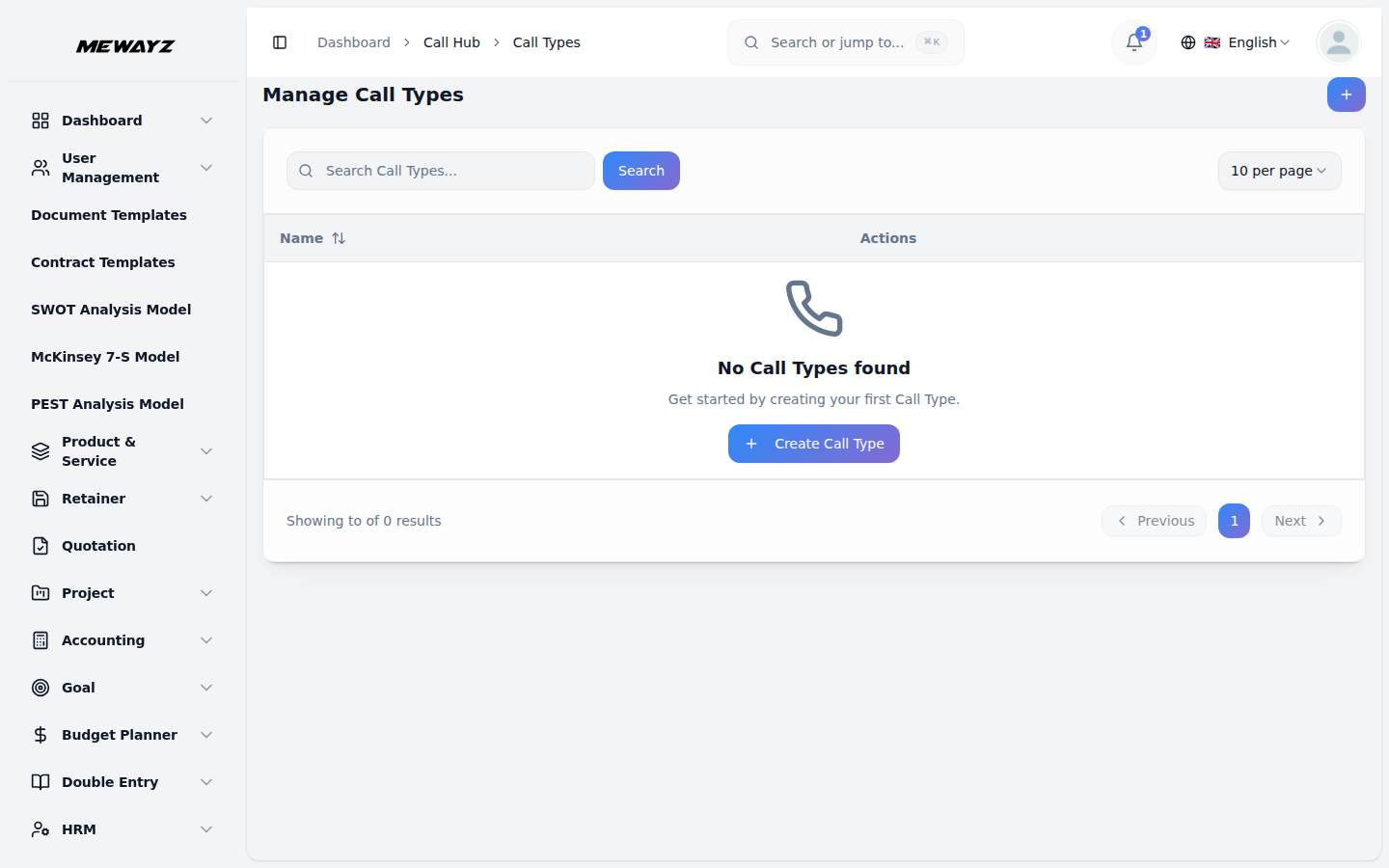
- Dans cette section, vous pouvez créer de nouveaux types d'appels en cliquant sur le bouton Créer.
- Une fois le bouton cliqué, il suffit de saisir le nom du nouveau type d'appel (par ex. appel d'assistance, relance, demande commerciale) et de l'enregistrer.
- Ces catégories personnalisées vous aident à mieux organiser vos appels selon leur objectif.
Note :
- Vous ne pourrez envoyer des SMS que si le module Twilio est activé sur votre plateforme.
- Voici une liste de quelques modules auxquels nous pouvons facilement nous connecter avec le module Call Hub.
Comptabilité
- Client
- Fournisseur
CRM
- Lead
- Affaire
HRM
- Employé
- Récompense
Gestion d'école et d'établissement
- Parent
Gestion agricole
- Utilisateur agricole
Gestion immobilière
- Locataires
Gestion hospitalière
- Médecin