Integracja Planisty budżetu w Mewayz
Dodatek Planista budżetu pomaga tworzyć budżety finansowe organizacji i zarządzać nimi poprzez śledzenie kategorii dochodów i wydatków w różnych okresach.
Adres URL wersji demonstracyjnej
Wprowadzenie
Budget Planner to kompleksowy dodatek do planowania i monitorowania finansów, który pomaga tworzyć, zarządzać i śledzić budżety organizacji przez cały rok. Automatycznie monitoruje Twoje wydatki w porównaniu z przydzielonymi budżetami i zapewnia wgląd w wyniki finansowe w czasie rzeczywistym. Użytkownicy mogą tworzyć okresy budżetowe, definiować konkretne budżety, przypisywać kwoty do planu kont i otrzymywać automatyczne śledzenie wydatków z analizą wariancji.
Uwaga: Ten dodatek jest zależny od dodatku Księgowość, dlatego należy go najpierw zakupić.
Jak włączyć ten moduł
Aby skonfigurować dodatek Planista budżetu, kliknij ten link: Skonfiguruj dodatek.
Jak korzystać z dodatku Planer budżetu?
Okres budżetowy
- Aby utworzyć nowy okres budżetowy, kliknij przycisk „Utwórz” u góry strony okresu budżetowego.
- Strona listy przedstawia wszystkie okresy budżetowe w tabeli z kolumnami Nazwa okresu, Rok finansowy,
- Okresy budżetowe są zgodne ze statusem od wersji roboczej do zatwierdzonej, aktywnej i zamkniętej. Okresy muszą być
Wprowadź nazwę okresu, zdefiniuj rok obrotowy i na podstawie tej daty ustaw datę rozpoczęcia i zakończenia; Twój system oblicza budżet rocznie. Okres jest początkowo zapisywany jako wersja robocza.
Data rozpoczęcia, data zakończenia, stan i działania. Możesz użyć opcji Szukaj, aby filtrować rekordy.
zatwierdzone przed aktywacją zawartych w nich budżetów. Dostępne akcje w kolumnie Akcja to Edytuj (zmodyfikuj szczegóły okresu), Zatwierdź (zmień status z wersji roboczej na Zatwierdzony), Aktywuj (ustaw status na Aktywny), Zamknij (zakończ okres) i Usuń.
Zarządzaj budżetem
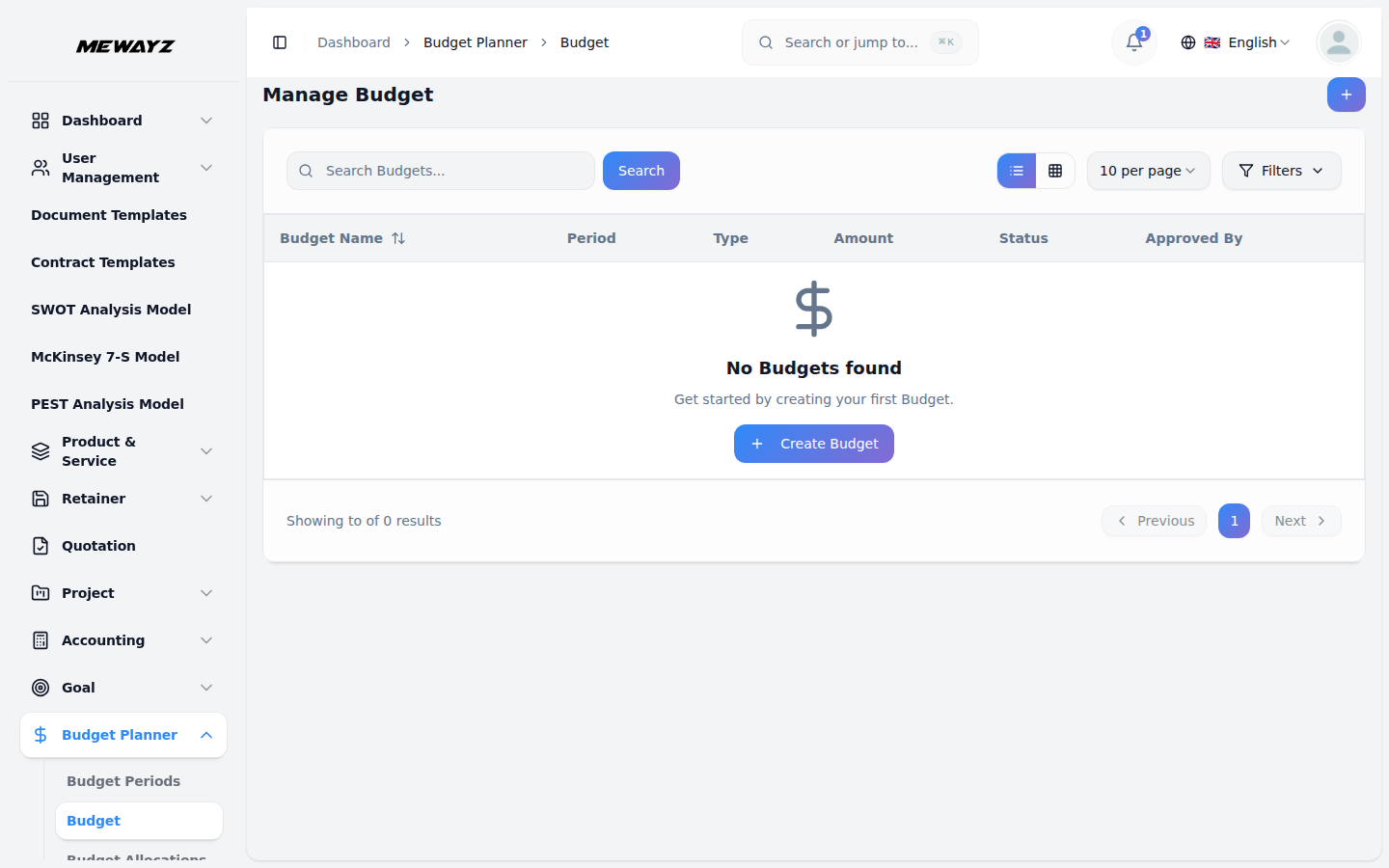
- Aby utworzyć budżet, kliknij „Utwórz” i wprowadź nazwę budżetu, z listy wybierz okres budżetowy
- Strona listy wyświetla budżety z kolumnami: Nazwa budżetu, Okres, Typ, Całkowita kwota, Stan,
- W kolumnie Działania zobaczysz przyciski zatwierdzania, edytowania i usuwania. Kiedy klikniesz
menu rozwijanego (pochodzącego z sekcji okresu budżetowego), wybierz typ budżetu z menu rozwijanego (opcjonalnie, kapitał, przepływ środków pieniężnych) i ustaw całkowitą kwotę budżetu. Zapisz budżet jako wersję roboczą.
Zatwierdzone przez i Działania. Pasek wyszukiwania, aby znaleźć konkretny rekord budżetu, użyj dostępnego przycisku przełączania widoku siatki lub listy.
przycisk zatwierdź, edytuj lub usuń i konwertuje na aktywną opcję. Kliknięcie aktywnego przycisku automatycznie przekształca go w opcję zamknięcia. Zgodnie z tym procesem działania, status zmienia się w zależności od Twojego działania.
Alokacja budżetu
- Aby utworzyć nową alokację budżetu, kliknij zielony przycisk „Utwórz” w prawym górnym rogu
- Strona listy pokazuje wszystkie alokacje budżetu w tabeli z kolumnami Budżet, Konto,
- Każda alokacja budżetu wyświetla przydzieloną kwotę, śledzi wydatkowaną kwotę i dokonuje obliczeń
- Dostępne akcje w kolumnie Działania obejmują: edytuj, aby zmodyfikować szczegóły alokacji budżetu.
- Alokacje budżetowe pomagają rozdzielać środki na różne konta w ramach budżetu i monitorować
stronę Zarządzaj alokacjami budżetu. Wybierz budżet z rozwijanej listy (która pochodzi z sekcji Budżet), wybierz konto z rozwijanej listy (która jest generowana z Dodatku do konta) i wprowadź przydzieloną kwotę.
Przydzielona kwota, wydana kwota, pozostała kwota i działania. Użyj paska wyszukiwania, aby znaleźć określone alokacje budżetu i zastosuj filtry, korzystając z menu rozwijanego Budżet (Filtruj według budżetu) i menu rozwijanego Konto (Filtruj według konta). Kliknij Zastosuj, aby aktywować filtry lub Wyczyść, aby je usunąć.
pozostała kwota automatycznie (Kwota pozostała = Kwota przydzielona – Kwota wydana).
Usuń, aby trwale usunąć alokację budżetu.
wydatki w stosunku do alokacji. Kolumna Pozostała kwota zapewnia szybki wgląd w dostępne środki dla każdej alokacji konta.
Monitorowanie budżetu
- Strona Monitorowanie budżetu zapewnia widok tylko do odczytu, umożliwiający śledzenie i analizowanie wykonania budżetu
- Tabela na stronie listy monitorowania wyświetla kolumny Budżet, Data, Przydzielone, Wydane, Pozostałe,
- Kolumna Pozostałe pokazuje niewydane środki (Przydzielone – Wydane), a kolumna Odchylenie %
- Wpisy monitorowania budżetu są generowane automatycznie na podstawie alokacji budżetu i wydatków
nadgodziny. Użyj paska wyszukiwania, aby znaleźć określone rekordy budżetu i zastosuj filtry, korzystając z menu rozwijanego Budżet (Filtruj według budżetu) i selektora dat Zakresu dat, aby wyświetlić dane budżetowe dla określonych okresów. Kliknij Zastosuj, aby aktywować filtry lub Wyczyść, aby je usunąć.
i wariancja %. Każdy wiersz przedstawia migawkę stanu budżetu w określonym dniu, pokazując porównanie przydzielonych kwot z kwotami wydanymi w czasie.
wskazuje wyniki w stosunku do budżetu, przy czym dodatnie wartości procentowe wskazują na niedostateczne wydatki, a ujemne wartości procentowe wskazują na nadmierne wydatki.
działalność. Ta strona umożliwia śledzenie historii i analizę trendów, co pomaga zidentyfikować wzorce wydatków, monitorować zgodność budżetu i podejmować świadome decyzje finansowe. Użyj filtrowania zakresu dat, aby porównać skuteczność w różnych okresach.
Funkcje integracji
- Planer budżetu integruje się z planem kont, aby połączyć budżety z istniejącym kontem
- Zarządzanie użytkownikami śledzi, kto utworzył i zatwierdził budżety w celu zapewnienia odpowiedzialności. Zakres dat
struktury. Łączy się z wpisami do dziennika w celu automatycznego śledzenia wydatków na podstawie zaksięgowanych transakcji.
weryfikacja uwzględnia daty okresów budżetowych, aby zapewnić dokładne obliczenia i zapobiec śledzeniu poza określonymi okresami.