Integrazione del pianificatore di budget in Mewayz
Il componente aggiuntivo Budget Planner ti aiuta a creare e gestire i budget finanziari per la tua organizzazione monitorando le categorie di entrate e spese in diversi periodi di tempo.
Introduzione
Budget Planner è un Add-On completo per la pianificazione e il monitoraggio finanziario che ti aiuta a creare, gestire e tenere traccia dei budget della tua organizzazione durante tutto l'anno. Monitora automaticamente le tue spese rispetto ai budget assegnati e offre informazioni in tempo reale sulle tue prestazioni finanziarie. Gli utenti possono creare periodi di budget, definire budget specifici, allocare importi al piano dei conti e ricevere un monitoraggio automatico delle spese con analisi degli scostamenti.
Nota: Questo componente aggiuntivo dipende dal componente aggiuntivo Contabilità, quindi è necessario acquistarlo prima.
Come abilitare questo modulo
Per impostare il componente aggiuntivo Budget Planner, puoi seguire questo collegamento: Add-On di configurazione.
Come usare l'Add-On Pianificatore di Budget?
Periodo di bilancio
- Per creare un nuovo periodo di budget, fai clic sul pulsante "Crea" nella parte superiore della pagina del periodo di budget.
- La pagina di elenco mostra tutti i periodi di budget in una tabella con colonne per Nome periodo, Anno finanziario,
- I periodi di budget seguono un flusso di stato da Bozza ad Approvato ad Attivo a Chiuso. I periodi devono essere
Immettere il nome del periodo, definire l'anno finanziario e impostare le date di inizio e fine in base a questa data; il tuo sistema calcola il budget annualmente. Il periodo viene inizialmente salvato come stato Bozza.
Data di inizio, Data di fine, Stato e Azioni. È possibile utilizzare la ricerca per filtrare i record.
approvati prima che i budget al loro interno possano essere attivati. Le azioni disponibili nella colonna Azione includono Modifica (modifica i dettagli del periodo), Approva (modifica lo stato da Bozza ad Approvato), Attiva (imposta lo stato su Attivo), Chiudi (termina il periodo) ed Elimina.
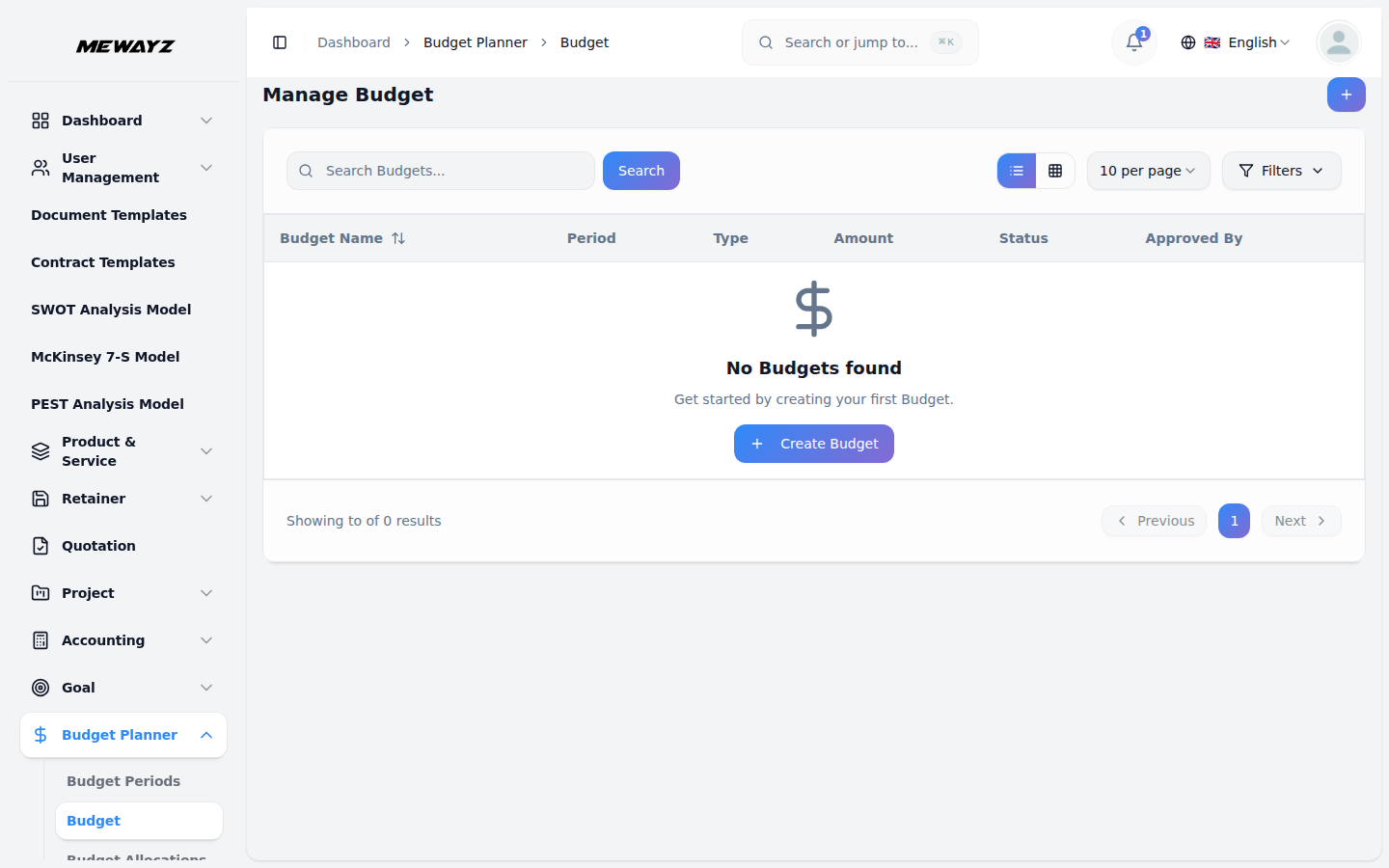
Gestisci il budget
- Per creare un budget, clicca su “Crea” e inserisci il nome del budget, seleziona il periodo del budget dal
- La pagina di elenco visualizza i budget con colonne per Nome budget, Periodo, Tipo, Importo totale, Stato,
- Nella colonna Azioni vedrai i pulsanti approva, modifica o elimina. Quando fai clic su
(che proviene dalla sezione del periodo di budget), scegli il tipo di budget dal menu a discesa (facoltativo, capitale, flusso di cassa) e imposta l'importo del budget totale. Salva il budget come bozza.
Approvato da, e Azioni. Barra di ricerca per trovare un record di budget specifico, usa il pulsante disponibile per alternare tra vista a griglia o a elenco.
pulsante approva, modifica o elimina e si converte in un'opzione attiva. Facendo clic sul pulsante attivo lo converte automaticamente in un'opzione di chiusura. Secondo questo processo di azione, lo stato cambia in base alla tua azione.
Allocazione del budget
- Per creare una nuova allocazione del budget, fai clic sul pulsante verde "Crea" nell'angolo in alto a destra di
- La pagina di elenco mostra tutte le allocazioni di budget in una tabella con colonne per Budget, Conto,
- Ogni allocazione del budget visualizza l'importo assegnato, tiene traccia dell'importo speso ed effettua i calcoli
- Le azioni disponibili nella colonna Azioni includono: modifica per modificare i dettagli dell'allocazione del budget.
- Le allocazioni di budget aiutano a distribuire i fondi tra diversi account all'interno di un budget e monitorare
la pagina Gestisci allocazioni budget. Seleziona un budget dal menu a discesa (che proviene dalla sezione budget), scegli un account dal menu a discesa (che viene generato dal componente aggiuntivo dell'account) e inserisci l'importo allocato.
Importo assegnato, Importo speso, Importo rimanente e Azioni. Utilizza la barra di ricerca per trovare allocazioni di budget specifiche e applica filtri utilizzando il menu a discesa Budget (Filtra per budget) e il menu a discesa Account (Filtra per account). Fare clic su Applica per attivare i filtri o su Cancella per rimuoverli.
l'importo residuo automaticamente (Importo Residuo = Importo Assegnato – Importo Speso).
Elimina per rimuovere definitivamente l'allocazione del budget.
le spese rispetto alle allocazioni. La colonna Importo rimanente offre una visibilità immediata sui fondi disponibili per ciascuna allocazione di conto.
Monitoraggio del budget
- La pagina Monitoraggio del budget fornisce una visualizzazione di sola lettura per monitorare e analizzare le prestazioni del budget
- La tabella della pagina dell'elenco di monitoraggio visualizza le colonne per Budget, Data, Allocato, Speso, Rimanente,
- La colonna Rimanente mostra i fondi non spesi (Assegnati – Spesi) e la colonna % Variazione
- Le voci di monitoraggio del budget vengono generate automaticamente in base alle allocazioni di budget e alle spese
nel tempo. Usa la barra di ricerca per trovare record di budget specifici e applica i filtri tramite il menu a tendina Budget (Filtra per budget) e il selettore Intervallo di date per visualizzare i dati di budget di periodi specifici. Fai clic su Applica per attivare i filtri o su Cancella per rimuoverli.
e varianza%. Ogni riga rappresenta un'istantanea dello stato del budget in una data specifica, mostrando il confronto tra gli importi allocati e gli importi spesi nel tempo.
indica la performance rispetto al budget, con percentuali positive che indicano una spesa insufficiente e percentuali negative che indicano una spesa eccessiva.
attività. Questa pagina fornisce il monitoraggio storico e l'analisi delle tendenze per aiutare a identificare i modelli di spesa, monitorare la conformità al budget e prendere decisioni finanziarie informate. Utilizza il filtro per intervallo di date per confrontare il rendimento in periodi di tempo diversi.
Funzionalità di integrazione
- Budget Planner si integra con il tuo piano dei conti per collegare i budget al conto esistente
- La gestione degli utenti tiene traccia di chi ha creato e approvato i budget per responsabilità. Intervallo di date
strutture. Si collega alle voci del diario per il monitoraggio automatico delle spese derivanti dalle transazioni registrate.
la convalida rispetta le date del periodo di budget per garantire calcoli accurati e impedire il monitoraggio al di fuori dei periodi definiti.