Integração do planejador de orçamento em Mewayz
O complemento Budget Planner ajuda você a criar e gerenciar orçamentos financeiros para sua organização, rastreando categorias de receitas e despesas em diferentes períodos de tempo.
Introdução
O Budget Planner é um complemento abrangente de planejamento e monitoramento financeiro que ajuda você a criar, gerenciar e monitorar os orçamentos da sua organização ao longo do ano. Ele monitora automaticamente seus gastos em relação aos orçamentos alocados e fornece insights em tempo real sobre seu desempenho financeiro. Os usuários podem criar períodos orçamentários, definir orçamentos específicos, alocar valores ao plano de contas e receber rastreamento automatizado de gastos com análise de variação.
Nota: Este complemento depende do complemento de contabilidade, portanto, você precisa adquiri-lo primeiro.
Como habilitar este módulo
Para configurar o complemento do planejador de orçamento, você pode seguir este link: Complemento de configuração.
Como usar o complemento do planejador de orçamento?
Período de orçamento
- Para criar um novo período de orçamento, clique no botão “Criar” na parte superior da página do período de orçamento.
- A página da lista mostra todos os períodos orçamentários em uma tabela com colunas para Nome do Período, Ano Financeiro,
- Os períodos de orçamento seguem um fluxo de status de Rascunho para Aprovado, de Ativo para Fechado. Os períodos devem ser
Insira o nome do período, defina o ano financeiro e defina as datas de início e término com base nesta data; seu sistema calcula o orçamento anualmente. O período é inicialmente salvo como status Rascunho.
Data de início, data de término, status e ações. Você pode usar a Pesquisa para filtrar registros.
aprovados antes que os orçamentos dentro deles possam ser ativados. As ações disponíveis na coluna Ação incluem Editar (modificar detalhes do período), Aprovar (alterar o status de Rascunho para Aprovado), Ativar (definir o status como Ativo), Fechar (encerrar o período) e Excluir.
Gerenciar orçamento
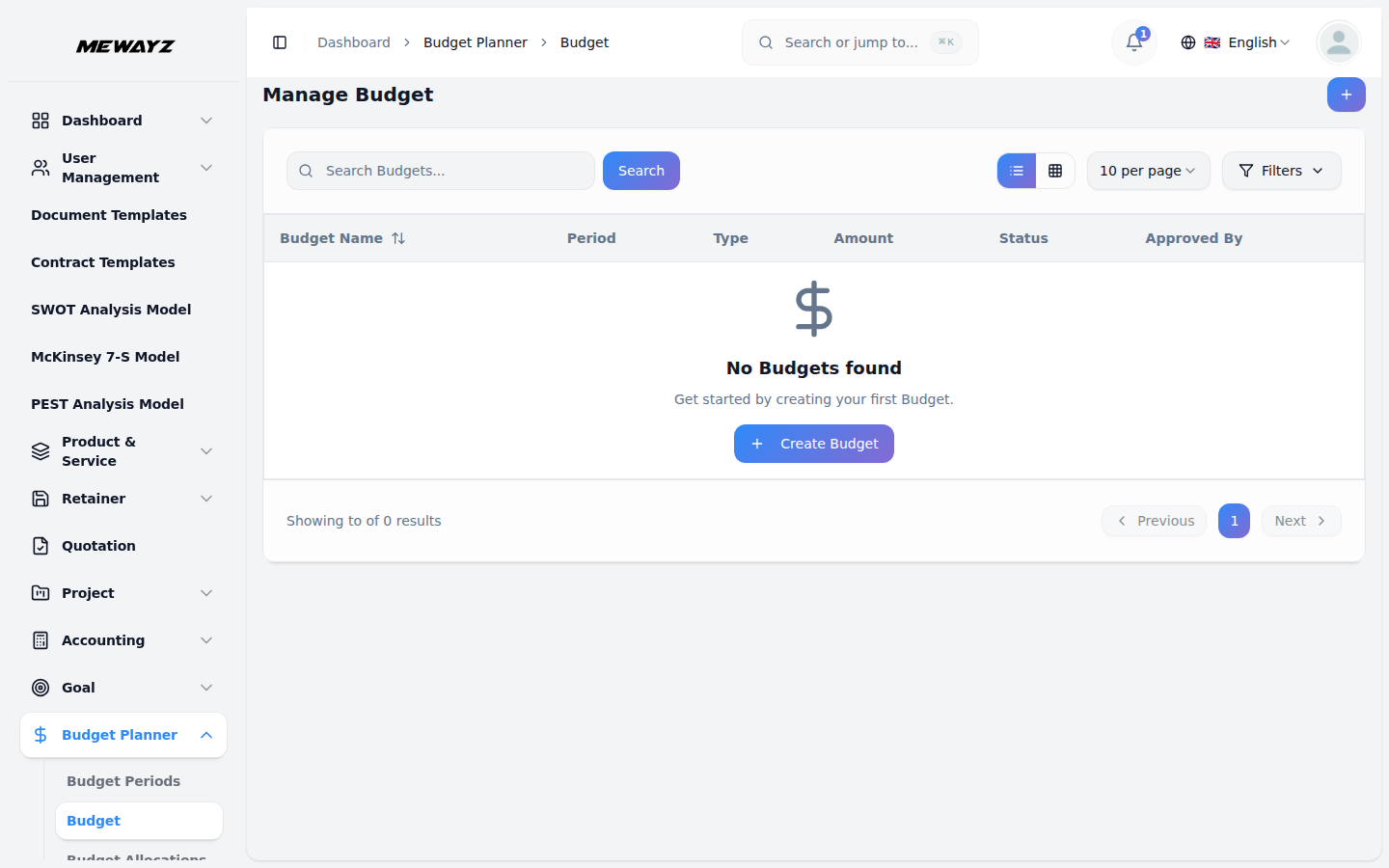
- Para criar um orçamento, clique em “Criar” e insira o nome do orçamento, selecione o período do orçamento na caixa
- A página da lista exibe orçamentos com colunas para Nome do Orçamento, Período, Tipo, Valor Total, Status,
- Na coluna Ações, você verá os botões de aprovação, edição ou exclusão. Quando você clica no
menu suspenso (que vem da seção do período do orçamento), escolha o tipo de orçamento no menu suspenso (opcional, capital, fluxo de caixa) e defina o valor total do orçamento. Salve o orçamento como Rascunho.
Aprovado por e Ações. Barra de pesquisa para encontrar um registro de orçamento específico, use a grade disponível ou o botão de alternância da visualização de lista.
aprovar, editar ou excluir e converte em uma opção ativa. Clicar no botão ativo o converte automaticamente em uma opção de fechamento. De acordo com esse processo de ação, o status muda com base na sua ação.
Alocação Orçamentária
- Para criar uma nova alocação orçamentária, clique no botão verde “Criar” no canto superior direito da
- A página da lista mostra todas as alocações orçamentárias em uma tabela com colunas para Orçamento, Conta,
- Cada alocação orçamentária exibe o valor alocado, rastreia o valor gasto e calcula
- As ações disponíveis na coluna Ações incluem: editar para modificar os detalhes da alocação do orçamento.
- As alocações orçamentárias ajudam a distribuir fundos entre diferentes contas dentro de um orçamento e monitorar
página Gerenciar alocações orçamentárias. Selecione um orçamento no menu suspenso (que vem da seção de orçamento), escolha uma conta no menu suspenso (que é gerado a partir do complemento da conta) e insira o valor alocado.
Valor Alocado, Valor Gasto, Valor Restante e Ações. Use a barra de pesquisa para encontrar alocações orçamentárias específicas e aplique filtros usando o menu suspenso Orçamento (Filtrar por orçamento) e o menu suspenso Conta (Filtrar por conta). Clique em Aplicar para ativar filtros ou em Limpar para removê-los.
o valor restante automaticamente (Valor Restante = Valor Alocado – Valor Gasto).
Excluir para remover permanentemente a alocação do orçamento.
gastos em relação às alocações. A coluna Valor restante fornece visibilidade rápida dos fundos disponíveis para cada alocação de conta.
Monitoramento Orçamentário
- A página Monitoramento do orçamento fornece uma visualização somente leitura para acompanhar e analisar o desempenho do orçamento
- A tabela da página da lista de monitoramento exibe colunas para Orçamento, Data, Alocado, Gasto, Restante,
- A coluna Restante mostra os fundos não gastos (Alocado – Gasto) e a coluna % de Variação
- As entradas de monitoramento orçamentário são geradas automaticamente com base nas alocações e gastos orçamentários
ao longo do tempo. Use a barra de pesquisa para encontrar registros de orçamento específicos e aplique filtros usando o menu suspenso Orçamento (Filtrar por orçamento) e o seletor de datas do intervalo de datas para visualizar dados de orçamento de períodos específicos. Clique em Aplicar para ativar filtros ou em Limpar para removê-los.
e % de variação. Cada linha representa um instantâneo do status do orçamento em uma data específica, mostrando como os valores alocados se comparam aos valores gastos ao longo do tempo.
indica o desempenho em relação ao orçamento, com percentagens positivas mostrando gastos insuficientes e percentagens negativas mostrando gastos excessivos.
atividades. Esta página fornece acompanhamento histórico e análise de tendências para ajudar a identificar padrões de gastos, monitorar o cumprimento do orçamento e tomar decisões financeiras informadas. Use a filtragem de intervalo de datas para comparar o desempenho em diferentes períodos.
Recursos de integração
- O Budget Planner integra-se ao seu plano de contas para vincular orçamentos a contas existentes
- O gerenciamento de usuários rastreia quem criou e aprovou orçamentos para prestação de contas. Período
estruturas. Ele se conecta aos lançamentos contábeis manuais para rastreamento automático de gastos de transações lançadas.
a validação respeita as datas do período orçamentário para garantir cálculos precisos e evitar rastreamento fora dos períodos definidos.