Budgetplanner-integratie in Mewayz
Met de Budget Planner Add-On kunt u financiële budgetten voor uw organisatie maken en beheren door inkomsten- en uitgavencategorieën over verschillende perioden bij te houden.
Introductie
Budget Planner is een uitgebreide add-on voor financiële planning en monitoring waarmee u de budgetten van uw organisatie het hele jaar door kunt creëren, beheren en volgen. Het monitort automatisch uw uitgaven ten opzichte van toegewezen budgetten en biedt realtime inzicht in uw financiële prestaties. Gebruikers kunnen budgetperioden creëren, specifieke budgetten definiëren, bedragen toewijzen aan het rekeningschema en automatische uitgavenregistratie ontvangen met variantieanalyse.
Opmerking: Deze Add-On is afhankelijk van de Accounting Add-On, dus u moet deze eerst aanschaffen.
Hoe deze module in te schakelen
Om de Budget Planner Add-On in te stellen, kunt u deze link volgen: Add-on instellen.
Hoe gebruikt u de Budgetplanner Add-On?
Budgetperiode
- Om een nieuwe budgetperiode aan te maken, klikt u op de knop ‘Aanmaken’ bovenaan de budgetperiodepagina.
- De lijstpagina toont alle budgetperioden in een tabel met kolommen voor Periodenaam, Boekjaar,
- Budgetperioden volgen een statusstroom van Concept naar Goedgekeurd naar Actief naar Gesloten. Perioden moeten zijn
Voer de periodenaam in, definieer het boekjaar en stel op basis van deze datum de start- en einddatum in; uw systeem berekent jaarlijks het budget. De periode wordt in eerste instantie opgeslagen als Conceptstatus.
Begindatum, Einddatum, Status en Acties. U kunt Zoeken gebruiken om records te filteren.
goedgekeurd voordat budgetten daarin kunnen worden geactiveerd. Beschikbare acties in de kolom Actie zijn onder meer Bewerken (periodedetails wijzigen), Goedkeuren (status wijzigen van Concept in Goedgekeurd), Activeren (status instellen op Actief), Sluiten (de periode beëindigen) en Verwijderen.
Beheer budget
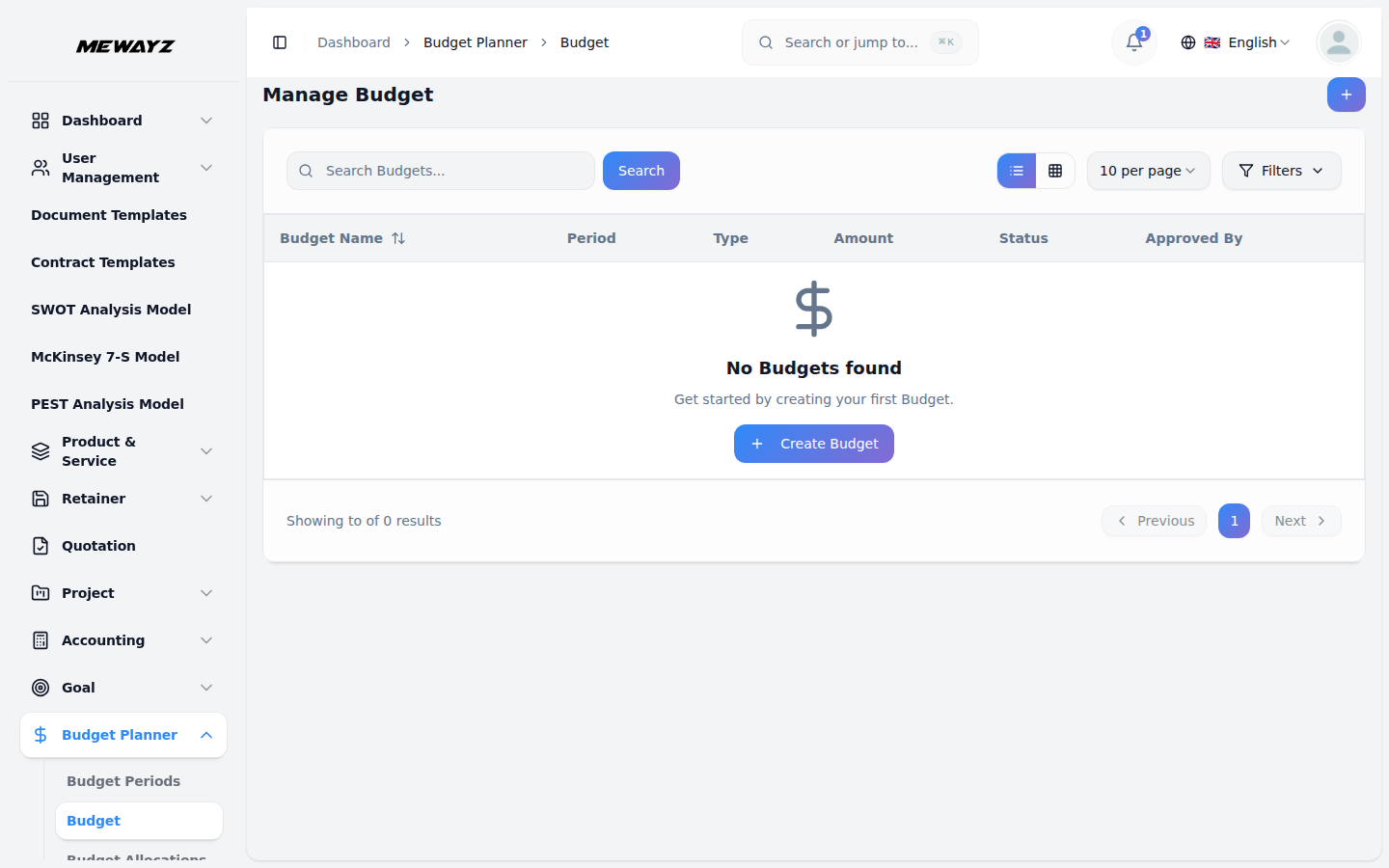
- Om een budget aan te maken, klikt u op “Aanmaken” en voert u de budgetnaam in. Selecteer de budgetperiode uit het
- De lijstpagina toont budgetten met kolommen voor Budgetnaam, Periode, Type, Totaalbedrag, Status,
- In de kolom Acties ziet u knoppen voor goedkeuren, bewerken of verwijderen. Wanneer u op de
vervolgkeuzelijst (die afkomstig is uit de sectie budgetperiode), kies het budgettype uit de vervolgkeuzelijst (optioneel, kapitaal, cashflow) en stel het totale budgetbedrag in. Sla de begroting op als Concept.
Goedgekeurd door en Acties. Zoekbalk Om een specifiek budgetrecord te vinden, gebruikt u de beschikbare schakelknop voor raster- of lijstweergave.
knop goedkeuren, bewerken of verwijderen, en converteert naar een actieve optie. Als u op de actieve knop klikt, wordt deze automatisch omgezet in een sluitoptie. Volgens dit actieproces verandert de status op basis van uw actie.
Budgettoewijzing
- Om een nieuwe budgettoewijzing aan te maken, klikt u op de groene knop 'Aanmaken' in de rechterbovenhoek van
- De lijstpagina toont alle budgettoewijzingen in een tabel met kolommen voor Budget, Account,
- Bij elke budgettoewijzing wordt het toegewezen bedrag weergegeven, wordt het uitgegeven bedrag bijgehouden en wordt er een berekening gemaakt
- Beschikbare acties in de kolom Acties zijn onder meer: bewerken om de details van de budgettoewijzing te wijzigen.
- Budgettoewijzingen helpen bij het verdelen van fondsen over verschillende rekeningen binnen een budget en monitor
de pagina Budgettoewijzingen beheren. Selecteer een budget uit de vervolgkeuzelijst (die uit de budgetsectie komt), kies een account uit de vervolgkeuzelijst (die wordt gegenereerd via de account-add-on) en voer het toegewezen bedrag in.
Toegewezen bedrag, Besteed bedrag, Resterend bedrag en Acties. Gebruik de zoekbalk om specifieke budgettoewijzingen te vinden en pas filters toe met behulp van de vervolgkeuzelijsten Budget (Filteren op budget) en de vervolgkeuzelijsten Account (Filteren op account). Klik op Toepassen om filters te activeren of op Wissen om ze te verwijderen.
automatisch het resterende bedrag (Resterend bedrag = Toegekend bedrag – Besteed bedrag).
Verwijderen om de budgettoewijzing permanent te verwijderen.
uitgaven tegen toewijzingen. De kolom Resterend bedrag biedt snel inzicht in het beschikbare saldo voor elke rekeningtoewijzing.
Begrotingsmonitoring
- De pagina Budgetbewaking biedt een alleen-lezen weergave waarmee u de budgetprestaties kunt volgen en analyseren
- De paginatabel van de monitoringlijst geeft kolommen weer voor Budget, Datum, Toegewezen, Besteed, Resterend,
- De kolom Resterend toont het niet-bestede geld (Toegewezen – Besteed) en de kolom Variantie%
- Budgetbewakingsposten worden automatisch gegenereerd op basis van budgettoewijzingen en uitgaven
na verloop van tijd. Gebruik de zoekbalk om specifieke budgetrecords te vinden en pas filters toe met behulp van de vervolgkeuzelijst Budget (Filteren op budget) en de datumkiezer Datumbereik om budgetgegevens voor specifieke perioden te bekijken. Klik op Toepassen om filters te activeren of op Wissen om ze te verwijderen.
en Variantie%. Elke rij vertegenwoordigt een momentopname van de budgetstatus op een specifieke datum, en laat zien hoe toegewezen bedragen zich in de loop van de tijd verhouden tot uitgegeven bedragen.
geeft de prestaties ten opzichte van de begroting weer, waarbij positieve percentages onderbesteding aanduiden en negatieve percentages overbesteding aanduiden.
activiteiten. Deze pagina biedt historische tracking en trendanalyse om bestedingspatronen te helpen identificeren, de naleving van de begroting te controleren en weloverwogen financiële beslissingen te nemen. Gebruik datumbereikfilters om de prestaties over verschillende perioden te vergelijken.
Integratiefuncties
- Budget Planner kan worden geïntegreerd met uw rekeningschema om budgetten aan bestaande accounts te koppelen
- Gebruikersbeheer houdt bij wie budgetten heeft gemaakt en goedgekeurd voor verantwoording. Datumbereik
structuren. Het maakt verbinding met journaalposten voor het automatisch bijhouden van de uitgaven van geboekte transacties.
Bij de validatie worden de datums van de budgetperiode gerespecteerd om nauwkeurige berekeningen te garanderen en om tracking buiten bepaalde perioden te voorkomen.