Intégration du planificateur budgétaire dans Mewayz
L'add-on Planificateur de budget vous aide à créer et gérer les budgets financiers de votre organisation en suivant les catégories de revenus et de dépenses sur différentes périodes.
Introduction
Budget Planner est un Add-On complet de planification et de suivi financier qui vous aide à créer, gérer et suivre les budgets de votre organisation tout au long de l'année. Il surveille automatiquement vos dépenses par rapport aux budgets alloués et offre une visibilité en temps réel sur votre performance financière. Les utilisateurs peuvent créer des périodes budgétaires, définir des budgets précis, allouer des montants au plan comptable et bénéficier d'un suivi automatisé des dépenses avec analyse des écarts.
Note : Ce module complémentaire dépend du module Comptabilité, vous devez donc l'acheter en premier.
Comment activer ce module
Pour configurer le module complémentaire Planificateur de budget, vous pouvez suivre ce lien : Module complémentaire de configuration.
Comment utiliser le module complémentaire Planificateur de budget ?
Période budgétaire
- Pour créer une nouvelle période budgétaire, cliquez sur le bouton « Créer » en haut de la page des périodes budgétaires.
- La page de liste affiche toutes les périodes budgétaires dans un tableau avec des colonnes pour le nom de la période, l'exercice,
- Les périodes budgétaires suivent un flux de statuts allant de Brouillon à Approuvé, Actif puis Clôturé. Les périodes doivent être
Saisissez le nom de la période, définissez l'exercice financier et fixez les dates de début et de fin à partir de cette date ; votre système calcule le budget annuellement. La période est initialement enregistrée au statut Brouillon.
Date de début, Date de fin, Statut et Actions. Vous pouvez utiliser la Recherche pour filtrer les enregistrements.
approuvée avant que les budgets qu'elle contient puissent être activés. Les actions disponibles dans la colonne Action incluent Modifier (modifier les détails de la période), Approuver (passer le statut de Brouillon à Approuvé), Activer (définir le statut sur Actif), Clôturer (terminer la période) et Supprimer.
Gérer le budget
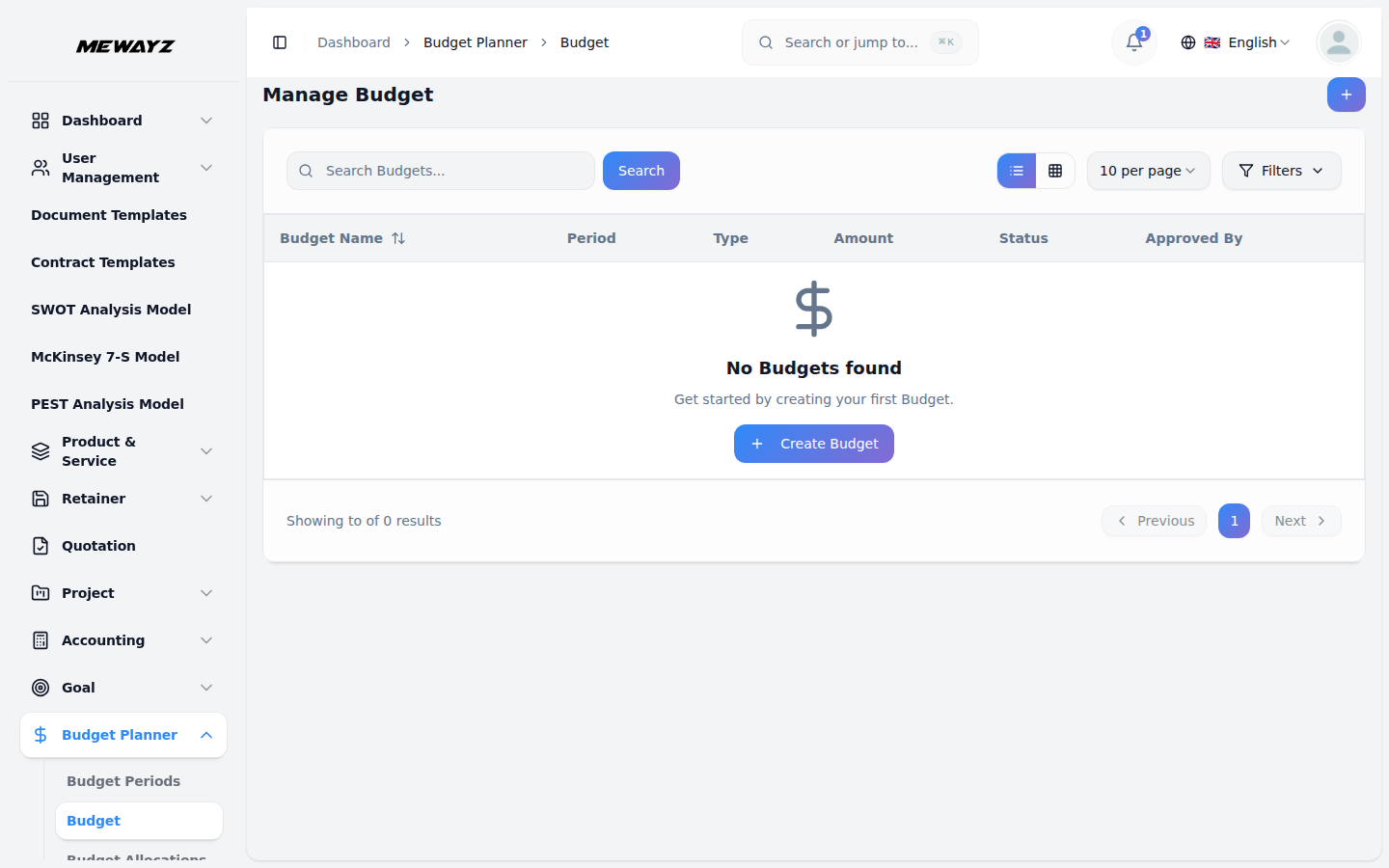
- Pour créer un budget, cliquez sur « Créer » et saisissez le nom du budget, puis sélectionnez la période budgétaire dans le
- La page de liste affiche les budgets avec des colonnes pour le nom du budget, la période, le type, le montant total, le statut,
- Dans la colonne Actions, vous verrez des boutons approuver, modifier ou supprimer. Lorsque vous cliquez sur le
menu déroulant (issu de la section période budgétaire), choisissez le type de budget dans le menu déroulant (facultatif, capital, trésorerie), et définissez le montant total du budget. Enregistrez le budget en tant que Brouillon.
Approuvé par, et Actions. Barre de recherche pour trouver un enregistrement budgétaire spécifique, utilisez le bouton de bascule entre la vue grille et la vue liste disponible.
bouton d'approbation, modifier ou supprimer, et il se convertit en une option active. Cliquer sur le bouton actif le convertit automatiquement en une option fermée. Selon ce processus d'action, le statut change en fonction de votre action.
Allocation budgétaire
- Pour créer une nouvelle allocation budgétaire, cliquez sur le bouton vert « Créer » en haut à droite de
- La page de liste affiche toutes les allocations budgétaires dans un tableau avec des colonnes pour le Budget, le Compte,
- Chaque allocation budgétaire affiche le montant alloué, suit le montant dépensé et calcule
- Les actions disponibles dans la colonne Actions incluent : modifier pour changer les détails d'allocation du budget.
- Les allocations budgétaires aident à répartir les fonds entre les différents comptes d'un budget et à suivre
la page Gérer les allocations budgétaires. Sélectionnez un budget dans le menu déroulant (issu de la section budget), choisissez un compte dans le menu déroulant (généré à partir du module complémentaire Comptes) et saisissez le montant alloué.
Montant alloué, Montant dépensé, Montant restant et Actions. Utilisez la barre de recherche pour trouver des allocations budgétaires spécifiques, et appliquez des filtres à l'aide du menu déroulant Budget (Filtrer par budget) et du menu déroulant Compte (Filtrer par compte). Cliquez sur Appliquer pour activer les filtres ou sur Effacer pour les supprimer.
automatiquement le montant restant (Montant restant = Montant alloué – Montant dépensé).
Supprimer pour retirer définitivement l'allocation budgétaire.
des dépenses par rapport aux allocations. La colonne Montant restant offre une visibilité immédiate sur les fonds disponibles pour chaque allocation de compte.
Suivi du budget
- La page Suivi du budget offre une vue en lecture seule pour suivre et analyser les performances budgétaires
- Le tableau de la page de liste de surveillance affiche des colonnes pour Budget, Date, Alloué, Dépensé, Restant,
- La colonne Restant affiche les fonds non dépensés (Alloué – Dépensé), et la colonne Écart %
- Les entrées de suivi budgétaire sont générées automatiquement à partir des allocations et des dépenses budgétaires
au fil du temps. Utilisez la barre de recherche pour trouver des enregistrements de budget précis, et appliquez des filtres à l'aide du menu déroulant Budget (Filtrer par budget) et du sélecteur Plage de dates pour consulter les données budgétaires sur des périodes données. Cliquez sur Appliquer pour activer les filtres ou sur Effacer pour les supprimer.
et le % d'écart. Chaque ligne représente un instantané du statut budgétaire à une date précise, montrant comment les montants alloués se comparent aux montants dépensés au fil du temps.
indique la performance par rapport au budget, les pourcentages positifs indiquant une sous-dépense et les pourcentages négatifs une sur-dépense.
activités. Cette page offre un suivi historique et une analyse des tendances pour aider à identifier les habitudes de dépenses, surveiller le respect du budget et prendre des décisions financières éclairées. Utilisez le filtrage par plage de dates pour comparer les performances sur différentes périodes.
Fonctionnalités d'intégration
- Le Planificateur de budget s'intègre à votre plan comptable pour lier les budgets aux comptes existants
- La gestion des utilisateurs suit qui a créé et approuvé les budgets pour la traçabilité. Plage de dates
structures. Elle se connecte aux écritures comptables pour un suivi automatique des dépenses à partir des transactions enregistrées.
la validation respecte les dates de la période budgétaire pour garantir des calculs précis et empêcher tout suivi en dehors des périodes définies.