Integración del Planificador de presupuestos en Mewayz
El complemento Planificador de Presupuestos te ayuda a crear y gestionar presupuestos financieros para tu organización mediante el seguimiento de categorías de ingresos y gastos en distintos periodos de tiempo.
Introducción
Planificador de presupuestos es un completo Add-On de planificación y seguimiento financiero que te ayuda a crear, gestionar y controlar los presupuestos de tu organización a lo largo del año. Supervisa automáticamente tus gastos frente a los presupuestos asignados y ofrece información en tiempo real sobre tu desempeño financiero. Los usuarios pueden crear periodos presupuestarios, definir presupuestos específicos, asignar importes al plan de cuentas y recibir un seguimiento automatizado del gasto con análisis de variaciones.
Nota: Este complemento depende del complemento de Contabilidad, por lo que primero debes adquirirlo.
Cómo habilitar este módulo
Para configurar el complemento Planificador de presupuestos, puedes seguir este enlace: Configurar el complemento.
¿Cómo usar el complemento Planificador de Presupuesto?
Periodo presupuestario
- Para crear un nuevo periodo de presupuesto, haz clic en el botón “Crear” en la parte superior de la página de periodos de presupuesto.
- La página de listado muestra todos los períodos presupuestarios en una tabla con columnas para Nombre del Período, Año Financiero,
- Los periodos presupuestarios siguen un flujo de estados de Borrador a Aprobado, luego a Activo y a Cerrado. Los periodos deben
Introduce el nombre del periodo, define el año fiscal y establece las fechas de inicio y fin según esta fecha; tu sistema calcula el presupuesto anualmente. El periodo se guarda inicialmente con estado Borrador.
Fecha de inicio, Fecha de fin, Estado y Acciones. Puede usar la búsqueda para filtrar los registros.
aprobado antes de que se puedan activar los presupuestos que contiene. Las acciones disponibles en la columna Acción incluyen Editar (modificar detalles del período), Aprobar (cambiar el estado de Borrador a Aprobado), Activar (establecer el estado en Activo), Cerrar (finalizar el período) y Eliminar.
Gestionar presupuesto
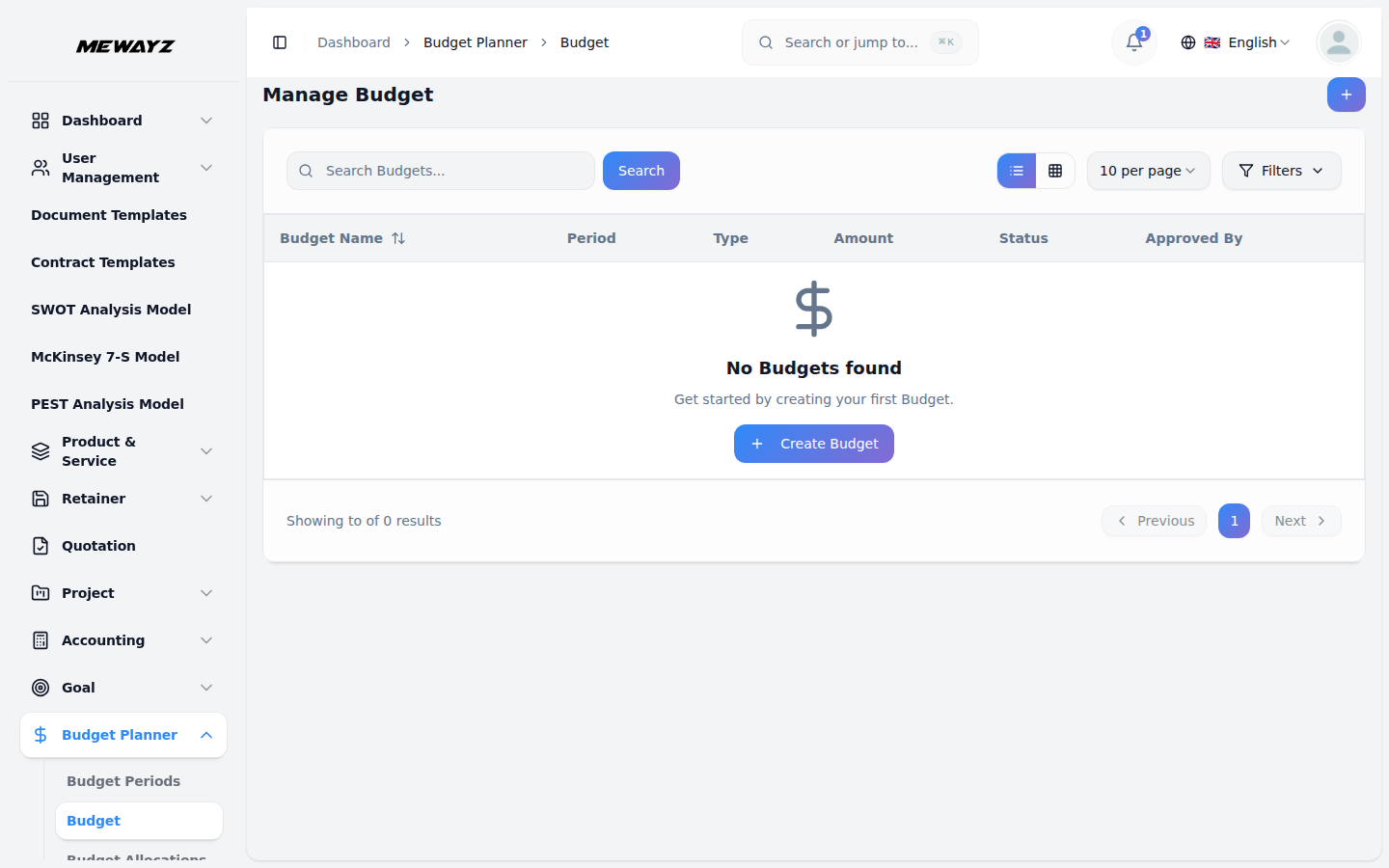
- Para crear un presupuesto, haz clic en «Crear» e introduce el nombre del presupuesto, selecciona el período presupuestario desde el
- La página de lista muestra los presupuestos con columnas para Nombre del presupuesto, Período, Tipo, Importe total, Estado,
- En la columna Acciones, verás los botones para aprobar, editar o eliminar. Cuando hagas clic en el
desplegable (que proviene de la sección de periodo de presupuesto), elige el tipo de presupuesto en el desplegable (opcional, capital, flujo de caja) y fija el importe total del presupuesto. Guarda el presupuesto como Borrador.
Aprobado por, y Acciones. Usa la barra de búsqueda para encontrar un registro de presupuesto específico, o el botón de alternancia entre vista de cuadrícula y lista disponible.
el botón aprobar, editar o eliminar, y se convierte en una opción activa. Al hacer clic en el botón activo, se convierte automáticamente en una opción de cierre. Según este proceso de acciones, el estado cambia en función de tu acción.
Asignación de presupuesto
- Para crear una nueva asignación de presupuesto, haz clic en el botón verde “Crear” en la esquina superior derecha de
- La página de listado muestra todas las asignaciones de presupuesto en una tabla con columnas para Presupuesto, Cuenta,
- Cada asignación de presupuesto muestra el importe asignado, hace seguimiento del importe gastado y calcula
- Las acciones disponibles en la columna Acciones incluyen: editar para modificar los detalles de la asignación presupuestaria.
- Las asignaciones de presupuesto ayudan a distribuir los fondos entre diferentes cuentas dentro de un presupuesto y a supervisar
la página Gestionar asignaciones de presupuesto. Selecciona un presupuesto del menú desplegable (que proviene de la sección de presupuestos), elige una cuenta del menú desplegable (que se genera a partir del complemento de cuentas) e introduce el importe asignado.
Importe asignado, Importe gastado, Importe restante y Acciones. Usa la barra de búsqueda para encontrar asignaciones de presupuesto específicas y aplica filtros con el menú desplegable Presupuesto (Filtrar por presupuesto) y el menú desplegable Cuenta (Filtrar por cuenta). Haz clic en Aplicar para activar los filtros o en Borrar para eliminarlos.
el importe restante de forma automática (Importe restante = Importe asignado – Importe gastado).
Eliminar para borrar la asignación de presupuesto de forma permanente.
el gasto frente a las asignaciones. La columna Monto restante ofrece una visibilidad rápida de los fondos disponibles para cada asignación de cuenta.
Seguimiento del presupuesto
- La página de Monitoreo de presupuesto ofrece una vista de solo lectura para hacer seguimiento y analizar el rendimiento del presupuesto
- La tabla de la página de la lista de seguimiento muestra columnas de Presupuesto, Fecha, Asignado, Gastado, Restante,
- La columna Restante muestra los fondos no gastados (Asignado – Gastado), y la columna Variación %
- Las entradas de seguimiento presupuestario se generan automáticamente en función de las asignaciones de presupuesto y el gasto
con el tiempo. Usa la barra de búsqueda para encontrar registros de presupuesto específicos, y aplica filtros con el menú desplegable de Presupuesto (Filtrar por presupuesto) y el selector de Rango de fechas para ver los datos de presupuesto de periodos concretos. Haz clic en Aplicar para activar los filtros o en Limpiar para eliminarlos.
y % de variación. Cada fila representa una instantánea del estado del presupuesto en una fecha específica, mostrando cómo se comparan los importes asignados con los importes gastados a lo largo del tiempo.
indica el rendimiento frente al presupuesto, donde los porcentajes positivos reflejan un gasto inferior y los negativos un gasto superior.
actividades. Esta página ofrece seguimiento histórico y análisis de tendencias para ayudar a identificar patrones de gasto, supervisar el cumplimiento del presupuesto y tomar decisiones financieras informadas. Usa el filtrado por rango de fechas para comparar el rendimiento entre distintos periodos de tiempo.
Funciones de integración
- El Planificador de presupuestos se integra con su Plan de cuentas para vincular los presupuestos a las cuentas existentes
- La Gestión de Usuarios registra quién creó y aprobó los presupuestos para garantizar la rendición de cuentas. Rango de fechas
estructuras. Se conecta a los asientos del diario para realizar un seguimiento automático de los gastos a partir de las transacciones publicadas.
la validación respeta las fechas del periodo presupuestario para garantizar cálculos precisos y evitar el seguimiento fuera de los periodos definidos.