Integracja audytu i inspekcji w Mewayz
Oprogramowanie Audit Inspection to kompleksowy dodatek przeznaczony do zarządzania i usprawniania procesów audytu w wielu fabrykach i obiektach.
Adres URL wersji demonstracyjnej
Wprowadzenie
Dodatek Audit Inspection to kompleksowe rozwiązanie do zarządzania audytami, które umożliwia organizacjom planowanie, przeprowadzanie i ocenę audytów fabryk od początku do końca. Od konfigurowania list kontrolnych i typów audytów w Konfiguracji systemu po planowanie audytów, przesyłanie punktowanych odpowiedzi i automatyczne generowanie wyników zgodności – platforma usprawnia cały przepływ pracy podczas audytu. Dedykowane pulpity nawigacyjne dla administratorów, audytorów i klientów zapewniają wgląd w czasie rzeczywistym w postęp audytu i wyniki zgodności we wszystkich zarejestrowanych fabrykach.
Jak włączyć ten moduł
Aby skonfigurować dodatek dotyczący pożyczania i wynajmu aktywów, kliknij ten link: Skonfiguruj dodatek.
Jak korzystać z dodatku Audit Inspection?
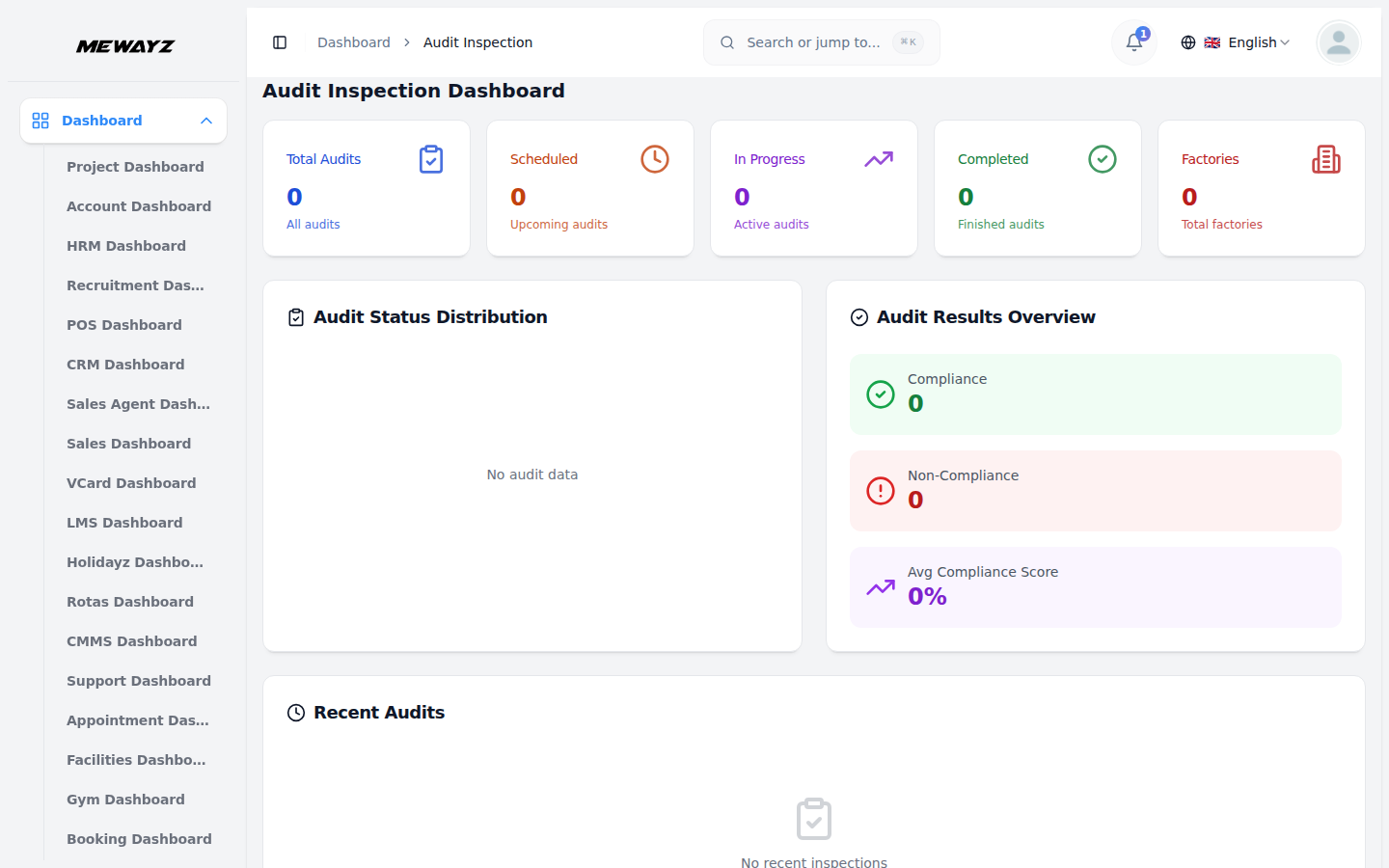
Audyt Inspekcja Mewayzboard
- Audit Inspection Mewayzboard zapewnia pełny przegląd wydajności systemu audytu
- Wiersz kart podsumowań u góry wyświetla kluczowe wskaźniki: Całkowita liczba audytów, Zaplanowane (nadchodzące audyty),
- Wykres rozkładu statusu audytu przedstawia wykres pierścieniowy podzielony na segmenty: Ukończono, W toku i
- Panel Przegląd wyników audytu podsumowuje wyniki zgodności, w tym całkowite wyniki zgodności,
- Panel Ostatnie audyty zawiera listę ostatnich działań audytowych, wyświetlając nazwę audytu, powiązaną fabrykę,
poprzez różne elementy wizualne i informacje podsumowujące.
W toku (aktywne audyty), Zakończone (zakończone audyty) i Fabryki (ogółem zarejestrowanych fabryk).
Zaplanowane audyty, umożliwiające szybką ocenę ogólnego postępu audytu.
Wyniki niezgodności i średni wynik zgodności (%) w ramach ukończonych audytów.
typ audytu, przydzielony audytor, zaplanowana data i oznaczenie bieżącego stanu umożliwiające szybkie monitorowanie i podjęcie działań.
Panel audytora
- Pulpit audytora zapewnia każdemu audytorowi spersonalizowany wgląd w przydzielone mu obciążenie pracą i
- Sekcja Dzisiejszy harmonogram podkreśla audyty przypisane audytorowi na bieżący dzień, natomiast
harmonogram. Na górze karty podsumowań wyświetlane są liczby Moje audyty, Dzisiaj, Zaplanowane, W toku i Ukończone.
panel Ostatnie audyty zawiera listę ostatnio aktywnych audytów wraz z fabryką, typem audytu, datą i bieżącym statusem.
Panel Klienta
- Panel klienta zapewnia klientom skupiony widok audytów związanych z ich fabrykami,
- Sekcja Przegląd zgodności pokazuje całkowitą liczbę wyników zgodności i niezgodności
- Panel Ostatnie inspekcje wyświetla listę najnowszych inspekcji powiązanych z klientem
z kartami podsumowań wyświetlającymi liczniki Moje audyty, Zaplanowane, W toku i Ukończone.
wyniki oraz średni wynik zgodności (%) we wszystkich audytach powiązanych z klientem.
nazwa audytu, fabryka, typ audytu, przypisany audytor, data i bieżący status.
Konfiguracja systemu
- Sekcja Konfiguracja systemu umożliwia administratorom konfigurowanie podstawowych danych używanych w całym systemie
systemu. Obecnie zawiera elementy listy kontrolnej, listy kontrolne, typy audytów i typy branż, z których wszystkie są przywoływane podczas tworzenia audytów i zarządzania nimi na całej platformie.
Elementy listy kontrolnej
- Aby dodać nowy element listy kontrolnej, kliknij przycisk „Utwórz” na stronie Elementy listy kontrolnej. Wprowadź
- Lista pozycji listy kontrolnej wyświetla wszystkie skonfigurowane pozycje w tabeli z kolumnami Pytanie, Min
- Dostępne akcje obejmują Edytuj, aby zaktualizować lub zmodyfikować istniejący element listy kontrolnej, oraz Usuń do
- Pozycjami listy kontrolnej, do których aktywnie odwołują się listy kontrolne, należy ostrożnie zarządzać w miarę zmian
Zadaj pytanie w podanym polu tekstowym i podaj wynik minimalny w przedziale od 0 do 10, reprezentujący minimalny akceptowalny wynik podczas audytu.
Wynik i akcja.
trwale usunąć element z systemu.
może mieć wpływ na istniejące listy kontrolne i powiązane zapisy audytu.
Listy kontrolne
- Aby dodać nową listę kontrolną, kliknij przycisk „Utwórz” na stronie Listy kontrolne. Wprowadź nazwę
- Lista Listy kontrolne wyświetla wszystkie skonfigurowane listy kontrolne w tabeli z kolumnami Nazwa,
- Dostępne akcje obejmują Edytuj, aby zaktualizować lub zmodyfikować istniejącą listę kontrolną, oraz Usuń do
- Listami kontrolnymi, które są aktywnie powiązane z typami audytów, należy zarządzać ostrożnie, ponieważ mogą wystąpić zmiany
listy kontrolnej, wybierz jedno lub więcej pytań z listy rozwijanej (pochodzącej ze skonfigurowanych elementów listy kontrolnej) i przełącz przełącznik Stan, aby włączyć lub wyłączyć listę kontrolną po utworzeniu.
Pytania, stan i działanie. Kolumna Pytania pokazuje podgląd powiązanych pytań ze wskaźnikiem „+więcej”, gdy istnieją dodatkowe pytania poza widocznym podglądem.
trwale usunąć go z systemu.
mieć wpływ na trwające lub zaplanowane audyty.
Rodzaje audytów
- Aby dodać nowy typ audytu, kliknij przycisk „Utwórz” na stronie Typy audytu. Wprowadź nazwę, wybierz
- Lista Typy audytu wyświetla wszystkie skonfigurowane typy w tabeli z kolumnami Nazwa, Lista kontrolna,
- Dostępne akcje obejmują Edytuj w celu aktualizacji lub modyfikacji istniejącego typu audytu oraz Usuń do
- Należy uważnie zarządzać typami audytów, które są aktywnie używane, ponieważ modyfikacje mogą mieć na nie wpływ
powiązaną Listę kontrolną z listy rozwijanej, aby połączyć wstępnie zdefiniowany zestaw pytań, opcjonalnie dodaj Opis kontekstu i przełącz przełącznik Stan, aby włączyć lub wyłączyć typ audytu po utworzeniu.
Opis, stan i działanie. Plakietki stanu wskazują, czy typ audytu jest aktywny, czy nieaktywny.
trwale usunąć go z systemu.
zapisy audytów i zaplanowane audyty, które się do nich odnoszą.
Typy branż
- Aby dodać nowy typ branży, kliknij przycisk „Utwórz” na stronie Typy branży. Wprowadź nazwę,
- Lista Typy branżowe wyświetla wszystkie skonfigurowane typy w tabeli z kolumnami Nazwa,
- Dostępne akcje obejmują Edytuj, aby zaktualizować lub zmodyfikować istniejący typ branży, oraz Usuń do
- Rodzajami branż, do których aktywnie odwołuje się platforma, należy zarządzać ostrożnie, np
opcjonalnie dodaj opis wyjaśniający charakterystykę lub zakres branży i przełącz przełącznik Status, aby włączyć lub wyłączyć typ branży po utworzeniu.
Opis, stan i działanie. Plakietki stanu wskazują, czy typ branży jest aktywny, czy nieaktywny.
trwale usunąć go z systemu.
zmiany mogą mieć wpływ na rekordy i konfiguracje od nich zależne.
Zarządzaj fabrykami
- Aby dodać nowy rekord fabryki, kliknij przycisk „Utwórz” na stronie Zarządzaj fabrykami. Wybierz
- Wprowadź nazwę fabryki i opcjonalnie podaj miasto, stan, kraj i kod PIN, aby zdefiniować
- Strona listy wyświetla wszystkie rekordy fabryki w tabeli z kolumnami dla obrazu, nazwy, rodzaju branży,
- Użyj paska wyszukiwania, aby znaleźć fabrykę według słowa kluczowego. Zastosuj filtry, korzystając z typu klienta i branży
- W kolumnie Działania wybierz opcję Wyświetl, aby sprawdzić wszystkie szczegóły, Edytuj, aby zmodyfikować rekord, lub Usuń do
Klient, aby powiązać fabrykę i wybrać typ branży, aby sklasyfikować ją według sektora.
lokalizacja. Użyj przycisku Przeglądaj, aby przesłać obraz fabryczny i opcjonalnie wprowadź pełny adres w obszarze tekstowym.
Nazwa klienta, miasto, kraj i działanie. Układ można przełączać między widokiem listy a widokiem siatki.
rozwijane, a następnie kliknij Zastosuj, aby aktywować filtry lub Wyczyść, aby je usunąć.
trwale usunąć fabrykę z systemu.
Zarządzaj audytami
- Aby dodać nowy rekord audytu, kliknij przycisk „Utwórz” na stronie Zarządzaj audytami. Wejdź do Audytu
- Lista rozwijana Lista kontrolna staje się dostępna dopiero po wybraniu typu audytu podczas ładowania
- Strona listy wyświetla zapisy audytu w tabeli z kolumnami Nazwa audytu, Typ audytu, Audytor,
- Plakietki stanu wskazują, czy audyt jest zaplanowany, w toku czy zakończony. Układ może być
- Użyj paska wyszukiwania, aby znaleźć audyty według słowa kluczowego. Zastosuj filtry, używając opcji Fabryka, Typ audytu, Audytor i
- W kolumnie Działania wybierz opcję Wyświetl, aby sprawdzić wszystkie szczegóły, Edytuj, aby zmodyfikować rekord, lub Usuń do
Nazwij, wybierz Fabrykę, w której odbędzie się audyt i wybierz Typ audytu, aby zdefiniować kategorię.
lista kontrolna powiązana z tym typem. Wybierz przypisanego audytora i użyj selektora dat, aby ustawić datę harmonogramu.
Fabryka, Data harmonogramu, Stan i Działania. Kolumny Nazwa audytu i Data harmonogramu obsługują sortowanie. Nowo utworzone audyty są domyślnie ustawione na Zaplanowane.
przełączane pomiędzy widokiem listy i widokiem siatki.
rozwijane menu stanu, a następnie kliknij Zastosuj, aby aktywować filtry, lub Wyczyść, aby je zresetować.
trwale usunąć audyt. Audyty oznaczone jako Zakończone mogą mieć ograniczone możliwości edycji w celu zachowania integralności zapisów.
Zarządzaj odpowiedziami na audyty
- Aby dodać nową odpowiedź audytu, kliknij przycisk „Utwórz” na stronie Zarządzaj odpowiedziami audytu. Wybierz
- Lista rozwijana Pytanie staje się dostępna dopiero po wybraniu Audytu i ładuje listę kontrolną
- Strona listy wyświetla rekordy odpowiedzi na audyt w tabeli z kolumnami Audyt, Pytanie, Wynik,
- Plakietki stanu wskazują, czy odpowiedź została pomyślnie zaliczona, czy nie, na podstawie wyniku porównanego z
- Użyj paska wyszukiwania, aby znaleźć odpowiedzi według słowa kluczowego pytania. Zastosuj filtry za pomocą Audytu i Stanu
- W kolumnie Działania wybierz opcję Wyświetl, aby sprawdzić wszystkie szczegóły, Edytuj, aby zmodyfikować odpowiedź, lub Usuń
Audyt z listy rozwijanej, aby powiązać odpowiedź z konkretnym audytem.
pytania związane z tym audytem. Wprowadź wynik od 0 do 10 i opcjonalnie dodaj opis dla dodatkowego kontekstu. Kliknij opcję Utwórz, aby zapisać, lub Anuluj, aby odrzucić wpis.
Stan i działania. Kolumna Audyt obsługuje sortowanie w celu łatwiejszej organizacji.
minimalny próg punktacji. Po przesłaniu odpowiedzi powiązany status audytu zmienia się na W toku w sekcji Audyt.
rozwijane, a następnie kliknij Zastosuj, aby aktywować filtry, lub Wyczyść, aby je zresetować.
aby go trwale usunąć. Odpowiedzi powiązane z ukończonymi audytami mogą mieć ograniczone możliwości edycji, aby zachować integralność zapisów.
Zarządzaj wynikami audytu
- Aby dodać nowy wynik audytu, kliknij przycisk „Utwórz” na stronie Zarządzaj wynikami audytu. Wybierz
- Wynik Zgodności (%) jest obliczany automatycznie na podstawie przesłanych odpowiedzi w ramach audytu i nie może być tak
- Strona listy wyświetla wyniki audytu w tabeli z kolumnami Nazwa audytu, Wynik zgodności (%),
- Użyj paska wyszukiwania, aby znaleźć wyniki według nazwy audytu. Zastosuj filtr Stan, aby zawęzić wyniki według
- W kolumnie Działania wybierz opcję Wyświetl, aby sprawdzić wszystkie szczegóły, lub opcję Usuń, aby trwale usunąć
Audyt z listy rozwijanej, aby powiązać wynik z konkretnym audytem.
wprowadzone ręcznie. Wybierz Status (Zgodność lub Niezgodność) i opcjonalnie dodaj Uwaga dla dodatkowych notatek.
Stan i działania. Plakietki statusu wskazują zgodność lub niezgodność na podstawie obliczonego wyniku. Po utworzeniu wyniku status audytu zmienia się na Ukończony; jeśli zostanie usunięty, powraca do stanu W toku.
wynik zgodności, a następnie kliknij Zastosuj, aby aktywować lub Wyczyść, aby usunąć filtr.
wynik. Wyniki audytu są generowane przez system na podstawie odpowiedzi i nie można ich edytować w celu zachowania dokładności i integralności danych.