Audit Inspection Integration i Mewayz
Audit Inspection-softwaren er en omfattende tilføjelse designet til at styre og strømline revisionsprocesser på tværs af flere fabrikker og faciliteter.
Indledning
Audit Inspection Add-On er en omfattende revisionsstyringsløsning, der gør det muligt for organisationer at planlægge, udføre og evaluere fabriksaudits fra ende til anden. Fra konfiguration af tjeklister og revisionstyper i systemopsætning til planlægning af revisioner, indsendelse af scorede svar og automatisk generering af overholdelsesresultater, strømliner platformen hele revisionsworkflowet. Dedikerede dashboards til administratorer, revisorer og kunder giver real-time synlighed i revisionsfremskridt og overholdelsesresultater på tværs af alle registrerede fabrikker.
Sådan aktiverer du dette modul
For at konfigurere Asset Borrow & Rent Add-On, kan du følge dette link: Opsætning af tilføjelse.
Hvordan bruger man Audit Inspection Add-On?
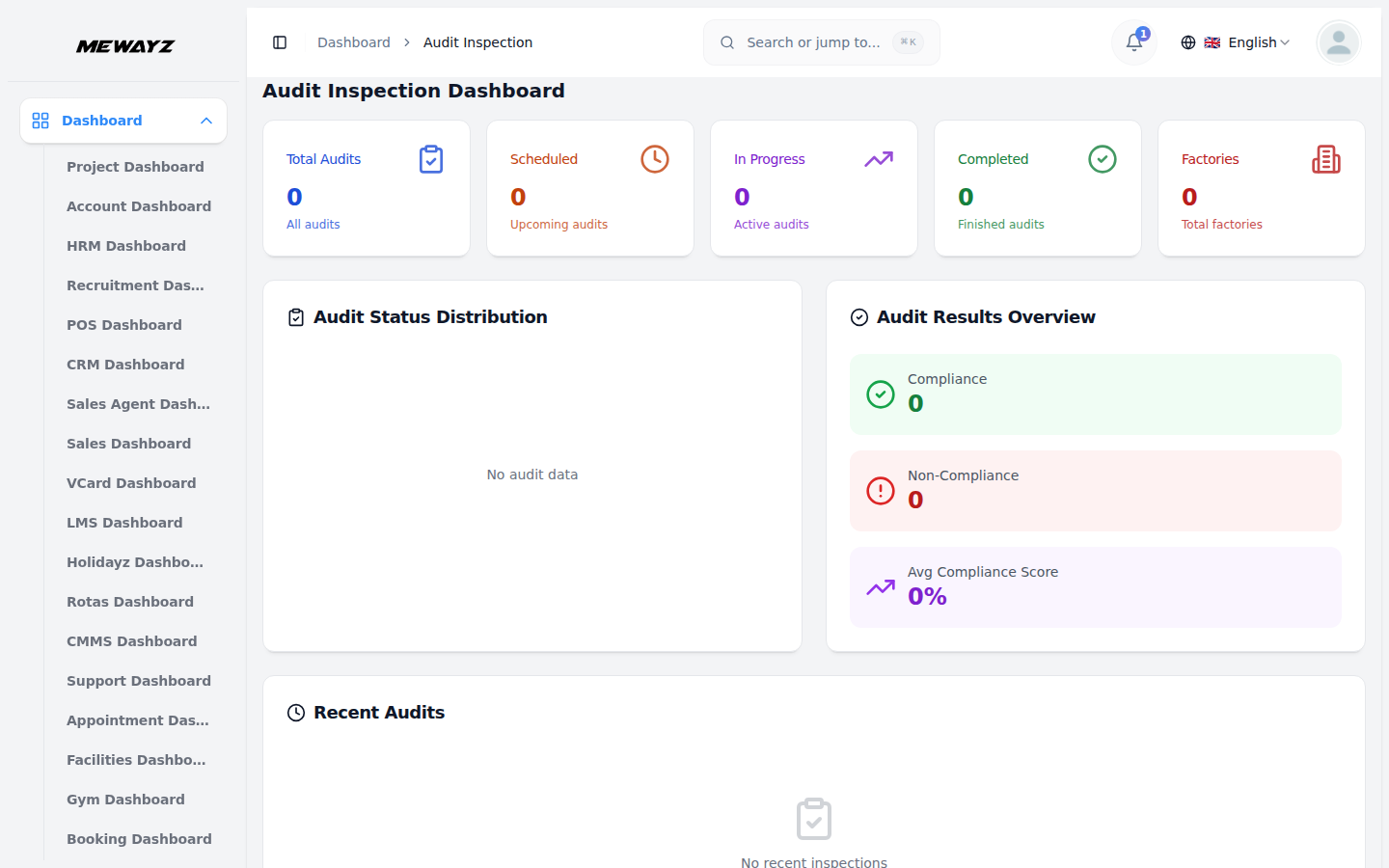
Revisionsinspektion Mewayzboard
- Audit Inspection Mewayzboard giver et komplet overblik over auditsystemets ydeevne
- En række oversigtskort øverst viser nøglemålinger: Totale revisioner, planlagte (kommende revisioner),
- Revisionsstatusfordelingsdiagrammet præsenterer en donut-graf segmenteret efter Fuldført, Igangværende og
- Panelet Oversigt over revisionsresultater opsummerer overholdelsesresultater, herunder samlede overholdelsesresultater,
- Panelet Seneste revisioner viser de seneste revisionsaktiviteter, viser revisionsnavn, tilhørende fabrik,
gennem forskellige visuelle elementer og sammenfattende information.
Igangværende (aktive revisioner), Afsluttede (afsluttede revisioner) og Fabrikker (samlet registrerede fabrikker).
Planlagte revisioner, der giver mulighed for hurtig vurdering af overordnede revisionsfremskridt.
Manglende overholdelsesresultater og den gennemsnitlige overholdelsesscore (%) på tværs af gennemførte audits.
revisionstype, tildelt revisor, planlagt dato og aktuel statusmærke for hurtig overvågning og handling.
Revisor Dashboard
- Auditor Dashboard giver hver revisor et personligt overblik over deres tildelte arbejdsbyrde og
- Afsnittet Dagens tidsplan fremhæver revisioner, der er tildelt revisoren for den aktuelle dato, mens
skema. Øverst viser oversigtskort Mine revisioner, I dag, Planlagte, Igangværende og Fuldførte tællinger.
panelet Seneste revisioner viser deres senest aktive revisioner sammen med fabrik, revisionstype, dato og nuværende status.
Klient Dashboard
- Client Dashboard giver kunderne et fokuseret overblik over revisioner forbundet med deres fabrikker,
- Sektionen Overholdelsesoversigt viser det samlede antal overholdelsesresultater, manglende overholdelse
- Panelet Seneste inspektioner viser de seneste inspektioner, der er knyttet til klienten
med oversigtskort, der viser Mine revisioner, Planlagte, Igangværende og Fuldførte tællinger.
resultater og den gennemsnitlige overholdelsesscore (%) på tværs af alle revisioner knyttet til kunden.
revisionens navn, fabrik, revisionstype, tildelt revisor, dato og nuværende status.
Systemopsætning
- Afsnittet Systemopsætning giver administratorer mulighed for at konfigurere grundlæggende data, der bruges på tværs af
system. Den omfatter i øjeblikket tjeklisteelementer, tjeklister, revisionstyper og branchetyper, som alle refereres til, når der oprettes og administreres revisioner overalt på platformen.
Tjeklisteelementer
- For at tilføje et nyt tjeklisteelement skal du klikke på knappen "Opret" på siden Tjeklisteelementer. Indtast
- Listen Tjeklisteelementer viser alle konfigurerede elementer i en tabel med kolonner for Spørgsmål, Min
- Tilgængelige handlinger omfatter Rediger for at opdatere eller ændre et eksisterende tjeklisteelement og Slet til
- Tjeklistepunkter, der aktivt henvises til i tjeklister, bør håndteres omhyggeligt, som ændringer
Spørg i det angivne tekstfelt og angiv en Min Score mellem 0 og 10, der repræsenterer den mindst acceptable score under en audit.
Score og handling.
fjerne elementet permanent fra systemet.
kan påvirke eksisterende tjeklister og relaterede revisionsregistre.
Tjeklister
- For at tilføje en ny tjekliste skal du klikke på knappen "Opret" på siden Tjekliste. Indtast navnet på
- Tjeklistelisten viser alle konfigurerede tjeklister i en tabel med kolonner for Navn,
- Tilgængelige handlinger omfatter Rediger for at opdatere eller ændre en eksisterende tjekliste og Slet til
- Tjeklister, der er aktivt knyttet til revisionstyper, bør administreres omhyggeligt, da ændringer kan forekomme
tjekliste, vælg et eller flere spørgsmål fra rullemenuen (hentet fra konfigurerede tjeklisteelementer), og skift Statuskontakten for at aktivere eller deaktivere tjeklisten ved oprettelse.
Spørgsmål, status og handling. Spørgsmålskolonnen viser en forhåndsvisning af tilknyttede spørgsmål med en "+mere"-indikator, når der findes yderligere spørgsmål ud over den synlige forhåndsvisning.
fjern det permanent fra systemet.
påvirke igangværende eller planlagte revisioner.
Revisionstyper
- For at tilføje en ny revisionstype skal du klikke på knappen "Opret" på siden Revisionstyper. Indtast navnet, vælg
- Listen Revisionstyper viser alle konfigurerede typer i en tabel med kolonner for Navn, Tjekliste,
- Tilgængelige handlinger omfatter Rediger for at opdatere eller ændre en eksisterende revisionstype og Slet til
- Revisionstyper, der er aktivt i brug, bør administreres omhyggeligt, da ændringer kan påvirke
en tilknyttet tjekliste fra rullemenuen for at linke et foruddefineret sæt spørgsmål, eventuelt tilføje en beskrivelse til kontekst og skifte statuskontakten for at aktivere eller deaktivere revisionstypen ved oprettelse.
Beskrivelse, status og handling. Statusmærker angiver, om en revisionstype er aktiv eller inaktiv.
fjern det permanent fra systemet.
revisionsoptegnelser og planlagte revisioner, der refererer til dem.
Industrityper
- For at tilføje en ny branchetype skal du klikke på knappen "Opret" på siden Branchetyper. Indtast navnet,
- Listen Industrityper viser alle konfigurerede typer i en tabel med kolonner for Navn,
- Tilgængelige handlinger omfatter Rediger for at opdatere eller ændre en eksisterende branchetype og Slet til
- Branchetyper, der aktivt refereres i platformen, bør styres omhyggeligt, som
tilføj eventuelt en beskrivelse for at forklare branchens karakteristika eller omfang, og skift statuskontakten for at aktivere eller deaktivere branchetypen ved oprettelse.
Beskrivelse, status og handling. Statusmærker angiver, om en branchetype er aktiv eller inaktiv.
fjern det permanent fra systemet.
ændringer kan påvirke poster og konfigurationer, der afhænger af dem.
Administrer fabrikker
- For at tilføje en ny fabrikspost skal du klikke på knappen "Opret" på siden Administrer fabrikker. Vælg
- Indtast fabriksnavnet og angiv eventuelt by, stat, land og pinkode for at definere
- Listesiden viser alle fabriksposter i en tabel med kolonner for Billede, Navn, Branchetype,
- Brug søgelinjen til at finde en fabrik efter nøgleord. Anvend filtre ved hjælp af klient- og branchetypen
- I kolonnen Handlinger skal du vælge Vis for at inspicere alle detaljer, Rediger for at ændre posten eller Slet til
Kunden skal tilknytte fabrikken og vælge industritypen for at kategorisere den efter sektor.
placering. Brug knappen Gennemse til at uploade et fabriksbillede og indtast eventuelt hele adressen i tekstområdet.
Kundens navn, by, land og handling. Layoutet kan skiftes mellem listevisning og gittervisning.
rullemenuer, og klik derefter på Anvend for at aktivere filtre eller Ryd for at fjerne dem.
fjern fabrikken permanent fra systemet.
Administrer revisioner
- For at tilføje en ny revisionspost skal du klikke på knappen "Opret" på siden Administrer revisioner. Gå ind i revisionen
- Checkliste-rullelisten bliver først tilgængelig efter valg af en revisionstype, da den indlæser
- Listesiden viser revisionsposter i en tabel med kolonner for Revisionsnavn, Revisionstype, Revisor,
- Statusmærker angiver, om en revision er planlagt, i gang eller fuldført. Layoutet kan være
- Brug søgelinjen til at finde revisioner efter nøgleord. Anvend filtre ved hjælp af Factory, Audit Type, Auditor og
- I kolonnen Handlinger skal du vælge Vis for at inspicere alle detaljer, Rediger for at ændre posten eller Slet til
Navngiv, vælg den fabrik, hvor revisionen skal finde sted, og vælg Audit Type for at definere kategorien.
tjekliste knyttet til den type. Vælg den tildelte revisor, og brug datovælgeren til at indstille planlægningsdatoen.
Fabrik, tidsplan dato, status og handlinger. Revisionsnavn og tidsplandatokolonner understøtter sortering. Nyoprettede revisioner er som standard indstillet til Planlagt.
skiftede mellem listevisning og gittervisning.
Status rullemenuer, og klik derefter på Anvend for at aktivere filtre eller Ryd for at nulstille dem.
fjern revisionen permanent. Revisioner markeret som afsluttet kan have begrænsede redigeringsmuligheder for at bevare registreringens integritet.
Administrer revisionssvar
- For at tilføje et nyt revisionssvar skal du klikke på knappen "Opret" på siden Administrer revisionssvar. Vælg
- Rullemenuen Spørgsmål bliver først tilgængelig efter valg af en revision, da den indlæser tjeklisten
- Listesiden viser revisionssvarposter i en tabel med kolonner for Revision, Spørgsmål, Score,
- Statusmærker angiver, om et svar er bestået eller ikke bestået baseret på scoren sammenlignet med
- Brug søgelinjen til at finde svar efter spørgsmålsnøgleord. Anvend filtre ved hjælp af revision og status
- I kolonnen Handlinger skal du vælge Vis for at se alle detaljer, Rediger for at ændre svaret eller Slet
Revisionen fra rullemenuen for at knytte svaret til en specifik revision.
spørgsmål knyttet til denne revision. Indtast en score mellem 0 og 10 og tilføj eventuelt en beskrivelse for yderligere kontekst. Klik på Opret for at gemme eller Annuller for at kassere posten.
Status og handlinger. Revisionskolonnen understøtter sortering for lettere organisering.
minimumsscoretærskel. Når svar sendes, ændres den tilknyttede revisionsstatus til Igangværende i sektionen Revision.
rullemenuer, og klik derefter på Anvend for at aktivere filtre eller Ryd for at nulstille dem.
for at fjerne det permanent. Svar knyttet til gennemførte revisioner kan have begrænsede redigeringsmuligheder for at bevare registreringens integritet.
Administrer revisionsresultater
- For at tilføje et nyt revisionsresultat skal du klikke på knappen "Opret" på siden Administrer revisionsresultater. Vælg
- Overholdelsesresultatet (%) beregnes automatisk ud fra indsendte revisionssvar og kan ikke være det
- Listesiden viser revisionsresultater i en tabel med kolonner for Audit Name, Compliance Score (%),
- Brug søgelinjen til at finde resultater efter revisionsnavn. Anvend statusfilteret for at indsnævre resultater med
- I kolonnen Handlinger skal du vælge Vis for at inspicere alle detaljer eller Slet for at fjerne permanent
Revision fra rullemenuen for at knytte resultatet til en specifik revision.
manuelt indtastet. Vælg Status (Overholdelse eller Ikke-overholdelse), og tilføj eventuelt en bemærkning for yderligere bemærkninger.
Status og handlinger. Statusmærker angiver overholdelse eller manglende overholdelse baseret på den beregnede score. Når et resultat er oprettet, ændres revisionsstatussen til Fuldført; hvis den slettes, vender den tilbage til Igangværende.
overholdelsesresultat, og klik derefter på Anvend for at aktivere eller Ryd for at fjerne filteret.
resultat. Revisionsresultater er systemgenereret ud fra svar og kan ikke redigeres for at bevare dataens nøjagtighed og integritet.