审计检查集成Mewayz
审计检查软件是一款综合性附加组件,旨在管理和简化多个工厂和设施的审计流程。
简介
Audit Inspection Add-On 是一个全面的审计管理解决方案,使组织能够从头到尾地规划、实施和评估工厂审计。从在系统设置中配置清单和审核类型到安排审核、提交评分响应以及自动生成合规结果,该平台简化了整个审核工作流程。为管理员、审计员和客户提供的专用仪表板可以实时了解所有注册工厂的审计进度和合规结果。
如何启用该模块
要设置资产借用和租赁附加组件,您可以点击以下链接: 设置附加组件。
如何使用审计检查插件?
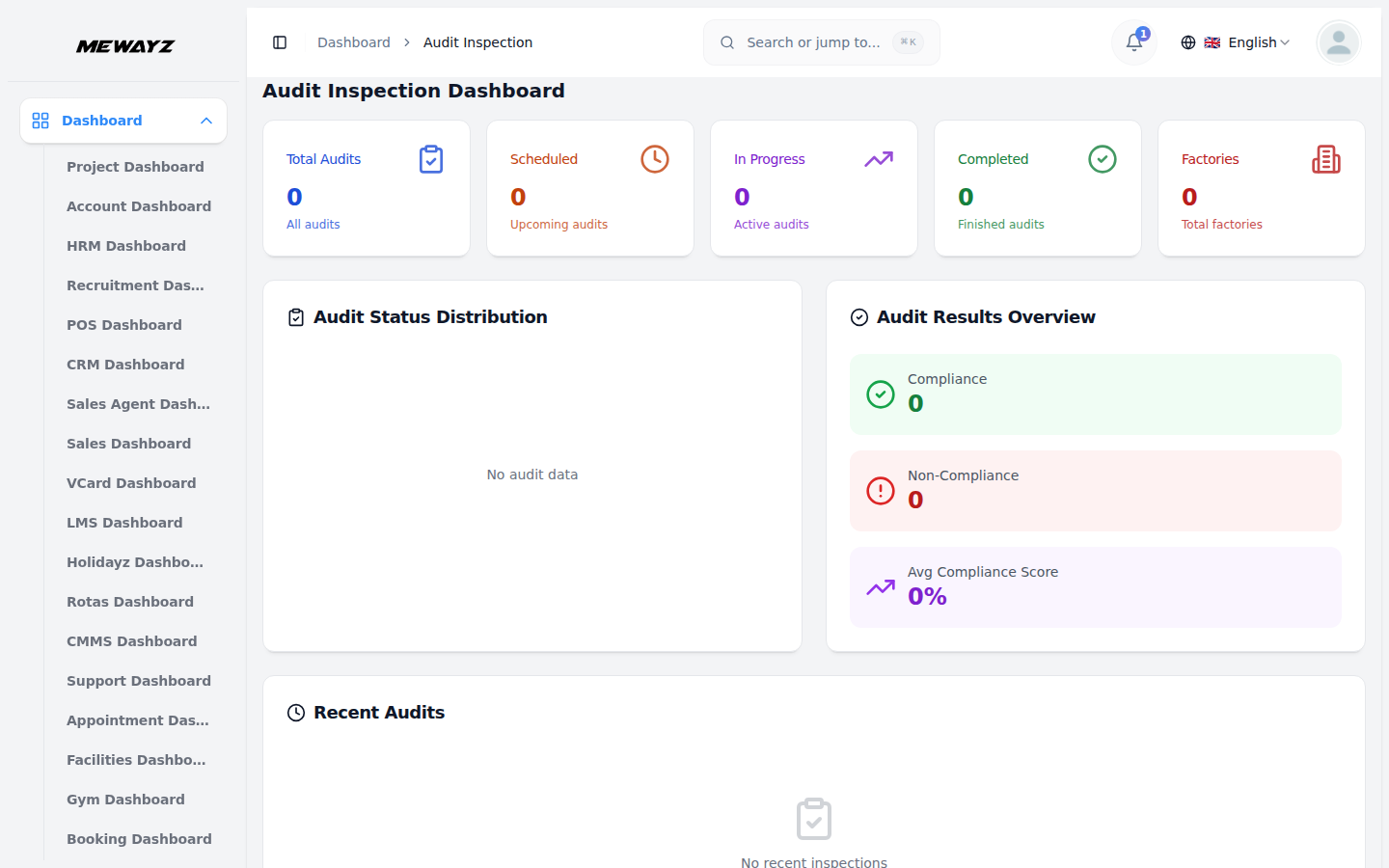
审计检查 Mewayzboard
- 审计检查 Mewayzboard 提供了审计系统性能的完整概述
- 顶部的一排摘要卡显示关键指标:审核总数、计划(即将进行的审核)、
- 审计状态分布图显示了一个圆环图,按已完成、进行中和
- 审计结果概述面板总结了合规结果,包括总体合规结果、
- 最近的审核面板列出了最新的审核活动,显示审核名称、关联工厂、
通过各种视觉元素和摘要信息。
进行中(正在进行的审核)、已完成(已完成审核)和工厂(注册工厂总数)。
预定审核,可以快速评估总体审核进度。
不合规结果以及已完成审核的平均合规分数 (%)。
审核类型、分配的审核员、计划日期和当前状态徽章,以便快速监控和采取行动。
审核员仪表板
- 审核员仪表板为每位审核员提供了其分配的工作量的个性化视图
- 今天的计划部分突出显示了当前日期分配给审核员的审核,而
日程。顶部的摘要卡显示“我的审核”、“今天”、“计划”、“进行中”和“已完成”计数。
最近的审核面板列出了他们最近进行的审核以及工厂、审核类型、日期和当前状态。
客户仪表板
- 客户仪表板为客户提供与其工厂相关的审计的集中视图,
- 合规概述部分显示合规结果、不合规的总数
- 最近的检查面板列出了与客户相关的最近检查,显示
带有显示“我的审核”、“计划”、“进行中”和“已完成”计数的摘要卡。
结果,以及与客户相关的所有审核的平均合规分数 (%)。
审核名称、工厂、审核类型、分配的审核员、日期和当前状态。
系统设置
- 系统设置部分允许管理员配置跨系统使用的基础数据
系统。目前,它包括清单项、清单、审计类型和行业类型,在整个平台上创建和管理审计时都会引用所有这些内容。
清单项目
- 要添加新的清单项目,请单击清单项目页面上的“创建”按钮。输入
- 检查表项目列表显示表格中的所有配置项目,其中包含“问题”、“最小值”列
- 可用操作包括编辑以更新或修改现有清单项目,以及删除以
- 应仔细管理清单中主动引用的清单项目,因为更改
在提供的文本字段中提出问题并指定 0 到 10 之间的最低分数,代表审核期间可接受的最低分数。
得分和行动。
从系统中永久删除该项目。
可能会影响现有的清单和相关审核记录。
清单
- 要添加新的清单,请单击清单页面上的“创建”按钮。输入名称
- 检查列表列表在表格中显示所有已配置的检查列表,其中包含“名称”列、
- 可用操作包括编辑以更新或修改现有清单,以及删除以
- 应谨慎管理与审核类型主动链接的清单,因为更改可能会导致
清单,从下拉列表中选择一个或多个问题(源自配置的清单项目),然后切换状态开关以在创建时启用或禁用清单。
问题、状态和行动。 “问题”列显示相关问题的预览,当可见预览之外存在其他问题时,会显示“+更多”指示符。
将其从系统中永久删除。
影响正在进行或计划的审核。
审核类型
- 要添加新的审核类型,请单击审核类型页面上的“创建”按钮。输入名称,选择
- 审核类型列表在表格中显示所有配置的类型,其中包含名称、检查列表、
- 可用操作包括编辑以更新或修改现有审核类型,以及删除以
- 应谨慎管理正在积极使用的审核类型,因为修改可能会影响
下拉列表中的关联清单可链接一组预定义的问题,可以选择添加上下文描述,并切换状态开关以在创建时启用或禁用审核类型。
描述、状态和操作。状态徽章指示审核类型是活动还是非活动。
将其从系统中永久删除。
审计记录和引用它们的预定审计。
行业类型
- 要添加新的行业类型,请单击行业类型页面上的“创建”按钮。输入名称,
- 行业类型列表在表格中显示所有配置的类型,其中包含名称列、
- 可用的操作包括编辑以更新或修改现有行业类型,以及删除以
- 平台中积极引用的行业类型应谨慎管理,因为
可以选择添加描述来解释行业的特征或范围,并切换状态开关以在创建时启用或禁用行业类型。
描述、状态和操作。状态徽章指示行业类型是活跃还是不活跃。
将其从系统中永久删除。
更改可能会影响依赖于它们的记录和配置。
管理工厂
- 要添加新的工厂记录,请单击“管理工厂”页面上的“创建”按钮。选择
- 输入工厂名称,并可选择提供城市、州、国家/地区和 Pincode 来定义
- 列表页面以表格形式显示所有工厂记录,其中包含图像、名称、行业类型、
- 使用搜索栏通过关键字查找工厂。使用客户和行业类型应用过滤器
- 在“操作”列中,选择“查看”以检查完整详细信息,选择“编辑”以修改记录,或选择“删除”以
客户关联工厂并选择行业类型以按部门对其进行分类。
位置。使用“浏览”按钮上传工厂映像,并可选择在文本区域中输入完整地址。
客户名称、城市、国家/地区和操作。布局可以在列表视图和网格视图之间切换。
下拉列表,然后单击“应用”以激活过滤器或单击“清除”以将其删除。
从系统中永久删除工厂。
管理审核
- 要添加新的审核记录,请单击“管理审核”页面上的“创建”按钮。进入审核
- 仅在选择审核类型后,检查列表下拉列表才可用,因为它会加载
- 列表页以表格形式显示审核记录,其中包含审核名称、审核类型、审核员、
- 状态徽章指示审核是否已计划、正在进行或已完成。布局可以是
- 使用搜索栏按关键字查找审核。使用“工厂”、“审核类型”、“审核员”和“应用过滤器”
- 在“操作”列中,选择“查看”以检查完整详细信息,选择“编辑”以修改记录,或选择“删除”以
名称,选择将进行审核的工厂,然后选择审核类型来定义类别。
链接到该类型的清单。选择分配的审核员并使用日期选择器设置计划日期。
工厂、计划日期、状态和操作。审核名称和计划日期列支持排序。新创建的审核默认设置为“已计划”。
在列表视图和网格视图之间切换。
状态下拉列表,然后单击“应用”以激活过滤器或单击“清除”以重置它们。
永久删除审核。标记为“已完成”的审核可能具有有限的编辑选项,以保持记录的完整性。
管理审核回复
- 要添加新的审核响应,请单击“管理审核响应”页面上的“创建”按钮。选择
- 仅在选择审核后,问题下拉列表才可用,因为它会加载清单
- 列表页面在表格中显示审核响应记录,其中包含审核、问题、分数、
- 状态徽章根据与响应相比的分数指示响应是通过还是失败
- 使用搜索栏按问题关键字查找回复。使用审核和状态应用过滤器
- 在“操作”列中,选择“查看”以检查完整详细信息,选择“编辑”以修改响应,或选择“删除”
下拉列表中的审核将响应与特定审核相关联。
与该审计相关的问题。输入 0 到 10 之间的分数,并可选择添加附加上下文的说明。单击“创建”保存或单击“取消”放弃该条目。
状态和行动。审核列支持排序以便于组织。
最低分数阈值。提交响应后,“审核”部分中的关联审核状态将更改为“进行中”。
下拉列表,然后单击“应用”以激活过滤器或单击“清除”以重置它们。
永久删除它。与已完成的审核相关的回复可能具有有限的编辑选项,以保持记录的完整性。
管理审核结果
- 要添加新的审核结果,请单击“管理审核结果”页面上的“创建”按钮。选择
- 合规分数 (%) 是根据提交的审核回复自动计算的,不能
- 列表页面以表格形式显示审核结果,其中包含审核名称、合规性分数 (%)、
- 使用搜索栏按审核名称查找结果。应用状态过滤器来缩小结果范围
- 在“操作”列中,选择“查看”以检查完整详细信息,或选择“删除”以永久删除
从下拉列表中进行审核,将结果与特定审核相关联。
手动输入。选择状态(合规或不合规),并可选择添加备注以添加其他注释。
状态和行动。状态徽章根据计算的分数指示合规或不合规。当结果创建后,审核状态变为已完成;如果删除,它将恢复为“进行中”。
合规性结果,然后单击“应用”以激活或单击“清除”以删除过滤器。
结果。审核结果是系统根据响应生成的,无法进行编辑以保持数据的准确性和完整性。