Integración de Inspección de Auditorías en Mewayz
El software de Inspección de Auditorías es un complemento integral diseñado para gestionar y optimizar los procesos de auditoría en múltiples fábricas e instalaciones.
Introducción
El complemento de Inspección de Auditorías es una solución integral de gestión de auditorías que permite a las organizaciones planificar, realizar y evaluar auditorías de fábrica de principio a fin. Desde la configuración de listas de verificación y tipos de auditoría en la Configuración del Sistema hasta la programación de auditorías, el envío de respuestas puntuadas y la generación automática de resultados de cumplimiento, la plataforma agiliza todo el flujo de trabajo de auditoría. Paneles dedicados para administradores, auditores y clientes ofrecen visibilidad en tiempo real del progreso de las auditorías y de los resultados de cumplimiento en todas las fábricas registradas.
Cómo habilitar este módulo
Para configurar el complemento de préstamo y alquiler de activos, puede seguir este enlace: Configurar el complemento.
¿Cómo usar el complemento de Inspección de Auditorías?
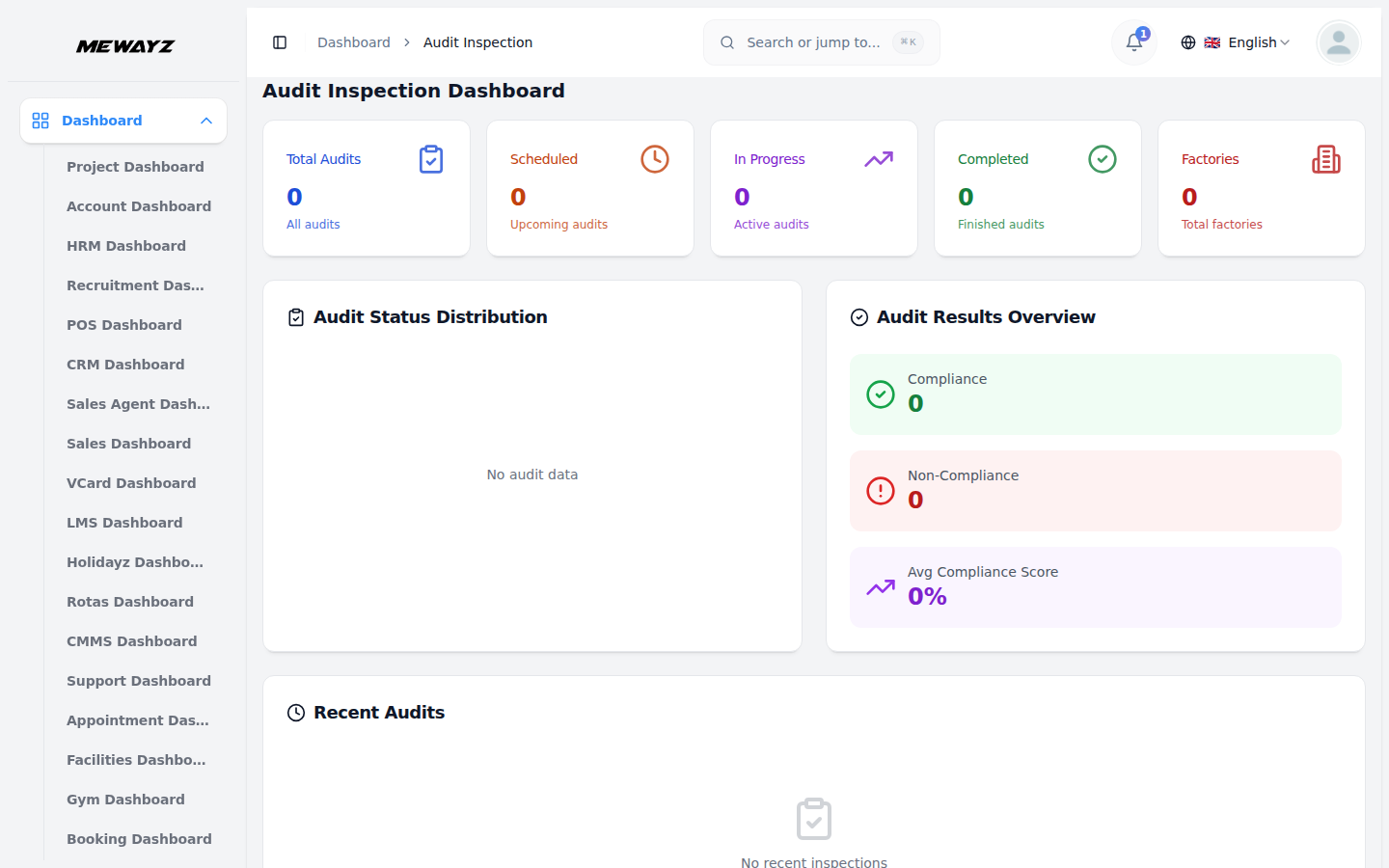
Panel de Inspección y Auditoría de Mewayz
- El panel de inspección de auditoría de Mewayz ofrece una visión completa del rendimiento del sistema de auditoría
- Una fila de tarjetas de resumen en la parte superior muestra métricas clave: Total de auditorías, Programadas (auditorías próximas),
- El gráfico de Distribución del Estado de Auditorías muestra una gráfica de anillo segmentada por Completadas, En Progreso y
- El panel de Resumen de resultados de auditoría resume los resultados de cumplimiento, incluidos los resultados totales de Cumplimiento,
- El panel Auditorías recientes enumera las últimas actividades de auditoría, mostrando el nombre de la auditoría, la fábrica asociada,
a través de diversos elementos visuales e información resumida.
En curso (auditorías activas), Completadas (auditorías finalizadas) y Fábricas (total de fábricas registradas).
Auditorías programadas, que permiten evaluar rápidamente el avance general de la auditoría.
resultados de No conformidad y la Puntuación media de conformidad (%) en las auditorías completadas.
tipo de auditoría, auditor asignado, fecha programada e insignia de estado actual para un seguimiento y acción rápidos.
Panel del auditor
- El panel del auditor ofrece a cada auditor una vista personalizada de la carga de trabajo asignada y
- La sección Agenda de hoy destaca las auditorías asignadas al auditor para la fecha actual, mientras que
el calendario. En la parte superior, las tarjetas de resumen muestran los recuentos de Mis Auditorías, Hoy, Programadas, En Curso y Completadas.
el panel de Auditorías recientes muestra sus auditorías más activas recientemente junto con la fábrica, el tipo de auditoría, la fecha y el estado actual.
Panel del cliente
- El Panel de Cliente proporciona a los clientes una vista enfocada de las auditorías asociadas con sus fábricas,
- La sección Resumen de cumplimiento muestra el número total de resultados de Cumplimiento, de Incumplimiento
- El panel de Inspecciones recientes enumera las inspecciones más recientes asociadas al cliente, mostrando
con tarjetas de resumen que muestran los recuentos de Mis auditorías, Programadas, En curso y Completadas.
resultados y la puntuación media de cumplimiento (%) en todas las auditorías vinculadas al cliente.
el nombre de la auditoría, la fábrica, el tipo de auditoría, el auditor asignado, la fecha y el estado actual.
Configuración del sistema
- La sección de Configuración del sistema permite a los administradores configurar los datos fundamentales utilizados en todo el
sistema. Actualmente incluye elementos de lista de verificación, listas de verificación, tipos de auditoría y tipos de industria, a todos los cuales se hace referencia al crear y administrar auditorías en toda la plataforma.
Elementos de la lista de tareas
- Para añadir un nuevo elemento a la lista de verificación, haz clic en el botón “Crear” en la página de Elementos de lista de verificación. Introduce el
- La lista de elementos de la lista de verificación muestra todos los elementos configurados en una tabla con columnas para Pregunta, Mín.
- Las acciones disponibles incluyen Editar para actualizar o modificar un elemento de lista de verificación existente, y Eliminar para
- Los elementos de la lista de verificación que se utilizan activamente en las listas deben gestionarse con cuidado, ya que los cambios
Pregunta en el campo de texto proporcionado y especifica una puntuación mínima entre 0 y 10, que representa la puntuación mínima aceptable durante una auditoría.
Puntuación y Acción.
eliminar permanentemente el elemento del sistema.
puede afectar a las listas de verificación existentes y a los registros de auditoría relacionados.
Listas de verificación
- Para añadir una nueva lista de verificación, haz clic en el botón “Crear” en la página de Listas de verificación. Introduce el Nombre de la
- La lista Listas de verificación muestra todas las listas de verificación configuradas en una tabla con columnas para Nombre,
- Las acciones disponibles incluyen Editar para actualizar o modificar una lista de verificación existente, y Eliminar para
- Las listas de verificación que están vinculadas activamente a tipos de auditoría deben gestionarse con cuidado, ya que los cambios pueden
checklist, selecciona una o varias Preguntas del menú desplegable (procedentes de los Elementos de checklist configurados) y activa el interruptor de Estado para habilitar o deshabilitar el checklist al crearlo.
Preguntas, Estado y Acción. La columna Preguntas muestra una vista previa de las preguntas asociadas, con un indicador “+más” cuando existen preguntas adicionales más allá de la vista previa visible.
eliminarlo permanentemente del sistema.
afectar a las auditorías en curso o programadas.
Tipos de auditoría
- Para añadir un nuevo tipo de auditoría, haz clic en el botón “Crear” en la página de Tipos de Auditoría. Introduce el Nombre, selecciona
- La lista de Tipos de auditoría muestra todos los tipos configurados en una tabla con columnas para Nombre, Lista de verificación,
- Las acciones disponibles incluyen Editar para actualizar o modificar un tipo de auditoría existente, y Eliminar para
- Los tipos de auditoría que están en uso activo deben gestionarse con cuidado, ya que las modificaciones pueden afectar
un Checklist asociado del menú desplegable para vincular un conjunto predefinido de preguntas, opcionalmente añade una Descripción para dar contexto y activa el interruptor de Estado para habilitar o deshabilitar el tipo de auditoría al crearlo.
Descripción, Estado y Acción. Las insignias de estado indican si un tipo de auditoría está Activo o Inactivo.
eliminarlo permanentemente del sistema.
registros de auditoría y auditorías programadas que los referencian.
Tipos de industria
- Para añadir un nuevo tipo de industria, haz clic en el botón “Crear” en la página Tipos de Industria. Introduce el Nombre,
- La lista de Tipos de sector muestra todos los tipos configurados en una tabla con columnas para Nombre,
- Las acciones disponibles incluyen Editar para actualizar o modificar un tipo de industria existente, y Eliminar para
- Los tipos de industria que se referencian activamente en la plataforma deben gestionarse con cuidado, ya que
opcionalmente agrega una Descripción para explicar las características o el alcance del tipo de industria, y activa el interruptor de Estado para habilitar o deshabilitar el tipo de industria al crearlo.
Descripción, Estado y Acción. Las insignias de estado indican si un tipo de industria está Activo o Inactivo.
eliminarlo permanentemente del sistema.
los cambios pueden afectar a los registros y configuraciones que dependen de ellos.
Administrar fábricas
- Para añadir un nuevo registro de fábrica, haz clic en el botón «Crear» de la página Gestionar Fábricas. Selecciona el
- Introduce el nombre de la fábrica y, opcionalmente, indica la ciudad, el estado, el país y el código postal para definir el
- La página de listado muestra todos los registros de fábrica en una tabla con columnas para Imagen, Nombre, Tipo de Industria,
- Usa la barra de búsqueda para encontrar una fábrica por palabra clave. Aplica filtros usando el tipo de cliente e industria
- En la columna Acciones, seleccione Ver para inspeccionar todos los detalles, Editar para modificar el registro o Eliminar para
Cliente con el que asociar la fábrica y elige el Tipo de Industria para clasificarla por sector.
ubicación. Utilice el botón Examinar para cargar una imagen de fábrica y, opcionalmente, ingrese la dirección completa en el área de texto.
Nombre del cliente, Ciudad, País y Acción. El diseño puede alternarse entre vista de lista y vista de cuadrícula.
menús desplegables, luego haz clic en Aplicar para activar los filtros o en Borrar para eliminarlos.
eliminar permanentemente la fábrica del sistema.
Gestionar auditorías
- Para agregar un nuevo registro de auditoría, haz clic en el botón “Crear” en la página Gestionar auditorías. Ingresa la Auditoría
- El menú desplegable de Lista de verificación solo está disponible tras seleccionar un Tipo de auditoría, ya que carga la
- La página de listado muestra los registros de auditoría en una tabla con columnas para Nombre de auditoría, Tipo de auditoría, Auditor,
- Las insignias de estado indican si una auditoría está Programada, En Progreso o Completada. El diseño se puede
- Utilice la barra de búsqueda para buscar auditorías por palabra clave. Aplicar filtros usando Fábrica, Tipo de auditoría, Auditor y
- En la columna Acciones, seleccione Ver para inspeccionar todos los detalles, Editar para modificar el registro o Eliminar para
Nombre, selecciona la Fábrica donde se realizará la auditoría y elige el Tipo de auditoría para definir la categoría.
lista de verificación vinculada a ese tipo. Selecciona el Auditor asignado y usa el selector de fecha para establecer la Fecha programada.
Fábrica, fecha programada, estado y acciones. Las columnas de nombre de auditoría y fecha programada permiten ordenar. Las auditorías recién creadas se establecen como Programadas de forma predeterminada.
alternar entre la vista de lista y la vista de cuadrícula.
menús desplegables de Estado y, después, haz clic en Aplicar para activar los filtros o en Borrar para restablecerlos.
eliminar permanentemente la auditoría. Las auditorías marcadas como Completadas pueden tener opciones de edición restringidas para preservar la integridad del registro.
Gestionar respuestas de auditoría
- Para añadir una nueva respuesta de auditoría, haz clic en el botón «Crear» de la página Gestionar respuestas de auditoría. Selecciona
- El desplegable de Preguntas solo queda disponible tras seleccionar una Auditoría, ya que carga la lista de verificación
- La página de listado muestra los registros de respuestas de auditoría en una tabla con columnas para Auditoría, Pregunta, Puntuación,
- Las insignias de estado indican si una respuesta ha sido Aprobada o Rechazada según la puntuación comparada con el
- Usa la barra de búsqueda para encontrar respuestas por palabra clave de la pregunta. Aplica filtros con Auditoría y Estado
- En la columna Acciones, seleccione Ver para inspeccionar todos los detalles, Editar para modificar la respuesta o Eliminar
la Auditoría del menú desplegable para asociar la respuesta con una auditoría específica.
preguntas vinculadas a esa auditoría. Introduce una Puntuación entre 0 y 10 y, opcionalmente, añade una Descripción para dar más contexto. Haz clic en Crear para guardar o en Cancelar para descartar la entrada.
Estado y Acciones. La columna de Auditoría admite ordenación para una organización más sencilla.
umbral de puntuación mínimo. Cuando se envían las respuestas, el estado de la auditoría asociada cambia a En Progreso en la sección de Auditoría.
menús desplegables y luego haz clic en Aplicar para activar los filtros o en Borrar para restablecerlos.
para eliminarlo de forma permanente. Las respuestas vinculadas a auditorías completadas pueden tener opciones de edición restringidas para preservar la integridad de los registros.
Gestionar resultados de auditoría
- Para añadir un nuevo resultado de auditoría, haz clic en el botón «Crear» de la página Gestionar resultados de auditoría. Selecciona el
- La Puntuación de Cumplimiento (%) se calcula automáticamente a partir de las respuestas de auditoría enviadas y no se puede
- La página de lista muestra los resultados de la auditoría en una tabla con columnas para Nombre de la auditoría, Puntuación de cumplimiento (%),
- Usa la barra de Búsqueda para encontrar resultados por nombre de auditoría. Aplica el filtro de Estado para acotar los resultados por
- En la columna de acciones, selecciona Ver para inspeccionar todos los detalles o Eliminar para quitar de forma permanente el
Auditoría desde el menú desplegable para asociar el resultado con una auditoría específica.
introducido manualmente. Selecciona el estado (Conforme o No conforme) y, opcionalmente, añade una observación para notas adicionales.
Estado y Acciones. Las insignias de estado indican Conformidad o No Conformidad según la puntuación calculada. Cuando se crea un resultado, el estado de la auditoría cambia a Completado; si se elimina, vuelve a En Progreso.
resultado de cumplimiento y, a continuación, haz clic en Aplicar para activar el filtro o en Borrar para eliminarlo.
resultado. Los resultados de la auditoría se generan automáticamente a partir de las respuestas y no pueden editarse, para preservar la precisión e integridad de los datos.