Integração de inspeção de auditoria em Mewayz
O software Audit Inspection é um complemento abrangente projetado para gerenciar e agilizar processos de auditoria em diversas fábricas e instalações.
Introdução
O complemento Audit Inspection é uma solução abrangente de gerenciamento de auditoria que permite às organizações planejar, conduzir e avaliar auditorias de fábrica de ponta a ponta. Desde a configuração de listas de verificação e tipos de auditoria na configuração do sistema até o agendamento de auditorias, o envio de respostas pontuadas e a geração automática de resultados de conformidade, a plataforma agiliza todo o fluxo de trabalho de auditoria. Painéis dedicados para administradores, auditores e clientes fornecem visibilidade em tempo real do progresso da auditoria e dos resultados de conformidade em todas as fábricas registradas.
Como habilitar este módulo
Para configurar o complemento de empréstimo e aluguel de ativos, você pode seguir este link: Complemento de configuração.
Como usar o complemento de inspeção de auditoria?
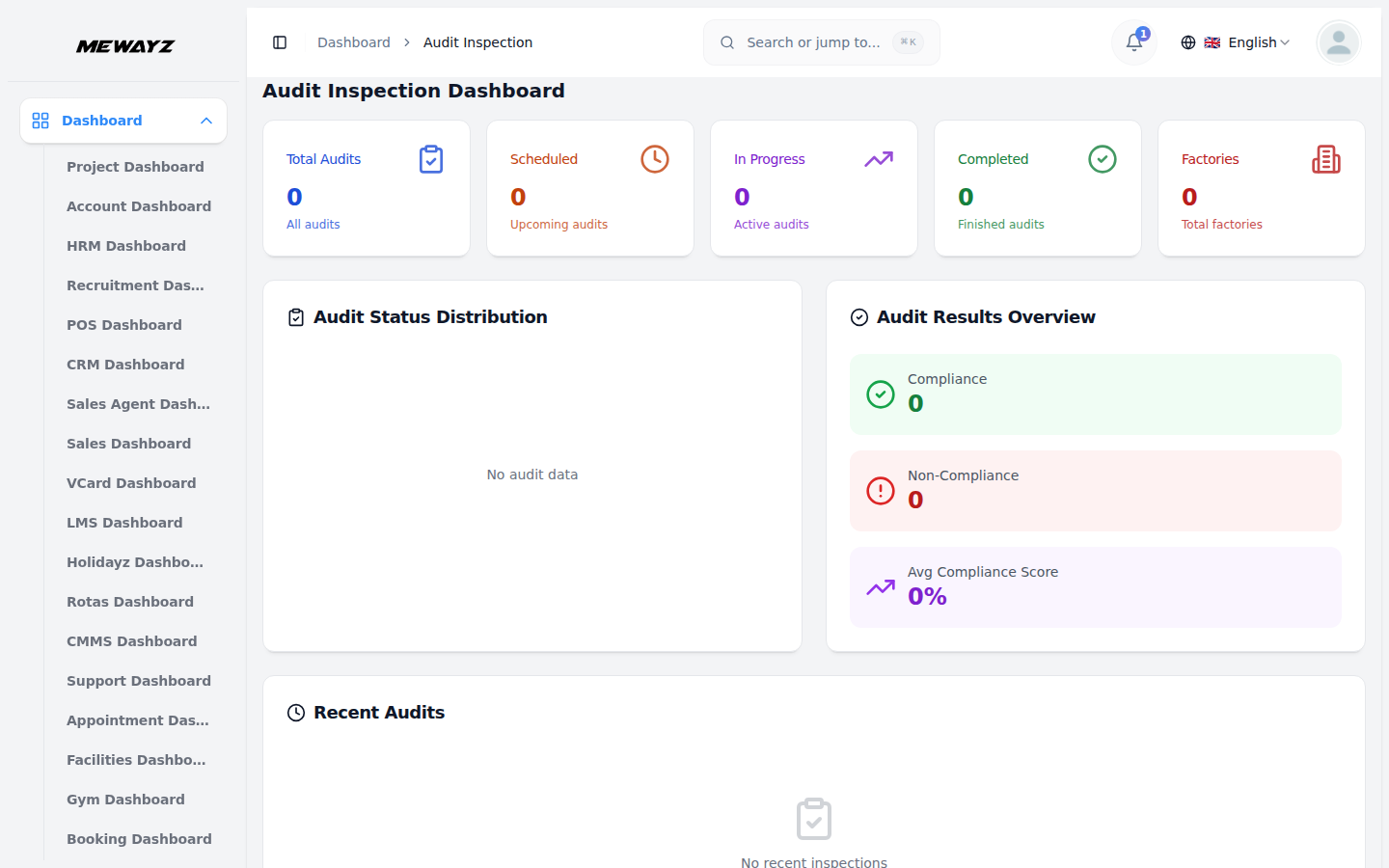
Mewayzboard de inspeção de auditoria
- O Audit Inspection Mewayzboard fornece uma visão completa do desempenho do sistema de auditoria
- Uma linha de cartões de resumo na parte superior exibe as principais métricas: Total de auditorias, Agendadas (próximas auditorias),
- O gráfico Distribuição de status de auditoria apresenta um gráfico de rosca segmentado por Concluído, Em andamento e
- O painel Visão geral dos resultados da auditoria resume os resultados de conformidade, incluindo os resultados totais de conformidade,
- O painel Auditorias Recentes lista as atividades de auditoria mais recentes, mostrando o nome da auditoria, fábrica associada,
através de vários elementos visuais e informações resumidas.
Em Andamento (auditorias ativas), Concluídas (auditorias finalizadas) e Fábricas (total de fábricas cadastradas).
Auditorias programadas, permitindo uma avaliação rápida do progresso geral da auditoria.
Resultados de não conformidade e pontuação média de conformidade (%) nas auditorias concluídas.
tipo de auditoria, auditor atribuído, data agendada e selo de status atual para monitoramento e ação rápidos.
Painel do Auditor
- O Painel do Auditor oferece a cada auditor uma visão personalizada da carga de trabalho atribuída e
- A seção Programação de hoje destaca as auditorias atribuídas ao auditor para a data atual, enquanto
agendar. Na parte superior, os cartões de resumo exibem as contagens Minhas auditorias, Hoje, Agendadas, Em andamento e Concluídas.
o painel Auditorias recentes lista as auditorias ativas mais recentemente, juntamente com a fábrica, tipo de auditoria, data e status atual.
Painel do cliente
- O Painel do Cliente fornece aos clientes uma visão focada das auditorias associadas às suas fábricas,
- A seção Visão Geral de Conformidade mostra o número total de resultados de Conformidade, Não Conformidade
- O painel Inspeções Recentes lista as inspeções mais recentes associadas ao cliente, mostrando
com cartões de resumo exibindo contagens de Minhas auditorias, Agendadas, Em andamento e Concluídas.
resultados e a pontuação média de conformidade (%) em todas as auditorias vinculadas ao cliente.
o nome da auditoria, a fábrica, o tipo de auditoria, o auditor responsável, a data e o status atual.
Configuração do sistema
- A seção Configuração do sistema permite que os administradores configurem os dados básicos usados no
sistema. Atualmente inclui itens de lista de verificação, listas de verificação, tipos de auditoria e tipos de setor, todos referenciados ao criar e gerenciar auditorias em toda a plataforma.
Itens da lista de verificação
- Para adicionar um novo item da lista de verificação, clique no botão “Criar” na página Itens da lista de verificação. Digite o
- A lista Itens da lista de verificação exibe todos os itens configurados em uma tabela com colunas para Pergunta, Min.
- As ações disponíveis incluem Editar para atualizar ou modificar um item da lista de verificação existente e Excluir para
- Os itens da lista de verificação que são ativamente referenciados nas listas de verificação devem ser gerenciados cuidadosamente, pois as mudanças
Questione no campo de texto fornecido e especifique uma pontuação mínima entre 0 e 10, representando a pontuação mínima aceitável durante uma auditoria.
Pontuação e ação.
remover permanentemente o item do sistema.
pode afetar listas de verificação existentes e registros de auditoria relacionados.
Listas de verificação
- Para adicionar uma nova lista de verificação, clique no botão “Criar” na página Listas de verificação. Digite o Nome do
- A lista Checklists exibe todas as checklists configuradas em uma tabela com colunas para Nome,
- As ações disponíveis incluem Editar para atualizar ou modificar uma lista de verificação existente e Excluir para
- As listas de verificação que estão ativamente ligadas aos tipos de auditoria devem ser geridas cuidadosamente, uma vez que as alterações podem
lista de verificação, selecione uma ou mais perguntas no menu suspenso (originárias dos itens da lista de verificação configurados) e alterne o botão Status para ativar ou desativar a lista de verificação após a criação.
Perguntas, status e ação. A coluna Perguntas mostra uma visualização das perguntas associadas, com um indicador “+mais” quando existem perguntas adicionais além da visualização visível.
removê-lo permanentemente do sistema.
impactar auditorias em andamento ou programadas.
Tipos de auditoria
- Para adicionar um novo tipo de auditoria, clique no botão “Criar” na página Tipos de auditoria. Digite o nome, selecione
- A lista Tipos de Auditoria exibe todos os tipos configurados em uma tabela com colunas para Nome, Lista de Verificação,
- As ações disponíveis incluem Editar para atualizar ou modificar um tipo de auditoria existente e Excluir para
- Os tipos de auditoria que estão em uso ativo devem ser gerenciados com cuidado, pois as modificações podem afetar
uma lista de verificação associada no menu suspenso para vincular um conjunto predefinido de perguntas, opcionalmente, adicione uma descrição para contexto e alterne a opção Status para ativar ou desativar o tipo de auditoria na criação.
Descrição, status e ação. Os emblemas de status indicam se um tipo de auditoria é Ativo ou Inativo.
removê-lo permanentemente do sistema.
registros de auditoria e auditorias programadas que os referenciam.
Tipos de indústria
- Para adicionar um novo tipo de setor, clique no botão “Criar” na página Tipos de setor. Digite o nome,
- A lista Tipos de Indústria exibe todos os tipos configurados em uma tabela com colunas para Nome,
- As ações disponíveis incluem Editar para atualizar ou modificar um tipo de setor existente e Excluir para
- Os tipos de indústria que são ativamente referenciados na plataforma devem ser geridos cuidadosamente,
opcionalmente, adicione uma Descrição para explicar as características ou o escopo do setor e alterne a opção Status para ativar ou desativar o tipo de setor na criação.
Descrição, status e ação. Os emblemas de status indicam se um tipo de setor é Ativo ou Inativo.
removê-lo permanentemente do sistema.
as alterações podem afetar registros e configurações que dependem deles.
Gerenciar fábricas
- Para adicionar um novo registro de fábrica, clique no botão “Criar” na página Gerenciar Fábricas. Selecione o
- Insira o nome da fábrica e, opcionalmente, forneça cidade, estado, país e código PIN para definir o
- A página da lista exibe todos os registros de fábrica em uma tabela com colunas para Imagem, Nome, Tipo de Indústria,
- Use a barra de pesquisa para encontrar uma fábrica por palavra-chave. Aplicar filtros usando o tipo de cliente e setor
- Na coluna Ações, selecione Exibir para inspecionar detalhes completos, Editar para modificar o registro ou Excluir para
Cliente deve associar a fábrica e escolher o Tipo de Indústria para categorizá-la por setor.
localização. Use o botão Navegar para fazer upload de uma imagem de fábrica e, opcionalmente, insira o endereço completo na área de texto.
Nome do cliente, cidade, país e ação. O layout pode ser alternado entre visualização de lista e visualização de grade.
menus suspensos e clique em Aplicar para ativar os filtros ou em Limpar para removê-los.
remover permanentemente a fábrica do sistema.
Gerenciar auditorias
- Para adicionar um novo registro de auditoria, clique no botão “Criar” na página Gerenciar Auditorias. Entre na auditoria
- O menu suspenso Checklist fica disponível somente após a seleção de um Tipo de Auditoria, pois carrega o
- A página da lista exibe registros de auditoria em uma tabela com colunas para Nome da Auditoria, Tipo de Auditoria, Auditor,
- Os emblemas de status indicam se uma auditoria está Agendada, Em Andamento ou Concluída. O layout pode ser
- Use a barra de pesquisa para encontrar auditorias por palavra-chave. Aplique filtros usando Fábrica, Tipo de auditoria, Auditor e
- Na coluna Ações, selecione Exibir para inspecionar detalhes completos, Editar para modificar o registro ou Excluir para
Nome, selecione a Fábrica onde será realizada a auditoria e escolha o Tipo de Auditoria para definir a categoria.
lista de verificação vinculada a esse tipo. Selecione o Auditor atribuído e use o seletor de data para definir a Data do Agendamento.
Fábrica, data programada, status e ações. As colunas Nome da auditoria e Data do agendamento suportam classificação. As auditorias recém-criadas são definidas como Agendadas por padrão.
alternado entre visualização de lista e visualização de grade.
Menus suspensos de status e clique em Aplicar para ativar os filtros ou em Limpar para redefini-los.
remover permanentemente a auditoria. As auditorias marcadas como Concluídas podem ter opções de edição restritas para preservar a integridade do registro.
Gerenciar respostas de auditoria
- Para adicionar uma nova resposta de auditoria, clique no botão “Criar” na página Gerenciar respostas de auditoria. Selecione
- O menu suspenso Pergunta fica disponível somente após a seleção de uma Auditoria, pois carrega a lista de verificação
- A página da lista exibe registros de respostas de auditoria em uma tabela com colunas para Auditoria, Pergunta, Pontuação,
- Os selos de status indicam se uma resposta foi Aprovada ou Reprovada com base na pontuação comparada com a
- Use a barra de pesquisa para encontrar respostas por palavra-chave da pergunta. Aplicar filtros usando Auditoria e Status
- Na coluna Ações, selecione Exibir para inspecionar detalhes completos, Editar para modificar a resposta ou Excluir
a Auditoria no menu suspenso para associar a resposta a uma auditoria específica.
questões relacionadas com essa auditoria. Insira uma pontuação entre 0 e 10 e, opcionalmente, adicione uma descrição para contexto adicional. Clique em Criar para salvar ou em Cancelar para descartar a entrada.
Status e Ações. A coluna Auditoria oferece suporte à classificação para facilitar a organização.
limite mínimo de pontuação. Quando as respostas são enviadas, o status da auditoria associada muda para Em andamento na seção Auditoria.
menus suspensos e clique em Aplicar para ativar os filtros ou em Limpar para redefini-los.
para removê-lo permanentemente. As respostas vinculadas a auditorias concluídas podem ter opções de edição restritas para preservar a integridade dos registros.
Gerenciar resultados de auditoria
- Para adicionar um novo resultado de auditoria, clique no botão “Criar” na página Gerenciar resultados de auditoria. Selecione o
- A Pontuação de Conformidade (%) é calculada automaticamente a partir das respostas de auditoria enviadas e não pode ser
- A página da lista exibe os resultados da auditoria em uma tabela com colunas para Nome da Auditoria, Pontuação de Conformidade (%),
- Use a barra de pesquisa para encontrar resultados por nome de auditoria. Aplique o filtro Status para restringir os resultados por
- Na coluna Ações, selecione Exibir para inspecionar detalhes completos ou Excluir para remover permanentemente o
Auditoria no menu suspenso para associar o resultado a uma auditoria específica.
inserido manualmente. Selecione o Status (Conformidade ou Não Conformidade) e, opcionalmente, adicione uma Observação para notas adicionais.
Status e Ações. Os emblemas de status indicam Conformidade ou Não Conformidade com base na pontuação calculada. Quando um resultado é criado, o status da auditoria muda para Concluído; se excluído, ele reverte para Em andamento.
resultado de conformidade e clique em Aplicar para ativar ou em Limpar para remover o filtro.
resultado. Os resultados da auditoria são gerados pelo sistema a partir de respostas e não podem ser editados para preservar a precisão e a integridade dos dados.