Mewayz での監査検査の統合
Audit Inspection ソフトウェアは、複数の工場や施設にわたる監査プロセスを管理および合理化するために設計された包括的なアドオンです。
はじめに
Audit Inspection Add-On は、組織がエンドツーエンドで工場監査を計画、実施、評価できるようにする包括的な監査管理ソリューションです。システム設定でのチェックリストと監査タイプの設定から、監査のスケジュール設定、スコア付き回答の送信、コンプライアンス結果の自動生成に至るまで、このプラットフォームは監査ワークフロー全体を合理化します。管理者、監査人、顧客向けの専用ダッシュボードにより、登録されているすべての工場にわたる監査の進行状況とコンプライアンスの結果をリアルタイムで把握できます。
このモジュールを有効にする方法
Asset Borrow & Rent アドオンを設定するには、次のリンクをクリックします。 アドオンをセットアップします。
Audit Inspection アドオンの使用方法は?
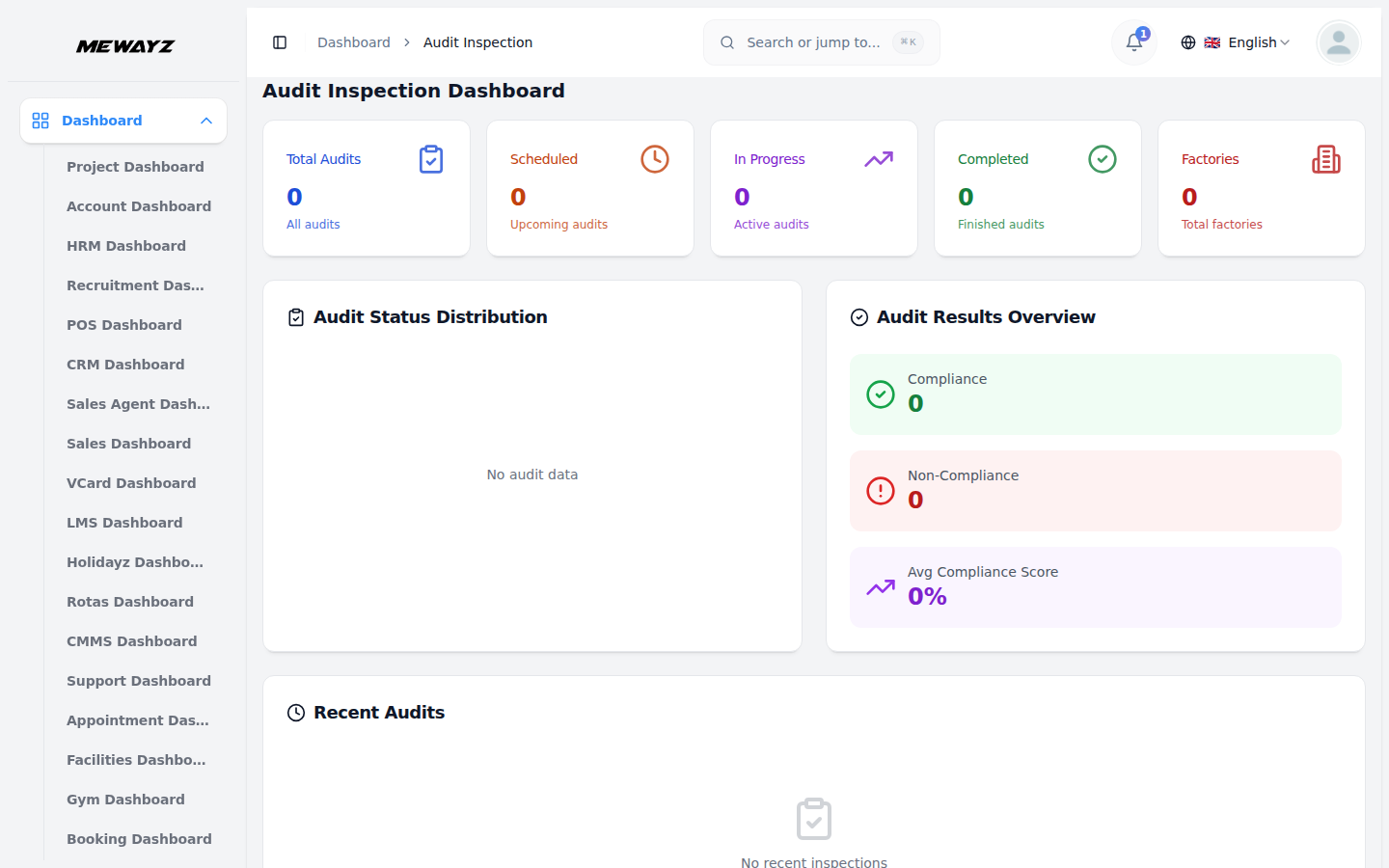
監査検査 Mewayzboard
- 監査検査 Mewayzboard は、監査システムのパフォーマンスの完全な概要を提供します
- 上部の概要カードの行には、次の主要な指標が表示されます: 合計監査数、スケジュール済み (今後の監査)、
- 監査ステータスの分布グラフには、完了、進行中、および監査ステータスごとにセグメント化されたドーナツ グラフが表示されます。
- 監査結果の概要パネルには、合計のコンプライアンス結果を含むコンプライアンスの結果が要約されます。
- [最近の監査] パネルには、最新の監査アクティビティがリストされ、監査名、関連する工場、
さまざまな視覚要素と概要情報を通じて。
進行中 (アクティブな監査)、完了 (終了した監査)、および工場 (登録されている工場の合計)。
スケジュールされた監査により、全体的な監査の進行状況を迅速に評価できます。
非準拠の結果と、完了した監査全体の平均準拠スコア (%)。
監査の種類、割り当てられた監査人、スケジュールされた日付、および現在のステータスのバッジにより、迅速な監視とアクションが可能になります。
監査人ダッシュボード
- 監査人ダッシュボードは、各監査人に割り当てられたワークロードのパーソナライズされたビューを提供し、
- 「今日のスケジュール」セクションでは、現在の日付に監査人に割り当てられた監査が強調表示されます。
スケジュール。上部の概要カードには、[私の監査]、[今日]、[スケジュール]、[進行中]、および [完了] の数が表示されます。
[最近の監査] パネルには、ファクトリ、監査タイプ、日付、および現在のステータスとともに、最近アクティブな監査がリストされます。
クライアントダッシュボード
- クライアント ダッシュボードは、工場に関連する監査の焦点を絞ったビューをクライアントに提供します。
- 「コンプライアンスの概要」セクションには、コンプライアンスの結果、非コンプライアンスの合計数が表示されます。
- [最近の検査] パネルには、クライアントに関連付けられた最新の検査がリストされます。
私の監査、スケジュール済み、進行中、および完了の数を表示する概要カード付き。
結果と、クライアントにリンクされているすべての監査の平均コンプライアンス スコア (%)。
監査名、工場、監査タイプ、割り当てられた監査人、日付、および現在のステータス。
システムセットアップ
- [システム セットアップ] セクションでは、管理者がシステム全体で使用される基本データを構成できます。
システム。現在、これにはチェックリスト項目、チェックリスト、監査タイプ、および業界タイプが含まれており、これらはすべてプラットフォーム全体で監査を作成および管理するときに参照されます。
チェックリストの項目
- 新しいチェックリスト項目を追加するには、チェックリスト項目ページの「作成」ボタンをクリックします。を入力してください
- [チェックリスト項目] リストには、構成されたすべての項目が、質問、最小値の列を含むテーブルに表示されます。
- 使用可能なアクションには、既存のチェックリスト項目を更新または変更する「編集」、および「削除」を含む
- チェックリスト内で積極的に参照されているチェックリスト項目は、変更に応じて慎重に管理する必要があります。
提供されたテキスト フィールドに質問し、監査中に許容される最小スコアを表す最小スコアを 0 ~ 10 の間で指定します。
スコアとアクション。
アイテムをシステムから永久に削除します。
既存のチェックリストおよび関連する監査記録に影響を与える可能性があります。
チェックリスト
- 新しいチェックリストを追加するには、チェックリスト ページの「作成」ボタンをクリックします。の名前を入力してください
- チェックリスト リストには、構成されているすべてのチェックリストが、名前、
- 使用可能なアクションには、既存のチェックリストを更新または変更する「編集」、および「削除」を含む
- 監査タイプにアクティブにリンクされているチェックリストは、変更が行われる可能性があるため、慎重に管理する必要があります。
チェックリストでは、ドロップダウン (構成されたチェックリスト項目から取得) から 1 つ以上の質問を選択し、ステータス スイッチを切り替えて、作成時にチェックリストを有効または無効にします。
質問、ステータス、アクション。 [質問] 列には、関連する質問のプレビューが表示され、表示されているプレビュー以外に追加の質問が存在する場合は、「+more」インジケーターが表示されます。
システムから永久に削除します。
進行中の監査またはスケジュールされた監査に影響を与えます。
監査の種類
- 新しい監査タイプを追加するには、「監査タイプ」ページの「作成」ボタンをクリックします。名前を入力し、選択します
- [監査タイプ] リストには、構成されているすべてのタイプが、名前、チェックリスト、
- 使用可能なアクションには、既存の監査タイプを更新または変更する「編集」、および「削除」を含む
- アクティブに使用されている監査タイプは、変更が影響を与える可能性があるため、慎重に管理する必要があります。
ドロップダウンから関連するチェックリストを選択して事前定義された一連の質問にリンクし、必要に応じてコンテキストの説明を追加し、ステータス スイッチを切り替えて作成時に監査タイプを有効または無効にします。
説明、ステータス、アクション。ステータス バッジは、監査タイプがアクティブか非アクティブかを示します。
システムから永久に削除します。
監査レコードとそれを参照するスケジュールされた監査。
業種
- 新しい業種を追加するには、業種ページの「作成」ボタンをクリックします。名前を入力し、
- [業種タイプ] リストには、構成されているすべてのタイプが、名前、
- 使用可能なアクションには、既存の業種を更新または変更するための編集、および既存の業種タイプを更新または変更するための削除が含まれます。
- プラットフォームで積極的に参照されている業種は、次のように慎重に管理する必要があります。
必要に応じて、業界の特徴や範囲を説明する説明を追加し、ステータス スイッチを切り替えて、作成時に業界タイプを有効または無効にします。
説明、ステータス、アクション。ステータス バッジは、業種がアクティブか非アクティブかを示します。
システムから永久に削除します。
変更は、レコードとそれに依存する設定に影響を与える可能性があります。
工場の管理
- 新しい工場レコードを追加するには、[工場の管理] ページで [作成] ボタンをクリックします。を選択します。
- 工場名を入力し、必要に応じて市、州、国、およびピンコードを入力して定義します。
- リスト ページには、イメージ、名前、業界タイプ、
- 検索バーを使用してキーワードで工場を検索します。クライアントと業界タイプを使用してフィルターを適用する
- 「アクション」列で、「表示」を選択して完全な詳細を確認するか、「編集」を選択してレコードを変更するか、「削除」を選択してレコードを変更します。
クライアントは工場を関連付け、産業タイプを選択してセクターごとに分類します。
場所。 [参照] ボタンを使用してファクトリー イメージをアップロードし、必要に応じてテキスト領域に完全なアドレスを入力します。
クライアント名、都市、国、およびアクション。レイアウトはリスト ビューとグリッド ビューの間で切り替えることができます。
ドロップダウンを選択し、[適用] をクリックしてフィルタを有効にするか、[クリア] をクリックしてフィルタを削除します。
ファクトリをシステムから永久に削除します。
監査の管理
- 新しい監査レコードを追加するには、「監査の管理」ページで「作成」ボタンをクリックします。監査に入る
- [チェックリスト] ドロップダウンは、監査タイプを選択した後にのみ使用可能になります。
- リスト ページには、監査名、監査タイプ、監査者、
- ステータス バッジは、監査がスケジュール済み、進行中、または完了のいずれであるかを示します。レイアウトは次のとおりです
- 検索バーを使用して、キーワードで監査を検索します。ファクトリ、監査タイプ、監査者、および監査タイプを使用してフィルタを適用します。
- 「アクション」列で、「表示」を選択して完全な詳細を確認するか、「編集」を選択してレコードを変更するか、「削除」を選択してレコードを変更します。
名前を付け、監査が行われるファクトリーを選択し、監査タイプを選択してカテゴリを定義します。
そのタイプにリンクされているチェックリスト。割り当てられた監査人を選択し、日付ピッカーを使用してスケジュール日を設定します。
工場、スケジュール日、ステータス、およびアクション。 「監査名」列と「スケジュール日」列は並べ替えをサポートしています。新しく作成された監査は、デフォルトでスケジュール済みに設定されます。
リストビューとグリッドビューを切り替えます。
[ステータス] ドロップダウンを表示し、[適用] をクリックしてフィルタを有効にするか、[クリア] をクリックしてフィルタをリセットします。
監査を永久に削除します。 「完了」とマークされた監査には、記録の整合性を維持するために編集オプションが制限されている場合があります。
監査応答の管理
- 新しい監査応答を追加するには、「監査応答の管理」ページで「作成」ボタンをクリックします。選択
- [質問] ドロップダウンは、チェックリストをロードするため、監査を選択した後にのみ使用可能になります。
- リスト ページには、監査、質問、スコア、
- ステータス バッジは、応答が成功したか失敗したかを、応答と比較したスコアに基づいて示します。
- 検索バーを使用して、質問のキーワードで回答を検索します。監査とステータスを使用してフィルターを適用する
- 「アクション」列で、「表示」を選択して完全な詳細を検査するか、「編集」を選択して応答を変更するか、「削除」を選択します。
ドロップダウンから監査を選択して、応答を特定の監査に関連付けます。
その監査に関連する質問。 0 ~ 10 のスコアを入力し、必要に応じて追加のコンテキストの説明を追加します。 「作成」をクリックして保存するか、「キャンセル」をクリックしてエントリを破棄します。
ステータスとアクション。 「監査」列では、整理を容易にするためのソートがサポートされています。
最小スコアのしきい値。応答が送信されると、関連する監査ステータスが「監査」セクションで「進行中」に変わります。
ドロップダウンを選択し、[適用] をクリックしてフィルタを有効にするか、[クリア] をクリックしてフィルタをリセットします。
永久に削除します。完了した監査にリンクされている回答には、記録の整合性を維持するために編集オプションが制限されている場合があります。
監査結果の管理
- 新しい監査結果を追加するには、監査結果の管理ページで「作成」ボタンをクリックします。を選択します。
- コンプライアンス スコア (%) は、提出された監査回答から自動的に計算され、正確に計算することはできません。
- リスト ページには、監査名、コンプライアンス スコア (%)、
- 検索バーを使用して、監査名で結果を検索します。ステータス フィルターを適用して結果を絞り込みます。
- 「アクション」列で、「表示」を選択して完全な詳細を検査するか、「削除」を選択して完全に削除します。
ドロップダウンから監査して、結果を特定の監査に関連付けます。
手動で入力されました。ステータス (コンプライアンスまたは非コンプライアンス) を選択し、必要に応じて追加のメモのコメントを追加します。
ステータスとアクション。ステータス バッジは、計算されたスコアに基づいて準拠または非準拠を示します。結果が作成されると、監査ステータスが「完了」に変わります。削除すると、「進行中」に戻ります。
コンプライアンスの結果を確認し、[適用] をクリックしてフィルターを有効にするか、[クリア] をクリックしてフィルターを削除します。
結果。監査結果は応答に基づいてシステムによって生成されるため、データの正確性と整合性を維持するために編集することはできません。