Intégration des inspections d'audit dans Mewayz
Le logiciel d'inspection d'audit est un Add-On complet conçu pour gérer et rationaliser les processus d'audit à travers plusieurs usines et installations.
Introduction
L'add-on Inspection d'audit est une solution complète de gestion d'audit qui permet aux organisations de planifier, mener et évaluer des audits d'usine de bout en bout. De la configuration des listes de contrôle et des types d'audit dans Configuration système à la planification des audits, la soumission de réponses notées et la génération automatique de résultats de conformité, la plateforme rationalise l'ensemble du flux d'audit. Des tableaux de bord dédiés aux administrateurs, auditeurs et clients offrent une visibilité en temps réel sur l'avancement des audits et les résultats de conformité de toutes les usines enregistrées.
Comment activer ce module
Pour configurer le module complémentaire Emprunt et location d’actifs, vous pouvez suivre ce lien : Module complémentaire de configuration.
Comment utiliser le module complémentaire d'inspection d'audit ?
Mewayzboard d'inspection d'audit
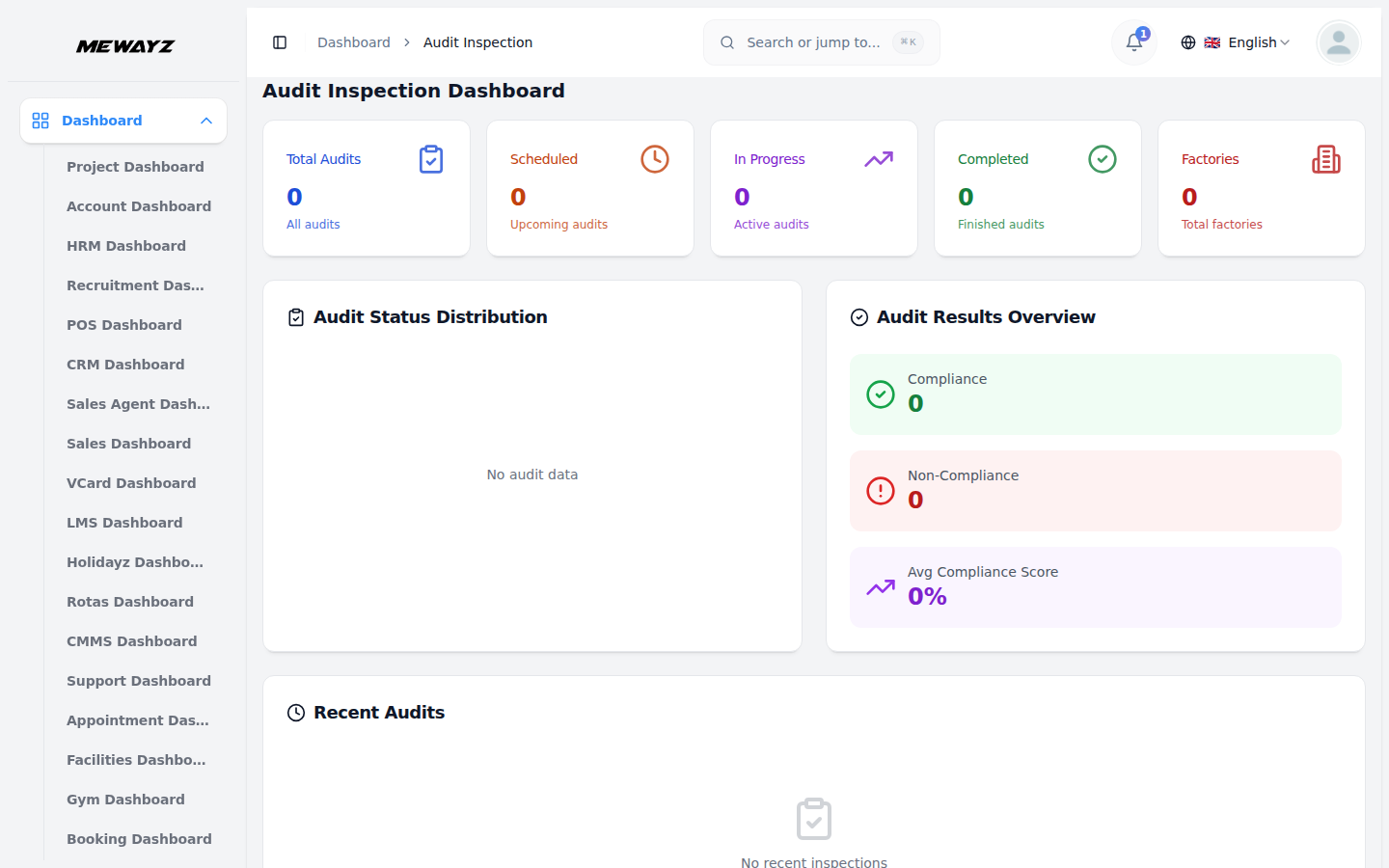
- Le tableau de bord d'Inspection d'audit Mewayz offre un aperçu complet des performances du système d'audit
- Une rangée de cartes récapitulatives en haut affiche les indicateurs clés : Total des audits, Planifiés (audits à venir),
- Le graphique Répartition du statut des audits présente un diagramme en anneau segmenté par Terminé, En cours et
- Le panneau Vue d'ensemble des résultats d'audit résume les résultats de conformité, dont le total des résultats de Conformité,
- Le panneau Audits récents liste les dernières activités d'audit, affichant le nom de l'audit, l'usine associée,
à travers divers éléments visuels et informations de synthèse.
En cours (audits actifs), Terminés (audits achevés) et Usines (total des usines enregistrées).
Audits planifiés, permettant une évaluation rapide de l’avancement global des audits.
résultats de non-conformité, et le score de conformité moyen (%) sur les audits terminés.
type d'audit, auditeur assigné, date prévue et badge de statut actuel pour un suivi et une action rapides.
Tableau de bord de l'auditeur
- Le tableau de bord de l'auditeur offre à chaque auditeur une vue personnalisée de sa charge de travail assignée et
- La section Planning du jour met en évidence les audits attribués à l’auditeur pour la date du jour, tandis que
planning. En haut, des cartes récapitulatives affichent les compteurs Mes audits, Aujourd'hui, Planifiés, En cours et Terminés.
le panneau Audits récents répertorie leurs audits les plus récemment actifs avec l’usine, le type d’audit, la date et le statut actuel.
Tableau de bord client
- Le tableau de bord client offre aux clients une vue ciblée des audits associés à leurs usines,
- La section Aperçu de la conformité affiche le nombre total de résultats de conformité, de non-conformité
- Le panneau Inspections récentes répertorie les inspections les plus récentes associées au client, en affichant
avec des cartes récapitulatives affichant les compteurs Mes audits, Planifiés, En cours et Terminés.
résultats, et le score de conformité moyen (%) sur tous les audits liés au client.
le nom de l'audit, l'usine, le type d'audit, l'auditeur assigné, la date et le statut actuel.
Configuration du système
- La section Configuration système permet aux administrateurs de configurer les données fondamentales utilisées dans tout le
système. Il comprend actuellement les éléments de checklist, les checklists, les types d'audit et les types de secteur, qui sont tous référencés lors de la création et de la gestion des audits sur l'ensemble de la plateforme.
Éléments de la liste de contrôle
- Pour ajouter un nouvel élément de checklist, cliquez sur le bouton « Créer » sur la page Éléments de checklist. Saisissez le
- La liste des éléments de la checklist affiche tous les éléments configurés dans un tableau comportant des colonnes pour la Question, le Min
- Les actions disponibles incluent Modifier pour mettre à jour ou modifier un élément de checklist existant, et Supprimer pour
- Les éléments de checklist activement référencés dans les checklists doivent être gérés avec soin, car les modifications
Question dans le champ de texte fourni et spécifiez un score minimum entre 0 et 10, représentant le score minimum acceptable lors d'un audit.
Score, et Action.
retirer définitivement l'élément du système.
peut affecter les checklists existantes et les enregistrements d'audit associés.
Listes de contrôle
- Pour ajouter une nouvelle liste de contrôle, cliquez sur le bouton « Créer » sur la page Listes de contrôle. Saisissez le nom de la
- La liste des listes de contrôle affiche toutes les listes de contrôle configurées dans un tableau avec des colonnes pour Nom,
- Les actions disponibles incluent Modifier pour mettre à jour ou modifier une liste de contrôle existante, et Supprimer pour
- Les checklists activement liées à des types d'audit doivent être gérées avec soin, car les modifications peuvent
checklist, sélectionnez une ou plusieurs questions dans la liste déroulante (provenant des éléments de checklist configurés), et activez l'interrupteur Statut pour activer ou désactiver la checklist lors de sa création.
Questions, Statut et Action. La colonne Questions affiche un aperçu des questions associées, avec un indicateur « +plus » lorsque des questions supplémentaires existent au-delà de l'aperçu visible.
le retirer définitivement du système.
ont une incidence sur les audits en cours ou planifiés.
Types d'audit
- Pour ajouter un nouveau type d'audit, cliquez sur le bouton « Créer » de la page Types d'audit. Saisissez le nom, sélectionnez
- La liste des Types d'audit affiche tous les types configurés dans un tableau avec des colonnes pour Nom, Checklist,
- Les actions disponibles incluent Modifier pour mettre à jour ou modifier un type d'audit existant, et Supprimer pour
- Les types d'audit activement utilisés doivent être gérés avec soin, car les modifications peuvent affecter
une liste de contrôle associée dans le menu déroulant pour lier un ensemble prédéfini de questions, ajoutez éventuellement une description pour le contexte, et activez l'interrupteur Statut pour activer ou désactiver le type d'audit lors de sa création.
Description, Statut et Action. Les badges de statut indiquent si un type d'audit est Actif ou Inactif.
le retirer définitivement du système.
les enregistrements d'audit et les audits planifiés qui y font référence.
Types de secteur
- Pour ajouter un nouveau type d'industrie, cliquez sur le bouton « Créer » sur la page Types d'industrie. Saisissez le nom,
- La liste des types d'activité affiche tous les types configurés dans un tableau avec des colonnes pour le nom,
- Les actions disponibles incluent Modifier pour mettre à jour ou modifier un type de secteur existant, et Supprimer pour
- Les types de secteur activement référencés dans la plateforme doivent être gérés avec soin, car
ajoutez éventuellement une Description pour expliquer les caractéristiques ou le périmètre du secteur, et activez le commutateur Statut pour activer ou désactiver le type de secteur lors de sa création.
Description, Statut et Action. Les badges de statut indiquent si un type de secteur est Actif ou Inactif.
le retirer définitivement du système.
les modifications peuvent affecter les enregistrements et configurations qui en dépendent.
Gérer les usines
- Pour ajouter une nouvelle fiche d'usine, cliquez sur le bouton « Créer » de la page Gérer les usines. Sélectionnez le
- Saisissez le Nom de l'usine et indiquez éventuellement la Ville, l'État/Région, le Pays et le Code postal pour définir l'
- La liste affiche tous les enregistrements d'usines dans un tableau avec des colonnes pour l'image, le nom, le type d'industrie,
- Utilisez la barre de recherche pour trouver une usine par mot-clé. Appliquez des filtres à l'aide des critères Client et Type d'industrie
- Dans la colonne Actions, choisissez Voir pour consulter tous les détails, Modifier pour éditer la fiche, ou Supprimer pour
Client pour associer l'usine et choisissez le type d'industrie afin de la classer par secteur.
emplacement. Utilisez le bouton Parcourir pour téléverser une image d'usine et, si vous le souhaitez, saisissez l'adresse complète dans la zone de texte.
Nom du client, Ville, Pays et Action. La présentation peut basculer entre la vue liste et la vue grille.
menus déroulants, puis cliquez sur Appliquer pour activer les filtres ou Effacer pour les retirer.
supprimer définitivement l'usine du système.
Gérer les audits
- Pour ajouter un nouvel enregistrement d'audit, cliquez sur le bouton « Créer » de la page Gérer les audits. Saisissez l'audit
- Le menu déroulant Liste de contrôle ne devient disponible qu'après avoir sélectionné un Type d'audit, car il charge le
- La page de liste affiche les enregistrements d'audit dans un tableau avec des colonnes pour Nom de l'audit, Type d'audit, Auditeur,
- Des badges de statut indiquent si un audit est Planifié, En cours ou Terminé. La disposition peut être
- Utilisez la barre de recherche pour trouver des audits par mot-clé. Appliquez des filtres par Usine, Type d'audit, Auditeur et
- Dans la colonne Actions, choisissez Voir pour consulter tous les détails, Modifier pour éditer la fiche, ou Supprimer pour
Nommez-le, sélectionnez l'usine où l'audit aura lieu, puis choisissez le type d'audit pour en définir la catégorie.
liste de contrôle liée à ce type. Sélectionnez l'auditeur attribué et utilisez le sélecteur de date pour définir la date de planification.
Usine, Date de planification, Statut et Actions. Les colonnes Nom de l'audit et Date de planification prennent en charge le tri. Les audits nouvellement créés sont par défaut définis sur Planifié.
basculé entre la vue liste et la vue grille.
menus déroulants de Statut, puis cliquez sur Appliquer pour activer les filtres ou sur Effacer pour les réinitialiser.
supprimer définitivement l’audit. Les audits marqués comme Terminés peuvent avoir des options de modification restreintes afin de préserver l’intégrité des enregistrements.
Gérer les réponses d'audit
- Pour ajouter une nouvelle réponse d'audit, cliquez sur le bouton « Créer » sur la page Gérer les réponses d'audit. Sélectionnez
- Le menu déroulant Question ne devient disponible qu'après avoir sélectionné un audit, car il charge la liste de contrôle
- La page de liste affiche les enregistrements de réponses d'audit dans un tableau avec des colonnes pour Audit, Question, Score,
- Les badges de statut indiquent si une réponse a Réussi ou Échoué selon le score comparé au
- Utilisez la barre de recherche pour retrouver des réponses par mot-clé de question. Appliquez des filtres à l'aide des champs Audit et Statut
- Dans la colonne Actions, sélectionnez Afficher pour consulter tous les détails, Modifier pour changer la réponse, ou Supprimer
l'Audit dans le menu déroulant pour associer la réponse à un audit spécifique.
questions liées à cet audit. Saisissez un score entre 0 et 10 et ajoutez éventuellement une description pour plus de contexte. Cliquez sur Créer pour enregistrer ou Annuler pour abandonner l'entrée.
Statut et Actions. La colonne Audit prend en charge le tri pour une meilleure organisation.
seuil de score minimum. Lorsque les réponses sont soumises, le statut d'audit associé passe à En cours dans la section Audit.
menus déroulants, puis cliquez sur Appliquer pour activer les filtres ou sur Effacer pour les réinitialiser.
pour le supprimer définitivement. Les réponses liées à des audits terminés peuvent avoir des options de modification restreintes afin de préserver l'intégrité des enregistrements.
Gérer les résultats d'audit
- Pour ajouter un nouveau résultat d'audit, cliquez sur le bouton « Créer » sur la page Gérer les résultats d'audit. Sélectionnez le
- Le score de conformité (%) est calculé automatiquement à partir des réponses d'audit soumises et ne peut pas être
- La page de liste affiche les résultats d'audit dans un tableau avec des colonnes pour Nom de l'audit, Score de conformité (%),
- Utilisez la barre de recherche pour trouver des résultats par nom d'audit. Appliquez le filtre Statut pour affiner les résultats par
- Dans la colonne Actions, sélectionnez Voir pour examiner tous les détails ou Supprimer pour retirer définitivement le
Auditez depuis le menu déroulant pour associer le résultat à un audit spécifique.
saisi manuellement. Sélectionnez le statut (Conforme ou Non conforme) et ajoutez éventuellement une remarque pour des notes supplémentaires.
Statut et Actions. Les badges de statut indiquent Conformité ou Non-conformité selon le score calculé. Lorsqu'un résultat est créé, le statut de l'audit passe à Terminé ; s'il est supprimé, il revient à En cours.
résultat de conformité, puis cliquez sur Appliquer pour activer ou sur Effacer pour supprimer le filtre.
résultat. Les résultats d'audit sont générés automatiquement à partir des réponses et ne peuvent pas être modifiés afin de préserver l'exactitude et l'intégrité des données.