Auditinspectie-integratie in Mewayz
De Audit Inspection-software is een uitgebreide add-on die is ontworpen om auditprocessen in meerdere fabrieken en faciliteiten te beheren en te stroomlijnen.
Introductie
De Audit Inspection Add-On is een uitgebreide oplossing voor auditbeheer waarmee organisaties fabrieksaudits van begin tot eind kunnen plannen, uitvoeren en evalueren. Van het configureren van checklists en audittypen in System Setup tot het plannen van audits, het indienen van gescoorde antwoorden en het automatisch genereren van complianceresultaten: het platform stroomlijnt de gehele auditworkflow. Speciale dashboards voor beheerders, auditors en klanten bieden realtime inzicht in de auditvoortgang en nalevingsresultaten in alle geregistreerde fabrieken.
Hoe deze module in te schakelen
Om de Add-On Asset Borrow & Rent in te stellen, kunt u deze link volgen: Add-on instellen.
Hoe gebruik ik de Add-On Auditinspectie?
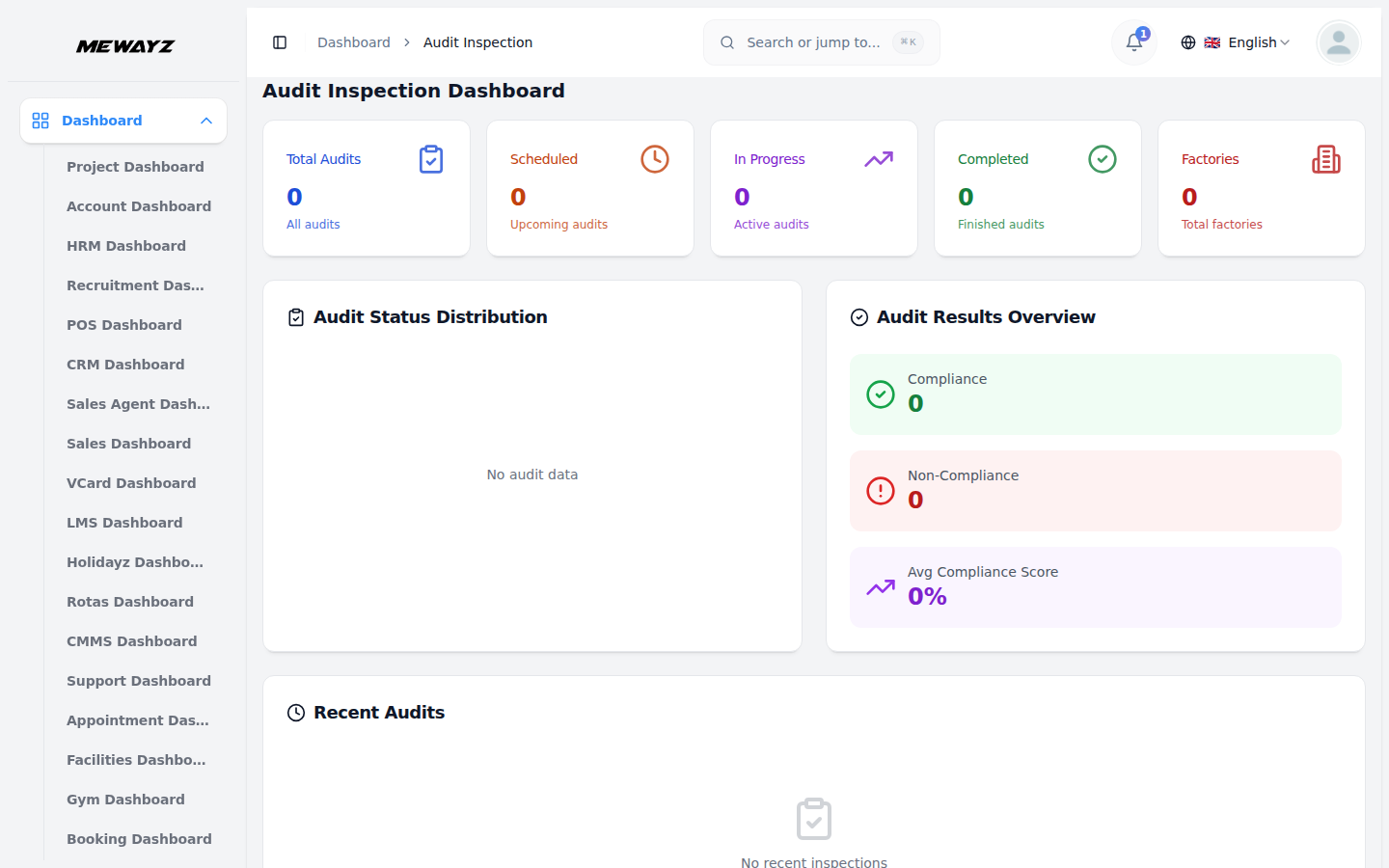
Auditinspectie Mewayzboard
- Het Auditinspectie Mewayzboard geeft een compleet overzicht van de prestaties van het auditsysteem
- Een rij overzichtskaarten bovenaan toont de belangrijkste statistieken: Totaal aantal audits, Gepland (aankomende audits),
- Het diagram Auditstatusverdeling toont een ringdiagram, gesegmenteerd op Voltooid, In uitvoering en
- Het paneel Overzicht auditresultaten geeft een samenvatting van de nalevingsresultaten, inclusief de totale nalevingsresultaten,
- Het paneel Recente audits vermeldt de meest recente auditactiviteiten, met de naam van de audit, de bijbehorende fabriek,
via verschillende visuele elementen en samenvattende informatie.
In uitvoering (actieve audits), voltooid (afgeronde audits) en fabrieken (totaal geregistreerde fabrieken).
Geplande audits, waardoor een snelle beoordeling van de algehele auditvoortgang mogelijk is.
Resultaten van niet-naleving en de gemiddelde nalevingsscore (%) voor voltooide audits.
audittype, toegewezen auditor, geplande datum en huidige statusbadge voor snelle monitoring en actie.
Auditordashboard
- Het Auditor Dashboard geeft elke auditor een persoonlijk beeld van de hem toegewezen werklast
- In de sectie Vandaagschema worden de audits belicht die aan de auditor zijn toegewezen voor de huidige datum
schema. Bovenaan tonen overzichtskaarten de tellingen Mijn audits, Vandaag, Gepland, In uitvoering en Voltooid.
het paneel Recente audits geeft een overzicht van de meest recent actieve audits, samen met de fabriek, het audittype, de datum en de huidige status.
Klantendashboard
- Het Client Dashboard biedt klanten een gericht overzicht van audits die verband houden met hun fabrieken,
- In het gedeelte Nalevingsoverzicht wordt het totale aantal nalevingsresultaten weergegeven, Niet-naleving
- In het paneel Recente inspecties worden de meest recente inspecties weergegeven die aan de klant zijn gekoppeld
met overzichtskaarten met de tellingen Mijn audits, Gepland, In uitvoering en Voltooid.
resultaten en de gemiddelde nalevingsscore (%) voor alle audits die verband houden met de klant.
de auditnaam, fabriek, audittype, toegewezen auditor, datum en huidige status.
Systeeminstellingen
- In de sectie Systeeminstellingen kunnen beheerders fundamentele gegevens configureren die in het hele systeem worden gebruikt
systeem. Het bevat momenteel checklistitems, checklists, audittypen en branchetypen, waarnaar allemaal wordt verwezen bij het maken en beheren van audits op het hele platform.
Controlelijstitems
- Om een nieuw checklistitem toe te voegen, klikt u op de knop 'Aanmaken' op de pagina Controlelijstitems. Voer de
- De lijst met checklistitems geeft alle geconfigureerde items weer in een tabel met kolommen voor Vraag, Min
- Beschikbare acties zijn onder meer Bewerken om een bestaand checklistitem bij te werken of te wijzigen, en Verwijderen naar
- Controlelijstitems waarnaar actief wordt verwezen in checklists moeten zorgvuldig worden beheerd, als wijzigingen
Stel een vraag in het opgegeven tekstveld en specificeer een minimumscore tussen 0 en 10, die de minimaal aanvaardbare score tijdens een audit vertegenwoordigt.
Score en actie.
verwijder het item definitief uit het systeem.
kan van invloed zijn op bestaande checklists en gerelateerde auditregistraties.
Controlelijsten
- Om een nieuwe checklist toe te voegen, klikt u op de knop 'Aanmaken' op de pagina 'Checklists'. Voer de naam in van de
- De lijst met checklists toont alle geconfigureerde checklists in een tabel met kolommen voor Naam,
- Beschikbare acties zijn onder meer Bewerken om een bestaande checklist bij te werken of te wijzigen, en Verwijderen naar
- Controlelijsten die actief gekoppeld zijn aan audittypen moeten zorgvuldig worden beheerd, aangezien er mogelijk wijzigingen optreden
checklist, selecteer een of meer vragen in de vervolgkeuzelijst (afkomstig van geconfigureerde checklistitems) en schakel de statusschakelaar om de checklist bij het maken in of uit te schakelen.
Vragen, status en actie. De kolom Vragen toont een voorbeeld van de bijbehorende vragen, met een “+meer”-indicator wanneer er naast het zichtbare voorbeeld nog meer vragen bestaan.
verwijder het definitief uit het systeem.
impact hebben op lopende of geplande audits.
Audittypen
- Om een nieuw audittype toe te voegen, klikt u op de knop ‘Aanmaken’ op de pagina Audittypen. Voer de naam in, selecteer
- De lijst met audittypen geeft alle geconfigureerde typen weer in een tabel met kolommen voor Naam, Controlelijst,
- Beschikbare acties zijn onder meer Bewerken om een bestaand audittype bij te werken of te wijzigen, en Verwijderen naar
- Audittypen die actief in gebruik zijn, moeten zorgvuldig worden beheerd, aangezien wijzigingen van invloed kunnen zijn
een bijbehorende checklist uit de vervolgkeuzelijst om een vooraf gedefinieerde reeks vragen te koppelen, optioneel een beschrijving voor context toe te voegen en de statusschakelaar in of uit te schakelen om het audittype bij het maken in of uit te schakelen.
Beschrijving, status en actie. Statusbadges geven aan of een audittype Actief of Inactief is.
verwijder het definitief uit het systeem.
auditregistraties en geplande audits die ernaar verwijzen.
Industrietypen
- Om een nieuw branchetype toe te voegen, klikt u op de knop ‘Aanmaken’ op de pagina Industrietypen. Voer de naam in,
- De lijst Industrietypen toont alle geconfigureerde typen in een tabel met kolommen voor Naam,
- Beschikbare acties zijn onder meer Bewerken om een bestaand branchetype bij te werken of te wijzigen, en Verwijderen naar
- Branchetypen waarnaar actief wordt verwezen op het platform moeten zorgvuldig worden beheerd
Voeg optioneel een Beschrijving toe om de kenmerken of reikwijdte van de branche uit te leggen, en schakel de statusschakelaar om het branchetype bij het maken in of uit te schakelen.
Beschrijving, status en actie. Statusbadges geven aan of een branchetype Actief of Inactief is.
verwijder het definitief uit het systeem.
wijzigingen kunnen van invloed zijn op records en configuraties die hiervan afhankelijk zijn.
Beheer fabrieken
- Om een nieuw fabrieksrecord toe te voegen, klikt u op de knop ‘Aanmaken’ op de pagina Fabrieken beheren. Selecteer de
- Voer de fabrieksnaam in en geef eventueel stad, staat, land en pincode op om de fabrieksnaam te definiëren
- De lijstpagina toont alle fabrieksrecords in een tabel met kolommen voor Afbeelding, Naam, Industrietype,
- Gebruik de zoekbalk om een fabriek op trefwoord te vinden. Pas filters toe met behulp van het klant- en branchetype
- Selecteer in de kolom Acties Bekijken om de volledige details te bekijken, Bewerken om de record te wijzigen of Verwijderen naar
Klant kan de fabriek associëren en het Industrietype kiezen om deze per sector te categoriseren.
locatie. Gebruik de knop Bladeren om een fabrieksafbeelding te uploaden en voer optioneel het volledige adres in het tekstgebied in.
Klantnaam, stad, land en actie. De lay-out kan worden geschakeld tussen lijstweergave en rasterweergave.
vervolgkeuzelijsten en klik vervolgens op Toepassen om filters te activeren of op Wissen om ze te verwijderen.
verwijder de fabriek definitief uit het systeem.
Beheer audits
- Om een nieuw auditrecord toe te voegen, klikt u op de knop ‘Aanmaken’ op de pagina Audits beheren. Voer de audit in
- De vervolgkeuzelijst Controlelijst wordt pas beschikbaar nadat u een audittype hebt geselecteerd, omdat deze de
- De lijstpagina geeft auditrecords weer in een tabel met kolommen voor Auditnaam, Audittype, Auditor,
- Statusbadges geven aan of een audit gepland, in uitvoering of voltooid is. De indeling kan zijn
- Gebruik de zoekbalk om audits op trefwoord te vinden. Pas filters toe met Fabriek, Audittype, Auditor en
- Selecteer in de kolom Acties Bekijken om de volledige details te bekijken, Bewerken om de record te wijzigen of Verwijderen naar
Naam, selecteer de fabriek waar de audit zal plaatsvinden en kies het audittype om de categorie te definiëren.
checklist die aan dat type is gekoppeld. Selecteer de toegewezen auditor en gebruik de datumkiezer om de planningsdatum in te stellen.
Fabriek, planningsdatum, status en acties. De kolommen Auditnaam en Planningsdatum ondersteunen sorteren. Nieuw gemaakte audits worden standaard ingesteld op Gepland.
geschakeld tussen lijstweergave en rasterweergave.
Statusvervolgkeuzelijsten en klik vervolgens op Toepassen om filters te activeren of op Wissen om ze opnieuw in te stellen.
verwijder de audit definitief. Audits die als Voltooid zijn gemarkeerd, hebben mogelijk beperkte bewerkingsopties om de recordintegriteit te behouden.
Beheer auditreacties
- Om een nieuw auditantwoord toe te voegen, klikt u op de knop “Maken” op de pagina Auditantwoorden beheren. Selecteer
- De vervolgkeuzelijst Vraag wordt pas beschikbaar nadat u een audit hebt geselecteerd, omdat de checklist wordt geladen
- Op de lijstpagina worden auditresponsrecords weergegeven in een tabel met kolommen voor Audit, Vraag, Score,
- Statusbadges geven aan of een antwoord is geslaagd of mislukt op basis van de score in vergelijking met de
- Gebruik de zoekbalk om antwoorden te vinden op basis van het trefwoord voor de vraag. Pas filters toe met behulp van Audit en Status
- Selecteer in de kolom Acties Bekijken om de volledige details te bekijken, Bewerken om het antwoord te wijzigen of Verwijderen
de Audit uit de vervolgkeuzelijst om het antwoord aan een specifieke audit te koppelen.
vragen die verband houden met die audit. Voer een Score tussen 0 en 10 in en voeg optioneel een Beschrijving toe voor extra context. Klik op Maken om op te slaan of op Annuleren om de invoer te verwijderen.
Status en acties. De kolom Audit ondersteunt sorteren voor eenvoudiger organisatie.
minimale scoredrempel. Wanneer antwoorden worden ingediend, verandert de bijbehorende auditstatus in In uitvoering in de sectie Audit.
vervolgkeuzelijsten en klik vervolgens op Toepassen om filters te activeren of op Wissen om ze opnieuw in te stellen.
om het definitief te verwijderen. Reacties die zijn gekoppeld aan voltooide audits kunnen beperkte bewerkingsopties hebben om de integriteit van de documenten te behouden.
Beheer auditresultaten
- Om een nieuw auditresultaat toe te voegen, klikt u op de knop ‘Aanmaken’ op de pagina Auditresultaten beheren. Selecteer de
- De nalevingsscore (%) wordt automatisch berekend op basis van de ingediende auditreacties en kan dat niet zijn
- Op de lijstpagina worden de auditresultaten weergegeven in een tabel met kolommen voor Auditnaam, Compliancescore (%),
- Gebruik de zoekbalk om resultaten te vinden op auditnaam. Pas het statusfilter toe om de resultaten te verfijnen
- Selecteer in de kolom Acties Bekijken om de volledige details te bekijken of Verwijderen om de actie permanent te verwijderen
Audit vanuit de vervolgkeuzelijst om het resultaat aan een specifieke audit te koppelen.
handmatig ingevoerd. Selecteer de status (naleving of niet-naleving) en voeg optioneel een opmerking toe voor aanvullende opmerkingen.
Status en acties. Statusbadges geven naleving of niet-naleving aan op basis van de berekende score. Wanneer een resultaat wordt gecreëerd, verandert de auditstatus in Voltooid; indien verwijderd, keert het terug naar In uitvoering.
nalevingsresultaat en klik vervolgens op Toepassen om het filter te activeren of op Wissen om het filter te verwijderen.
resultaat. Auditresultaten worden door het systeem gegenereerd op basis van reacties en kunnen niet worden bewerkt om de nauwkeurigheid en integriteit van de gegevens te behouden.