تكامل فحص التدقيق في Mewayz
برنامج فحص التدقيق هو إضافة شاملة مصممة لإدارة وتبسيط عمليات التدقيق عبر مصانع ومنشآت متعددة.
مقدمة
إضافة فحص التدقيق هي حل شامل لإدارة التدقيق يتيح للمؤسسات تخطيط عمليات تدقيق المصانع وإجراءها وتقييمها من البداية إلى النهاية. من تهيئة قوائم التحقق وأنواع التدقيق في إعداد النظام، إلى جدولة عمليات التدقيق، وتقديم الاستجابات المُقيّمة، وتوليد نتائج الامتثال تلقائياً، تُبسّط المنصة سير عمل التدقيق بأكمله. توفر لوحات تحكم مخصصة للمسؤولين والمدققين والعملاء رؤية في الوقت الفعلي لتقدم التدقيق ونتائج الامتثال عبر جميع المصانع المسجلة.
كيفية تمكين هذه الوحدة
لإعداد إضافة استعارة الأصول وتأجيرها، يمكنك اتباع هذا الرابط: إضافة الإعداد.
كيفية استخدام إضافة فحص التدقيق؟
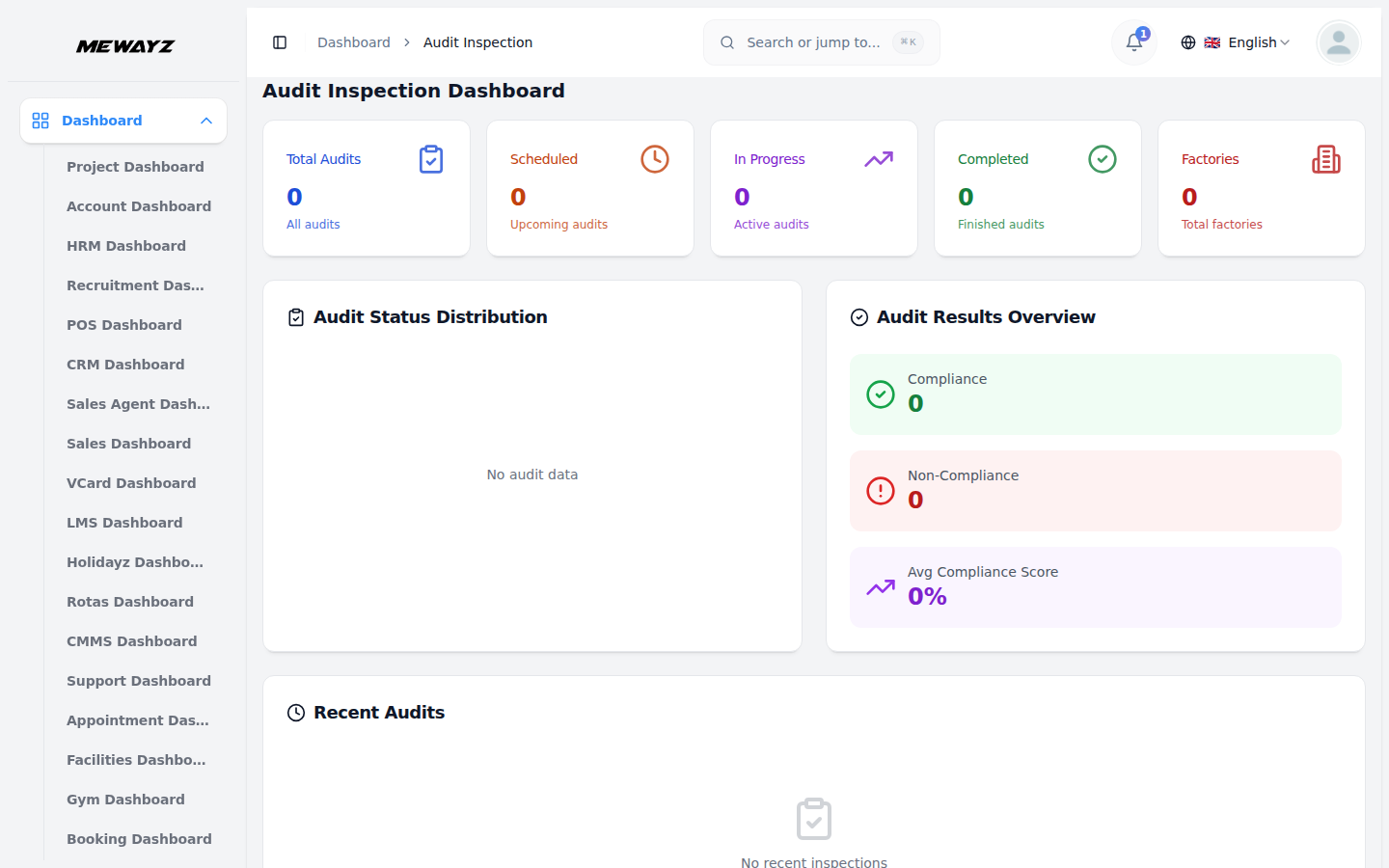
لوحة تدقيق التفتيش Mewayzboard
- تقدّم لوحة فحص التدقيق نظرة عامة كاملة على أداء نظام التدقيق
- يعرض صفّ من بطاقات الملخص في الأعلى المقاييس الرئيسية: إجمالي عمليات التدقيق، والمُجدوَلة (عمليات التدقيق القادمة)،
- يعرض مخطط توزيع حالة التدقيق رسماً بيانياً دائرياً مقسّماً إلى مكتمل وقيد التنفيذ و
- تلخّص لوحة نظرة عامة على نتائج التدقيق مخرجات الامتثال، بما في ذلك إجمالي نتائج الامتثال،
- تعرض لوحة عمليات التدقيق الأخيرة أحدث أنشطة التدقيق، وتُظهر اسم التدقيق والمصنع المرتبط،
من خلال عناصر مرئية متنوعة ومعلومات ملخّصة.
قيد التنفيذ (عمليات التدقيق النشطة)، مكتمل (عمليات التدقيق المنتهية)، والمصانع (إجمالي المصانع المسجلة).
عمليات تدقيق مجدولة، تتيح تقييمًا سريعًا لتقدم التدقيق العام.
نتائج عدم الامتثال، ومتوسط درجة الامتثال (%) عبر عمليات التدقيق المكتملة.
نوع التدقيق والمدقق المعيَّن والتاريخ المجدوَل وشارة الحالة الحالية للمراقبة السريعة واتخاذ الإجراء.
لوحة تحكم المدقق
- تمنح لوحة تحكم المدقق كل مدقق عرضًا مخصصًا لعبء العمل المسند إليه و
- يُبرز قسم جدول اليوم عمليات التدقيق المسندة للمدقق للتاريخ الحالي، بينما
الجدول. في الأعلى، تعرض بطاقات الملخص أعداد عمليات التدقيق الخاصة بي، واليوم، والمجدولة، وقيد التنفيذ، والمكتملة.
تُدرِج لوحة عمليات التدقيق الأخيرة أحدث عمليات التدقيق النشطة لديهم بالإضافة إلى المصنع ونوع التدقيق والتاريخ والحالة الحالية.
لوحة معلومات العميل
- توفر لوحة معلومات العميل للعملاء عرضًا مركّزًا لعمليات التدقيق المرتبطة بمصانعهم،
- يعرض قسم نظرة عامة على الامتثال العدد الإجمالي لنتائج الامتثال وعدم الامتثال
- تعرض لوحة عمليات التفتيش الأخيرة أحدث عمليات التفتيش المرتبطة بالعميل، موضّحةً
مع بطاقات ملخّصة تعرض أعداد عمليات التدقيق الخاصة بي والمجدولة وقيد التنفيذ والمكتملة.
النتائج، ومتوسط درجة الامتثال (٪) عبر جميع عمليات التدقيق المرتبطة بالعميل.
اسم التدقيق والمصنع ونوع التدقيق والمدقق المعين والتاريخ والحالة الحالية.
إعداد النظام
- يتيح قسم إعداد النظام للمسؤولين تهيئة البيانات الأساسية المستخدمة عبر
النظام. يتضمن حاليًا بنود قوائم التحقق، وقوائم التحقق، وأنواع التدقيق، وأنواع القطاعات، وكلها يُرجع إليها عند إنشاء عمليات التدقيق وإدارتها عبر المنصة.
عناصر قائمة التحقق
- لإضافة عنصر قائمة تحقق جديد، انقر زر "إنشاء" في صفحة عناصر قائمة التحقق. أدخل الـ
- تعرض قائمة عناصر قائمة المراجعة جميع العناصر المكوّنة في جدول بأعمدة للسؤال والحد الأدنى
- تشمل الإجراءات المتاحة التعديل لتحديث عنصر قائمة تحقق موجود، والحذف لـ
- يجب إدارة عناصر قوائم التحقق المُشار إليها بنشاط في قوائم التحقق بعناية، إذ إن التغييرات
السؤال في حقل النص المقدَّم وحدّد حدًا أدنى للنقاط بين 0 و 10، يمثل أدنى نقاط مقبولة أثناء التدقيق.
الدرجة، والإجراء.
إزالة العنصر نهائيًا من النظام.
قد يؤثر على قوائم التحقق الحالية وسجلات التدقيق المرتبطة.
قوائم التحقق
- لإضافة قائمة تحقق جديدة، انقر على زر «إنشاء» في صفحة قوائم التحقق. أدخل اسم الـ
- تعرض قائمة قوائم التحقق جميع قوائم التحقق المهيأة في جدول بأعمدة للاسم،
- تشمل الإجراءات المتاحة التحرير لتحديث أو تعديل قائمة مراجعة قائمة، والحذف لـ
- قوائم التحقق المرتبطة فعليًا بأنواع التدقيق يجب إدارتها بعناية، لأن التغييرات قد
قائمة التحقّق، اختر سؤالاً واحدًا أو أكثر من القائمة المنسدلة (مصدرها عناصر قائمة التحقّق المهيّأة)، وبدّل مفتاح الحالة لتفعيل قائمة التحقّق أو تعطيلها عند الإنشاء.
الأسئلة، والحالة، والإجراء. يعرض عمود الأسئلة معاينة للأسئلة المرتبطة، مع مؤشر «+المزيد» عند وجود أسئلة إضافية خارج المعاينة المرئية.
إزالته نهائيًا من النظام.
تؤثر على عمليات التدقيق الجارية أو المجدولة.
أنواع التدقيق
- لإضافة نوع تدقيق جديد، انقر على زر "إنشاء" في صفحة أنواع التدقيق. أدخل الاسم، واختر
- تعرض قائمة أنواع التدقيق جميع الأنواع المهيأة في جدول بأعمدة للاسم، وقائمة المراجعة،
- تشمل الإجراءات المتاحة تعديل لتحديث أو تعديل نوع تدقيق موجود، وحذف لـ
- الانتقال من QuickBooks
قائمة تحقق مرتبطة من القائمة المنسدلة لربط مجموعة محددة مسبقًا من الأسئلة، وأضِف اختياريًا وصفًا للسياق، وبدّل مفتاح الحالة لتفعيل نوع التدقيق أو تعطيله عند الإنشاء.
الوصف والحالة والإجراء. تشير شارات الحالة إلى ما إذا كان نوع التدقيق نشطاً أم غير نشط.
إزالته نهائيًا من النظام.
سجلات التدقيق وعمليات التدقيق المجدوَلة التي تشير إليها.
أنواع الصناعة
- لإضافة نوع صناعة جديد، انقر على زر «إنشاء» في صفحة أنواع الصناعات. أدخل الاسم،
- تعرض قائمة أنواع القطاعات جميع الأنواع المكوّنة في جدول بأعمدة للاسم،
- تشمل الإجراءات المتاحة تعديل لتحديث أو تعديل نوع صناعة موجود، وحذف لـ
- ينبغي إدارة أنواع الصناعات المُشار إليها فعليًا في المنصة بعناية، حيث إن
أضِف وصفًا اختياريًا لشرح خصائص الصناعة أو نطاقها، وبدّل زر الحالة لتفعيل نوع الصناعة أو تعطيله عند الإنشاء.
الوصف والحالة والإجراء. تشير شارات الحالة إلى ما إذا كان نوع الصناعة نشطًا أو غير نشط.
إزالته نهائيًا من النظام.
قد تؤثر التغييرات على السجلات والتكوينات التي تعتمد عليها.
إدارة المصانع
- لإضافة سجل مصنع جديد، انقر على زر "إنشاء" في صفحة إدارة المصانع. حدد
- أدخل اسم المصنع واختياريًا أدخل المدينة والولاية والدولة والرمز البريدي لتحديد
- تعرض صفحة القائمة جميع سجلات المصانع في جدول بأعمدة للصورة والاسم ونوع الصناعة،
- استخدم شريط البحث للعثور على مصنع بكلمة مفتاحية. طبّق المرشحات باستخدام نوع العميل والصناعة
- في عمود الإجراءات، اختر عرض لفحص التفاصيل الكاملة، أو تحرير لتعديل السجل، أو حذف لـ
العميل لربط المصنع واختر نوع الصناعة لتصنيفه حسب القطاع.
الموقع. استخدم زر التصفّح لرفع صورة المصنع وأدخل اختياريًا العنوان الكامل في مربع النص.
اسم العميل، المدينة، الدولة، والإجراء. يمكن تبديل التخطيط بين عرض القائمة وعرض الشبكة.
القوائم المنسدلة، ثم انقر على تطبيق لتفعيل المرشحات أو مسح لإزالتها.
إزالة المصنع نهائيًا من النظام.
إدارة عمليات التدقيق
- لإضافة سجل تدقيق جديد، انقر على زر "إنشاء" في صفحة إدارة عمليات التدقيق. أدخل التدقيق
- تصبح قائمة قائمة التحقق المنسدلة متاحة فقط بعد اختيار نوع التدقيق، حيث تُحمّل
- تعرض صفحة القائمة سجلات التدقيق في جدول بأعمدة لاسم التدقيق ونوع التدقيق والمدقق،
- تشير شارات الحالة إلى ما إذا كان التدقيق مجدولاً أو قيد التنفيذ أو مكتملاً. يمكن أن يكون التخطيط
- استخدم شريط البحث للعثور على عمليات التدقيق حسب الكلمة المفتاحية. طبّق عوامل التصفية باستخدام المصنع ونوع التدقيق والمدقق و
- في عمود الإجراءات، اختر عرض لفحص التفاصيل الكاملة، أو تحرير لتعديل السجل، أو حذف لـ
الاسم، حدّد المصنع الذي سيُجرى فيه التدقيق، واختر نوع التدقيق لتحديد الفئة.
قائمة تحقق مرتبطة بهذا النوع. اختر المدقق المعيّن واستخدم منتقي التاريخ لتعيين تاريخ الجدولة.
المصنع وتاريخ الجدولة والحالة والإجراءات. يدعم عمودا اسم التدقيق وتاريخ الجدولة الفرز. تُعيَّن عمليات التدقيق المُنشأة حديثًا على "مجدولة" افتراضيًا.
يمكن التبديل بين عرض القائمة وعرض الشبكة.
قوائم الحالة المنسدلة، ثم انقر على تطبيق لتفعيل المرشّحات أو مسح لإعادة تعيينها.
إزالة التدقيق نهائيًا. قد تحتوي عمليات التدقيق المحددة كمكتملة على خيارات تحرير مقيّدة للحفاظ على سلامة السجل.
إدارة استجابات التدقيق
- لإضافة استجابة تدقيق جديدة، انقر على زر «إنشاء» في صفحة إدارة استجابات التدقيق. اختر
- تصبح القائمة المنسدلة للأسئلة متاحة فقط بعد اختيار تدقيق، إذ تُحمّل قائمة التحقّق
- تعرض صفحة القائمة سجلات استجابة التدقيق في جدول بأعمدة للتدقيق والسؤال والدرجة،
- تشير شارات الحالة إلى ما إذا كان الرد قد نجح أو فشل بناءً على الدرجة مقارنةً بـ
- استخدم شريط البحث للعثور على الردود حسب الكلمة المفتاحية للسؤال. طبّق عوامل التصفية باستخدام التدقيق والحالة
- في عمود الإجراءات، اختر عرض لمعاينة كامل التفاصيل، أو تعديل لتعديل الرد، أو حذف
التدقيق من القائمة المنسدلة لربط الاستجابة بتدقيق محدد.
الأسئلة المرتبطة بذلك التدقيق. أدخل درجة بين 0 و10 وأضِف وصفًا اختياريًا للسياق الإضافي. انقر إنشاء للحفظ أو إلغاء لتجاهل الإدخال.
الحالة والإجراءات. يدعم عمود التدقيق الفرز لتنظيم أسهل.
حد الدرجة الأدنى. عند إرسال الردود، تتغير حالة التدقيق المرتبطة إلى قيد التنفيذ في قسم التدقيق.
القوائم المنسدلة، ثم انقر تطبيق لتفعيل المرشحات أو مسح لإعادة تعيينها.
لإزالته نهائيًا. قد تكون للردود المرتبطة بعمليات تدقيق مكتملة خيارات تعديل مقيّدة للحفاظ على سلامة السجل.
إدارة نتائج التدقيق
- لإضافة نتيجة تدقيق جديدة، انقر على زر «إنشاء» في صفحة إدارة نتائج التدقيق. اختر
- تُحتسَب نسبة الامتثال (%) تلقائيًا من ردود التدقيق المُقدَّمة ولا يمكن
- تعرض صفحة القائمة نتائج التدقيق في جدول بأعمدة لاسم التدقيق، ودرجة الامتثال (٪)،
- استخدم شريط البحث للعثور على النتائج حسب اسم التدقيق. طبّق مرشّح الحالة لتضييق النتائج حسب
- في عمود الإجراءات، حدد عرض لفحص التفاصيل الكاملة أو حذف لإزالة الملف نهائيًا
التدقيق من القائمة المنسدلة لربط النتيجة بتدقيق محدد.
أُدخلت يدويًا. حدّد الحالة (متوافق أو غير متوافق) وأضف اختياريًا ملاحظة لتدوين معلومات إضافية.
الحالة، والإجراءات. تشير شارات الحالة إلى متوافق أو غير متوافق بناءً على النسبة المحتسبة. عند إنشاء نتيجة، تتغير حالة التدقيق إلى مكتمل؛ وإذا حُذفت، تعود إلى قيد التنفيذ.
نتيجة الامتثال، ثم انقر تطبيق للتفعيل أو مسح لإزالة المرشّح.
النتيجة. تُولَّد نتائج التدقيق آليًا من الردود ولا يمكن تعديلها للحفاظ على دقة البيانات وسلامتها.