Mewayz में ऑडिट निरीक्षण एकीकरण
ऑडिट निरीक्षण सॉफ्टवेयर एक व्यापक ऐड-ऑन है जिसे कई कारखानों और सुविधाओं में ऑडिट प्रक्रियाओं को प्रबंधित और सुव्यवस्थित करने के लिए डिज़ाइन किया गया है।
परिचय
ऑडिट निरीक्षण ऐड-ऑन एक व्यापक ऑडिट प्रबंधन समाधान है जो संगठनों को शुरू से अंत तक फ़ैक्टरी ऑडिट की योजना बनाने, संचालित करने और मूल्यांकन करने में सक्षम बनाता है। सिस्टम सेटअप में चेकलिस्ट और ऑडिट प्रकारों को कॉन्फ़िगर करने से लेकर ऑडिट शेड्यूल करने, स्कोर किए गए जवाब सबमिट करने और स्वचालित रूप से अनुपालन परिणाम उत्पन्न करने तक, प्लेटफ़ॉर्म संपूर्ण ऑडिट वर्कफ़्लो को सुव्यवस्थित करता है। प्रशासकों, लेखा परीक्षकों और ग्राहकों के लिए समर्पित डैशबोर्ड सभी पंजीकृत कारखानों में लेखापरीक्षा प्रगति और अनुपालन परिणामों की वास्तविक समय पर दृश्यता प्रदान करते हैं।
इस मॉड्यूल को कैसे सक्षम करें
एसेट उधार और किराया ऐड-ऑन सेट करने के लिए, आप इस लिंक का अनुसरण कर सकते हैं: सेटअप ऐड-ऑन.
ऑडिट निरीक्षण ऐड-ऑन का उपयोग कैसे करें?
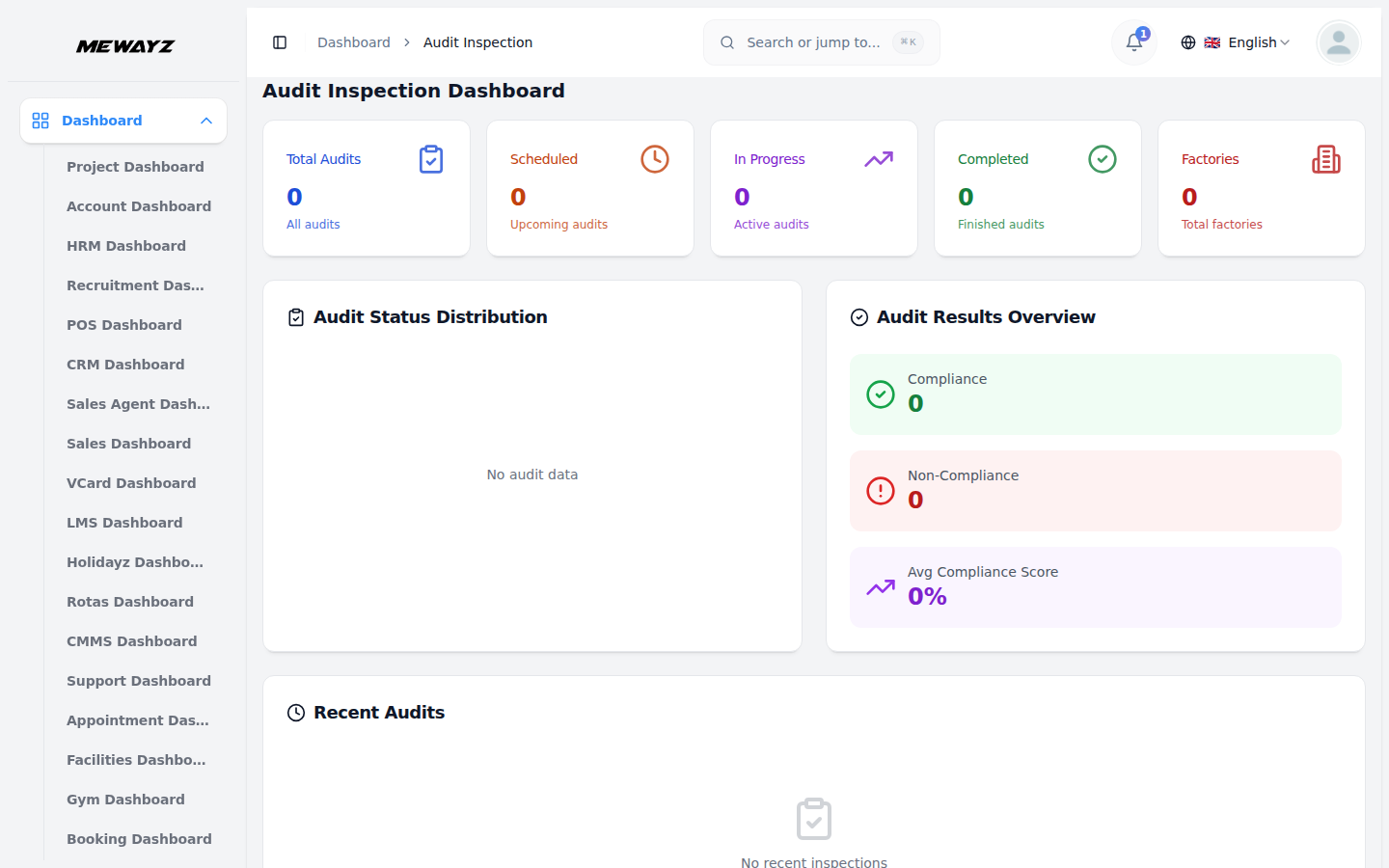
ऑडिट निरीक्षण मेवेज़बोर्ड
- ऑडिट इंस्पेक्शन मेवेज़बोर्ड ऑडिट सिस्टम के प्रदर्शन का संपूर्ण अवलोकन प्रदान करता है
- शीर्ष पर सारांश कार्ड की एक पंक्ति प्रमुख मेट्रिक्स प्रदर्शित करती है: कुल ऑडिट, शेड्यूल (आगामी ऑडिट),
- ऑडिट स्थिति वितरण चार्ट पूर्ण, प्रगति पर और द्वारा खंडित एक डोनट ग्राफ प्रस्तुत करता है
- ऑडिट परिणाम अवलोकन पैनल कुल अनुपालन परिणामों सहित अनुपालन परिणामों का सारांश प्रस्तुत करता है।
- हालिया ऑडिट पैनल नवीनतम ऑडिट गतिविधियों को सूचीबद्ध करता है, जिसमें ऑडिट का नाम, संबंधित फैक्ट्री,
विभिन्न दृश्य तत्वों और सारांश जानकारी के माध्यम से।
प्रगति में (सक्रिय ऑडिट), पूर्ण (समाप्त ऑडिट), और फ़ैक्टरियाँ (कुल पंजीकृत फ़ैक्टरियाँ)।
अनुसूचित ऑडिट, समग्र ऑडिट प्रगति के त्वरित मूल्यांकन की अनुमति देता है।
गैर-अनुपालन परिणाम, और पूर्ण ऑडिट में औसत अनुपालन स्कोर (%)।
त्वरित निगरानी और कार्रवाई के लिए ऑडिट प्रकार, निर्दिष्ट ऑडिटर, निर्धारित तिथि और वर्तमान स्थिति बैज।
ऑडिटर डैशबोर्ड
- ऑडिटर डैशबोर्ड प्रत्येक ऑडिटर को उनके निर्दिष्ट कार्यभार का एक व्यक्तिगत दृश्य देता है
- आज का शेड्यूल अनुभाग, वर्तमान तिथि के लिए ऑडिटर को सौंपे गए ऑडिट पर प्रकाश डालता है
अनुसूची। शीर्ष पर, सारांश कार्ड मेरे ऑडिट, आज, शेड्यूल किए गए, प्रगति पर और पूर्ण गणना प्रदर्शित करते हैं।
हालिया ऑडिट पैनल फ़ैक्टरी, ऑडिट प्रकार, तिथि और वर्तमान स्थिति के साथ उनके सबसे हाल ही में सक्रिय ऑडिट को सूचीबद्ध करता है।
क्लाइंट डैशबोर्ड
- क्लाइंट डैशबोर्ड ग्राहकों को उनके कारखानों से जुड़े ऑडिट का एक केंद्रित दृश्य प्रदान करता है,
- अनुपालन अवलोकन अनुभाग अनुपालन परिणामों, गैर-अनुपालन की कुल संख्या दिखाता है
- हालिया निरीक्षण पैनल क्लाइंट से जुड़े सबसे हालिया निरीक्षणों को सूचीबद्ध करता है
मेरे ऑडिट, शेड्यूल किए गए, प्रगति पर, और पूर्ण गणना प्रदर्शित करने वाले सारांश कार्ड के साथ।
परिणाम, और ग्राहक से जुड़े सभी ऑडिट में औसत अनुपालन स्कोर (%)।
ऑडिट का नाम, फ़ैक्टरी, ऑडिट प्रकार, निर्दिष्ट ऑडिटर, तिथि और वर्तमान स्थिति।
सिस्टम सेटअप
- सिस्टम सेटअप अनुभाग प्रशासकों को उपयोग किए गए मूलभूत डेटा को कॉन्फ़िगर करने की अनुमति देता है
प्रणाली. इसमें वर्तमान में चेकलिस्ट आइटम, चेकलिस्ट, ऑडिट प्रकार और उद्योग प्रकार शामिल हैं, जिनमें से सभी को पूरे प्लेटफ़ॉर्म पर ऑडिट बनाते और प्रबंधित करते समय संदर्भित किया जाता है।
चेकलिस्ट आइटम
- एक नया चेकलिस्ट आइटम जोड़ने के लिए, चेकलिस्ट आइटम पृष्ठ पर "बनाएं" बटन पर क्लिक करें। दर्ज करें
- चेकलिस्ट आइटम सूची प्रश्न, न्यूनतम के लिए कॉलम वाली तालिका में सभी कॉन्फ़िगर किए गए आइटम प्रदर्शित करती है
- उपलब्ध कार्रवाइयों में मौजूदा चेकलिस्ट आइटम को अद्यतन या संशोधित करने के लिए संपादित करना और इसे हटाना शामिल है
- चेकलिस्ट में सक्रिय रूप से संदर्भित चेकलिस्ट आइटम को परिवर्तन के रूप में सावधानीपूर्वक प्रबंधित किया जाना चाहिए
दिए गए टेक्स्ट फ़ील्ड में प्रश्न पूछें और 0 और 10 के बीच न्यूनतम स्कोर निर्दिष्ट करें, जो ऑडिट के दौरान न्यूनतम स्वीकार्य स्कोर दर्शाता है।
स्कोर, और कार्रवाई.
सिस्टम से आइटम को स्थायी रूप से हटा दें।
मौजूदा चेकलिस्ट और संबंधित ऑडिट रिकॉर्ड प्रभावित हो सकते हैं।
जाँच सूचियाँ
- एक नई चेकलिस्ट जोड़ने के लिए, चेकलिस्ट पृष्ठ पर "बनाएं" बटन पर क्लिक करें। का नाम दर्ज करें
- चेकलिस्ट सूची नाम के लिए कॉलम वाली तालिका में सभी कॉन्फ़िगर चेकलिस्ट प्रदर्शित करती है,
- उपलब्ध कार्रवाइयों में मौजूदा चेकलिस्ट को अद्यतन या संशोधित करने के लिए संपादित करना और इसे हटाना शामिल है
- चेकलिस्ट जो ऑडिट प्रकारों से सक्रिय रूप से जुड़ी हुई हैं, उन्हें परिवर्तनों के अनुसार सावधानीपूर्वक प्रबंधित किया जाना चाहिए
चेकलिस्ट, ड्रॉपडाउन से एक या अधिक प्रश्नों का चयन करें (कॉन्फ़िगर किए गए चेकलिस्ट आइटम से प्राप्त), और निर्माण पर चेकलिस्ट को सक्षम या अक्षम करने के लिए स्थिति स्विच को टॉगल करें।
प्रश्न, स्थिति और कार्रवाई। जब दृश्यमान पूर्वावलोकन के अलावा अतिरिक्त प्रश्न मौजूद होते हैं, तो प्रश्न कॉलम "+अधिक" संकेतक के साथ संबंधित प्रश्नों का पूर्वावलोकन दिखाता है।
इसे सिस्टम से स्थायी रूप से हटा दें।
चल रहे या निर्धारित ऑडिट पर प्रभाव।
ऑडिट के प्रकार
- एक नया ऑडिट प्रकार जोड़ने के लिए, ऑडिट प्रकार पृष्ठ पर "बनाएं" बटन पर क्लिक करें। नाम दर्ज करें, चयन करें
- ऑडिट प्रकार सूची सभी कॉन्फ़िगर किए गए प्रकारों को नाम, चेकलिस्ट के कॉलम के साथ एक तालिका में प्रदर्शित करती है।
- उपलब्ध कार्रवाइयों में मौजूदा ऑडिट प्रकार को अद्यतन या संशोधित करने के लिए संपादित करें और इसे हटाएं शामिल हैं
- सक्रिय रूप से उपयोग में आने वाले ऑडिट प्रकारों को सावधानीपूर्वक प्रबंधित किया जाना चाहिए, क्योंकि संशोधन प्रभावित हो सकते हैं
प्रश्नों के पूर्वनिर्धारित सेट को लिंक करने के लिए ड्रॉपडाउन से एक संबद्ध चेकलिस्ट, वैकल्पिक रूप से संदर्भ के लिए एक विवरण जोड़ें, और निर्माण पर ऑडिट प्रकार को सक्षम या अक्षम करने के लिए स्थिति स्विच को टॉगल करें।
विवरण, स्थिति और कार्रवाई. स्थिति बैज दर्शाते हैं कि ऑडिट प्रकार सक्रिय है या निष्क्रिय।
इसे सिस्टम से स्थायी रूप से हटा दें।
ऑडिट रिकॉर्ड और अनुसूचित ऑडिट जो उनका संदर्भ देते हैं।
उद्योग के प्रकार
- एक नया उद्योग प्रकार जोड़ने के लिए, उद्योग प्रकार पृष्ठ पर "बनाएं" बटन पर क्लिक करें। नाम दर्ज करें,
- उद्योग प्रकार सूची नाम के लिए कॉलम वाली तालिका में सभी कॉन्फ़िगर किए गए प्रकारों को प्रदर्शित करती है।
- उपलब्ध कार्रवाइयों में मौजूदा उद्योग प्रकार को अद्यतन या संशोधित करने के लिए संपादित करना और हटाना शामिल है
- प्लेटफ़ॉर्म में सक्रिय रूप से संदर्भित उद्योग प्रकारों को सावधानीपूर्वक प्रबंधित किया जाना चाहिए
वैकल्पिक रूप से उद्योग की विशेषताओं या दायरे को समझाने के लिए एक विवरण जोड़ें, और निर्माण पर उद्योग प्रकार को सक्षम या अक्षम करने के लिए स्थिति स्विच को टॉगल करें।
विवरण, स्थिति और कार्रवाई. स्थिति बैज दर्शाते हैं कि उद्योग का प्रकार सक्रिय है या निष्क्रिय।
इसे सिस्टम से स्थायी रूप से हटा दें।
परिवर्तन उन रिकॉर्ड्स और कॉन्फ़िगरेशन को प्रभावित कर सकते हैं जो उन पर निर्भर हैं।
कारखानों का प्रबंधन करें
- नया फ़ैक्टरी रिकॉर्ड जोड़ने के लिए, फ़ैक्टरियाँ प्रबंधित करें पृष्ठ पर "बनाएं" बटन पर क्लिक करें। का चयन करें
- फ़ैक्टरी का नाम दर्ज करें और परिभाषित करने के लिए वैकल्पिक रूप से शहर, राज्य, देश और पिनकोड प्रदान करें
- सूची पृष्ठ सभी फ़ैक्टरी रिकॉर्ड को छवि, नाम, उद्योग प्रकार के कॉलम के साथ एक तालिका में प्रदर्शित करता है।
- कीवर्ड द्वारा फ़ैक्टरी ढूंढने के लिए खोज बार का उपयोग करें। क्लाइंट और उद्योग प्रकार का उपयोग करके फ़िल्टर लागू करें
- क्रियाएँ कॉलम में, पूर्ण विवरण का निरीक्षण करने के लिए देखें का चयन करें, रिकॉर्ड को संशोधित करने के लिए संपादित करें, या हटाएँ का चयन करें
ग्राहक को फैक्ट्री को संबद्ध करना होगा और सेक्टर के आधार पर उसे वर्गीकृत करने के लिए उद्योग प्रकार का चयन करना होगा।
स्थान. फ़ैक्टरी छवि अपलोड करने के लिए ब्राउज़ बटन का उपयोग करें और वैकल्पिक रूप से टेक्स्ट क्षेत्र में पूरा पता दर्ज करें।
ग्राहक का नाम, शहर, देश और कार्रवाई। लेआउट को सूची दृश्य और ग्रिड दृश्य के बीच टॉगल किया जा सकता है।
ड्रॉपडाउन, फिर फ़िल्टर सक्रिय करने के लिए लागू करें पर क्लिक करें या उन्हें हटाने के लिए साफ़ करें पर क्लिक करें।
फ़ैक्टरी को सिस्टम से स्थायी रूप से हटा दें।
ऑडिट प्रबंधित करें
- नया ऑडिट रिकॉर्ड जोड़ने के लिए, ऑडिट प्रबंधित करें पृष्ठ पर "बनाएं" बटन पर क्लिक करें। ऑडिट दर्ज करें
- चेकलिस्ट ड्रॉपडाउन ऑडिट प्रकार का चयन करने के बाद ही उपलब्ध होता है, क्योंकि यह लोड होता है
- सूची पृष्ठ ऑडिट रिकॉर्ड को ऑडिट नाम, ऑडिट प्रकार, ऑडिटर के कॉलम के साथ एक तालिका में प्रदर्शित करता है।
- स्टेटस बैज दर्शाते हैं कि ऑडिट शेड्यूल है, प्रगति पर है या पूरा हो चुका है। लेआउट हो सकता है
- कीवर्ड द्वारा ऑडिट ढूंढने के लिए खोज बार का उपयोग करें। फ़ैक्टरी, ऑडिट प्रकार, ऑडिटर और का उपयोग करके फ़िल्टर लागू करें
- क्रियाएँ कॉलम में, पूर्ण विवरण का निरीक्षण करने के लिए देखें का चयन करें, रिकॉर्ड को संशोधित करने के लिए संपादित करें, या हटाएँ का चयन करें
नाम, उस फ़ैक्टरी का चयन करें जहाँ ऑडिट होगा, और श्रेणी को परिभाषित करने के लिए ऑडिट प्रकार चुनें।
उस प्रकार से जुड़ी चेकलिस्ट। निर्दिष्ट ऑडिटर का चयन करें और शेड्यूल तिथि निर्धारित करने के लिए दिनांक पिकर का उपयोग करें।
फ़ैक्टरी, शेड्यूल दिनांक, स्थिति और क्रियाएँ। ऑडिट नाम और शेड्यूल दिनांक कॉलम सॉर्टिंग का समर्थन करते हैं। नए बनाए गए ऑडिट डिफ़ॉल्ट रूप से शेड्यूल पर सेट होते हैं।
सूची दृश्य और ग्रिड दृश्य के बीच टॉगल किया गया।
स्थिति ड्रॉपडाउन, फिर फ़िल्टर सक्रिय करने के लिए लागू करें या उन्हें रीसेट करने के लिए साफ़ करें पर क्लिक करें।
ऑडिट को स्थायी रूप से हटा दें. पूर्ण के रूप में चिह्नित ऑडिट में रिकॉर्ड अखंडता को बनाए रखने के लिए संपादन विकल्प प्रतिबंधित हो सकते हैं।
ऑडिट प्रतिक्रियाएँ प्रबंधित करें
- एक नई ऑडिट प्रतिक्रिया जोड़ने के लिए, ऑडिट प्रतिक्रियाएँ प्रबंधित करें पृष्ठ पर "बनाएँ" बटन पर क्लिक करें। चयन करें
- प्रश्न ड्रॉपडाउन केवल ऑडिट का चयन करने के बाद ही उपलब्ध होता है, क्योंकि यह चेकलिस्ट को लोड करता है
- सूची पृष्ठ ऑडिट, प्रश्न, स्कोर, के कॉलम वाली तालिका में ऑडिट प्रतिक्रिया रिकॉर्ड प्रदर्शित करता है।
- स्थिति बैज यह दर्शाते हैं कि तुलना किए गए स्कोर के आधार पर कोई प्रतिक्रिया उत्तीर्ण हुई है या विफल
- प्रश्न कीवर्ड द्वारा प्रतिक्रियाएँ खोजने के लिए खोज बार का उपयोग करें। ऑडिट और स्थिति का उपयोग करके फ़िल्टर लागू करें
- क्रियाएँ कॉलम में, पूर्ण विवरण का निरीक्षण करने के लिए देखें, प्रतिक्रिया को संशोधित करने के लिए संपादित करें, या हटाएँ चुनें
किसी विशिष्ट ऑडिट के साथ प्रतिक्रिया को संबद्ध करने के लिए ड्रॉपडाउन से ऑडिट करें।
उस ऑडिट से जुड़े प्रश्न। 0 और 10 के बीच एक स्कोर दर्ज करें और वैकल्पिक रूप से अतिरिक्त संदर्भ के लिए एक विवरण जोड़ें। सहेजने के लिए बनाएं पर क्लिक करें या प्रविष्टि को खारिज करने के लिए रद्द करें पर क्लिक करें।
स्थिति, और क्रियाएँ. ऑडिट कॉलम आसान संगठन के लिए सॉर्टिंग का समर्थन करता है।
न्यूनतम स्कोर सीमा. जब प्रतिक्रियाएँ सबमिट की जाती हैं, तो संबंधित ऑडिट स्थिति ऑडिट अनुभाग में प्रगति में बदल जाती है।
ड्रॉपडाउन, फिर फ़िल्टर सक्रिय करने के लिए लागू करें पर क्लिक करें या उन्हें रीसेट करने के लिए साफ़ करें पर क्लिक करें।
इसे स्थायी रूप से हटाने के लिए. पूर्ण ऑडिट से जुड़ी प्रतिक्रियाओं में रिकॉर्ड अखंडता को बनाए रखने के लिए संपादन विकल्प प्रतिबंधित हो सकते हैं।
ऑडिट परिणाम प्रबंधित करें
- नया ऑडिट परिणाम जोड़ने के लिए, ऑडिट परिणाम प्रबंधित करें पृष्ठ पर "बनाएं" बटन पर क्लिक करें। का चयन करें
- अनुपालन स्कोर (%) की गणना प्रस्तुत ऑडिट प्रतिक्रियाओं से स्वचालित रूप से की जाती है और नहीं की जा सकती
- सूची पृष्ठ ऑडिट परिणाम को ऑडिट नाम, अनुपालन स्कोर (%) के कॉलम के साथ एक तालिका में प्रदर्शित करता है।
- ऑडिट नाम से परिणाम ढूंढने के लिए खोज बार का उपयोग करें। परिणामों को सीमित करने के लिए स्थिति फ़िल्टर लागू करें
- क्रियाएँ कॉलम में, पूर्ण विवरण का निरीक्षण करने के लिए देखें का चयन करें या स्थायी रूप से हटाने के लिए हटाएँ का चयन करें
किसी विशिष्ट ऑडिट के साथ परिणाम को संबद्ध करने के लिए ड्रॉपडाउन से ऑडिट करें।
मैन्युअल रूप से दर्ज किया गया। स्थिति (अनुपालन या गैर-अनुपालन) का चयन करें और वैकल्पिक रूप से अतिरिक्त नोट्स के लिए एक टिप्पणी जोड़ें।
स्थिति, और क्रियाएँ. स्थिति बैज परिकलित स्कोर के आधार पर अनुपालन या गैर-अनुपालन दर्शाते हैं। जब कोई परिणाम तैयार हो जाता है, तो ऑडिट स्थिति पूर्ण में बदल जाती है; यदि हटा दिया जाता है, तो यह प्रगति पर वापस आ जाता है।
अनुपालन परिणाम, फिर सक्रिय करने के लिए लागू करें पर क्लिक करें या फ़िल्टर हटाने के लिए साफ़ करें पर क्लिक करें।
परिणाम। ऑडिट परिणाम प्रतिक्रियाओं से सिस्टम-जनरेट किए जाते हैं और डेटा सटीकता और अखंडता को बनाए रखने के लिए संपादित नहीं किए जा सकते हैं।