Интеграция аудиторской инспекции в Mewayz
Программное обеспечение Audit Inspection представляет собой комплексное дополнение, предназначенное для управления и оптимизации процессов аудита на нескольких заводах и объектах.
Введение
Надстройка Audit Inspection — это комплексное решение для управления аудитом, которое позволяет организациям планировать, проводить и оценивать заводские аудиты от начала до конца. Платформа оптимизирует весь рабочий процесс аудита: от настройки контрольных списков и типов аудита в настройке системы до планирования аудитов, отправки оцененных ответов и автоматического генерирования результатов соответствия. Специальные информационные панели для администраторов, аудиторов и клиентов обеспечивают в режиме реального времени информацию о ходе аудита и результатах соблюдения требований на всех зарегистрированных предприятиях.
Как включить этот модуль
Чтобы настроить надстройку «Заимствование и аренда активов», вы можете перейти по этой ссылке: Настройка дополнения.
Как использовать дополнение Audit Inspection?
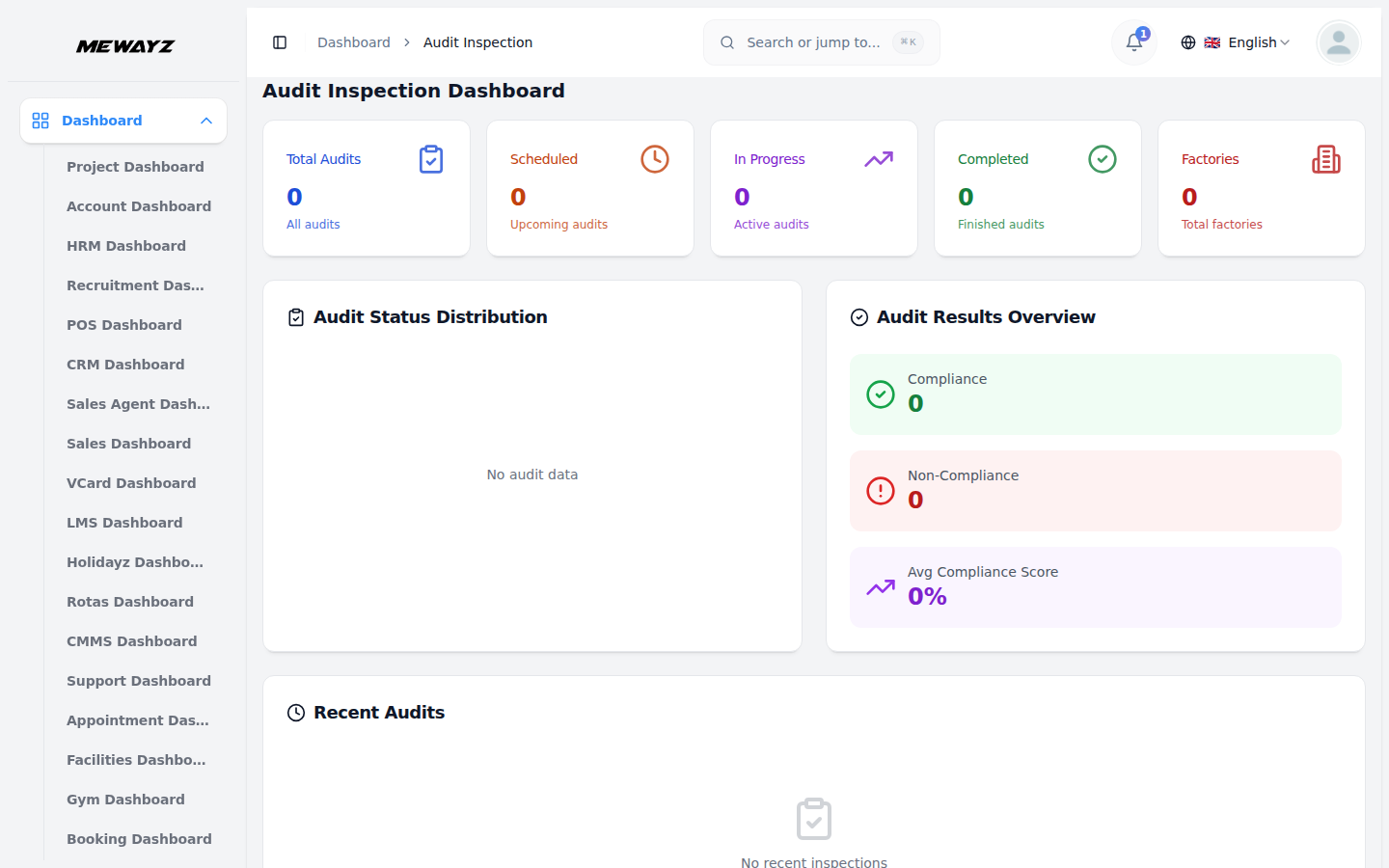
Аудиторская инспекция Mewayzboard
- Аудиторская инспекция Mewayzboard предоставляет полный обзор эффективности системы аудита.
- Ряд сводных карточек вверху отображает ключевые показатели: общее количество аудитов, запланированные (предстоящие аудиты),
- Диаграмма распределения статуса аудита представляет собой кольцевую диаграмму, сегментированную по «Завершено», «В процессе» и «В процессе».
- На панели «Обзор результатов аудита» обобщаются результаты соответствия, включая общие результаты соответствия,
- На панели «Последние аудиты» перечислены последние действия аудита с указанием названия аудита, связанного завода,
посредством различных визуальных элементов и сводной информации.
В процессе (активные проверки), Завершено (завершенные проверки) и Фабрики (общее зарегистрированное количество фабрик).
Плановые аудиты, позволяющие быстро оценить общий ход аудита.
Результаты несоответствия и средний балл соответствия (%) по завершенным аудитам.
тип аудита, назначенный аудитор, запланированная дата и значок текущего состояния для быстрого мониторинга и принятия мер.
Панель аудита
- Панель аудитора дает каждому аудитору персонализированное представление о назначенной ему рабочей нагрузке и
- В разделе «Расписание на сегодня» отображаются аудиты, назначенные аудитору на текущую дату, а
расписание. В верхней части сводных карточек отображаются показатели «Мои аудиты», «Сегодня», «Запланировано», «В процессе» и «Завершено».
на панели «Последние аудиты» перечислены последние активные аудиты, а также завод, тип аудита, дата и текущий статус.
Панель управления клиента
- Панель управления клиента предоставляет клиентам четкое представление об аудитах, связанных с их заводами.
- В разделе «Обзор соответствия» показано общее количество результатов «Соответствие», «Несоответствие».
- На панели «Последние проверки» перечислены самые последние проверки, связанные с клиентом, с указанием
со сводными карточками, отображающими количество моих аудитов, запланированных, выполняющихся и завершенных.
результаты и средний балл соответствия (%) по всем аудитам, связанным с клиентом.
название аудита, завод, тип аудита, назначенный аудитор, дата и текущий статус.
Настройка системы
- Раздел «Настройка системы» позволяет администраторам настраивать основные данные, используемые во всей системе.
система. В настоящее время он включает элементы контрольного списка, контрольные списки, типы аудита и типы отраслей, все из которых используются при создании и управлении аудитами на всей платформе.
Пункты контрольного списка
- Чтобы добавить новый элемент контрольного списка, нажмите кнопку «Создать» на странице «Элементы контрольного списка». Введите
- В списке «Элементы контрольного списка» все настроенные элементы отображаются в таблице со столбцами «Вопрос», «Мин.
- Доступные действия включают «Редактировать» для обновления или изменения существующего элемента контрольного списка и «Удалить» для
- Пункты контрольного списка, на которые активно ссылаются в контрольных списках, следует тщательно контролировать, поскольку изменения
Задайте вопрос в предоставленном текстовом поле и укажите минимальный балл от 0 до 10, представляющий минимально приемлемый балл во время аудита.
Оценка и действие.
навсегда удалить элемент из системы.
может повлиять на существующие контрольные списки и соответствующие аудиторские записи.
Контрольные списки
- Чтобы добавить новый контрольный список, нажмите кнопку «Создать» на странице «Контрольные списки». Введите имя
- В списке «Контрольные списки» отображаются все настроенные контрольные списки в таблице со столбцами «Имя»,
- Доступные действия включают «Редактировать», чтобы обновить или изменить существующий контрольный список, и «Удалить», чтобы
- Контрольные списки, которые активно связаны с типами аудита, следует использовать осторожно, поскольку изменения могут
контрольный список, выберите один или несколько вопросов из раскрывающегося списка (полученных из настроенных элементов контрольного списка) и переключите переключатель «Состояние», чтобы включить или отключить контрольный список при создании.
Вопросы, статус и действия. В столбце «Вопросы» отображается предварительный просмотр связанных вопросов с индикатором «+еще», если за пределами видимого предварительного просмотра существуют дополнительные вопросы.
навсегда удалить его из системы.
повлиять на текущие или плановые проверки.
Типы аудита
- Чтобы добавить новый тип аудита, нажмите кнопку «Создать» на странице «Типы аудита». Введите Имя, выберите
- В списке «Типы аудита» отображаются все настроенные типы в таблице со столбцами «Имя», «Контрольный список»,
- Доступные действия включают «Редактировать» для обновления или изменения существующего типа аудита и «Удалить» для
- Типы аудита, которые активно используются, следует контролировать осторожно, поскольку изменения могут повлиять на
связанный контрольный список из раскрывающегося списка, чтобы связать заранее определенный набор вопросов, при необходимости добавить описание для контекста и переключить переключатель «Состояние», чтобы включить или отключить тип аудита при создании.
Описание, статус и действие. Значки состояния указывают, является ли тип аудита активным или неактивным.
навсегда удалить его из системы.
записи аудита и запланированные аудиты, которые ссылаются на них.
Типы отраслей
- Чтобы добавить новый тип отрасли, нажмите кнопку «Создать» на странице «Типы отраслей». Введите имя,
- В списке «Типы отрасли» отображаются все настроенные типы в таблице со столбцами «Имя»,
- Доступные действия включают «Редактировать» для обновления или изменения существующего типа отрасли и «Удалить» для
- Отраслями, которые активно упоминаются на платформе, следует управлять осторожно, поскольку
при необходимости добавьте описание, чтобы объяснить характеристики или масштаб отрасли, и переключите переключатель «Состояние», чтобы включить или отключить тип отрасли при создании.
Описание, статус и действие. Значки статуса указывают, является ли тип отрасли активным или неактивным.
навсегда удалить его из системы.
изменения могут повлиять на записи и конфигурации, которые от них зависят.
Управление фабриками
- Чтобы добавить новую запись о фабрике, нажмите кнопку «Создать» на странице «Управление фабриками». Выберите
- Введите название завода и при необходимости укажите город, штат, страну и PIN-код, чтобы определить
- На странице списка отображаются все заводские записи в таблице со столбцами «Изображение», «Имя», «Тип отрасли»,
- Используйте строку поиска, чтобы найти фабрику по ключевому слову. Примените фильтры, используя тип клиента и отрасли.
- В столбце «Действия» выберите «Просмотреть», чтобы просмотреть полную информацию, «Изменить», чтобы изменить запись, или «Удалить», чтобы
Клиент может связать завод и выбрать тип отрасли, чтобы классифицировать его по секторам.
местоположение. Используйте кнопку «Обзор», чтобы загрузить заводской образ, и при необходимости введите полный адрес в текстовую область.
Имя клиента, город, страна и действие. Макет можно переключать между представлением списка и представлением сетки.
раскрывающиеся списки, затем нажмите «Применить», чтобы активировать фильтры, или «Очистить», чтобы удалить их.
навсегда удалить фабрику из системы.
Управление аудитами
- Чтобы добавить новую запись аудита, нажмите кнопку «Создать» на странице «Управление аудитами». Войдите в аудит
- Раскрывающийся список «Контрольный список» становится доступным только после выбора типа аудита, поскольку он загружает
- На странице списка записи аудита отображаются в таблице со столбцами «Имя аудита», «Тип аудита», «Аудитор»,
- Значки состояния указывают, является ли аудит запланированным, в процессе или завершенным. Планировка может быть
- Используйте панель поиска, чтобы найти аудиты по ключевому слову. Примените фильтры, используя «Фабрика», «Тип аудита», «Аудитор» и
- В столбце «Действия» выберите «Просмотреть», чтобы просмотреть полную информацию, «Изменить», чтобы изменить запись, или «Удалить», чтобы
Имя, выберите завод, на котором будет проводиться аудит, и выберите тип аудита, чтобы определить категорию.
контрольный список, связанный с этим типом. Выберите назначенного аудитора и используйте средство выбора даты, чтобы установить запланированную дату.
Завод, плановая дата, статус и действия. Столбцы «Имя аудита» и «Дата расписания» поддерживают сортировку. По умолчанию для вновь созданных аудитов установлено значение «Запланировано».
переключение между представлением списка и представлением сетки.
Раскрывающиеся списки статуса, затем нажмите «Применить», чтобы активировать фильтры, или «Очистить», чтобы сбросить их.
навсегда удалить аудит. Аудиты, помеченные как «Завершенные», могут иметь ограниченные возможности редактирования для сохранения целостности записи.
Управление ответами аудита
- Чтобы добавить новый ответ на аудит, нажмите кнопку «Создать» на странице «Управление ответами на аудит». Выбрать
- Раскрывающийся список «Вопрос» становится доступным только после выбора аудита, поскольку при этом загружается контрольный список.
- На странице списка записи ответов на аудит отображаются в таблице со столбцами «Аудит», «Вопрос», «Оценка», «Аудит», «Вопрос», «Оценка».
- Значки статуса указывают, был ли ответ пройден или не пройден, в зависимости от оценки по сравнению с
- Используйте панель поиска, чтобы найти ответы по ключевому слову вопроса. Применяйте фильтры с помощью аудита и статуса.
- В столбце «Действия» выберите «Просмотреть», чтобы просмотреть полную информацию, «Изменить», чтобы изменить ответ, или «Удалить».
Аудит из раскрывающегося списка, чтобы связать ответ с конкретным аудитом.
вопросы, связанные с этим аудитом. Введите оценку от 0 до 10 и при необходимости добавьте описание для дополнительного контекста. Нажмите «Создать», чтобы сохранить, или «Отмена», чтобы отменить запись.
Статус и действия. Столбец «Аудит» поддерживает сортировку для упрощения организации.
минимальный порог оценки. При отправке ответов соответствующий статус аудита меняется на «Выполняется» в разделе «Аудит».
раскрывающиеся списки, затем нажмите «Применить», чтобы активировать фильтры, или «Очистить», чтобы сбросить их.
чтобы навсегда удалить его. Ответы, связанные с завершенными аудитами, могут иметь ограниченные возможности редактирования для сохранения целостности записи.
Управление результатами аудита
- Чтобы добавить новый результат аудита, нажмите кнопку «Создать» на странице «Управление результатами аудита». Выберите
- Показатель соответствия (%) автоматически рассчитывается на основе представленных ответов по результатам аудита и не может быть
- На странице списка результаты аудита отображаются в таблице со столбцами «Название аудита», «Показатель соответствия (%)»
- Используйте панель поиска, чтобы найти результаты по названию аудита. Примените фильтр «Состояние», чтобы сузить результаты по
- В столбце «Действия» выберите «Просмотреть», чтобы просмотреть полную информацию, или «Удалить», чтобы навсегда удалить
Аудит из раскрывающегося списка, чтобы связать результат с конкретным аудитом.
введен вручную. Выберите статус («Соответствие» или «Несоответствие») и при необходимости добавьте примечание для дополнительных примечаний.
Статус и действия. Значки статуса указывают на соответствие или несоответствие на основе рассчитанного балла. При создании результата статус аудита меняется на «Завершено»; в случае удаления он возвращается к состоянию «В процессе».
результат соответствия, затем нажмите «Применить», чтобы активировать, или «Очистить», чтобы удалить фильтр.
результат. Результаты аудита генерируются системой на основе ответов и не могут быть отредактированы для сохранения точности и целостности данных.