Audit-Inspektion-Integration in Mewayz
Die Audit-Inspektions-Software ist ein umfassendes Add-on, das entwickelt wurde, um Auditprozesse über mehrere Fabriken und Einrichtungen hinweg zu verwalten und zu optimieren.
Einführung
Das Audit-Inspektions-Add-on ist eine umfassende Audit-Management-Lösung, mit der Organisationen Fabrik-Audits von Anfang bis Ende planen, durchführen und auswerten können. Von der Konfiguration von Checklisten und Audittypen in der Systemeinrichtung über die Planung von Audits, das Einreichen bewerteter Antworten bis zur automatischen Generierung von Compliance-Ergebnissen — die Plattform strafft den gesamten Audit-Workflow. Dedizierte Dashboards für Administratoren, Auditoren und Kunden bieten Echtzeit-Einblick in den Audit-Fortschritt und die Compliance-Ergebnisse über alle registrierten Fabriken hinweg.
So aktivieren Sie dieses Modul
Um das Add-On „Asset Borrow & Rent“ einzurichten, folgen Sie diesem Link: Einrichtungs-Add-on.
Wie verwendet man das Audit-Inspektions-Add-on?
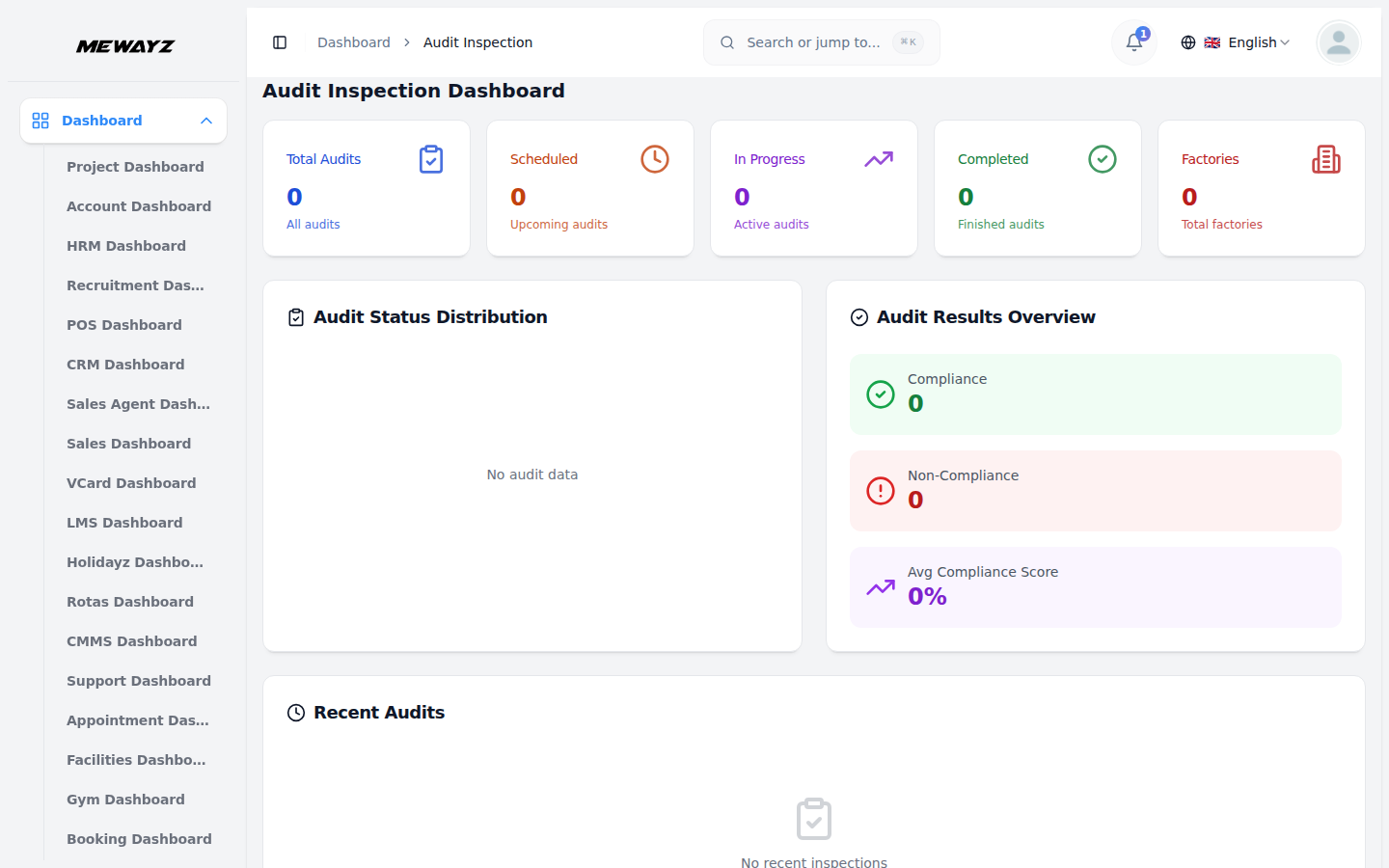
Audit-Inspektion-Mewayzboard
- Das Audit-Inspektions-Mewayzboard bietet einen vollständigen Überblick über die Leistung des Auditsystems
- Eine Reihe von Übersichtskarten oben zeigt zentrale Kennzahlen: Audits gesamt, Geplant (anstehende Audits),
- Das Diagramm zur Verteilung des Audit-Status zeigt einen Donut-Graphen, segmentiert nach Abgeschlossen, In Bearbeitung und
- Das Panel „Überblick über Audit-Ergebnisse“ fasst die Compliance-Resultate zusammen, einschließlich der gesamten Compliance-Ergebnisse,
- Das Panel Aktuelle Audits listet die neuesten Audit-Aktivitäten auf und zeigt Audit-Name, zugehörige Fabrik,
durch verschiedene visuelle Elemente und Übersichtsinformationen.
In Bearbeitung (laufende Audits), Abgeschlossen (beendete Audits) und Fabriken (insgesamt registrierte Fabriken).
Geplante Audits, was eine schnelle Einschätzung des gesamten Audit-Fortschritts ermöglicht.
Non-Compliance-Ergebnisse und die durchschnittliche Compliance-Bewertung (%) über abgeschlossene Audits hinweg.
Audit-Typ, zugewiesener Auditor, geplantes Datum und aktuelles Status-Badge zur schnellen Überwachung und Aktion.
Auditoren-Dashboard
- Das Auditor-Dashboard gibt jedem Auditor eine personalisierte Ansicht seiner zugewiesenen Arbeitslast und
- Der Bereich Heutiger Zeitplan hebt Audits hervor, die dem Auditor für das aktuelle Datum zugewiesen sind, während
Plan. Oben zeigen Übersichtskarten die Zähler für „Meine Audits“, „Heute“, „Geplant“, „In Bearbeitung“ und „Abgeschlossen“ an.
das Panel Letzte Audits listet ihre zuletzt aktiven Audits zusammen mit der Fabrik, dem Audit-Typ, dem Datum und dem aktuellen Status auf.
Kunden-Dashboard
- Das Kunden-Dashboard bietet Kunden einen fokussierten Blick auf Audits, die mit ihren Werken verknüpft sind,
- Der Abschnitt Compliance-Übersicht zeigt die Gesamtzahl der Compliance-Ergebnisse, Non-Compliance
- Das Panel „Letzte Inspektionen“ listet die jüngsten dem Kunden zugeordneten Inspektionen auf und zeigt
mit Übersichtskarten, die die Zähler für Meine Audits, Geplant, In Bearbeitung und Abgeschlossen anzeigen.
Ergebnisse und den durchschnittlichen Compliance-Score (%) über alle dem Kunden zugeordneten Audits hinweg.
den Auditnamen, das Werk, den Audittyp, den zugewiesenen Auditor, das Datum und den aktuellen Status.
Systemeinrichtung
- Der Bereich „Systemeinrichtung" ermöglicht es Administratoren, grundlegende Daten zu konfigurieren, die im gesamten
System. Es umfasst derzeit Checklisten-Elemente, Checklisten, Audit-Typen und Branchentypen, die alle beim Erstellen und Verwalten von Audits auf der gesamten Plattform referenziert werden.
Checklisten-Punkte
- Um ein neues Checklisten-Element hinzuzufügen, klicken Sie auf der Seite „Checklisten-Elemente“ auf die Schaltfläche „Erstellen“. Geben Sie den
- Die Liste „Checklisten-Elemente“ zeigt alle konfigurierten Elemente in einer Tabelle mit Spalten für Frage, Min
- Verfügbare Aktionen umfassen „Bearbeiten“, um ein bestehendes Checklisten-Element zu aktualisieren oder zu ändern, und „Löschen“, um
- Checklisten-Elemente, die aktiv in Checklisten referenziert werden, sollten sorgfältig verwaltet werden, da Änderungen
Frage in das bereitgestellte Textfeld und geben Sie einen Mindestwert zwischen 0 und 10 an, der die minimal akzeptable Punktzahl während eines Audits darstellt.
Bewertung und Aktion.
den Artikel dauerhaft aus dem System entfernen.
kann bestehende Checklisten und zugehörige Audit-Datensätze beeinflussen.
Checklisten
- Um eine neue Checkliste hinzuzufügen, klicken Sie auf der Seite „Checklisten“ auf die Schaltfläche „Erstellen“. Geben Sie den Namen der
- Die Checklisten-Liste zeigt alle konfigurierten Checklisten in einer Tabelle mit Spalten für Name,
- Verfügbare Aktionen umfassen „Bearbeiten“ zum Aktualisieren oder Ändern einer bestehenden Checkliste und „Löschen“ zum
- Checklisten, die aktiv mit Audit-Typen verknüpft sind, sollten sorgfältig verwaltet werden, da Änderungen
Checkliste, wählen Sie eine oder mehrere Fragen aus dem Dropdown (aus den konfigurierten Checklisten-Elementen) und schalten Sie den Status-Schalter um, um die Checkliste bei der Erstellung zu aktivieren oder zu deaktivieren.
Fragen, Status und Aktion. Die Spalte Fragen zeigt eine Vorschau der zugehörigen Fragen, mit einem Hinweis „+mehr“, wenn über die sichtbare Vorschau hinaus weitere Fragen vorhanden sind.
es dauerhaft aus dem System entfernen.
laufende oder geplante Prüfungen beeinträchtigen.
Audit-Typen
- Um einen neuen Audit-Typ hinzuzufügen, klicken Sie auf der Seite „Audit-Typen“ auf die Schaltfläche „Erstellen“. Geben Sie den Namen ein, wählen Sie
- Die Liste „Audit-Typen" zeigt alle konfigurierten Typen in einer Tabelle mit Spalten für Name, Checkliste,
- Verfügbare Aktionen sind Bearbeiten zum Aktualisieren oder Ändern eines bestehenden Audit-Typs und Löschen, um
- Audittypen, die aktiv in Verwendung sind, sollten sorgfältig verwaltet werden, da Änderungen Auswirkungen haben können
eine zugehörige Checkliste aus dem Dropdown, um eine vordefinierte Fragenreihe zu verknüpfen, füge optional eine Beschreibung für den Kontext hinzu und schalte den Status-Schalter um, um den Audit-Typ bei der Erstellung zu aktivieren oder zu deaktivieren.
Beschreibung, Status und Aktion. Status-Badges zeigen an, ob eine Audit-Art Aktiv oder Inaktiv ist.
es dauerhaft aus dem System entfernen.
Audit-Datensätze und geplante Audits, die auf sie verweisen.
Branchentypen
- Um einen neuen Branchentyp hinzuzufügen, klicken Sie auf der Seite „Branchentypen“ auf die Schaltfläche „Erstellen“. Geben Sie den Namen ein,
- Die Liste Branchentypen zeigt alle konfigurierten Typen in einer Tabelle mit Spalten für Name,
- Verfügbare Aktionen sind „Bearbeiten", um einen bestehenden Branchentyp zu aktualisieren oder zu ändern, und „Löschen", um
- Branchentypen, die aktiv in der Plattform referenziert werden, sollten sorgfältig verwaltet werden, da
fügen Sie optional eine Beschreibung hinzu, um die Merkmale oder den Umfang der Branche zu erläutern, und betätigen Sie den Status-Schalter, um den Branchentyp bei der Erstellung zu aktivieren oder zu deaktivieren.
Beschreibung, Status und Aktion. Status-Badges zeigen an, ob ein Branchentyp Aktiv oder Inaktiv ist.
es dauerhaft aus dem System entfernen.
Änderungen können Datensätze und Konfigurationen betreffen, die von ihnen abhängen.
Fabriken verwalten
- Um einen neuen Fabrikdatensatz hinzuzufügen, klicken Sie auf die Schaltfläche „Erstellen“ auf der Seite Fabriken verwalten. Wählen Sie den
- Geben Sie den Werksnamen ein und hinterlegen Sie optional Stadt, Bundesland, Land und Postleitzahl, um das
- Die Listenseite zeigt alle Fabrikdatensätze in einer Tabelle mit Spalten für Bild, Name, Branchentyp,
- Nutzen Sie die Suchleiste, um eine Fabrik per Stichwort zu finden. Wenden Sie Filter über die Typen Kunde und Branche an
- Wählen Sie in der Spalte „Aktionen“ „Ansehen“, um vollständige Details zu prüfen, „Bearbeiten“, um den Datensatz zu ändern, oder „Löschen“, um
Kunden, um die Fabrik zuzuordnen, und wählen Sie den Branchentyp, um sie nach Sektor zu kategorisieren.
Standort. Verwende die Schaltfläche Durchsuchen, um ein Fabrikbild hochzuladen, und gib optional die vollständige Adresse im Textbereich ein.
Kundenname, Stadt, Land und Aktion. Das Layout kann zwischen Listen- und Rasteransicht umgeschaltet werden.
Dropdowns, klicken Sie dann auf Anwenden, um Filter zu aktivieren, oder auf Löschen, um sie zu entfernen.
die Fabrik dauerhaft aus dem System entfernen.
Audits verwalten
- Um einen neuen Audit-Datensatz hinzuzufügen, klicken Sie auf der Seite „Audits verwalten“ auf die Schaltfläche „Erstellen“. Geben Sie das Audit ein
- Das Checklisten-Dropdown wird erst verfügbar, nachdem ein Audittyp ausgewählt wurde, da es die
- Die Listenseite zeigt Audit-Datensätze in einer Tabelle mit Spalten für Audit-Name, Audit-Typ, Prüfer,
- Status-Badges zeigen an, ob ein Audit Geplant, In Bearbeitung oder Abgeschlossen ist. Das Layout kann
- Nutzen Sie die Suchleiste, um Audits per Stichwort zu finden. Wenden Sie Filter über Werk, Audit-Typ, Auditor und
- Wählen Sie in der Spalte „Aktionen“ „Ansehen“, um vollständige Details zu prüfen, „Bearbeiten“, um den Datensatz zu ändern, oder „Löschen“, um
Name, wählen Sie die Fabrik, in der das Audit stattfindet, und wählen Sie den Audit-Typ, um die Kategorie zu definieren.
Checkliste, die mit diesem Typ verknüpft ist. Wählen Sie den zugewiesenen Auditor aus und legen Sie mit dem Datumswähler das geplante Datum fest.
Werk, Plandatum, Status und Aktionen. Die Spalten Audit-Name und Plandatum lassen sich sortieren. Neu erstellte Audits erhalten standardmäßig den Status „Geplant“.
zwischen Listenansicht und Rasteransicht umgeschaltet.
Status-Dropdowns, klicken Sie dann auf Anwenden, um Filter zu aktivieren, oder auf Zurücksetzen, um sie zurückzusetzen.
den Audit dauerhaft entfernen. Als „Abgeschlossen“ markierte Audits können eingeschränkte Bearbeitungsoptionen haben, um die Datenintegrität zu wahren.
Audit-Antworten verwalten
- Um eine neue Audit-Antwort hinzuzufügen, klicken Sie auf der Seite „Audit-Antworten verwalten“ auf die Schaltfläche „Erstellen“. Wählen Sie
- Das Frage-Dropdown wird erst verfügbar, nachdem Sie ein Audit ausgewählt haben, da es die Checkliste lädt
- Die Listenseite zeigt Audit-Antwortdatensätze in einer Tabelle mit Spalten für Audit, Frage, Score,
- Status-Badges zeigen an, ob eine Antwort Bestanden oder Nicht bestanden hat, basierend auf dem Score im Vergleich zum
- Verwenden Sie die Suchleiste, um Antworten nach Frage-Stichwort zu finden. Wenden Sie Filter über „Audit“ und „Status“ an
- Wähle in der Spalte Aktionen Ansehen, um vollständige Details einzusehen, Bearbeiten, um die Antwort zu ändern, oder Löschen
die Prüfung aus dem Dropdown-Menü, um die Antwort einer bestimmten Prüfung zuzuordnen.
Fragen, die mit diesem Audit verknüpft sind. Geben Sie eine Bewertung zwischen 0 und 10 ein und fügen Sie optional eine Beschreibung für zusätzlichen Kontext hinzu. Klicken Sie auf „Erstellen“, um zu speichern, oder auf „Abbrechen“, um den Eintrag zu verwerfen.
Status und Aktionen. Die Spalte Audit unterstützt Sortierung zur einfacheren Organisation.
Mindestpunktzahl-Schwelle. Wenn Antworten eingereicht werden, ändert sich der zugehörige Audit-Status im Bereich Audit auf In Bearbeitung.
Dropdowns und klicken Sie dann auf „Anwenden“, um Filter zu aktivieren, oder auf „Löschen“, um sie zurückzusetzen.
um es dauerhaft zu entfernen. Antworten, die mit abgeschlossenen Audits verknüpft sind, verfügen möglicherweise über eingeschränkte Bearbeitungsoptionen, um die Integrität der Aufzeichnungen zu wahren.
Prüfungsergebnisse verwalten
- Um ein neues Audit-Ergebnis hinzuzufügen, klicken Sie auf der Seite Audit-Ergebnisse verwalten auf die Schaltfläche „Erstellen“. Wählen Sie das
- Der Compliance-Score (%) wird automatisch aus den eingereichten Audit-Antworten berechnet und kann nicht
- Die Listenseite zeigt Auditergebnisse in einer Tabelle mit Spalten für Auditname, Compliance-Score (%),
- Verwenden Sie die Suchleiste, um Ergebnisse nach Audit-Name zu finden. Wenden Sie den Status-Filter an, um die Ergebnisse einzugrenzen nach
- Wählen Sie in der Aktionsspalte „Ansehen“, um die vollständigen Details zu prüfen, oder „Löschen“, um den Eintrag dauerhaft zu entfernen
Audit aus dem Dropdown, um das Ergebnis einem bestimmten Audit zuzuordnen.
manuell eingegeben. Wählen Sie den Status (Konform oder Nicht konform) und fügen Sie optional eine Bemerkung für zusätzliche Notizen hinzu.
Status und Aktionen. Status-Badges zeigen Compliance oder Non-Compliance basierend auf dem berechneten Score an. Wird ein Ergebnis erstellt, wechselt der Audit-Status auf „Abgeschlossen“; wird es gelöscht, kehrt er auf „In Bearbeitung“ zurück.
Compliance-Ergebnis, dann klicken Sie auf Anwenden, um zu aktivieren, oder auf Löschen, um den Filter zu entfernen.
Ergebnis. Audit-Ergebnisse werden systemseitig aus den Antworten generiert und können nicht bearbeitet werden, um die Datengenauigkeit und -integrität zu wahren.