Integrazione delle ispezioni di audit in Mewayz
Il software Audit Inspection è un componente aggiuntivo completo progettato per gestire e semplificare i processi di audit in più stabilimenti e strutture.
Introduzione
L'add-on Audit Inspection è una soluzione completa per la gestione degli audit che consente alle organizzazioni di pianificare, condurre e valutare gli audit di fabbrica dall'inizio alla fine. Dalla configurazione delle liste di controllo e dei tipi di audit nella Configurazione del sistema alla pianificazione degli audit, all'invio delle risposte con punteggio e alla generazione automatica dei risultati di conformità, la piattaforma semplifica l'intero flusso di lavoro di audit. Dashboard dedicati per amministratori, revisori e clienti forniscono visibilità in tempo reale sullo stato di avanzamento degli audit e sui risultati di conformità in tutte le fabbriche registrate.
Come abilitare questo modulo
Per impostare il componente aggiuntivo Prestito e affitto delle risorse, puoi seguire questo collegamento: Add-On di configurazione.
Come utilizzare il componente aggiuntivo per l'ispezione di audit?
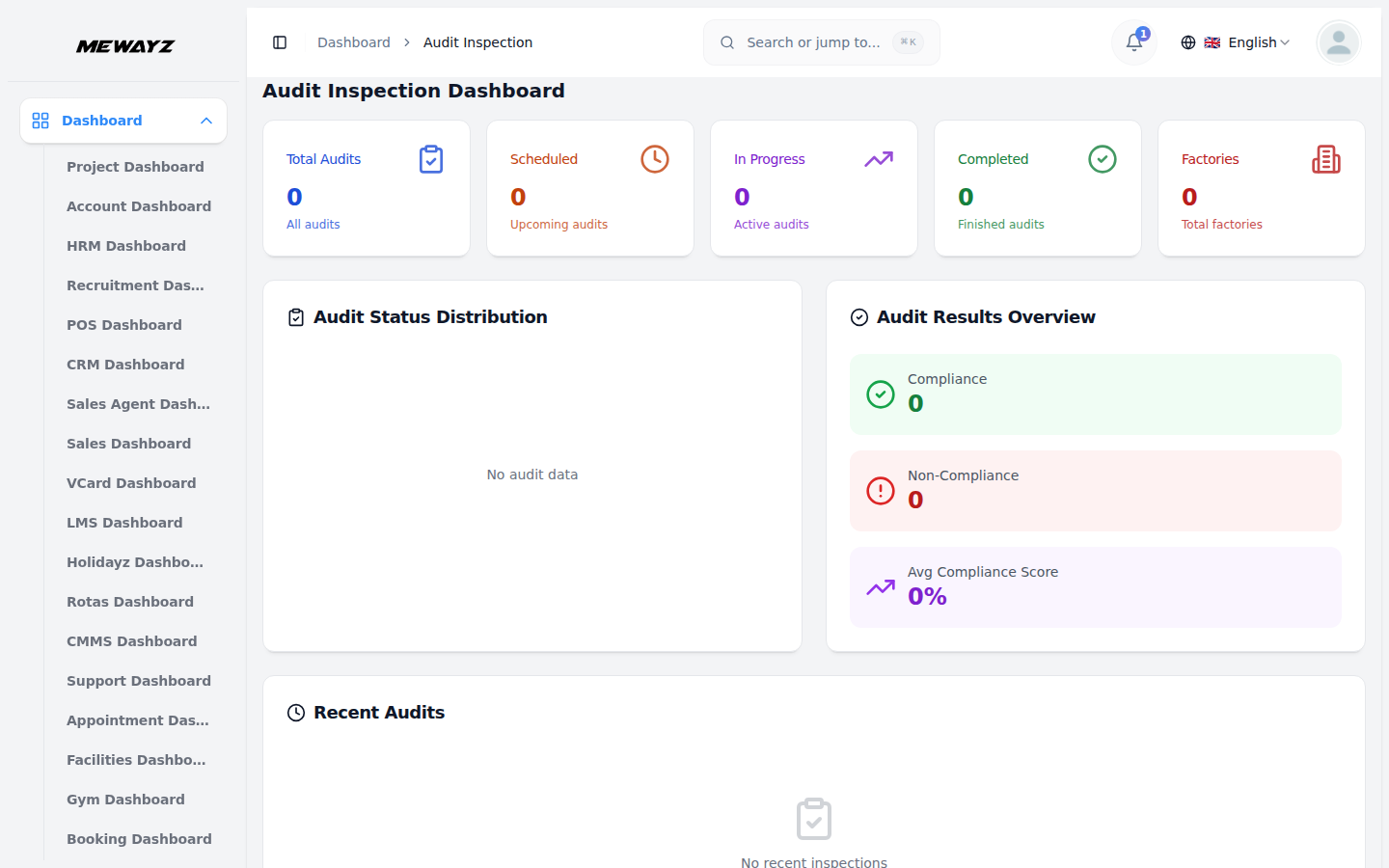
Mewayzboard di ispezione di audit
- L’Audit Inspection Mewayzboard fornisce una panoramica completa delle prestazioni del sistema di audit
- Una fila di schede riepilogative nella parte superiore mostra le metriche chiave: controlli totali, pianificati (prossimi controlli),
- Il grafico Distribuzione stato controllo presenta un grafico ad anello segmentato per Completato, In corso e
- Il pannello Panoramica dei risultati dell'audit riassume i risultati di conformità, inclusi i risultati di conformità totali,
- Il pannello Audit recenti elenca le ultime attività di audit, mostrando il nome dell'audit, la fabbrica associata,
attraverso vari elementi visivi e informazioni di sintesi.
In corso (audit attivi), Completati (audit terminati) e Fabbriche (totale fabbriche registrate).
Audit pianificati, che consentono una rapida valutazione del progresso complessivo dell'audit.
Risultati di non conformità e punteggio medio di conformità (%) negli audit completati.
tipo di audit, revisore assegnato, data programmata e badge dello stato attuale per un monitoraggio e un'azione rapidi.
Cruscotto del revisore
- La dashboard dell'auditor offre a ciascun auditor una visione personalizzata del carico di lavoro assegnato e
- La sezione Programmazione odierna evidenzia gli audit assegnati al revisore per la data corrente, mentre
programma. Nella parte superiore, le schede di riepilogo visualizzano i conteggi I miei controlli, Oggi, Programmati, In corso e Completati.
il pannello Audit recenti elenca gli audit attivi più recenti insieme alla fabbrica, al tipo di audit, alla data e allo stato attuale.
Pannello di controllo del cliente
- La Client Dashboard fornisce ai clienti una visione mirata degli audit associati alle loro fabbriche,
- La sezione Panoramica sulla conformità mostra il numero totale di risultati di conformità e non conformità
- Il pannello Ispezioni recenti elenca le ispezioni più recenti associate al cliente, mostrando
con schede riepilogative che mostrano i conteggi Miei controlli, Programmati, In corso e Completati.
risultati e il punteggio medio di conformità (%) in tutti gli audit collegati al cliente.
il nome dell'audit, lo stabilimento, il tipo di audit, l'auditor assegnato, la data e lo stato attuale.
Configurazione del sistema
- La sezione Configurazione del sistema consente agli amministratori di configurare i dati fondamentali utilizzati nel
sistema. Attualmente include elementi della lista di controllo, liste di controllo, tipi di audit e tipi di settore, a cui si fa riferimento durante la creazione e la gestione degli audit in tutta la piattaforma.
Elementi della lista di controllo
- Per aggiungere un nuovo elemento della lista di controllo, fare clic sul pulsante "Crea" nella pagina Elementi della lista di controllo. Inserisci il
- L'elenco Elementi della lista di controllo visualizza tutti gli elementi configurati in una tabella con colonne per Domanda, Min
- Le azioni disponibili includono Modifica per aggiornare o modificare un elemento dell'elenco di controllo esistente ed Elimina in
- Gli elementi della lista di controllo a cui si fa riferimento attivamente nelle liste di controllo dovrebbero essere gestiti con attenzione, come modifiche
Domanda nel campo di testo fornito e specifica un punteggio minimo compreso tra 0 e 10, che rappresenta il punteggio minimo accettabile durante un audit.
Punteggio e azione.
rimuovere permanentemente l'elemento dal sistema.
possono influenzare le liste di controllo esistenti e le relative registrazioni di audit.
Liste di controllo
- Per aggiungere una nuova lista di controllo, fare clic sul pulsante "Crea" nella pagina Liste di controllo. Inserisci il nome del
- L'elenco Elenchi di controllo visualizza tutti gli elenchi di controllo configurati in una tabella con colonne per Nome,
- Le azioni disponibili includono Modifica per aggiornare o modificare un elenco di controllo esistente ed Elimina in
- Le liste di controllo attivamente collegate ai tipi di audit dovrebbero essere gestite con attenzione, poiché potrebbero esserlo eventuali modifiche
lista di controllo, seleziona una o più domande dal menu a discesa (provenienti dagli elementi della lista di controllo configurati) e attiva l'interruttore Stato per abilitare o disabilitare la lista di controllo al momento della creazione.
Domande, stato e azione. La colonna Domande mostra un'anteprima delle domande associate, con un indicatore "+altro" quando esistono ulteriori domande oltre all'anteprima visibile.
rimuoverlo definitivamente dal sistema.
incidere sugli audit in corso o programmati.
Tipi di controllo
- Per aggiungere un nuovo tipo di audit, fare clic sul pulsante "Crea" nella pagina Tipi di audit. Inserisci il Nome, seleziona
- L'elenco Tipi di controllo visualizza tutti i tipi configurati in una tabella con colonne per Nome, Elenco di controllo,
- Le azioni disponibili includono Modifica per aggiornare o modificare un tipo di controllo esistente ed Elimina in
- I tipi di audit attivamente utilizzati devono essere gestiti con attenzione, poiché le modifiche potrebbero incidere
una lista di controllo associata dal menu a discesa per collegare una serie predefinita di domande, aggiungere facoltativamente una descrizione per il contesto e attivare l'interruttore Stato per abilitare o disabilitare il tipo di controllo al momento della creazione.
Descrizione, stato e azione. I badge di stato indicano se un tipo di controllo è attivo o inattivo.
rimuoverlo definitivamente dal sistema.
registrazioni di audit e audit pianificati che fanno riferimento ad essi.
Tipi di settore
- Per aggiungere un nuovo tipo di settore, fai clic sul pulsante "Crea" nella pagina Tipi di settore. Inserisci il Nome,
- L'elenco Tipi di settore visualizza tutti i tipi configurati in una tabella con colonne per Nome,
- Le azioni disponibili includono Modifica per aggiornare o modificare un tipo di settore esistente ed Elimina in
- I tipi di settore a cui si fa riferimento attivamente nella piattaforma dovrebbero essere gestiti con attenzione, come
facoltativamente aggiungi una descrizione per spiegare le caratteristiche o l'ambito del settore e attiva l'interruttore Stato per abilitare o disabilitare il tipo di settore al momento della creazione.
Descrizione, Stato e Azione. I badge di stato indicano se un tipo di settore è Attivo o Inattivo.
rimuoverlo definitivamente dal sistema.
le modifiche possono influenzare record e configurazioni che da essi dipendono.
Gestire le fabbriche
- Per aggiungere un nuovo record di fabbrica, fare clic sul pulsante "Crea" nella pagina Gestisci fabbriche. Seleziona il
- Immettere il nome della fabbrica e, facoltativamente, fornire città, stato, paese e codice PIN per definire il
- La pagina di elenco visualizza tutti i record di fabbrica in una tabella con colonne per Immagine, Nome, Tipo di settore,
- Usa la barra di ricerca per trovare una fabbrica tramite parola chiave. Applica i filtri usando i tipi Cliente e Settore
- Nella colonna Azioni, seleziona Visualizza per esaminare tutti i dettagli, Modifica per modificare il record o Elimina in
Il cliente deve associare la fabbrica e scegliere il Tipo di industria per classificarla per settore.
posizione. Utilizza il pulsante Sfoglia per caricare un'immagine di fabbrica e, facoltativamente, inserisci l'indirizzo completo nell'area di testo.
Nome del cliente, città, paese e azione. Il layout può essere alternato tra la visualizzazione elenco e la visualizzazione griglia.
menu a tendina, poi clicca su Applica per attivare i filtri o su Cancella per rimuoverli.
rimuovere definitivamente lo stabilimento dal sistema.
Gestire gli audit
- Per aggiungere un nuovo record di audit, fare clic sul pulsante "Crea" nella pagina Gestisci audit. Entra nell'Audit
- Il menu a discesa Elenco di controllo diventa disponibile solo dopo aver selezionato un Tipo di controllo, poiché carica il file
- La pagina di elenco visualizza i record di audit in una tabella con colonne per Nome audit, Tipo di audit, Revisore,
- I badge di stato indicano se un controllo è pianificato, in corso o completato. La disposizione può essere
- Utilizza la barra di ricerca per trovare gli audit per parola chiave. Applicare filtri utilizzando Fabbrica, Tipo di controllo, Revisore e
- Nella colonna Azioni, seleziona Visualizza per esaminare tutti i dettagli, Modifica per modificare il record o Elimina in
Nome, seleziona la fabbrica in cui avrà luogo l'audit e scegli il tipo di audit per definire la categoria.
checklist collegata a quel tipo. Seleziona l'Auditor assegnato e usa il selettore di date per impostare la Data di Programmazione.
Fabbrica, Data di pianificazione, Stato e Azioni. Le colonne Nome controllo e Data pianificazione supportano l'ordinamento. I controlli appena creati sono impostati su Pianificato per impostazione predefinita.
alternato tra la visualizzazione elenco e la visualizzazione griglia.
menu a discesa Stato, quindi fare clic su Applica per attivare i filtri o su Cancella per reimpostarli.
rimuovere definitivamente l'audit. I controlli contrassegnati come Completati potrebbero avere opzioni di modifica limitate per preservare l'integrità dei record.
Gestire le risposte di audit
- Per aggiungere una nuova risposta di audit, fare clic sul pulsante "Crea" nella pagina Gestisci risposte di audit. Seleziona
- Il menu a discesa Domanda diventa disponibile solo dopo aver selezionato un controllo, poiché carica la lista di controllo
- La pagina di elenco visualizza i record delle risposte di controllo in una tabella con colonne per Controllo, Domanda, Punteggio,
- I badge di stato indicano se una risposta è riuscita o fallita in base al punteggio rispetto a
- Utilizza la barra di ricerca per trovare risposte in base alla parola chiave della domanda. Applicare filtri utilizzando Audit e Stato
- Nella colonna Azioni, seleziona Visualizza per esaminare tutti i dettagli, Modifica per modificare la risposta o Elimina
l'Audit dal menu a discesa per associare la risposta a un audit specifico.
domande legate a tale audit. Inserisci un punteggio compreso tra 0 e 10 e facoltativamente aggiungi una descrizione per ulteriore contesto. Fare clic su Crea per salvare o su Annulla per eliminare la voce.
Stato e azioni. La colonna Controllo supporta l'ordinamento per un'organizzazione più semplice.
soglia minima del punteggio. Quando vengono inviate le risposte, lo stato del controllo associato cambia in In corso nella sezione Controllo.
menu a discesa, quindi fare clic su Applica per attivare i filtri o su Cancella per reimpostarli.
per rimuoverlo definitivamente. Le risposte collegate agli audit completati potrebbero avere opzioni di modifica limitate per preservare l'integrità dei record.
Gestire i risultati dell'audit
- Per aggiungere un nuovo risultato di audit, fare clic sul pulsante "Crea" nella pagina Gestisci risultati di audit. Seleziona il
- Il punteggio di conformità (%) viene calcolato automaticamente dalle risposte di audit inviate e non può esserlo
- La pagina di elenco visualizza i risultati dell'audit in una tabella con colonne per Nome audit, Punteggio di conformità (%),
- Utilizza la barra di ricerca per trovare i risultati in base al nome dell'audit. Applica il filtro Stato per restringere i risultati in base a
- Nella colonna Azioni, seleziona Visualizza per esaminare i dettagli completi o Elimina per rimuovere definitivamente il file
Audit dal menu a discesa per associare il risultato a un audit specifico.
inserito manualmente. Seleziona lo stato (Conformità o Non conformità) e facoltativamente aggiungi un commento per note aggiuntive.
Stato e azioni. I badge di stato indicano Conformità o Non conformità in base al punteggio calcolato. Quando viene creato un risultato, lo stato del controllo cambia in Completato; se eliminato, torna a In Progress.
risultato di conformità, quindi fare clic su Applica per attivare o su Cancella per rimuovere il filtro.
risultato. I risultati del controllo sono generati dal sistema dalle risposte e non possono essere modificati per preservare l'accuratezza e l'integrità dei dati.