Mewayz'da Denetim Denetim Entegrasyonu
Denetim Denetimi yazılımı, birden fazla fabrika ve tesisteki denetim süreçlerini yönetmek ve kolaylaştırmak için tasarlanmış kapsamlı bir Eklentidir.
Giriş
Denetim Denetimi Eklentisi, kuruluşların fabrika denetimlerini uçtan uca planlamasını, yürütmesini ve değerlendirmesini sağlayan kapsamlı bir denetim yönetimi çözümüdür. Platform, Sistem Kurulumunda kontrol listelerinin ve denetim türlerinin yapılandırılmasından denetimlerin planlanmasına, puanlanmış yanıtların gönderilmesine ve uyumluluk sonuçlarının otomatik olarak oluşturulmasına kadar tüm denetim iş akışını kolaylaştırır. Yöneticiler, denetçiler ve müşteriler için özel kontrol panelleri, tüm kayıtlı fabrikalarda denetim ilerlemesine ve uyumluluk sonuçlarına ilişkin gerçek zamanlı görünürlük sağlar.
Bu modül nasıl etkinleştirilir
Varlık Ödünç Alma ve Kiralama Eklentisini Kurmak için şu bağlantıyı takip edebilirsiniz: Eklentiyi Kur.
Denetim İnceleme Eklentisi nasıl kullanılır?
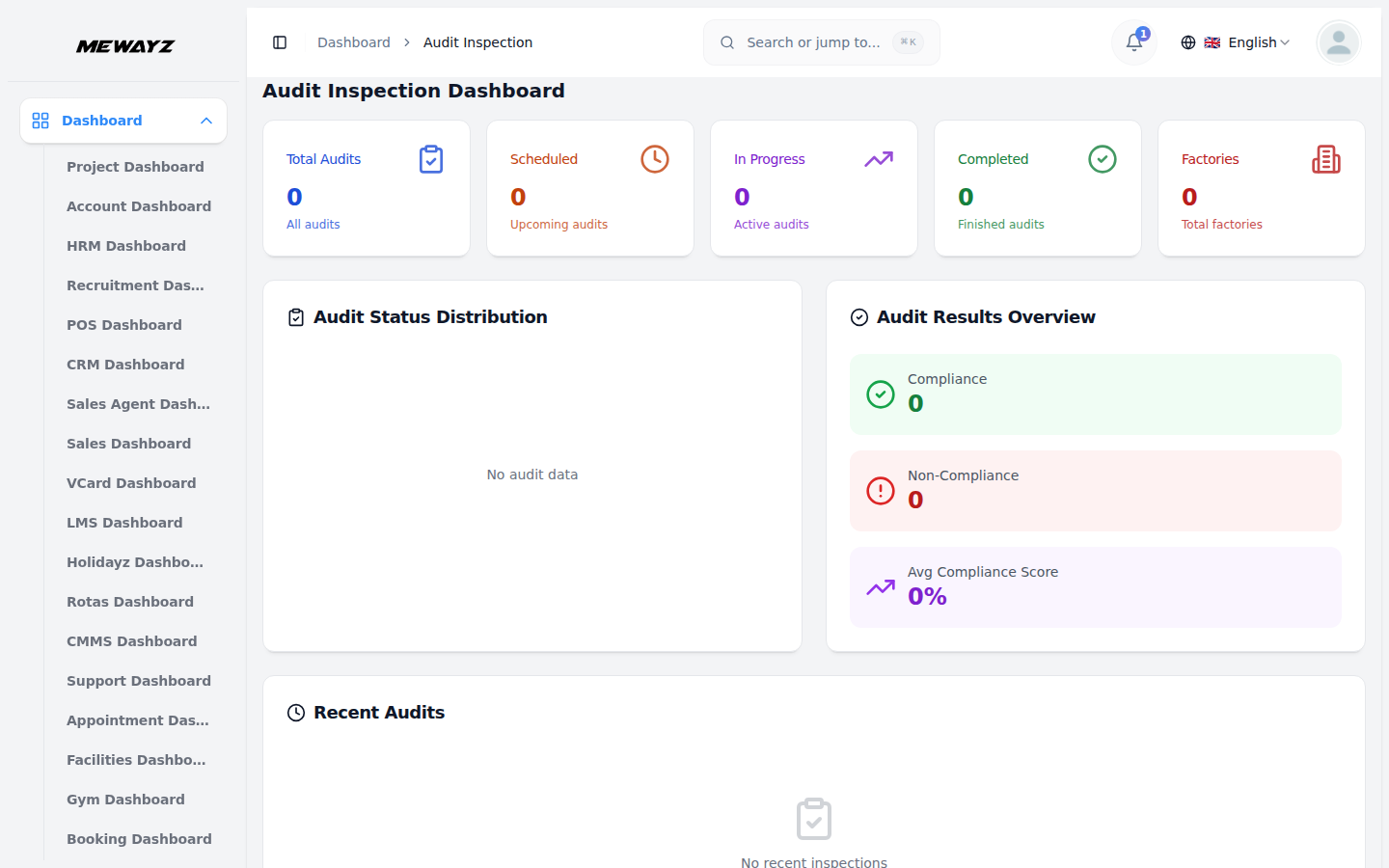
Denetim Denetimi Mewayzboard
- Denetim Denetimi Mewayzboard, denetim sisteminin performansına ilişkin eksiksiz bir genel bakış sağlar
- Üst kısımdaki bir özet kart satırı temel ölçümleri görüntüler: Toplam Denetimler, Planlanmış (gelecek denetimler),
- Denetim Durumu Dağıtım grafiği Tamamlandı, Devam Ediyor ve Devam Ediyor olarak bölümlere ayrılmış bir halka grafiği sunar.
- Denetim Sonuçlarına Genel Bakış paneli, toplam Uyumluluk sonuçları da dahil olmak üzere uyumluluk sonuçlarını özetler,
- Son Denetimler paneli, denetim adını, ilgili fabrikayı,
çeşitli görsel öğeler ve özet bilgiler aracılığıyla.
Devam Ediyor (aktif denetimler), Tamamlandı (tamamlanan denetimler) ve Fabrikalar (toplam kayıtlı fabrikalar).
Planlanmış denetimler, genel denetim ilerlemesinin hızlı bir şekilde değerlendirilmesine olanak tanır.
Tamamlanan denetimler genelinde Uyumsuzluk sonuçları ve Ortalama Uyum Puanı (%).
hızlı izleme ve eylem için denetim türü, atanmış denetçi, planlanan tarih ve mevcut durum rozeti.
Denetçi Kontrol Paneli
- Denetçi Kontrol Paneli, her denetçiye atanan iş yüküne ilişkin kişiselleştirilmiş bir görünüm sunar ve
- Bugünün Programı bölümü, geçerli tarih için denetçiye atanan denetimleri vurgular;
takvim. En üstte, özet kartlarında Denetimlerim, Bugün, Planlanan, Devam Ediyor ve Tamamlanan sayıları görüntülenir.
Son Denetimler paneli, en son aktif denetimlerini fabrika, denetim türü, tarih ve mevcut durumla birlikte listeler.
Müşteri Kontrol Paneli
- Müşteri Kontrol Paneli, müşterilere fabrikalarıyla ilgili denetimlere odaklanmış bir görünüm sağlar.
- Uyumluluğa Genel Bakış bölümü, Uyumluluk sonuçlarının, Uyumsuzluğun toplam sayısını gösterir.
- Son Denetimler paneli, müşteriyle ilişkili en son denetimleri listeler;
Denetimlerim, Planlanan, Devam Ediyor ve Tamamlanan sayımlarını gösteren özet kartlarıyla.
sonuçları ve müşteriyle bağlantılı tüm denetimlerdeki Ortalama Uyumluluk Puanını (%) gösterir.
denetim adı, fabrika, denetim türü, atanan denetçi, tarih ve mevcut durum.
Sistem Kurulumu
- Sistem Kurulumu bölümü yöneticilerin sistem genelinde kullanılan temel verileri yapılandırmasına olanak tanır.
sistem. Şu anda platform genelinde denetimler oluşturulurken ve yönetilirken hepsine başvurulan Kontrol Listesi Öğeleri, Kontrol Listeleri, Denetim Türleri ve Endüstri Türleri'ni içermektedir.
Kontrol Listesi Öğeleri
- Yeni bir kontrol listesi öğesi eklemek için Kontrol Listesi Öğeleri sayfasındaki "Oluştur" düğmesini tıklayın. Girin
- Kontrol Listesi Öğeleri listesi, yapılandırılmış tüm öğeleri Soru, Min. sütunlarıyla birlikte bir tabloda görüntüler.
- Mevcut eylemler arasında, mevcut bir kontrol listesi öğesini güncellemek veya değiştirmek için Düzenle ve silmek için Sil yer alır.
- Kontrol listelerinde aktif olarak referans verilen kontrol listesi öğeleri, değişiklikler oldukça dikkatli bir şekilde yönetilmelidir.
Sağlanan metin alanında soruyu sorun ve denetim sırasında kabul edilebilir minimum puanı temsil eden 0 ile 10 arasında bir Min Puan belirtin.
Puan ve Eylem.
öğeyi sistemden kalıcı olarak kaldırın.
mevcut kontrol listelerini ve ilgili denetim kayıtlarını etkileyebilir.
Kontrol listeleri
- Yeni bir kontrol listesi eklemek için Kontrol Listeleri sayfasındaki “Oluştur” düğmesine tıklayın. Adını girin
- Kontrol Listeleri listesi, yapılandırılmış tüm kontrol listelerini Ad, sütunlar içeren bir tabloda görüntüler.
- Mevcut eylemler arasında, mevcut bir kontrol listesini güncellemek veya değiştirmek için Düzenle ve için Sil yer alır.
- Denetim türleriyle aktif olarak bağlantılı kontrol listeleri, değişiklikler olabileceğinden dikkatli bir şekilde yönetilmelidir.
kontrol listesini açın, açılır listeden bir veya daha fazla Soru seçin (yapılandırılmış Kontrol Listesi Öğelerinden alınmıştır) ve oluşturulduktan sonra kontrol listesini etkinleştirmek veya devre dışı bırakmak için Durum anahtarını değiştirin.
Sorular, Durum ve Eylem. Sorular sütunu, görünür önizlemenin ötesinde ek sorular mevcut olduğunda "+daha fazla" göstergesiyle birlikte ilgili soruların bir önizlemesini gösterir.
sistemden kalıcı olarak kaldırın.
Devam eden veya planlanmış denetimleri etkileyebilir.
Denetim Türleri
- Yeni bir denetim türü eklemek için Denetim Türleri sayfasındaki “Oluştur” düğmesine tıklayın. Adı girin, seçin
- Denetim Türleri listesi tüm yapılandırılmış türleri Ad, Denetim Listesi,
- Mevcut eylemler arasında, mevcut bir denetim türünü güncellemek veya değiştirmek için Düzenle ve için Sil yer alır.
- Aktif olarak kullanılan denetim türleri, değişiklikler etkileyebileceğinden dikkatli bir şekilde yönetilmelidir.
önceden tanımlanmış bir dizi soruyu bağlamak için açılır menüden ilişkili bir Kontrol Listesi, isteğe bağlı olarak bağlam için bir Açıklama ekleyin ve oluşturma sırasında denetim türünü etkinleştirmek veya devre dışı bırakmak için Durum anahtarını değiştirin.
Açıklama, Durum ve Eylem. Durum rozetleri, denetim türünün Etkin mi yoksa Etkin Değil mi olduğunu gösterir.
sistemden kalıcı olarak kaldırın.
denetim kayıtları ve bunlara referans veren planlanmış denetimler.
Endüstri Türleri
- Yeni bir endüstri türü eklemek için Endüstri Türleri sayfasındaki “Oluştur” butonuna tıklayın. Adı Girin,
- Endüstri Türleri listesi, yapılandırılmış tüm türleri Ad sütunları içeren bir tabloda görüntüler.
- Mevcut eylemler arasında mevcut bir sektör türünü güncellemek veya değiştirmek için Düzenle ve şu şekilde Sil yer alır:
- Platformda aktif olarak referans verilen sektör türleri dikkatli bir şekilde yönetilmelidir.
isteğe bağlı olarak sektörün özelliklerini veya kapsamını açıklamak için bir Açıklama ekleyin ve oluşturulduktan sonra sektör türünü etkinleştirmek veya devre dışı bırakmak için Durum anahtarını değiştirin.
Açıklama, Durum ve Eylem. Durum rozetleri, bir sektör türünün Etkin mi yoksa Etkin Değil mi olduğunu gösterir.
sistemden kalıcı olarak kaldırın.
değişiklikler, bunlara bağlı olan kayıtları ve yapılandırmaları etkileyebilir.
Fabrikaları Yönet
- Yeni bir fabrika kaydı eklemek için Fabrikaları Yönet sayfasındaki “Oluştur” düğmesine tıklayın. Şunu seçin:
- Fabrika Adını girin ve isteğe bağlı olarak Şehir, Eyalet, Ülke ve Pin Kodunu girerek
- Liste sayfası tüm fabrika kayıtlarını Resim, Ad, Endüstri Türü, sütunları içeren bir tabloda görüntüler.
- Anahtar kelimeye göre bir fabrika bulmak için Arama çubuğunu kullanın. Müşteri ve Sektör Türünü kullanarak filtreleri uygulayın
- Eylemler sütununda, tüm ayrıntıları incelemek için Görüntüle'yi, kaydı değiştirmek için Düzenle'yi veya kaydı değiştirmek için Sil'i seçin.
Müşteri fabrikayı ilişkilendirecek ve sektöre göre kategorize etmek için Endüstri Türünü seçecektir.
konum. Bir Fabrika Görüntüsü yüklemek için Gözat düğmesini kullanın ve isteğe bağlı olarak metin alanına tam Adresi girin.
Müşteri Adı, Şehir, Ülke ve İşlem. Düzen, liste görünümü ve ızgara görünümü arasında değiştirilebilir.
açılır menülere tıklayın, ardından filtreleri etkinleştirmek için Uygula'ya veya kaldırmak için Temizle'ye tıklayın.
Fabrikayı sistemden kalıcı olarak kaldırın.
Denetimleri Yönet
- Yeni bir denetim kaydı eklemek için Denetimleri Yönet sayfasındaki "Oluştur" düğmesine tıklayın. Denetime Girin
- Kontrol Listesi açılır menüsü yalnızca bir Denetim Türü seçildikten sonra kullanılabilir hale gelir;
- Liste sayfası denetim kayıtlarını Denetim Adı, Denetim Türü, Denetçi sütunlarını içeren bir tabloda görüntüler.
- Durum rozetleri bir denetimin Planlanmış mı, Devam Ediyor mu yoksa Tamamlandı mı olduğunu gösterir. Düzen olabilir
- Denetimleri anahtar kelimeye göre bulmak için Arama çubuğunu kullanın. Fabrika, Denetim Türü, Denetçi ve Denetçi'yi kullanarak filtreleri uygulayın.
- Eylemler sütununda, tüm ayrıntıları incelemek için Görüntüle'yi, kaydı değiştirmek için Düzenle'yi veya kaydı değiştirmek için Sil'i seçin.
Adı, denetimin gerçekleşeceği Fabrikayı seçin ve kategoriyi tanımlamak için Denetim Tipini seçin.
bu türe bağlı kontrol listesi. Atanan Denetçiyi seçin ve Planlama Tarihini ayarlamak için tarih seçiciyi kullanın.
Fabrika, Program Tarihi, Durum ve Eylemler. Denetim Adı ve Program Tarihi sütunları sıralamayı destekler. Yeni oluşturulan denetimler varsayılan olarak Zamanlanmış olarak ayarlanmıştır.
liste görünümü ve tablo görünümü arasında geçiş yapıldı.
Durum açılır menüleri, ardından filtreleri etkinleştirmek için Uygula'yı veya sıfırlamak için Temizle'yi tıklayın.
denetimi kalıcı olarak kaldırın. Tamamlandı olarak işaretlenen denetimler, kayıt bütünlüğünü korumak için sınırlı düzenleme seçeneklerine sahip olabilir.
Denetim Yanıtlarını Yönetme
- Yeni bir denetim yanıtı eklemek için Denetim Yanıtlarını Yönet sayfasındaki "Oluştur" düğmesini tıklayın. Seç
- Soru açılır menüsü yalnızca bir Denetim seçildikten sonra kontrol listesini yüklediğinden kullanılabilir hale gelir
- Liste sayfası denetim yanıtı kayıtlarını Denetim, Soru, Puan sütunlarını içeren bir tabloda görüntüler.
- Durum rozetleri, bir yanıtın puana göre Başarılı mı yoksa Başarısız mı olduğunu gösterir.
- Yanıtları soru anahtar kelimesine göre bulmak için Arama çubuğunu kullanın. Denetim ve Durumu kullanarak filtreleri uygulayın
- Eylemler sütununda, tüm ayrıntıları incelemek için Görüntüle'yi, yanıtı değiştirmek için Düzenle'yi veya Sil'i seçin.
Yanıtı belirli bir denetimle ilişkilendirmek için açılır menüden Denetim seçeneğini seçin.
söz konusu denetimle bağlantılı sorular. 0 ile 10 arasında bir Puan girin ve isteğe bağlı olarak ek bağlam için bir Açıklama ekleyin. Kaydetmek için Oluştur'a veya girişi silmek için İptal'e tıklayın.
Durum ve Eylemler. Denetim sütunu daha kolay organizasyon için sıralamayı destekler.
minimum puan eşiği. Yanıtlar gönderildiğinde, Denetim bölümünde ilgili denetim durumu Devam Ediyor olarak değişir.
açılır menülere tıklayın, ardından filtreleri etkinleştirmek için Uygula'ya veya sıfırlamak için Temizle'ye tıklayın.
kalıcı olarak kaldırmak için. Tamamlanan denetimlerle bağlantılı yanıtlar, kayıt bütünlüğünü korumak için sınırlı düzenleme seçeneklerine sahip olabilir.
Denetim Sonuçlarını Yönetin
- Yeni bir denetim sonucu eklemek için Denetim Sonuçlarını Yönet sayfasındaki "Oluştur" düğmesine tıklayın. Şunu seçin:
- Uyumluluk Puanı (%) gönderilen denetim yanıtlarından otomatik olarak hesaplanır ve
- Liste sayfası, denetim sonuçlarını Denetim Adı, Uyumluluk Puanı (%),
- Sonuçları denetim adına göre bulmak için Arama çubuğunu kullanın. Sonuçları şu ölçütlere göre daraltmak için Durum filtresini uygulayın:
- Eylemler sütununda, tüm ayrıntıları incelemek için Görüntüle'yi veya kalıcı olarak kaldırmak için Sil'i seçin.
Sonucu belirli bir denetimle ilişkilendirmek için açılır menüden denetim yapın.
manuel olarak girildi. Durumu (Uyumluluk veya Uyumsuzluk) seçin ve isteğe bağlı olarak ek notlar için bir Açıklama ekleyin.
Durum ve Eylemler. Durum rozetleri, hesaplanan puana göre Uyumluluk veya Uyumsuzluğu gösterir. Bir sonuç oluşturulduğunda denetim durumu Tamamlandı olarak değişir; silinirse Devam Ediyor durumuna döner.
uyumluluk sonucunu seçin, ardından filtreyi etkinleştirmek için Uygula'ya veya filtreyi kaldırmak için Temizle'ye tıklayın.
sonuç. Denetim sonuçları, yanıtlardan sistem tarafından oluşturulur ve veri doğruluğunu ve bütünlüğünü koruyacak şekilde düzenlenemez.