Szczegółowa dokumentacja dotycząca zarządzania projektami Asana
Dodatek Asana Project Management pomaga połączyć konto Asana w celu zarządzania projektami i zadaniami z poziomu platformy.
Adres URL wersji demonstracyjnej
Wprowadzenie
Dodatek Asana Project Management pomaga połączyć konto Asana w celu zarządzania projektami i zadaniami z poziomu platformy. Dodając klucz Asana API w ustawieniach systemu, możesz połączyć swój obszar roboczy i uzyskać dostęp do swoich projektów bez konieczności przełączania się między różnymi aplikacjami. Ułatwia to śledzenie projektu i utrzymuje wszystko w jednym miejscu.
Dzięki temu dodatkowi możesz tworzyć, przydzielać i wykonywać zadania bezpośrednio w Mewayz, a wszystkie zmiany będą aktualizowane w Asanie. Pomaga zespołom zachować porządek, zapewniając jasny obraz postępu projektu, terminów i obowiązków. Niezależnie od tego, czy pracujesz nad małymi zadaniami, czy dużymi projektami, ta integracja sprawia, że praca zespołowa staje się płynniejsza i poprawia produktywność.
Jak włączyć ten moduł
Aby skonfigurować dodatek do zarządzania projektami Asana, kliknij ten link: Skonfiguruj dodatek.
Jak korzystać z dodatku Asana Project Management?
- Po zainstalowaniu dodatku przejdź na pasek boczny i przejdź do Ustawień.
- Znajdź w nim Projekt Asana i wprowadź Token Dostępu do Zakupu.
- Aby wygenerować token dostępu, kliknij ten link: app.asana.com
- Następnie przejdź do paska bocznego i znajdź kliknięcie Asany, po którym poruszasz się po Zarządzaj obszarami roboczymi.
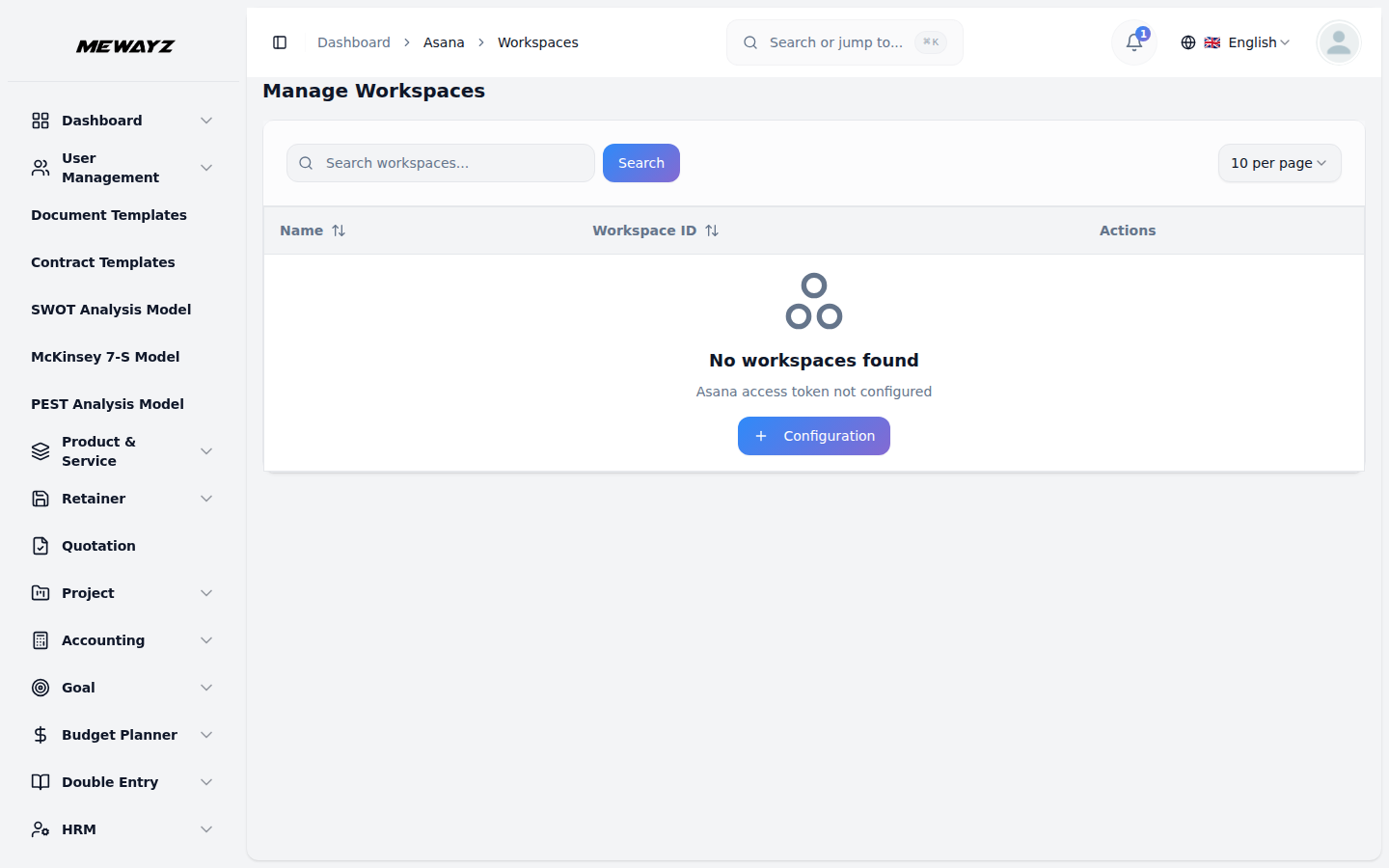
Zarządzaj obszarami roboczymi
- Na tej stronie zobaczysz listę WorkSpaces, zawierającą wszystkie szczegóły, takie jak numer,
identyfikator obszaru roboczego, nazwa obszaru roboczego i kolumna akcji, z której można łatwo przeglądać projekty, użytkowników i przyciski edycji, za pomocą których można edytować obszar roboczy w dowolnym momencie.
Zarządzaj użytkownikami
- Jeśli klikniesz przycisk akcji „Użytkownicy” w obszarze roboczym, zobaczysz listę dodanych w nim użytkowników
- Strona listy pokazuje wszystkich użytkowników z kolumnami wyświetlającymi awatar, imię i nazwisko, adres e-mail, identyfikator użytkownika i typ. Ty
określonego obszaru roboczego. Aby dodać nowego użytkownika w tym obszarze roboczym, kliknij przycisk „Utwórz” u góry strony Zarządzaj użytkownikami. Po prostu wpisz identyfikator e-mail i kliknij przycisk „dodaj użytkownika”, aby dodać użytkownika na liście użytkowników.
może użyć przycisków wyszukiwania, aby znaleźć informacje o użytkowniku. W kolumnie Działania kliknij przycisk „Usuń”, aby usunąć rekord użytkownika.
Zarządzaj projektami
- Jeśli klikniesz przycisk akcji „Projekty” w obszarze roboczym, zobaczysz liczbę utworzonych projektów
- Wprowadź nazwę projektu, opis, wybierz datę rozpoczęcia i datę zakończenia, wybierz właściciela projektu
- Po przejrzeniu szczegółów kliknij przycisk Utwórz, aby utworzyć projekt.
- Strona listy pokazuje wszystkie projekty z kolumnami zawierającymi nazwę, datę rozpoczęcia, datę zakończenia, status i
tego konkretnego obszaru roboczego. Aby utworzyć nowy projekt w tym obszarze roboczym, kliknij przycisk „Utwórz” u góry strony Zarządzaj projektami.
lista rozwijana jest pobierana z modułu użytkowników obszaru roboczego, wybierz Kolor projektu z listy rozwijanej, wybierz Widok domyślny z listy rozwijanej, włącz/wyłącz przycisk przełączania Ustawienia prywatności i Projekt publiczny oraz włącz/wyłącz przycisk przełączania Archiwum.
Przypisz użytkownika. Aby znaleźć informacje o projekcie, możesz użyć przycisków Szukaj i Filtry.
Szczegóły projektu
- Działania, kliknij przycisk „Widok”, aby wyświetlić stronę Szczegóły projektu na tej stronie.
- Sekcja Przeglądu Projektu, w której możesz zobaczyć karty, takie jak liczba Zadań, liczba Ukończonych
- Poniżej możesz dodać sekcję, kliknij przycisk „Dodaj sekcję”. Wystarczy wpisać nazwę sekcji i
- Możesz dodać członków zespołu do tego projektu, klikając przycisk Dodaj członka na karcie członków zespołu
- Możesz także zobaczyć kartę Zadania według przydzielonych zadań, jeśli użytkownikowi przydzielono zadania.
- Kliknij górny przycisk „Wyświetl zadania”, aby zobaczyć liczbę zadań w tym konkretnym projekcie.
W tym miejscu możesz zobaczyć sekcję szczegółów projektu, taką jak Status, Data rozpoczęcia, Termin realizacji i Opis.
zadań, liczba zadań oczekujących, liczba zadań zaległych, liczba pozostałych dni, liczba członków zespołu przypisanych do projektu. I ogólny postęp.
Przycisk „Utwórz” kliknij sekcję dodaną na karcie sekcji. Możesz edytować i usunąć tę sekcję.
możesz zobaczyć. Wybierz użytkownika z listy rozwijanej, która zostanie pobrana z modułu Użytkownicy obszaru roboczego. Kliknij przycisk dodawania członka, a członek zostanie dodany do projektu.
Zarządzaj zadaniami
- W kolumnie Projekty Działania kliknij przycisk „Zadania”, a zobaczysz liczbę zawartych w nim zadań
- Wprowadź nazwę zadania, opis, wybierz osobę z listy rozwijanej, która zostanie pobrana z
- Strona listy pokazuje wszystkie zadania z kolumnami wyświetlającymi nazwę zadania, przydziel użytkowników, termin realizacji i status
- W kolumnie Działania kliknij przycisk „Oznacz jako ukończone”, zadanie zostało ukończone. I kliknięcie na „Mark
- Po kliknięciu przycisku „Widok” możesz zobaczyć szczegóły zadania. Podobnie jak nazwa zadania, użytkownik przypisany,
- Komentarze
- Poniżej znajdują się sekcje takie jak Komentarze, w tej sekcji możesz dodać nowy komentarz, a poniżej
- Pliki
- Korzystając z sekcji Pliki możesz przesłać pliki i nadać im nazwę. Po dodaniu pliku
- Podzadania
- W tej sekcji możesz dodać podzadanie, dodać nowe podzadanie, wprowadź nazwę podzadania, Przypisz
- Możesz kliknąć przycisk widoku, aby zobaczyć szczegóły podzadania i dodać komentarze, pliki,
- Kliknij przycisk „Zakończono”, aby podzadanie zostało ukończone i po kompilacji dodaj
- W górnej części strony Zadania dostępnych jest kilka przycisków. Pierwszy przycisk służy do
- Następnie znajduje się przycisk Oś czasu, za pomocą którego można zobaczyć oś czasu zadań.
- Nareszcie możesz mieć widok kalendarza zadań, dzięki czemu możesz śledzić datę rozpoczęcia i termin
konkretny projekt. Aby utworzyć nowe zadanie w tym projekcie, kliknij przycisk „Utwórz” u góry strony zadań.
projekt w przypisanych członkach. Wybierz termin realizacji i sekcję z listy rozwijanej pobranej z sekcji projektu. Kliknij przycisk Utwórz i dodaj to zadanie do swojej listy.
i Sekcja. Aby znaleźć informacje o zadaniu, możesz użyć przycisków Szukaj i Filtry.
Nieukończone” zadanie zostaje zamienione na Oczekujące. Kliknij przycisk „Edytuj”, aby zmodyfikować szczegóły zadania, a następnie kliknij przycisk „Usuń”, aby usunąć zapis zadania.
Termin, status, opis.
możesz zobaczyć liczbę dodanych komentarzy, możesz zobaczyć i usunąć komentarz.
możesz zobaczyć poniżej i możesz pokazać i usunąć plik.
użytkownika i wybierz termin. Kliknij przycisk plus, aby dodać podzadanie. Możesz zobaczyć to podzadanie w sekcji podzadań poniżej.
i podzadanie w tym podzadaniu.
Niekompletny przycisk. Zadanie wykonane po kliknięciu tego przycisku zostaje zamienione na oczekujące. Kliknij przycisk „Usuń”, aby usunąć to podzadanie.
Tablica zadań, tutaj możesz wyświetlić widok Kanban z zadaniami, uporządkowanymi według ich sekcji. Możesz także łatwo przeciągać i upuszczać zadania w różnych sekcjach. Możesz łatwo przeglądać szczegóły zadania, dodawać komentarze, pliki i zadania podrzędne. Możesz także edytować lub usunąć zadanie, kiedy tylko chcesz.
łatwo umawiać się na randki.