Asana Projectmanagement Gedetailleerde documentatie
Met de Asana Project Management Add-On kunt u uw Asana account verbinden om projecten en taken vanuit het platform te beheren.
Introductie
Met de Asana Project Management Add-On kunt u uw Asana account verbinden om projecten en taken vanuit het platform te beheren. Door uw Asana API-sleutel toe te voegen in de systeeminstellingen, kunt u uw werkruimte koppelen en toegang krijgen tot uw projecten zonder te schakelen tussen verschillende apps. Dit maakt het volgen van projecten eenvoudiger en houdt alles op één plek.
Met deze add-on kunt u taken rechtstreeks in Mewayz maken, toewijzen en volgen, en alle wijzigingen worden bijgewerkt in Asana. Het helpt teams georganiseerd te blijven door een duidelijk beeld te geven van de projectvoortgang, deadlines en verantwoordelijkheden. Of u nu aan kleine taken of grote projecten werkt, deze integratie maakt teamwerk soepeler en verbetert de productiviteit.
Hoe deze module in te schakelen
Om de Asana Project Management Add-On in te stellen, kunt u deze link volgen: Add-on instellen.
Hoe gebruik ik de Asana Projectmanagement-add-on?
- Nadat u de add-on hebt geïnstalleerd, gaat u naar de zijbalk en gaat u naar Instellingen.
- Zoek het Asana Project erin en voer het Purchase Access Token in.
- Volg deze link om het toegangstoken te genereren: app.asana.com
- Ga daarna naar de zijbalk en zoek de Asana klik waarop u navigeert op Werkruimten beheren.
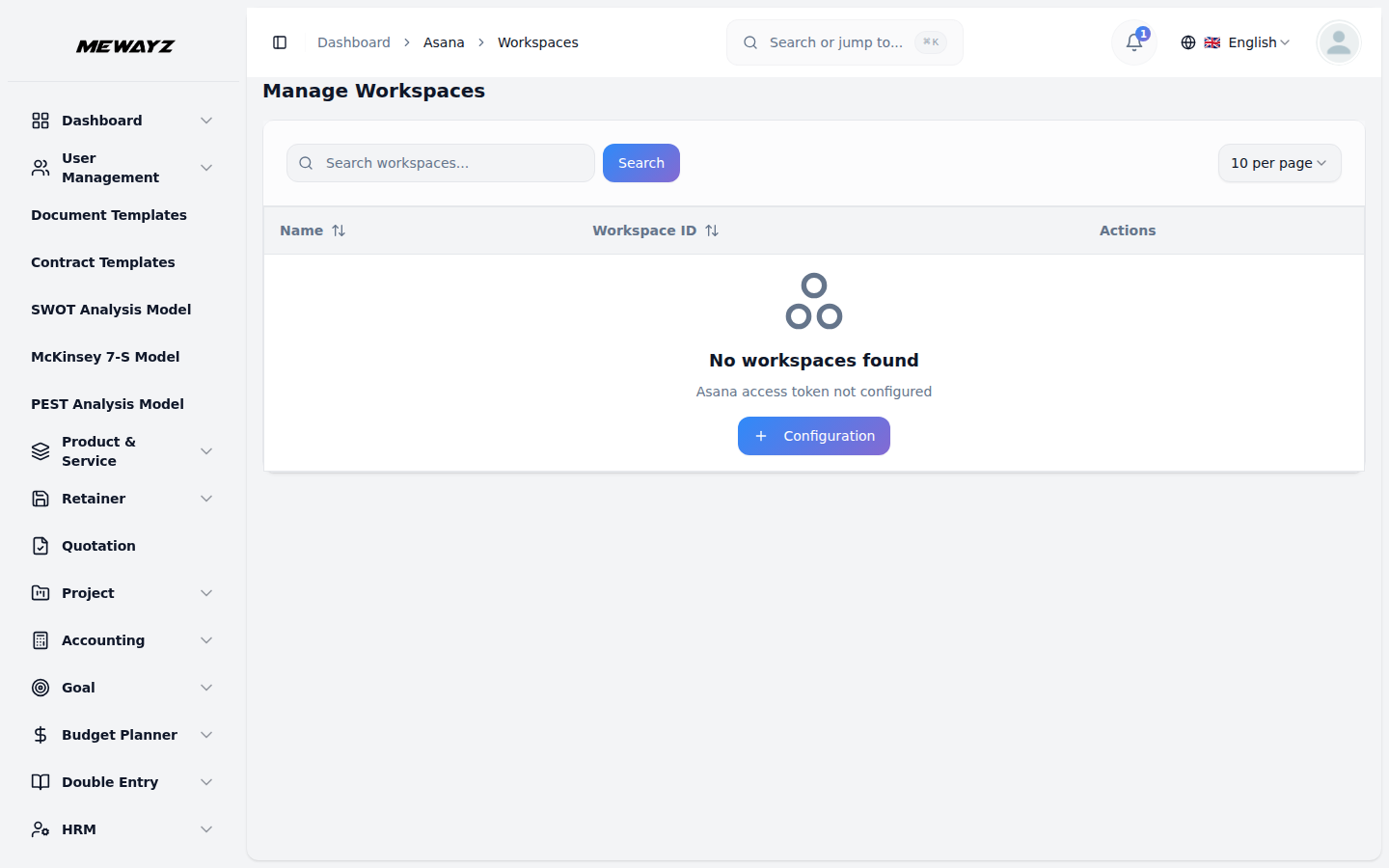
Beheer werkruimten
- Op deze pagina krijgt u de lijst met WorkSpaces te zien, inclusief alle details zoals nummer,
werkruimte-ID, werkruimtenaam en een actiekolom van waaruit u eenvoudig projecten, gebruikers en bewerkingsknoppen kunt bekijken waarmee u de werkruimte kunt bewerken wanneer u maar wilt.
Beheer gebruikers
- Als u op de knop 'Gebruikers' van de werkruimteactie klikt, ziet u de lijst met gebruikers die daarin zijn toegevoegd
- De lijstpagina toont alle gebruikers met kolommen waarin Avatar, Naam, E-mailadres, Gebruikers-ID en Type worden weergegeven. Jij
bepaalde werkruimte. Om een nieuwe gebruiker aan deze werkruimte toe te voegen, klikt u op de knop “Aanmaken” bovenaan de pagina Gebruikers beheren. Voer gewoon de e-mail-ID in en klik op de knop "gebruiker toevoegen". Klik op de gebruiker en voeg deze toe in de gebruikerslijst.
kunt de zoekknoppen gebruiken om gebruikersinformatie te vinden. Klik in de kolom Acties op de knop “Verwijderen” en u kunt het gebruikersrecord verwijderen.
Beheer projecten
- Als u op de werkruimteactie “Projecten” klikt, kunt u het aantal aangemaakte projecten zien
- Voer de projectnaam en beschrijving in, selecteer Startdatum en Einddatum, Selecteer de projecteigenaar uit
- Nadat u de details heeft bekeken, klikt u op de knop Maken om het project te maken.
- De lijstpagina toont alle projecten met kolommen met Naam, Begindatum, Einddatum, Status en
die specifieke werkruimte. Om een nieuw project in deze werkruimte aan te maken, klikt u op de knop “Maken” bovenaan de pagina Projecten beheren.
de vervolgkeuzelijst wordt opgehaald uit de gebruikersmodule van de werkruimte, selecteer de projectkleur in de vervolgkeuzelijst, selecteer de standaardweergave in de vervolgkeuzelijst, selecteer de schakelknop Privacy-instelling en het openbare project aan/uit en de schakelknop Gearchiveerd beheren aan/uit.
Gebruiker toewijzen. U kunt de knoppen Zoeken en Filters gebruiken om projectinformatie te vinden.
Projectdetails
- Acties, klik op de knop "Bekijken" en u kunt de pagina Projectdetails op deze pagina zien.
- Projectoverzichtsectie waarin u de kaarten kunt zien, zoals het aantal taken en het aantal voltooid
- Hieronder kunt u de sectie toevoegen, klik op deze knop "Sectie toevoegen". Voer gewoon de sectienaam in en
- U kunt teamleden in dit project toevoegen door op de knop Lid toevoegen op de teamledenkaart te klikken
- U kunt ook de kaart Taken per toegewezen persoon zien als aan de gebruiker taken zijn toegewezen die u kunt zien.
- En klik op de bovenste knop “Taken bekijken” om het aantal taken in dit specifieke project te zien.
Hierin kunt u de sectie Projectdetails zien, zoals Status, Startdatum, Vervaldatum en Beschrijving.
taken, aantal lopende taken, aantal achterstallige taken, aantal resterende dagen, aantal teamleden toegewezen in het project. En algemene vooruitgang.
Met de knop 'Maken' klikt u op de sectietoevoeging op de sectiekaart. U kunt deze sectie bewerken en verwijderen.
je kunt zien. Selecteer de Gebruiker uit de vervolgkeuzelijst en wordt opgehaald uit de module Werkruimte Gebruikers. En klik op de knop lid toevoegen, waarna een lid aan het project wordt toegevoegd.
Beheer taken
- In de kolom Projecten Acties klikt u op de knop “Taken” en hierin ziet u het aantal taken
- Voer de taaknaam en beschrijving in en selecteer de toegewezen persoon uit de vervolgkeuzelijst
- De lijstpagina toont alle taken met kolommen met de taaknaam, gebruikers toewijzen, vervaldatum en status
- Acties kolom, klik op deze knop "Markeer voltooid" en de taak is voltooid. En klik op de knop "Mark
- Wanneer u op de knop "Bekijken" klikt, kunt u de taakdetails zien. Zoals Taaknaam, Toegewezen gebruiker,
- Opmerkingen
- Hieronder ziet u de secties zoals Opmerkingen, in deze sectie kunt u de nieuwe opmerking toevoegen en hieronder
- Bestanden
- Via de sectie Bestanden kunt u de bestanden uploaden en de bestandsnaam opgeven. Na het toevoegen van het bestand
- Subtaken
- In deze sectie kunt u een subtaak toevoegen, een nieuwe subtaak toevoegen en de naam van de subtaak invoeren, Toewijzen
- U kunt op de weergaveknop klikken om de details van de subtaak te bekijken en u kunt opmerkingen, bestanden,
- Klik op de knop "Voltooien" om de subtaak te voltooien en voeg na het compileren de
- Bovenaan de pagina Taken zijn verschillende knoppen beschikbaar. De eerste knop is voor de
- Daarna is er een knop voor Tijdlijn waarmee u de tijdlijn van de taken kunt zien.
- Eindelijk kunt u een kalenderweergave van de taken krijgen, zodat u de startdatum en de vervaldatum kunt volgen
bepaald project. Om een nieuwe taak in dit project aan te maken, klikt u op de knop “Aanmaken” bovenaan de takenpagina.
project in het toewijzen van leden. Selecteer de Vervaldatum en selecteer de Sectie in de vervolgkeuzelijst die wordt opgehaald uit de projectsecties. Klik op de knop Maken en voeg deze taak toe aan uw lijst.
en Sectie. U kunt de knoppen Zoeken en Filters gebruiken om taakinformatie te vinden.
Onvoltooide” knoptaak wordt omgezet in de In behandeling zijnde knop. Als u op de knop “Bewerken” klikt, kunt u de taakdetails wijzigen en op de knop “Verwijderen” klikken om het taakrecord te verwijderen.
Vervaldatum, status, beschrijving.
je kunt deze reacties zien in hoeveel er zijn toegevoegd, je kunt de reactie zien en verwijderen.
je ziet het onderstaande en je kunt het bestand tonen en verwijderen.
de gebruiker en selecteer de vervaldatum. En klik op de plusknop om de subtaak toe te voegen. U kunt die subtaak hieronder in het gedeelte met subtaken zien.
en Subtaak in deze subtaak.
Onvoltooide knop Deze knopklik-voltooide taak wordt omgezet in in behandeling. En klik op de knop "Verwijderen" om die subtaak te verwijderen.
Taakbord, hier kunt u een Kanban-weergave krijgen van de taken, gerangschikt volgens hun secties. U kunt de taken binnen verschillende secties ook eenvoudig slepen en neerzetten. U kunt de taakdetails bekijken en eenvoudig opmerkingen, bestanden en subtaken toevoegen. U kunt de taak ook op elk gewenst moment bewerken of verwijderen.
dateer gemakkelijk.