Documentazione dettagliata sulla gestione del progetto Asana
L'add-on Asana Project Management ti aiuta a connettere il tuo account Asana per gestire progetti e attività dall'interno della piattaforma.
Introduzione
L'add-on Asana Project Management ti aiuta a connettere il tuo account Asana per gestire progetti e attività dall'interno della piattaforma. Aggiungendo la tua chiave API Asana nelle impostazioni di sistema, puoi collegare il tuo spazio di lavoro e accedere ai tuoi progetti senza passare da un'app all'altra. Ciò semplifica il monitoraggio dei progetti e mantiene tutto in un unico posto.
Con questo componente aggiuntivo puoi creare, assegnare e seguire attività direttamente in Mewayz e tutte le modifiche verranno aggiornate in Asana. Aiuta i team a rimanere organizzati fornendo una visione chiara dello stato di avanzamento del progetto, delle scadenze e delle responsabilità. Sia che si lavori su piccole attività o su grandi progetti, questa integrazione rende il lavoro di squadra più fluido e migliora la produttività.
Come abilitare questo modulo
Per impostare il componente aggiuntivo Asana Project Management puoi seguire questo collegamento: Add-On di configurazione.
Come utilizzare il componente aggiuntivo Asana Project Management?
- Una volta installato il componente aggiuntivo, vai sulla barra laterale e vai su Impostazioni.
- Trova il progetto Asana al suo interno e inserisci il token di accesso per l'acquisto.
- Per generare il token di accesso, segui questo link: app.asana.com
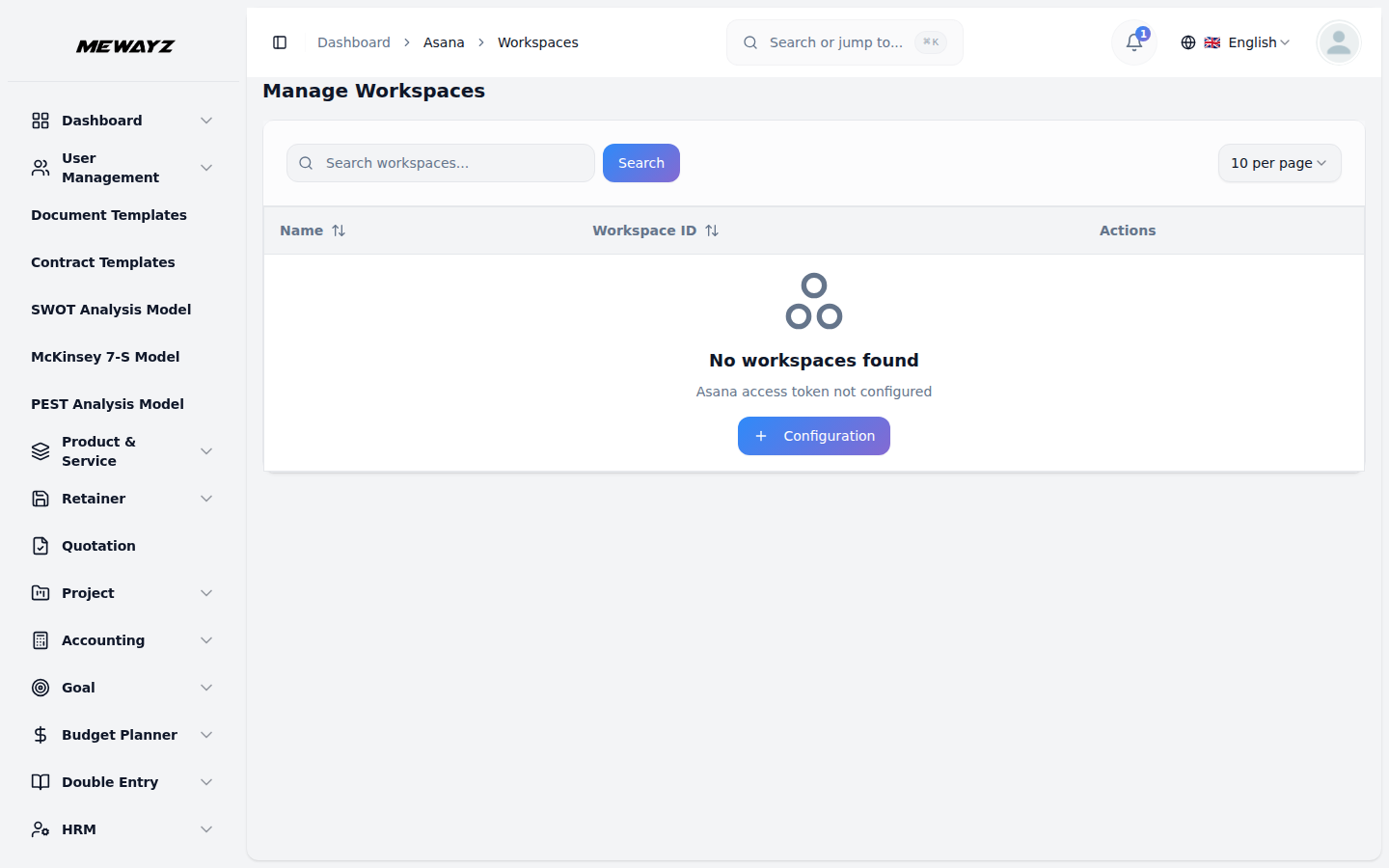
- Successivamente, vai sulla barra laterale e trova l'Asana, fai clic su su cui navighi su Gestisci aree di lavoro.
Gestisci spazi di lavoro
- In questa pagina potrai vedere l'elenco degli Spazi di lavoro, inclusi tutti i dettagli come il numero,
ID dell'area di lavoro, nome dell'area di lavoro e una colonna di azioni da cui puoi visualizzare facilmente Progetti, Utenti e pulsanti per la modifica attraverso i quali puoi modificare l'area di lavoro quando vuoi.
Gestisci utenti
- Se fai clic sul pulsante "Utenti" dell'azione dell'area di lavoro puoi visualizzare l'elenco degli utenti aggiunti in esso
- La pagina di elenco mostra tutti gli utenti con colonne che mostrano Avatar, Nome, E-mail, ID utente e Tipo. Tu
particolare spazio di lavoro. Per aggiungere un nuovo utente in quest'area di lavoro, fai clic sul pulsante "Crea" nella parte superiore della pagina Gestisci utenti. Basta inserire l'ID e-mail e il pulsante "aggiungi utente" fare clic sull'utente aggiunto nell'elenco Utenti.
può utilizzare i pulsanti Cerca per trovare informazioni sull'utente. Nella colonna Azioni, fai clic sul pulsante "Elimina" e puoi rimuovere il record dell'utente.
Gestisci i progetti
- Se fai clic sul pulsante "Progetti" dell'azione degli spazi di lavoro puoi vedere il numero di progetti creati in
- Inserisci il nome del progetto, la descrizione, seleziona la data di inizio e la data di scadenza, seleziona il proprietario del progetto da
- Dopo aver esaminato i dettagli, fare clic sul pulsante Crea per creare il progetto.
- La pagina di elenco mostra tutti i progetti con colonne che mostrano Nome, Data di inizio, Data di scadenza, Stato e
quel particolare spazio di lavoro. Per creare un nuovo progetto in questa area di lavoro, fai clic sul pulsante "Crea" nella parte superiore della pagina Gestisci progetti.
il menu a discesa viene recuperato dal modulo degli utenti dell'area di lavoro, seleziona il Colore del progetto dal menu a discesa, seleziona la Visualizzazione predefinita dal menu a discesa, seleziona l'attivazione/disattivazione delle Impostazioni privacy e del pulsante di attivazione/disattivazione del progetto pubblico e l'attivazione/disattivazione della gestione del pulsante di attivazione/disattivazione Archiviato.
Assegna utente. Puoi utilizzare i pulsanti Cerca e Filtri per trovare informazioni sul progetto.
Dettagli del progetto
- Nella colonna Azioni, fai clic sul pulsante "Visualizza" e potrai vedere la pagina Dettagli progetto in questa pagina.
- Sezione Panoramica del progetto in cui puoi vedere le carte come numero di attività, numero di completate
- Di seguito puoi aggiungere la sezione facendo clic sul pulsante "Aggiungi sezione". Basta inserire il nome della sezione e
- Puoi aggiungere membri del team a questo progetto facendo clic sul pulsante Aggiungi membro nella scheda Membri del team in
- Inoltre puoi vedere la scheda Attività per assegnatario se all'utente sono state assegnate attività che puoi vedere.
- E fai clic sul pulsante in alto "Visualizza attività" per vedere il numero di attività in questo particolare progetto.
In questo puoi vedere la sezione Dettagli del progetto come Stato, Data di inizio, Data di scadenza, Descrizione.
attività, numero di attività in sospeso, numero di attività scadute, numero di giorni rimasti, numero di membri del team assegnati al progetto. E progresso generale.
Clic sul pulsante "Crea" che aggiunge la Sezione nella scheda sezione. Puoi modificare ed eliminare questa sezione.
puoi vedere. Selezionare l'utente dal menu a discesa recuperato dal modulo Utenti dell'area di lavoro. E fai clic sul pulsante Aggiungi membro, quindi un membro verrà aggiunto al progetto.
Gestisci attività
- Nella colonna Azioni progetti, fai clic sul pulsante "Attività" e potrai vedere il numero di attività in questa
- Immettere il nome dell'attività, la descrizione e selezionare l'assegnatario dal menu a discesa recuperato da
- La pagina di elenco mostra tutte le attività con colonne che mostrano Nome attività, Assegna utenti, Data di scadenza, Stato
- Nella colonna Azioni, fare clic sul pulsante "Segna come completato" per completare l'attività. E cliccando sul pulsante “Mark
- Quando clicchi sul pulsante “Visualizza”, puoi vedere i Dettagli dell'attività. Come nome dell'attività, utente assegnatario,
- Commenti
- Sotto vedi le sezioni come Commenti, in questa sezione puoi aggiungere il nuovo commento e sotto
- File
- Utilizzando la sezione File è possibile caricare i file e assegnare il nome al file. Dopo aver aggiunto il file
- Attività secondarie
- In questa sezione è possibile aggiungere un'attività secondaria, aggiungere una nuova attività secondaria per inserire il nome dell'attività secondaria, Assegna
- È possibile fare clic sul pulsante Visualizza per vedere i dettagli dell'attività secondaria ed è possibile aggiungere commenti, file,
- Fare clic sul pulsante "Completa" per completare l'attività secondaria e dopo la compilazione aggiungere il file
- Nella parte superiore della pagina Attività sono disponibili diversi pulsanti. Il primo pulsante è per
- Successivamente, c'è un pulsante per Cronologia attraverso il quale puoi vedere la sequenza temporale delle attività.
- Finalmente puoi avere una visualizzazione del calendario delle attività in modo da poter tenere traccia della data di inizio e della scadenza
particolare progetto. Per creare una nuova attività in questo progetto, fai clic sul pulsante "Crea" nella parte superiore della pagina delle attività.
progetto in assegnare membri. Seleziona la data di scadenza e seleziona la sezione dal menu a discesa recuperato dalle sezioni del progetto. Fai clic sul pulsante Crea e aggiungi questa attività al tuo elenco.
e Sezione. È possibile utilizzare i pulsanti Cerca e Filtri per trovare informazioni sulle attività.
L'attività del pulsante “Non completata” viene convertita in In sospeso. Facendo clic sul pulsante “Modifica” è possibile modificare i dettagli dell'attività, quindi fare clic sul pulsante “Elimina” per rimuovere il record dell'attività.
Data di scadenza, Stato, Descrizione.
puoi vedere questi commenti in quanti aggiunti, puoi vedere ed eliminare il commento.
puoi vedere quanto segue e puoi mostrare ed eliminare il file.
dell'utente e selezionare la data di scadenza. E facendo clic sul pulsante più per aggiungere l'attività secondaria, puoi vedere tale attività secondaria nella sezione delle attività secondarie sotto.
e Sottoattività in questa sottoattività.
Pulsante incompleto, l'attività rispettata facendo clic su questo pulsante viene convertita in in sospeso. E fai clic sul pulsante "Elimina" per rimuovere l'attività secondaria.
Task Board, qui puoi avere una visualizzazione Kanban delle attività, elencate in base alle loro sezioni. Puoi anche trascinare e rilasciare facilmente le attività all'interno di diverse sezioni. È possibile visualizzare i dettagli dell'attività, aggiungere facilmente commenti, file e attività secondarie. Puoi anche modificare o eliminare l'attività quando vuoi.
data facilmente.