Asana ניהול פרויקטים תיעוד מפורט
התוסף Asana ניהול פרויקטים עוזר לך לחבר את חשבון Asana שלך כדי לנהל פרויקטים ומשימות מתוך הפלטפורמה.
הקדמה
התוסף Asana ניהול פרויקטים עוזר לך לחבר את חשבון Asana שלך כדי לנהל פרויקטים ומשימות מתוך הפלטפורמה. על ידי הוספת מפתח ה-API שלך Asana בהגדרות המערכת, תוכל לקשר את סביבת העבודה שלך ולגשת לפרויקטים שלך מבלי לעבור בין אפליקציות שונות. זה מקל על מעקב אחר פרויקטים ושומר הכל במקום אחד.
עם התוסף הזה, אתה יכול ליצור, להקצות ולעקוב אחר משימות ישירות בMewayz, וכל השינויים יעודכנו בAsana. זה עוזר לצוותים להישאר מאורגנים על ידי מתן תצוגה ברורה של התקדמות הפרויקט, מועדים ואחריות. בין אם עובדים על משימות קטנות או פרויקטים גדולים, שילוב זה הופך את עבודת הצוות לחלקה יותר ומשפר את הפרודוקטיביות.
כיצד להפעיל מודול זה
כדי להגדיר את התוסף Asana לניהול פרויקטים אתה יכול לעקוב אחר הקישור הזה: הגדר תוסף.
כיצד להשתמש בתוסף Asana לניהול פרויקטים?
- לאחר התקנת התוסף, עבור לסרגל הצד ועבור להגדרות.
- מצא בו את הפרויקט Asana והזן את אסימון הגישה לרכישה.
- כדי ליצור את אסימון הגישה, עקוב אחר הקישור הזה: app.asana.com
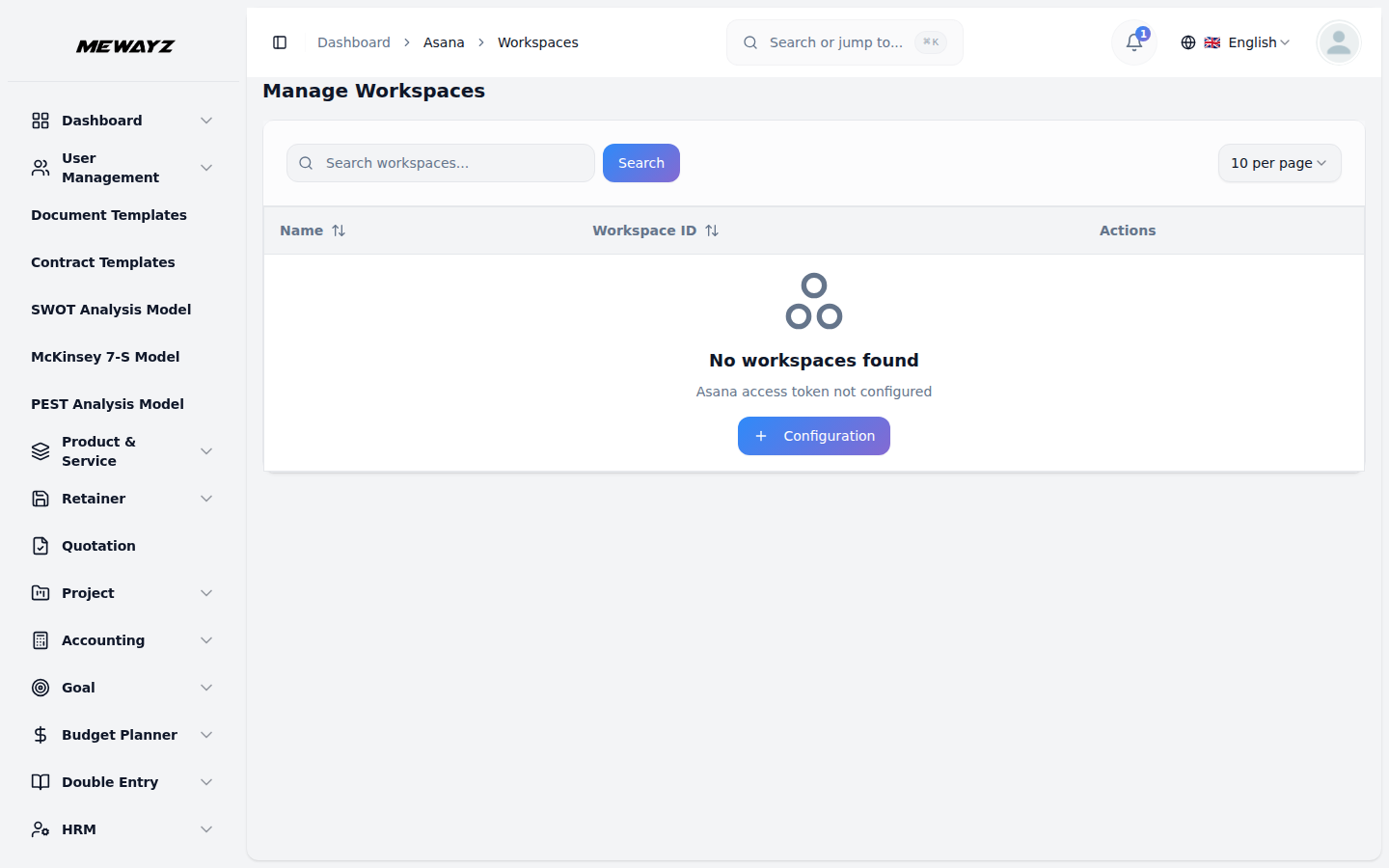
- לאחר מכן, עבור לסרגל הצידי ומצא את הלחיצה Asana בו אתה מנווט בניהול סביבות עבודה.
ניהול סביבות עבודה
- בעמוד זה תוכלו לראות את רשימת מרחבי העבודה, כולל כל הפרטים כמו מספר,
מזהה סביבת עבודה, שם סביבת עבודה ועמודת פעולה ממנה ניתן לצפות בקלות בפרויקטים, משתמשים וכפתורים לעריכה שדרכם תוכל לערוך את סביבת העבודה מתי שתרצה.
נהל משתמשים
- אם תלחץ על כפתור "משתמשים" של מרחבי העבודה, תוכל לראות את רשימת המשתמשים שנוספו בו
- דף הרשימה מציג את כל המשתמשים עם עמודות המציגות אוואטר, שם, דואר אלקטרוני, מזהה משתמש וסוג. אתה
סביבת עבודה מסוימת. כדי להוסיף משתמש חדש בסביבת עבודה זו, לחץ על כפתור "צור" בחלק העליון של דף נהל משתמשים. פשוט הזן את מזהה הדוא"ל וכפתור "הוסף משתמש" לחץ על הוסף משתמש זה ברשימת המשתמשים.
יכול להשתמש בלחצני החיפוש כדי למצוא מידע משתמש. בעמודה פעולות, לחץ על כפתור "מחק" ותוכל להסיר את רשומת המשתמש.
ניהול פרויקטים
- אם תלחץ על כפתור "פרויקטים" של מרחבי העבודה, תוכל לראות את מספר הפרויקטים שנוצרו ב
- הזן את שם הפרויקט, תיאור, בחר תאריך התחלה ותאריך יעד, בחר את בעל הפרויקט מ
- לאחר סקירת הפרטים, לחץ על הלחצן צור כדי ליצור את הפרויקט.
- דף הרשימה מציג את כל הפרויקטים עם עמודות המציגות שם, תאריך התחלה, תאריך יעד, סטטוס ו
סביבת העבודה הספציפית הזו. כדי ליצור פרויקט חדש בסביבת עבודה זו, לחץ על כפתור "צור" בחלק העליון של דף ניהול פרויקטים.
התפריט הנפתח מובא ממודול המשתמשים של סביבת העבודה, בחר את צבע הפרויקט מהתפריט הנפתח, בחר את תצוגת ברירת המחדל מהתפריט הנפתח, בחר בלחצן ההפעלה/כיבוי של הגדרות פרטיות ופרויקט ציבורי וכפתור החלפת מצב ארכיון הפעלה/כיבוי.
הקצה משתמש. אתה יכול להשתמש בלחצנים חיפוש ומסננים כדי למצוא מידע על הפרויקט.
פרטי הפרויקט
- עמודת פעולות, לחץ על כפתור "הצג" ותוכל לראות את דף פרטי הפרויקט בעמוד זה.
- קטע סקירת פרויקט שבו אתה יכול לראות את הכרטיסים כמו מספר משימות, מספר הושלמו
- למטה אתה יכול להוסיף את הקטע לחץ על כפתור "הוסף מדור" זה. פשוט הזן את שם המדור ו
- אתה יכול להוסיף חברי צוות לפרויקט זה, לחץ על כפתור הוסף חבר בכרטיס חברי הצוות ב
- כמו כן, אתה יכול לראות את הכרטיס 'משימות לפי מוקצה' אם למשתמש הוקצו משימות שאתה יכול לראות.
- ולחץ על הלחצן העליון "הצג משימות" כדי לראות את מספר המשימות בפרויקט המסוים הזה.
בזה אתה יכול לראות את קטע פרטי הפרויקט כמו סטטוס, תאריך התחלה, תאריך יעד, תיאור.
משימות, מספר משימות בהמתנה, מספר משימות באיחור, מספר ימים שנותרו, מספר חברי צוות שהוקצו בפרויקט. והתקדמות כללית.
לחצן "צור" לחץ על הוסף מדור בכרטיס המדור. אתה יכול לערוך ולמחוק את הקטע הזה.
אתה יכול לראות. בחר את המשתמש מהתפריט הנפתח מובא ממודול המשתמשים של סביבת העבודה. ולחץ על כפתור הוסף חבר ואז חבר נוסף לפרויקט.
ניהול משימות
- עמודת פעולות פרויקטים, לחץ על כפתור "משימות" ותוכל לראות את מספר המשימות בזה
- הזן את שם המשימה, תיאור, בחר את המוקצה מהתפריט הנפתח נלקח מה-
- דף הרשימה מציג את כל המשימות עם עמודות המציגות שם משימה, הקצאת משתמשים, תאריך יעד, סטטוס
- עמודת פעולות, לחץ על כפתור "סמן הושלמה" שהמשימה הושלמה. ולחיצה על "סמן
- כאשר אתה לוחץ על כפתור "הצג", אתה יכול לראות את פרטי המשימה. כמו שם המשימה, משתמש מוקצה,
- הערות
- להלן אתה רואה את הקטעים כמו הערות בחלק זה אתה יכול להוסיף את התגובה החדשה ולמטה
- קבצים
- באמצעות מדור הקבצים תוכלו להעלות את הקבצים ולתת את שם הקובץ. לאחר הוספת הקובץ
- משימות משנה
- בחלק זה אתה יכול להוסיף תת-משימה, תת-משימה חדשה הוסף עבור הזן את שם המשימות, הקצה
- אתה יכול ללחוץ על כפתור התצוגה כדי לראות את פרטי המשימות ותוכל להוסיף הערות, קבצים,
- לחץ על כפתור "השלם" שתת-המשימה הושלמה ולאחר הקומפילציה הוסף את
- בחלק העליון של דף המשימות, ישנם מספר כפתורים זמינים. הכפתור הראשון מיועד ל
- לאחר מכן, יש כפתור לציר הזמן שדרכו ניתן לראות את ציר הזמן של המשימות.
- סוף סוף, תוכל לקבל תצוגת לוח שנה של המשימות, כך שתוכל לעקוב אחר תאריך ההתחלה והמועד
פרויקט מסוים. כדי ליצור משימה חדשה בפרויקט זה, לחץ על כפתור "צור" בחלק העליון של דף המשימות.
פרויקט בהקצאת חברים. בחר את תאריך היעד, ובחר את המדור מהתפריט הנפתח שנלקח ממקטעי הפרויקט. לחץ על כפתור היצירה והוסף משימה זו לרשימה שלך.
וסעיף. אתה יכול להשתמש בלחצני החיפוש והמסננים כדי למצוא מידע על משימות.
משימת כפתור לא הושלמה מומרת ללחצן בהמתנה ולחץ על כפתור "ערוך" אתה יכול לשנות את פרטי המשימה, וללחוץ על כפתור "מחק" כדי להסיר את רשומת המשימה.
תאריך יעד, סטטוס, תיאור.
אתה יכול לראות את ההערות האלה בכמה שנוספו, אתה יכול לראות ולמחוק את ההערה.
אתה יכול לראות את הקובץ למטה ותוכל להציג ולמחוק את הקובץ.
המשתמש ובחר את תאריך היעד. ולחץ על כפתור הפלוס שתת-המשימה נוספה אתה יכול לראות את תת-המשימה למטה בקטע תת-המשימות.
ותת-משימה בתת-משימה זו.
לחצן לא הושלם כפתור זה לחץ על משימה בוצעה המרה להמתנה. ולחץ על כפתור "מחק" כדי להסיר את המשנה הזו.
לוח המשימות, כאן תוכל לקבל תצוגת Kanban של המשימות, המפורטות לפי הסעיפים שלהן. אתה יכול גם לגרור ולשחרר את המשימות בתוך חלקים שונים בקלות. אתה יכול להציג את פרטי המשימה, להוסיף הערות, קבצים ומשימות משנה בקלות. אתה יכול גם לערוך או למחוק את המשימה מתי שתרצה.
דייט בקלות.