Подробная документация по управлению проектами Asana
Надстройка Asana Project Management помогает вам подключить свою учетную запись Asana для управления проектами и задачами изнутри платформы.
Введение
Надстройка Asana Project Management помогает вам подключить свою учетную запись Asana для управления проектами и задачами изнутри платформы. Добавив ключ API Asana в настройки системы, вы можете связать свое рабочее пространство и получить доступ к своим проектам, не переключаясь между различными приложениями. Это упрощает отслеживание проекта и позволяет хранить все в одном месте.
С помощью этого дополнения вы можете создавать, назначать задачи и выполнять их непосредственно в Mewayz, и все изменения будут обновляться в Asana. Это помогает командам оставаться организованными, предоставляя четкое представление о ходе проекта, сроках и обязанностях. Независимо от того, работаете ли вы над небольшими задачами или над большими проектами, эта интеграция делает командную работу более гладкой и повышает производительность.
Как включить этот модуль
Чтобы настроить надстройку Asana Project Management, вы можете перейти по этой ссылке: Настройка дополнения.
Как использовать дополнение Asana Project Management?
- После установки дополнения перейдите на боковую панель и выберите «Настройки».
- Найдите в нем проект Asana и введите токен доступа к покупке.
- Чтобы сгенерировать токен доступа, перейдите по этой ссылке: app.asana.com
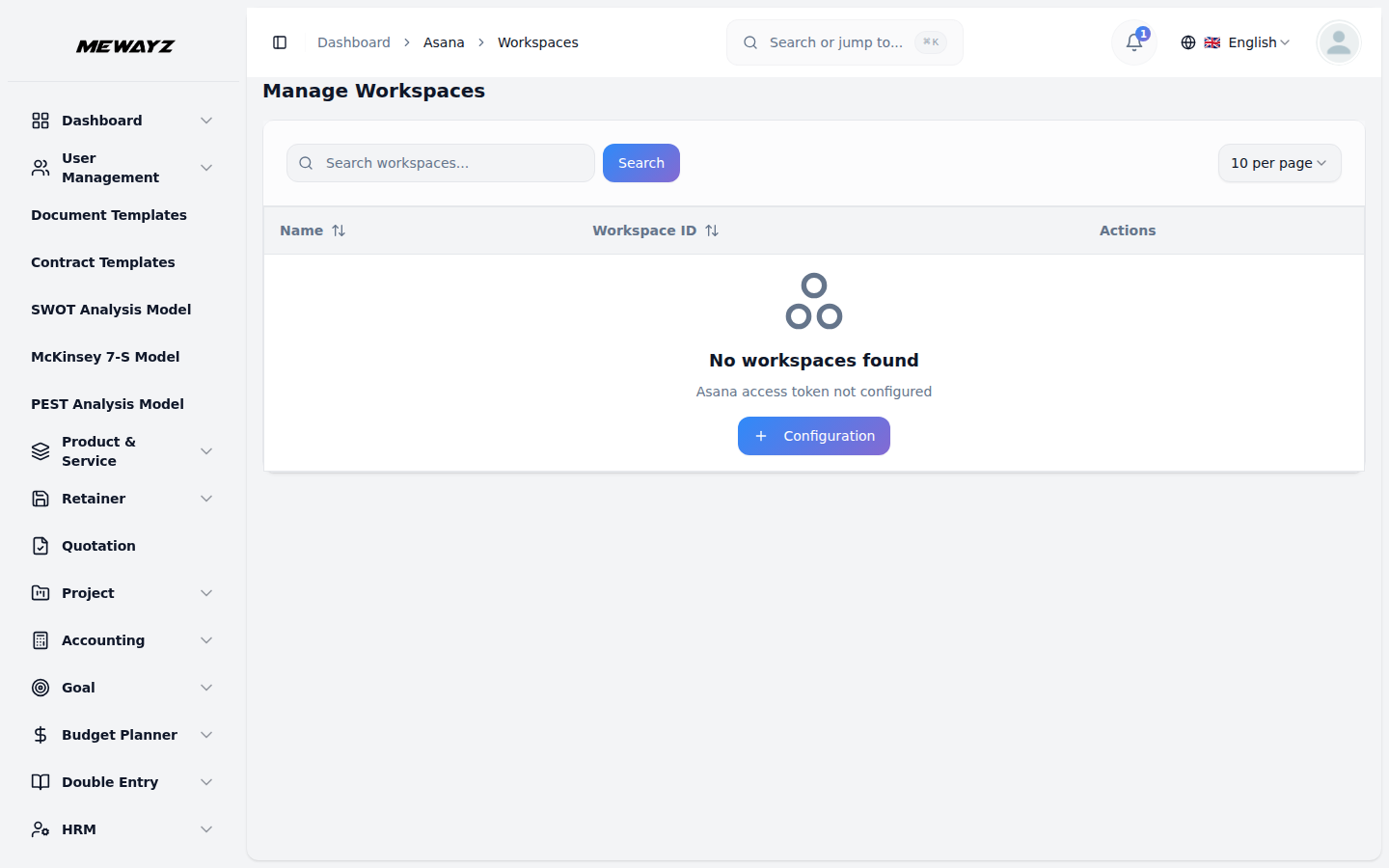
- После этого перейдите на боковую панель и найдите кнопку Asana, по которой вы переходите к управлению рабочими пространствами.
Управление рабочими пространствами
- На этой странице вы увидите список WorkSpaces, включая все детали, такие как номер,
Идентификатор рабочей области, имя рабочей области и столбец действий, из которого вы можете легко просматривать проекты, пользователей и кнопки для редактирования, с помощью которых вы можете редактировать рабочую область в любое время.
Управление пользователями
- Если вы нажмете кнопку действия «Пользователи» в рабочем пространстве, вы увидите список пользователей, добавленных в него.
- На странице списка отображаются все пользователи с столбцами, отображающими аватар, имя, адрес электронной почты, идентификатор пользователя и тип. ты
конкретное рабочее пространство. Чтобы добавить нового пользователя в это рабочее пространство, нажмите кнопку «Создать» вверху страницы «Управление пользователями». Просто введите идентификатор электронной почты и нажмите кнопку «Добавить пользователя», чтобы добавить пользователя в список пользователей.
можно использовать кнопки поиска для поиска информации о пользователе. В графе «Действия» нажмите кнопку «Удалить» и вы сможете удалить запись пользователя.
Управление проектами
- Если вы нажмете кнопку «Проекты» в рабочем пространстве, вы увидите количество проектов, созданных в
- Введите имя проекта, описание, выберите дату начала и дату завершения, выберите владельца проекта из
- Просмотрев детали, нажмите кнопку «Создать», чтобы создать проект.
- На странице списка показаны все проекты с столбцами, в которых указано имя, дата начала, срок выполнения, статус и
это конкретное рабочее пространство. Чтобы создать новый проект в этом рабочем пространстве, нажмите кнопку «Создать» в верхней части страницы «Управление проектами».
раскрывающийся список извлекается из модуля «Пользователи рабочей области», выберите «Цвет проекта» из раскрывающегося списка, выберите «Вид по умолчанию» из раскрывающегося списка, включите/выключите кнопку переключения «Настройка конфиденциальности» и «Общественный проект» и включите/выключите кнопку переключения «Архив».
Назначить пользователя. Вы можете использовать кнопки «Поиск» и «Фильтры», чтобы найти информацию о проекте.
Детали проекта
- В столбце «Действия» нажмите кнопку «Просмотр», и на этой странице вы увидите страницу «Сведения о проекте».
- Раздел «Обзор проекта», в котором вы можете увидеть такие карточки, как количество задач, количество выполненных.
- Ниже вы можете добавить раздел, нажав кнопку «Добавить раздел». Просто введите название раздела и
- Вы можете добавить членов команды в этот проект, нажав кнопку «Добавить участника» на карточке участников команды в
- Также вы можете увидеть карточку «Задачи по исполнителю», если пользователю были назначены задачи, которые вы видите.
- И нажмите на верхнюю кнопку «Просмотреть задачи», чтобы увидеть количество задач в этом конкретном проекте.
Здесь вы можете увидеть раздел «Сведения о проекте», например «Статус», «Дата начала», «Срок выполнения», «Описание».
задачи, количество ожидающих задач, количество просроченных задач, количество оставшихся дней, количество членов команды, назначенных в проекте. И общий прогресс.
Нажмите кнопку «Создать», чтобы добавить раздел в карточку раздела. Вы можете редактировать и удалять этот раздел.
вы можете видеть. Выберите пользователя из раскрывающегося списка, который извлекается из модуля «Пользователи» рабочей области. Нажмите кнопку «Добавить участника», и в проект будет добавлен участник.
Управление задачами
- В столбце «Действия проектов» нажмите кнопку «Задачи», и вы увидите количество задач в этом
- Введите имя задачи, описание, выберите исполнителя из раскрывающегося списка, который выбирается из
- На странице списка показаны все задачи со столбцами, в которых указано имя задачи, назначение пользователей, срок выполнения и статус.
- В столбце «Действия» нажмите кнопку «Отметить как выполненное», задача считается завершенной. И нажав на кнопку «Отметить
- Нажав кнопку «Просмотр», вы увидите подробную информацию о задании. Например, имя задачи, уполномоченный пользователь,
- Комментарии
- Ниже вы видите такие разделы, как «Комментарии», в этом разделе вы можете добавить новый комментарий и ниже.
- Файлы
- Используя раздел «Файлы», вы можете загрузить файлы и указать имя файла. После добавления файла
- Подзадачи
- В этом разделе вы можете добавить подзадачу, добавить новую подзадачу, ввести имя подзадачи, Назначить
- Вы можете нажать кнопку просмотра, чтобы просмотреть детали подзадачи, а также добавить комментарии, файлы,
- Нажмите на кнопку «Завершить», что подзадача завершена и после компиляции добавьте
- В верхней части страницы «Задачи» доступно несколько кнопок. Первая кнопка предназначена для
- После этого появляется кнопка «Временная шкала», с помощью которой можно увидеть временную шкалу выполнения задач.
- Наконец, вы можете просмотреть задачи в календаре, чтобы отслеживать дату начала и срок выполнения.
конкретный проект. Чтобы создать новую задачу в этом проекте, нажмите кнопку «Создать» вверху страницы задач.
проект в назначенных участниках. Выберите срок выполнения и выберите раздел из раскрывающегося списка, полученного из разделов проекта. Нажмите на кнопку «Создать» и добавьте эту задачу в свой список.
и Раздел. Для поиска информации о задаче можно использовать кнопки «Поиск» и «Фильтры».
Задача кнопки «Незавершено» преобразуется в «Ожидание». Нажмите кнопку «Изменить», чтобы изменить детали задачи, и нажмите кнопку «Удалить», чтобы удалить запись задачи.
Срок выполнения, статус, описание.
вы можете увидеть эти комментарии, сколько добавлено, вы можете увидеть и удалить комментарий.
вы можете увидеть ниже, и вы можете показать и удалить файл.
пользователя и выберите дату выполнения. Нажмите кнопку «плюс», чтобы подзадача была добавлена, и вы увидите эту подзадачу ниже раздела подзадач.
и Подзадача в этой подзадаче.
Незавершенная кнопка. При нажатии этой кнопки выполненная задача преобразуется в ожидающую. И нажмите кнопку «Удалить», чтобы удалить эту подзадачу.
Доска задач, здесь вы можете просмотреть Канбан-задачи, перечисленные в соответствии с их разделами. Вы также можете легко перетаскивать задачи в разные разделы. Вы можете легко просматривать детали задачи, добавлять комментарии, файлы и подзадачи. Вы также можете редактировать или удалять задачу в любое время.
легко встречаться.