Documentação detalhada sobre gerenciamento de projetos da Asana
O complemento Asana Project Management ajuda você a conectar sua conta Asana para gerenciar projetos e tarefas dentro da plataforma.
Introdução
O complemento Asana Project Management ajuda você a conectar sua conta Asana para gerenciar projetos e tarefas dentro da plataforma. Ao adicionar sua chave API Asana nas configurações do sistema, você pode vincular seu espaço de trabalho e acessar seus projetos sem alternar entre aplicativos diferentes. Isso facilita o acompanhamento do projeto e mantém tudo em um só lugar.
Com este complemento, você pode criar, atribuir e acompanhar tarefas diretamente no Mewayz, e todas as alterações serão atualizadas na Asana. Ajuda as equipes a se manterem organizadas, proporcionando uma visão clara do progresso, dos prazos e das responsabilidades do projeto. Seja trabalhando em pequenas tarefas ou em grandes projetos, essa integração torna o trabalho em equipe mais tranquilo e melhora a produtividade.
Como habilitar este módulo
Para configurar o complemento Asana Project Management, você pode seguir este link: Complemento de configuração.
Como usar o complemento Asana Project Management?
- Depois de instalar o complemento, vá para a barra lateral e vá para Configurações.
- Encontre o projeto Asana nele e insira o token de acesso de compra.
- Para gerar o Token de Acesso, siga este link: app.asana.com
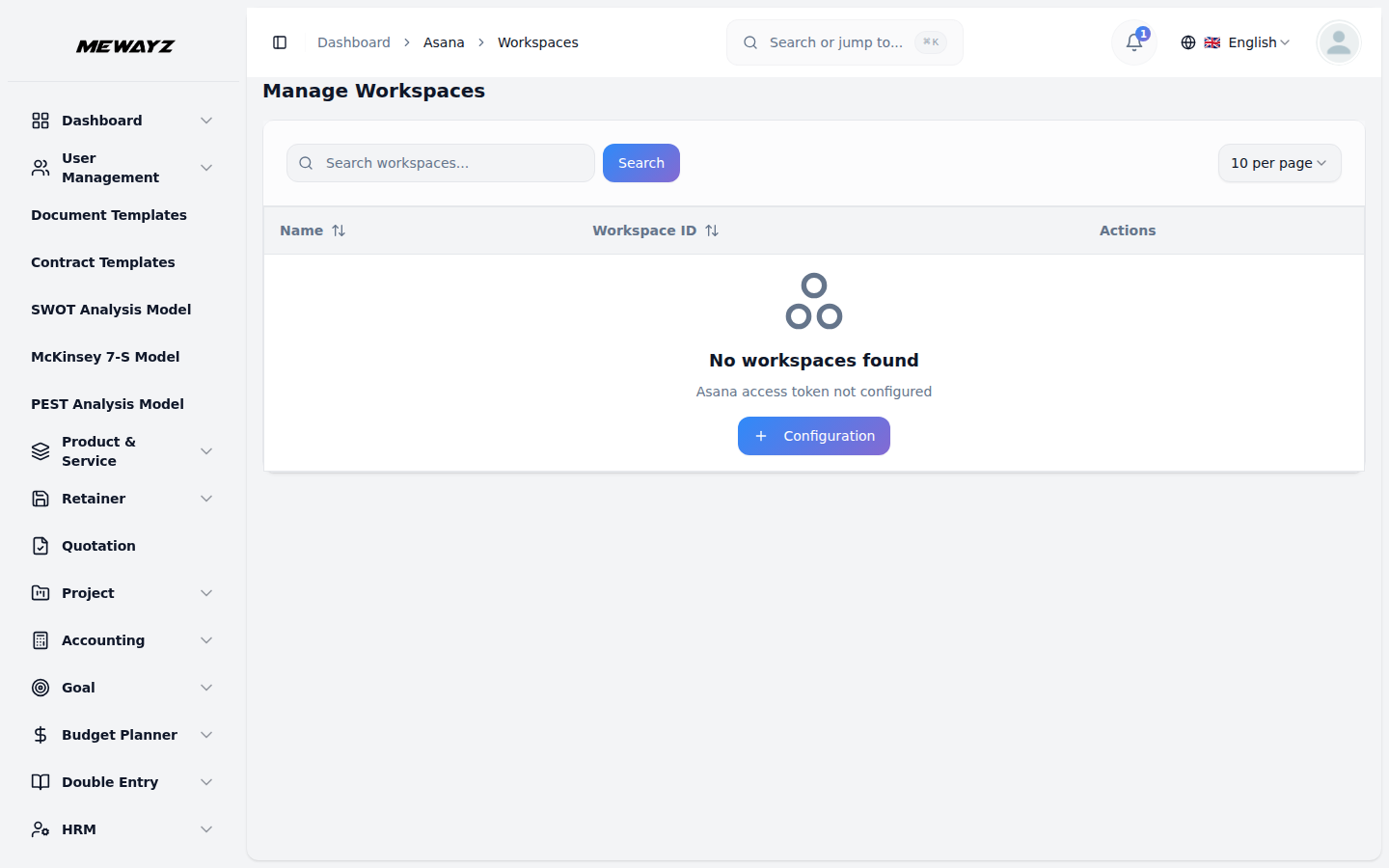
- Depois disso, vá até a barra lateral e encontre o Asana, clique no qual você navega em Gerenciar espaços de trabalho.
Gerenciar espaços de trabalho
- Nesta página, você verá a lista de WorkSpaces, incluindo todos os detalhes como número,
ID do espaço de trabalho, nome do espaço de trabalho e uma coluna de ação na qual você pode visualizar facilmente Projetos, Usuários e botões para edição por meio dos quais você pode editar o espaço de trabalho sempre que desejar.
Gerenciar usuários
- Se você clicar no botão “Usuários” da ação dos espaços de trabalho, poderá ver a lista de usuários adicionados naquele
- A página da lista mostra todos os usuários com colunas exibindo Avatar, Nome, Email, ID do usuário e Tipo. Você
determinado espaço de trabalho. Para adicionar um novo usuário neste espaço de trabalho, clique no botão “Criar” na parte superior da página Gerenciar usuários. Basta inserir o ID do e-mail e o botão “adicionar usuário” clicar nesse usuário para adicionar na lista de usuários.
pode usar os botões Pesquisar para encontrar informações do usuário. Na coluna Ações, clique no botão “Excluir” e você poderá remover o registro do usuário.
Gerenciar projetos
- Se você clicar no botão “Projetos” da ação dos espaços de trabalho, poderá ver o número de projetos criados em
- Insira o nome do projeto, descrição, selecione data de início e data de vencimento, selecione o proprietário do projeto em
- Após revisar os detalhes, clique no botão Criar para criar o Projeto.
- A página da lista mostra todos os projetos com colunas exibindo Nome, Data de início, Data de vencimento, Status e
esse espaço de trabalho específico. Para criar um novo projeto nesta área de trabalho, clique no botão “Criar” na parte superior da página Gerenciar Projetos.
o menu suspenso é obtido no módulo de usuários do espaço de trabalho, selecione a Cor do projeto no menu suspenso, selecione a Visualização padrão no menu suspenso, selecione o botão de alternância Configuração de privacidade e Projeto público para ativar/desativar e o botão de alternância Arquivado para ativar/desativar.
Atribuir usuário. Você pode usar os botões Pesquisar e Filtros para encontrar informações do projeto.
Detalhes do projeto
- Na coluna Ações, clique no botão “Visualizar” e você poderá ver a página Detalhes do Projeto nesta página.
- Seção Visão geral do projeto, na qual você pode ver os cartões como número de tarefas, número de concluídas
- Abaixo você pode adicionar a seção clicando neste botão “Adicionar Seção”. Basta digitar o nome da seção e
- Você pode adicionar Membros da Equipe a este projeto clicando no botão Adicionar Membro no card Membros da Equipe em
- Além disso, você pode ver o cartão Tarefas por responsável se o usuário recebeu tarefas que você pode ver.
- E clique no botão superior “Exibir tarefas” para ver o número de tarefas neste projeto específico.
Nele você pode ver a seção de detalhes do projeto como status, data de início, data de vencimento, descrição.
tarefas, número de tarefas pendentes, número de tarefas atrasadas, número de dias restantes, número de membros da equipe atribuídos no projeto. E progresso geral.
Botão “Criar” clique na seção adicionada no cartão de seção. Você pode editar e excluir esta seção.
você pode ver. Selecione o usuário no menu suspenso obtido no módulo Usuários da área de trabalho. E clique no botão adicionar membro e um membro será adicionado ao projeto.
Gerenciar tarefas
- Na coluna Ações de Projetos, clique no botão “Tarefas” e você poderá ver a quantidade de tarefas nesta
- Insira o nome da tarefa, a descrição e selecione o responsável no menu suspenso, obtido no
- A página da lista mostra todas as tarefas com colunas exibindo nome da tarefa, atribuir usuários, data de vencimento, status
- Coluna Ações, clique neste botão “Marcar como concluída” a tarefa está concluída. E clicando no botão “Marcar
- Ao clicar no botão “Visualizar”, você pode ver os detalhes da tarefa. Como nome da tarefa, usuário designado,
- Comentários
- Abaixo você vê seções como Comentários nesta seção você pode adicionar o novo comentário e abaixo
- Arquivos
- Usando a seção Arquivos você pode fazer upload dos arquivos e fornecer o nome do arquivo. Depois de adicionar o arquivo
- Subtarefas
- Nesta seção você pode adicionar subtarefa, adicionar nova subtarefa para inserir o nome da subtarefa, Atribuir
- Você pode clicar no botão visualizar para ver os detalhes da subtarefa e adicionar comentários, arquivos,
- Clique no botão “Concluir” que a subtarefa é concluída e após compilar adicione o
- Na parte superior da página Tarefas, existem vários botões disponíveis. O primeiro botão é para o
- Depois disso, existe um botão Linha do Tempo através do qual você pode ver a linha do tempo das tarefas.
- Por fim, você pode ter uma visualização do calendário das tarefas para poder acompanhar a data de início e vencimento
projeto específico. Para criar uma nova tarefa neste projeto, clique no botão “Criar” no topo da página de tarefas.
projeto em atribuir membros. Selecione a Data de Vencimento e selecione a Seção no menu suspenso obtido nas seções do projeto. Clique no botão criar e adicione esta tarefa à sua lista.
e Seção. Você pode usar os botões Pesquisar e Filtros para encontrar informações sobre tarefas.
A tarefa do botão “Incompleta” é convertida em Pendente. E clicando no botão “Editar” você pode modificar os detalhes da tarefa, e clicar no botão “Excluir” para remover o registro da tarefa.
Data de vencimento, status, descrição.
você pode ver esses comentários em quantos foram adicionados, você pode ver e excluir o comentário.
você pode ver o abaixo e pode mostrar e excluir o arquivo.
o usuário e selecione a data de vencimento. E clique no botão de adição para que a subtarefa seja adicionada, você pode ver essa subtarefa abaixo da seção de subtarefas.
e Subtarefa nesta subtarefa.
Botão incompleto este botão clica na tarefa cumprida é convertida em pendente. E clique no botão “Excluir” para remover essa subtarefa.
Quadro de Tarefas, aqui você pode ter uma visão Kanban das tarefas, listadas de acordo com suas Seções. Você também pode arrastar e soltar facilmente as tarefas em diferentes seções. Você pode visualizar os detalhes da tarefa, adicionar comentários, arquivos e subtarefas facilmente. Você também pode editar ou excluir a tarefa sempre que desejar.
namorar facilmente.