Asana プロジェクト管理の詳細ドキュメント
Asana プロジェクト管理アドオンは、Asana アカウントを接続してプラットフォーム内からプロジェクトやタスクを管理するのに役立ちます。
はじめに
Asana プロジェクト管理アドオンは、Asana アカウントを接続してプラットフォーム内からプロジェクトやタスクを管理するのに役立ちます。システム設定に Asana API キーを追加すると、異なるアプリを切り替えることなく、ワークスペースをリンクし、プロジェクトにアクセスできます。これにより、プロジェクトの追跡が容易になり、すべてが 1 か所に保管されます。
このアドオンを使用すると、Mewayz でタスクを直接作成、割り当て、フォローすることができ、すべての変更は Asana で更新されます。プロジェクトの進行状況、期限、責任を明確に把握できるため、チームの組織化を維持できます。小さなタスクに取り組む場合でも、大規模なプロジェクトに取り組む場合でも、この統合によりチームワークがよりスムーズになり、生産性が向上します。
このモジュールを有効にする方法
Asana プロジェクト管理アドオンをセットアップするには、次のリンクをクリックします。 アドオンをセットアップします。
Asana プロジェクト管理アドオンの使用方法?
- アドオンをインストールしたら、サイドバーに移動し、[設定]に移動します。
- その中で Asana プロジェクトを見つけて、アクセス トークンを購入します。
- アクセス トークンを生成するには、次のリンクをクリックします。 app.asana.com
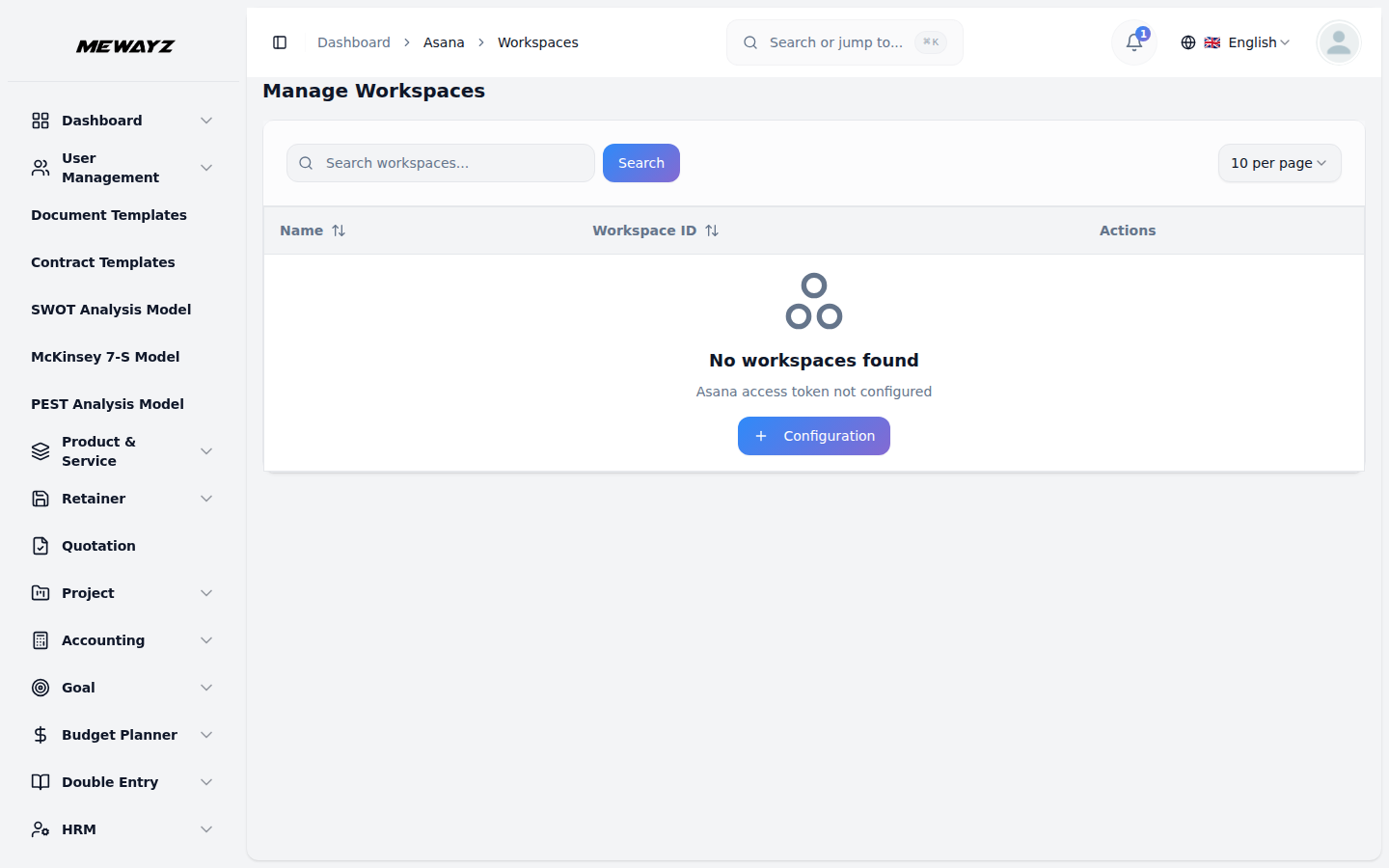
- その後、サイドバーに移動し、[ワークスペースの管理] に移動する Asana をクリックします。
ワークスペースの管理
- このページでは、番号などのすべての詳細を含む WorkSpaces のリストが表示されます。
ワークスペース ID、ワークスペース名、プロジェクト、ユーザーを簡単に表示できるアクション列、いつでもワークスペースを編集できる編集用のボタン。
ユーザーの管理
- ワークスペースアクションの「ユーザー」ボタンをクリックすると、そのワークスペースに追加されたユーザーのリストが表示されます。
- リスト ページにはすべてのユーザーが表示され、列にはアバター、名前、電子メール、ユーザー ID、およびタイプが表示されます。あなた
特定のワークスペース。このワークスペースに新しいユーザーを追加するには、「ユーザーの管理」ページの上部にある「作成」ボタンをクリックします。電子メール ID を入力し、「ユーザーを追加」ボタンをクリックして、ユーザー リストにそのユーザーを追加するだけです。
検索ボタンを使用してユーザー情報を検索できます。 [アクション] 列で [削除] ボタンをクリックすると、ユーザー レコードを削除できます。
プロジェクトの管理
- ワークスペースアクションの「プロジェクト」ボタンをクリックすると、作成されたプロジェクトの数が表示されます。
- プロジェクト名、説明を入力し、開始日と期限を選択し、からプロジェクト所有者を選択します。
- 詳細を確認したら、「作成」ボタンをクリックしてプロジェクトを作成します。
- リスト ページには、すべてのプロジェクトが表示され、列には名前、開始日、期日、ステータス、および
その特定のワークスペース。このワークスペースに新しいプロジェクトを作成するには、「プロジェクトの管理」ページの上部にある「作成」ボタンをクリックします。
ドロップダウンはワークスペース ユーザー モジュールから取得され、ドロップダウンからプロジェクト カラーを選択し、ドロップダウンからデフォルト ビューを選択し、プライバシー設定とパブリック プロジェクト トグル ボタンのオン/オフとアーカイブトグル ボタンの管理オン/オフを選択します。
ユーザーを割り当てます。 [検索] ボタンと [フィルター] ボタンを使用して、プロジェクト情報を検索できます。
プロジェクトの詳細
- 「アクション」列で「表示」ボタンをクリックすると、このページに「プロジェクトの詳細」ページが表示されます。
- プロジェクトの概要セクションでは、タスクの数、完了した数などのカードが表示されます。
- 以下の「セクションを追加」ボタンをクリックしてセクションを追加できます。セクション名を入力するだけで、
- このプロジェクトにチーム メンバーを追加するには、チーム メンバー カードの [メンバーの追加] ボタンをクリックします。
- また、ユーザーにタスクが割り当てられている場合は、[担当者別のタスク] カードも表示されます。
- そして、上部の [タスクの表示] ボタンをクリックして、この特定のプロジェクトのタスクの数を確認します。
ここでは、ステータス、開始日、期限、説明などのプロジェクトの詳細セクションを確認できます。
タスク、保留中のタスクの数、期限を過ぎたタスクの数、残りの日数、プロジェクトに割り当てられているチーム メンバーの数。そして全体的な進捗状況。
「作成」ボタンをクリックしてそのセクションをセクションカードに追加します。このセクションは編集および削除できます。
見ることができます。ドロップダウンからユーザーを選択すると、ワークスペースのユーザー モジュールから取得されます。そして、メンバーの追加ボタンをクリックすると、プロジェクトにメンバーが追加されます。
Manage Tasks
- 「プロジェクトのアクション」列で「タスク」ボタンをクリックすると、この列のタスクの数が表示されます。
- タスク名、説明を入力し、ドロップダウンから担当者を選択します。
- リスト ページにはすべてのタスクが表示され、列にはタスク名、ユーザーの割り当て、期日、ステータスが表示されます。
- [アクション] 列で、この [完了としてマーク] ボタンをクリックすると、タスクが完了します。そして「マーク」をクリックすると、
- 「表示」ボタンをクリックすると、タスクの詳細が表示されます。タスク名、担当者ユーザーなど、
- コメント
- 以下に、「このセクションのコメント」のようなセクションがあり、新しいコメントを追加できます。
- ファイル
- ファイルセクションを使用して、ファイルをアップロードし、ファイル名を付けることができます。ファイルを追加した後
- サブタスク
- このセクションでは、サブタスクを追加したり、新しいサブタスクを追加したり、サブタスク名を入力したり、割り当てたりすることができます。
- 表示ボタンをクリックするとサブタスクの詳細が表示され、コメント、ファイル、
- 「完了」ボタンをクリックするとサブタスクが完了し、コンパイル後に
- 「タスク」ページの上部には、使用可能なボタンがいくつかあります。最初のボタンは
- その後、タイムラインのボタンが表示され、タスクのタイムラインを確認できます。
- 最後に、タスクのカレンダー ビューを使用して、開始日と期限を追跡できるようになります。
特定のプロジェクト。このプロジェクトに新しいタスクを作成するには、タスク ページの上部にある [作成] ボタンをクリックします。
プロジェクトにメンバーを割り当てます。期限を選択し、プロジェクト セクションから取得したドロップダウンからセクションを選択します。 [作成] ボタンをクリックして、このタスクをリストに追加します。
とセクション。 [検索] ボタンと [フィルタ] ボタンを使用してタスク情報を検索できます。
「未完了」ボタンのタスクは保留中に変換され、「編集」ボタンをクリックするとタスクの詳細を変更でき、「削除」ボタンをクリックするとタスク記録を削除できます。
期日、ステータス、説明。
これらのコメントは追加された数で確認でき、コメントを確認および削除できます。
以下が表示され、ファイルを表示および削除できます。
ユーザーを選択し、期日を選択します。そして、サブタスクが追加されたプラスボタンをクリックすると、サブタスクセクションの下にそのサブタスクが表示されます。
およびこのサブタスクのサブタスク。
「未完了」ボタン このボタンをクリックすると、コンパイルされたタスクが保留状態に変換されます。そして、「削除」ボタンをクリックしてそのサブタスクを削除します。
タスク ボード。ここでは、セクションごとにリストされたタスクのカンバン ビューを表示できます。異なるセクション内のタスクを簡単にドラッグ アンド ドロップすることもできます。タスクの詳細を表示し、コメント、ファイル、サブタスクを簡単に追加できます。いつでもタスクを編集または削除することもできます。
簡単にデート。