Asana 项目管理详细文档
Asana 项目管理插件可帮助您连接 Asana 帐户以在平台内管理项目和任务。
简介
Asana 项目管理插件可帮助您连接 Asana 帐户以在平台内管理项目和任务。通过在系统设置中添加 Asana API 密钥,您可以链接您的工作区并访问您的项目,而无需在不同的应用程序之间切换。这使得项目跟踪变得更加容易,并将所有内容都集中在一处。
使用此附加组件,您可以直接在Mewayz中创建、分配和跟踪任务,并且所有更改都将在Asana中更新。它通过清晰地了解项目进度、截止日期和责任来帮助团队保持井井有条。无论是处理小型任务还是大型项目,这种集成都可以使团队合作更加顺畅并提高生产力。
如何启用该模块
要设置 Asana 项目管理插件,您可以点击以下链接: 设置附加组件。
如何使用Asana项目管理插件?
- 安装附加组件后,转到侧边栏并转到“设置”。
- 在其中找到Asana项目,然后输入购买访问令牌。
- 要生成访问令牌,请点击以下链接: 应用程序.asana.com
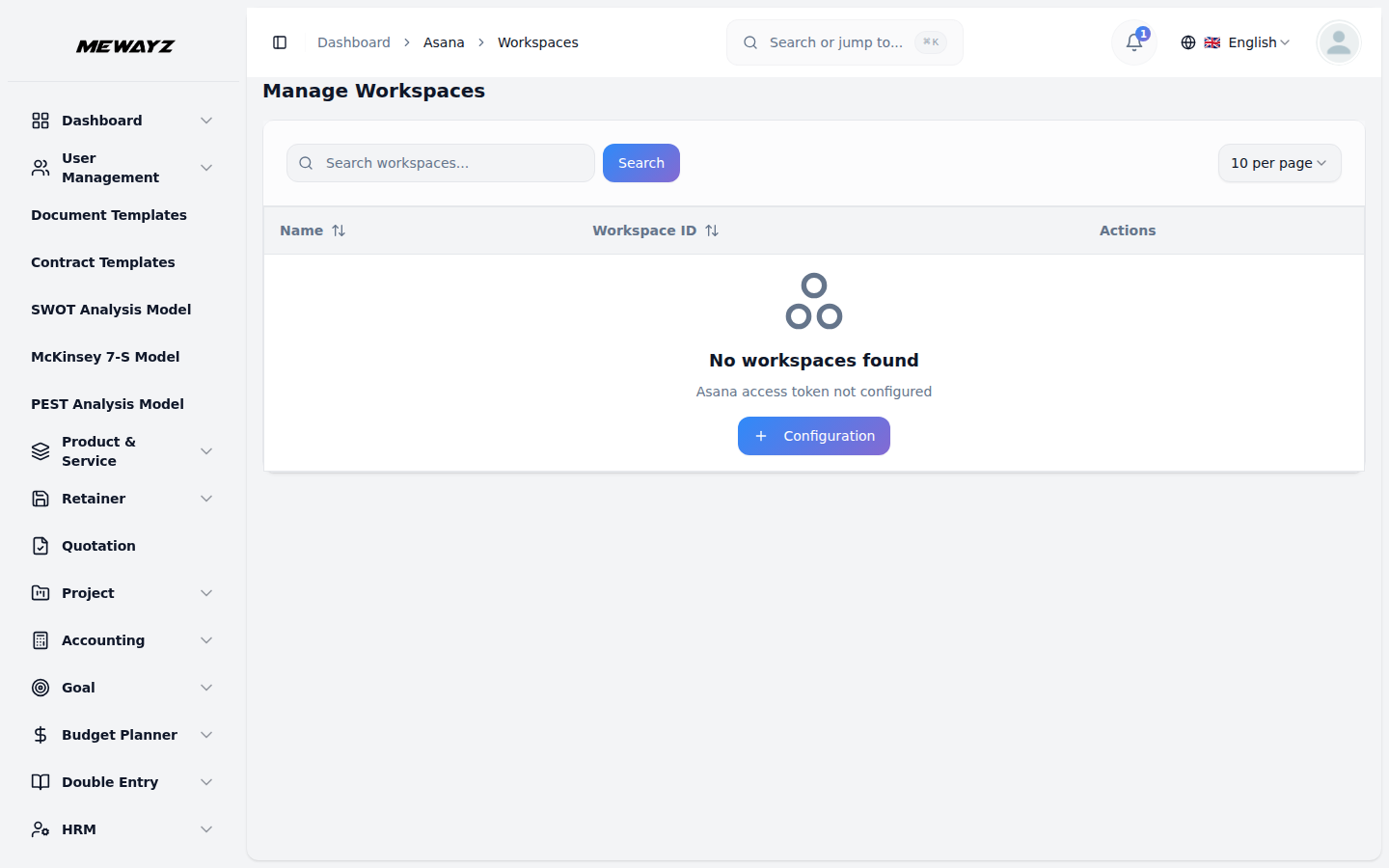
- 之后,转到侧边栏并找到您在“管理工作空间”上导航的 Asana 单击。
管理工作区
- 在此页面上,您将看到 WorkSpaces 列表,包括所有详细信息,例如数量、
工作区 ID、工作区名称和操作列(您可以从中轻松查看项目、用户)以及用于编辑的按钮(您可以通过它们随时编辑工作区)。
管理用户
- 如果单击工作区操作“用户”按钮,您可以看到其中添加的用户列表
- 列表页面显示所有用户,列显示头像、姓名、电子邮件、用户 ID 和类型。你
特定的工作空间。要在此工作区中添加新用户,请单击“管理用户”页面顶部的“创建”按钮。只需输入电子邮件 ID 和“添加用户”按钮,然后在用户列表中单击该用户即可。
可以使用搜索按钮查找用户信息。在操作栏中,点击“删除”按钮,即可删除该用户记录。
管理项目
- 如果单击工作区操作“项目”按钮,您可以看到创建的项目数量
- 输入项目名称、描述,选择开始日期和截止日期,从以下位置选择项目所有者
- 查看详细信息后,单击“创建”按钮来创建项目。
- 列表页面显示所有项目,其中列显示名称、开始日期、截止日期、状态和
那个特定的工作空间。要在此工作区中创建新项目,请单击“管理项目”页面顶部的“创建”按钮。
下拉列表是从工作区用户模块中获取的,从下拉列表中选择项目颜色,从下拉列表中选择默认视图,选择隐私设置和公共项目切换按钮开/关以及存档切换按钮管理开/关。
分配用户。您可以使用“搜索”和“过滤器”按钮来查找项目信息。
项目详情
- 操作栏,点击“查看”按钮,在此页面可以看到项目详情页面。
- 项目概述部分,您可以在其中看到任务数量、已完成数量等卡片
- 您可以在下面添加该部分,单击“添加部分”按钮。只需输入部分名称并
- 您可以在此项目中添加团队成员,单击团队成员卡上的添加成员按钮
- 如果用户被分配了您可以看到的任务,您还可以看到“按受让人列出的任务”卡。
- 单击顶部的“查看任务”按钮即可查看该特定项目中的任务数量。
在此您可以看到项目详细信息部分,例如状态、开始日期、截止日期、描述。
任务、待处理任务数、逾期任务数、剩余天数、项目中分配的团队成员数。和总体进展。
“创建”按钮单击该部分添加到部分卡中。您可以编辑和删除此部分。
你可以看到。从下拉列表中选择从工作区用户模块获取的用户。然后单击“添加成员”按钮,即可在项目中添加成员。
管理任务
- Projects Actions栏,点击“Tasks”按钮,可以看到这里面的任务数
- 输入任务名称、描述,从下拉列表中选择受让人
- 列表页面显示所有任务,列显示任务名称、分配用户、截止日期、状态
- 在操作栏里,点击这个“Mark Completed”按钮任务就完成了。然后点击“标记
- 当您点击“查看”按钮时,您可以看到任务详细信息。如任务名称、受让人用户、
- 评论
- 您可以在下面看到“评论”等部分,您可以在本部分中添加新评论
- 文件
- 使用文件部分,您可以上传文件并给出文件名。添加文件后
- 子任务
- 在此部分您可以添加子任务,添加新子任务时输入子任务名称,分配
- 您可以点击查看按钮查看子任务详细信息,并且可以添加评论、文件、
- 点击“完成”按钮,子任务完成,编译后添加
- 在“任务”页面的顶部,有多个可用按钮。第一个按钮用于
- 之后,有一个时间轴按钮,通过它您可以看到任务的时间轴。
- 最后,您可以拥有任务的日历视图,以便您可以跟踪开始日期和截止日期
特定项目。要在此项目中创建新任务,请单击任务页面顶部的“创建”按钮。
分配成员中的项目。选择截止日期,然后从从项目部分获取的下拉列表中选择部分。单击创建按钮并将此任务添加到您的列表中。
和部分。您可以使用“搜索”和“过滤器”按钮来查找任务信息。
未完成”按钮任务转为待处理,点击“编辑”按钮可以修改任务详细信息,点击“删除”按钮可以删除任务记录。
截止日期、状态、描述。
你可以看到这些评论有多少添加,你可以查看和删除评论。
您可以看到下面的内容,您可以显示和删除该文件。
用户,然后选择截止日期。然后单击添加子任务的加号按钮,您可以在子任务部分的下面看到该子任务。
以及该子任务中的子任务。
未完成按钮 此按钮单击已完成任务将转换为待处理任务。然后单击“删除”按钮删除该子任务。
任务板,在这里您可以查看任务的看板视图,并根据其部分列出。您还可以轻松地将任务拖放到不同部分中。您可以轻松查看任务详细信息、添加注释、文件和子任务。您还可以随时编辑或删除任务。
轻松约会。