Asana التوثيق التفصيلي لإدارة المشروع
تساعدك الوظيفة الإضافية Asana لإدارة المشاريع على ربط حسابك Asana لإدارة المشاريع والمهام من داخل المنصة.
مقدمة
تساعدك الوظيفة الإضافية Asana لإدارة المشاريع على ربط حسابك Asana لإدارة المشاريع والمهام من داخل المنصة. من خلال إضافة مفتاح Asana API الخاص بك في إعدادات النظام، يمكنك ربط مساحة العمل الخاصة بك والوصول إلى مشاريعك دون التبديل بين التطبيقات المختلفة. وهذا يجعل تتبع المشروع أسهل ويبقي كل شيء في مكان واحد.
باستخدام هذه الوظيفة الإضافية، يمكنك إنشاء المهام وتعيينها ومتابعتها مباشرةً في Mewayz، وسيتم تحديث جميع التغييرات في Asana. فهو يساعد الفرق على البقاء منظمًا من خلال تقديم رؤية واضحة لتقدم المشروع والمواعيد النهائية والمسؤوليات. سواء كنت تعمل على مهام صغيرة أو مشاريع كبيرة، فإن هذا التكامل يجعل العمل الجماعي أكثر سلاسة ويحسن الإنتاجية.
كيفية تمكين هذه الوحدة
لإعداد الوظيفة الإضافية Asana لإدارة المشروعات، يمكنك اتباع هذا الرابط: إضافة الإعداد.
كيفية استخدام الوظيفة الإضافية Asana لإدارة المشاريع؟
- بمجرد تثبيت الإضافة، انتقل إلى الشريط الجانبي وانتقل إلى الإعدادات.
- ابحث عن المشروع Asana فيه، وأدخل رمز وصول الشراء.
- لإنشاء رمز الوصول، اتّبع هذا الرابط: app.asana.com
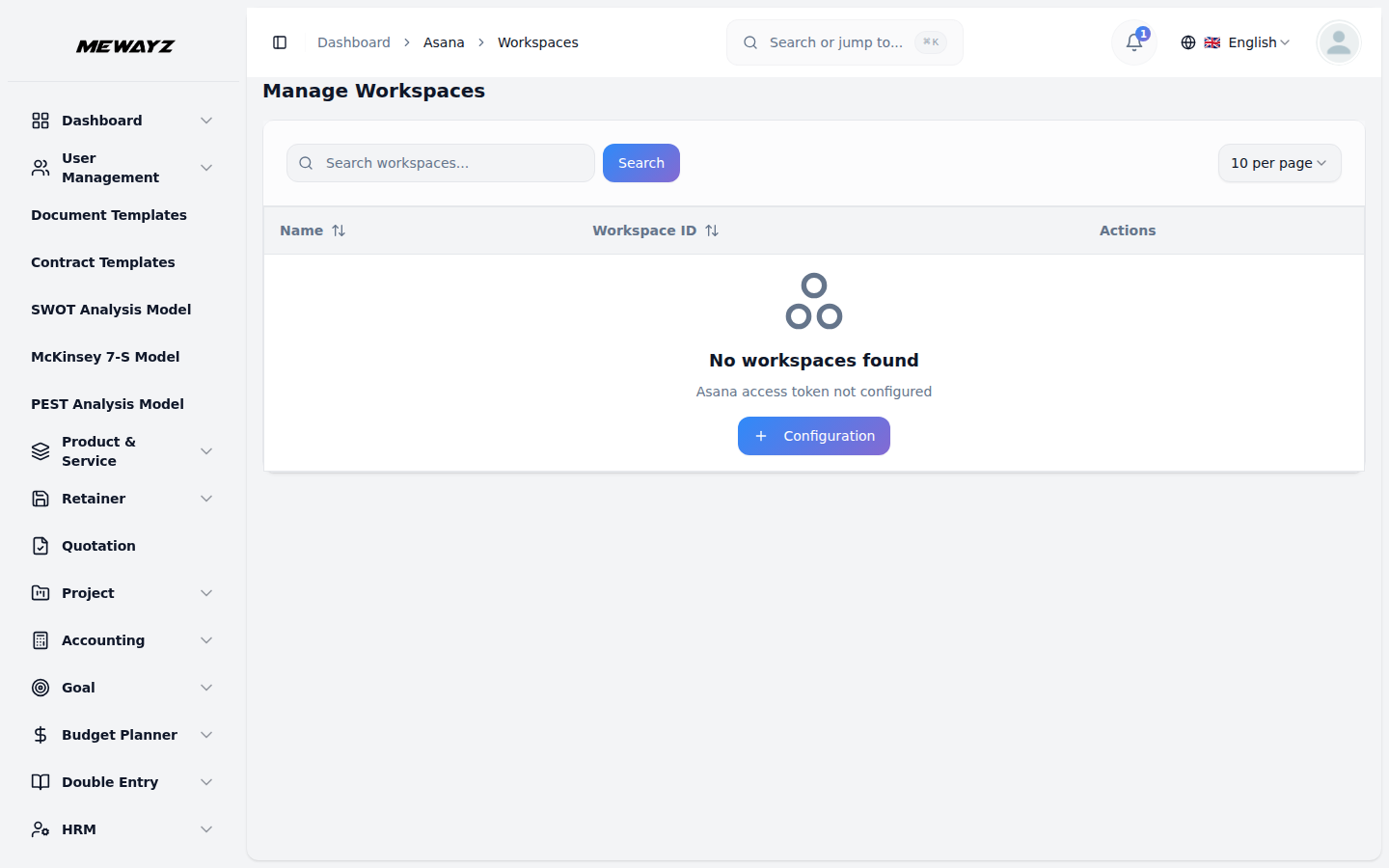
- بعد ذلك، انتقل إلى الشريط الجانبي وابحث عن الزر Asana الذي تنتقل إليه في إدارة مساحات العمل.
إدارة مساحات العمل
- في هذه الصفحة، ستتمكن من رؤية قائمة مساحات العمل، بما في ذلك جميع التفاصيل مثل الرقم،
معرّف مساحة العمل واسم مساحة العمل وعمود إجراء يمكنك منه بسهولة عرض المشاريع والمستخدمين وأزرار للتعديل التي يمكنك من خلالها تعديل مساحة العمل وقتما تشاء.
إدارة المستخدمين
- إذا نقرت على زر «المستخدمون» في إجراءات مساحات العمل، يمكنك رؤية قائمة المستخدمين المضافين في تلك
- تعرض صفحة القائمة جميع المستخدمين بأعمدة تعرض الصورة الرمزية، الاسم، البريد الإلكتروني، معرّف المستخدم والنوع. أنت
مساحة العمل المعنية. لإضافة مستخدم جديد في مساحة العمل هذه، انقر على زر "إنشاء" في أعلى صفحة إدارة المستخدمين. ما عليك سوى إدخال معرّف البريد الإلكتروني والنقر على زر "إضافة مستخدم" ليُضاف ذلك المستخدم إلى قائمة المستخدمين.
يمكنك استخدام أزرار البحث للعثور على معلومات المستخدم. في عمود الإجراءات، انقر على زر "حذف" لإزالة سجل المستخدم.
إدارة المشاريع
- إذا نقرت على زر إجراء “المشاريع” في مساحات العمل، يمكنك رؤية عدد المشاريع المنشأة في
- أدخل اسم المشروع، والوصف، وحدد تاريخ البدء وتاريخ الاستحقاق، واختر مالك المشروع من
- بعد مراجعة التفاصيل، انقر على زر «إنشاء» لإنشاء المشروع.
- تعرض صفحة القائمة جميع المشاريع بأعمدة تعرض الاسم وتاريخ البدء وتاريخ الاستحقاق والحالة و
مساحة العمل تلك. لإنشاء مشروع جديد في مساحة العمل هذه، انقر على زر «إنشاء» في أعلى صفحة إدارة المشاريع.
تُجلب القائمة المنسدلة من وحدة مستخدمي مساحة العمل، اختر لون المشروع من القائمة المنسدلة، اختر العرض الافتراضي من القائمة المنسدلة، اختر إعداد الخصوصية وزر تبديل المشروع العام تشغيل/إيقاف وزر تبديل المؤرشَف لإدارة التشغيل/الإيقاف.
تعيين مستخدم. يمكنك استخدام أزرار البحث والفلاتر للعثور على معلومات المشروع.
تفاصيل المشروع
- عمود الإجراءات، انقر على زر “عرض” ويمكنك رؤية صفحة تفاصيل المشروع في هذه الصفحة.
- قسم نظرة عامة على المشروع حيث يمكنك رؤية بطاقات مثل عدد المهام، عدد المهام المكتملة
- يمكنك أدناه إضافة القسم بالنقر على زر «إضافة قسم». ما عليك سوى إدخال اسم القسم و
- يمكنك إضافة أعضاء الفريق في هذا المشروع بالنقر فوق الزر "إضافة عضو" الموجود في بطاقة أعضاء الفريق
- يمكنك أيضًا رؤية بطاقة المهام حسب المُكلَّف إذا كان المستخدم قد أُسندت إليه مهام.
- وانقر على زر "عرض المهام" في الأعلى لرؤية عدد المهام في هذا المشروع تحديداً.
هنا يمكنك رؤية قسم تفاصيل المشروع مثل الحالة وتاريخ البدء وتاريخ الاستحقاق والوصف.
المهام، عدد المهام قيد الانتظار، عدد المهام المتأخرة، عدد الأيام المتبقية، عدد أعضاء الفريق المعيّنين في المشروع. والتقدّم الإجمالي.
بالنقر على زر “إنشاء” يُضاف القسم في بطاقة القسم. يمكنك تعديل هذا القسم وحذفه.
يمكنك رؤيتها. حدد المستخدم من القائمة المنسدلة التي يتم جلبها من وحدة مستخدمي مساحة العمل. ثم انقر على زر إضافة عضو ليتم إضافة عضو إلى المشروع.
إدارة المهام
- عمود إجراءات المشاريع، انقر على زر "المهام" ويمكنك رؤية عدد المهام في هذا
- أدخل اسم المهمة والوصف، وحدد المُكلَّف من القائمة المنسدلة المسحوبة من
- تعرض صفحة القائمة جميع المهام بأعمدة تعرض اسم المهمة، والمستخدمين المُسندين، وتاريخ الاستحقاق، والحالة
- عمود الإجراءات، انقر على زر "وضع علامة مكتمل" هذا لتكتمل المهمة. وبالنقر على "وضع علامة
- عند النقر على زر “عرض”، يمكنك رؤية تفاصيل المهمة. مثل اسم المهمة، والمستخدم المُسنَدة إليه،
- التعليقات
- أدناه ترى الأقسام مثل التعليقات؛ في هذا القسم يمكنك إضافة تعليق جديد وأدناه
- الملفات
- باستخدام قسم الملفات يمكنك رفع الملفات وإعطاء اسم للملف. بعد إضافة الملف
- المهام الفرعية
- في هذا القسم يمكنك إضافة مهمة فرعية، وإضافة مهمة فرعية جديدة بإدخال اسم المهمة الفرعية، والتعيين
- يمكنك النقر على زر العرض لرؤية تفاصيل المهمة الفرعية، ويمكنك إضافة تعليقات وملفات،
- انقر على زر «إكمال» لتلك المهمة الفرعية المكتملة وبعد التجميع أضف
- في أعلى صفحة المهام، تتوفر عدة أزرار. الزرّ الأول مخصص لـ
- بعد ذلك، يوجد زر للخط الزمني يمكنك من خلاله رؤية الخط الزمني للمهام.
- أخيرًا، يمكنك الحصول على عرض تقويمي للمهام لتتمكن من تتبع تاريخ البدء وتاريخ الاستحقاق
المشروع المعني. لإنشاء مهمة جديدة في هذا المشروع، انقر فوق زر "إنشاء" أعلى صفحة المهام.
المشروع في تعيين الأعضاء. اختر تاريخ الاستحقاق، واختر القسم من القائمة المنسدلة المجلوبة من أقسام المشروع. انقر على زر الإنشاء وأضف هذه المهمة إلى قائمتك.
والقسم. يمكنك استخدام أزرار البحث والمرشّحات للعثور على معلومات المهام.
زر “غير مكتملة” يحوّل المهمة إلى قيد الانتظار، وانقر على زر “تعديل” لتعديل تفاصيل المهمة، وانقر على زر “حذف” لإزالة سجل المهمة.
تاريخ الاستحقاق والحالة والوصف.
يمكنك رؤية هذه التعليقات وعدد من أضافها، ويمكنك عرض التعليق وحذفه.
يمكنك رؤية ما يلي ويمكنك عرض الملف وحذفه.
المستخدم، وحدد تاريخ الاستحقاق. وانقر على زر الإضافة فتُضاف المهمة الفرعية ويمكنك رؤية تلك المهمة الفرعية أسفل قسم المهام الفرعية.
والمهمة الفرعية في هذه المهمة الفرعية.
زر غير مكتمل، عند النقر على هذا الزر تتحول المهمة المنجزة إلى معلقة. وانقر على زر «حذف» لإزالة تلك المهمة الفرعية.
لوحة المهام، هنا يمكنك الحصول على عرض كانبان للمهام، مدرجة وفقًا لأقسامها. يمكنك أيضًا سحب وإفلات المهام بين الأقسام المختلفة بسهولة. يمكنك عرض تفاصيل المهمة وإضافة التعليقات والملفات والمهام الفرعية بسهولة. يمكنك أيضًا تعديل المهمة أو حذفها متى شئت.
التاريخ بسهولة.